

Gestion des sessions
Gestion des sessions Claude Code : /rename pour nommer, /branch pour bifurquer, /color pour colorer, outils CLI de gestion de sessions et contrôle à distance
/rename : Nommer la session
/rename my-auth-refactor
Donnez un nom à votre session actuelle. L'avantage est que dans le sélecteur interactif de sessions (claude --resume), les sessions nommées peuvent être sélectionnées et restaurées directement sans avoir à appuyer sur Entrée pour confirmer ; vous pouvez aussi lancer directement depuis le terminal avec claude --resume my-auth-refactor.
Dans le sélecteur, il suffit de taper du texte pour rechercher et filtrer. Il prend aussi en charge ces raccourcis clavier : Ctrl+V pour prévisualiser la session, Ctrl+R pour renommer, Ctrl+A pour basculer l'affichage de tous les projets et Ctrl+B pour filtrer par branche.
/branch : Bifurquer la conversation

Comme les branches git, /branch crée une bifurcation au point actuel de la conversation. Vous pouvez essayer différentes approches dans la bifurcation sans affecter la conversation d'origine. Si le résultat ne vous convient pas, revenez simplement à la branche d'origine et continuez.
/color : Colorer la fenêtre
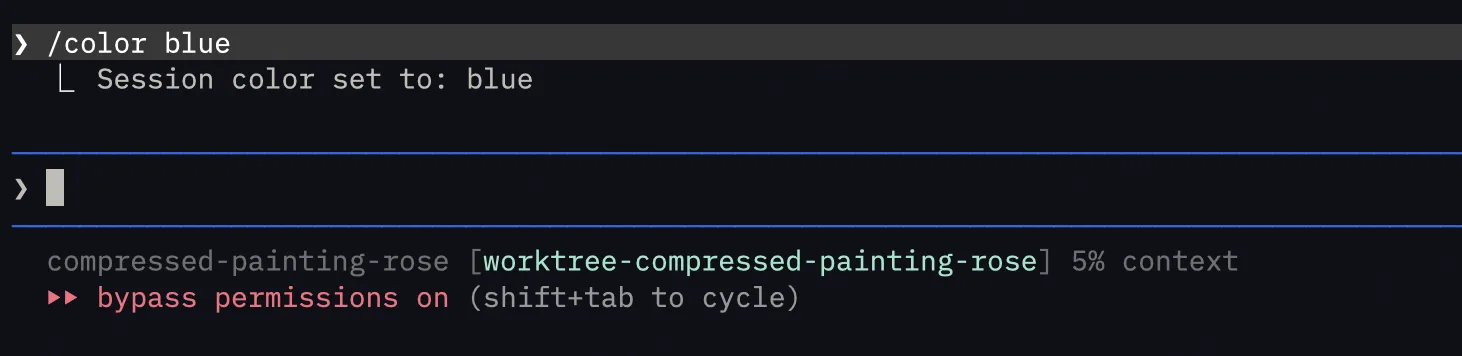
Définissez une couleur pour la barre de prompt de la session actuelle. Prend en charge red, blue, green, yellow, purple, orange, pink et cyan.
Boîte à outils complète de gestion des sessions en ligne de commande
# 恢复当前目录最近的会话
claude --continue

# 打开会话选择器,或按名称恢复
claude --resume
claude --resume my-auth-refactor

# 启动时直接命名会话
claude -n "auth-refactor"

# Fork 上一次会话(保留上下文,创建新分支)
claude -c --fork-session

# 恢复与特定 PR 关联的会话
claude --from-pr 123

# 在隔离的 git worktree 中启动
claude -w
Les sessions de Claude Code sont sauvegardées automatiquement (pas besoin de Ctrl+S), vous pouvez donc reprendre votre dernier travail avec --continue à chaque ouverture du terminal.
claude --remote : Continuer sur un autre appareil
claude --remote "your task description"Lancez une session web que vous pouvez poursuivre sur claude.ai ou l'application mobile.
/remote-control : Contrôler Claude local depuis votre téléphone
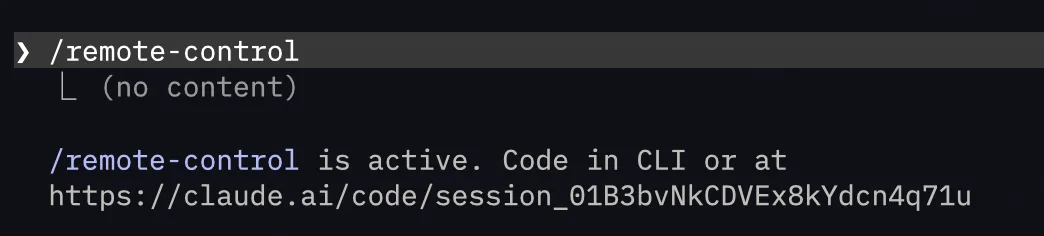
Tapez /remote-control dans Claude Code sur votre ordinateur, et un code de connexion sera généré. Entrez ensuite ce code dans l'application Claude sur votre téléphone pour contrôler à distance la session Claude Code locale — donnez des instructions à Claude sur votre ordinateur depuis votre téléphone.
Commentaires
Réflexion et contrôle des modèles
Contrôle de la réflexion et des modèles dans Claude Code : mots-clés think/ultrathink, commande /effort, subagents parallèles et stratégie opusplan
Gestion du contexte
Gestion du contexte Claude Code : /compact avec arguments, Compact Instructions, prévention d'abandon du budget de tokens, protocole Handoff, chargement différé MCP