
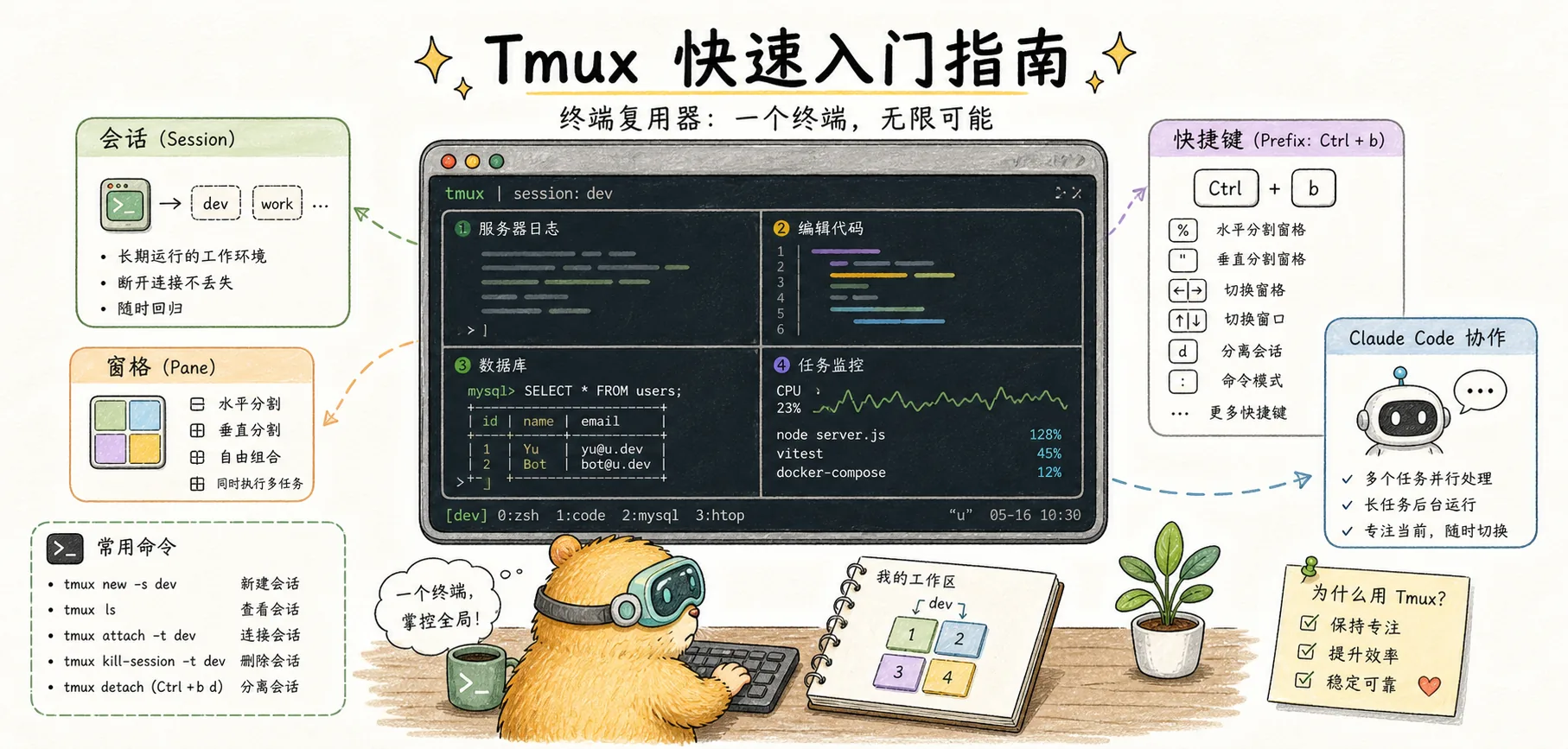
Guide de prise en main rapide de Tmux
Apprenez Tmux, le multiplexeur de terminal, depuis le debut : concepts fondamentaux, commandes courantes et integration approfondie avec Claude Code
Introduction
Adoption of tools like Tmux has surged, largely due to the agent team workflows found in command-line coding agent products like Claude Code.
Si vous avez deja utilise les Agent Teams de Claude Code ou si vous souhaitez executer plusieurs instances de Claude simultanement, Tmux est un outil pratiquement indispensable. Il vous permet d'executer plusieurs sessions dans une seule fenetre de terminal, les sessions continuent de fonctionner en arriere-plan meme si vous fermez le terminal, et Claude peut automatiquement creer et gerer plusieurs Agents dans Tmux.
Ce tutoriel est concu specialement pour les utilisateurs de Claude Code. Il couvre a la fois les bases de Tmux et les techniques d'integration avec Claude Code.
Comprendre Tmux
Multiplexeur de terminal qui permet de creer et gerer plusieurs sessions de terminal dans une seule fenetre. Sa caracteristique principale est la persistance des sessions : meme en cas de deconnexion, les sessions continuent de fonctionner et vous pouvez les retrouver dans leur etat initial lors de la reconnexion.
Les trois concepts fondamentaux de Tmux :
┌─────────────────────────────────────────────────────────┐
│                    Session (session)                      │
│  ┌─────────────────────────────────────────────────────┐│
│  │                 Window (fenetre)                      ││
│  │  ┌──────────────┐  ┌──────────────┐  ┌───────────┐ ││
│  │  │   Pane 1     │  │   Pane 2     │  │  Pane 3   │ ││
│  │  │  (Claude 1)  │  │  (Claude 2)  │  │  (Logs)   │ ││
│  │  │              │  │              │  │           │ ││
│  │  │              │  │              │  │           │ ││
│  │  └──────────────┘  └──────────────┘  └───────────┘ ││
│  └─────────────────────────────────────────────────────┘│
│  Window 1: Development    Window 2: Testing             │
└─────────────────────────────────────────────────────────┘| Concept | Analogie | Description |
|---|---|---|
| Session | Espace de travail | Conteneur de niveau superieur, continue de fonctionner meme en cas de deconnexion |
| Window | Onglet de navigateur | Une session peut contenir plusieurs fenetres |
| Pane | Ecran divise | Une fenetre peut etre divisee en plusieurs volets |
Installation et bases
Installer Tmux
# macOS
brew install tmux

# Ubuntu/Debian/WSL
sudo apt-get install tmux

# CentOS/RHEL
sudo yum install tmux
Verifier l'installation :
tmux -V
# Affiche par exemple : tmux 3.6a
La touche prefixe
Toutes les commandes Tmux commencent par une touche prefixe, qui est Ctrl+B par defaut.
Pour saisir une commande :
- Appuyez sur
Ctrl+B(maintenez enfonce) - Relâchez, puis appuyez sur la touche de commande
Par exemple, pour diviser la fenetre : Ctrl+B puis %
Aide-memoire des commandes courantes
Gestion des sessions
| Commande | Description |
|---|---|
tmux | Creer une nouvelle session |
tmux new -s name | Creer une session nommee |
tmux ls | Lister toutes les sessions |
tmux attach -t name | Se connecter a une session |
tmux kill-session -t name | Fermer une session |
Ctrl+B d | Detacher la session courante (execution en arriere-plan) |
Gestion des fenetres
| Raccourci | Description |
|---|---|
Ctrl+B c | Creer une nouvelle fenetre |
Ctrl+B n | Fenetre suivante |
Ctrl+B p | Fenetre precedente |
Ctrl+B 0-9 | Basculer vers la fenetre specifiee |
Ctrl+B , | Renommer la fenetre courante |
Ctrl+B & | Fermer la fenetre courante |
Gestion des volets
| Raccourci | Description |
|---|---|
Ctrl+B % | Division verticale (gauche/droite) |
Ctrl+B " | Division horizontale (haut/bas) |
Ctrl+B touches directionnelles | Se deplacer entre les volets |
Ctrl+B x | Fermer le volet courant |
Ctrl+B z | Maximiser/restaurer un volet |
Ctrl+B { | Deplacer le volet vers la gauche |
Ctrl+B } | Deplacer le volet vers la droite |
Autres commandes utiles
| Raccourci | Description |
|---|---|
Ctrl+B [ | Entrer en mode copie (defilement possible) |
q | Quitter le mode copie |
Ctrl+B ? | Afficher tous les raccourcis |
Integration avec Claude Code
Pourquoi Claude Code a besoin de Tmux
- Mode split-pane des Agent Teams : chaque Teammate s'affiche dans un volet independant
- Execution en arriere-plan : les tâches continuent meme si vous fermez le terminal
- Persistance des sessions : contexte complet restaure apres une reconnexion
- Gestion multi-instances : executez plusieurs sessions Claude simultanement
Utilisation de base : executer Claude en arriere-plan
# Lancer Claude dans tmux
tmux new -s claude-work
claude

# Detacher la session (Claude continue de fonctionner)
# Ctrl+B d

# Se reconnecter plus tard
tmux attach -t claude-work
Utilisation du parametre --tmux
Claude Code prend nativement en charge l'integration Tmux :
# Lancer Claude dans une nouvelle session tmux
claude --tmux

# Utiliser avec worktree
claude -w feature-auth --tmux
Cela effectue automatiquement :
- La creation d'une nouvelle session tmux
- Le lancement de Claude Code dans cette session
- Le nommage de la session sous la forme
claude-{ID-aleatoire}
Mode Tmux des Agent Teams
Les Agent Teams peuvent utiliser le mode d'affichage split-pane, avec chaque Teammate dans un volet independant :
// settings.json
{
  "teammateMode": "tmux"
}
Ou via la ligne de commande :
claude --teammate-mode tmuxResultat :
┌─────────────────────────────────────────────────────────┐
│                    Team Lead                             │
├─────────────────┬─────────────────┬─────────────────────┤
│   Teammate 1    │   Teammate 2    │    Teammate 3       │
│   Security      │   Performance   │    Testing          │
│                 │                 │                     │
└─────────────────┴─────────────────┴─────────────────────┘
Configuration pratique
Fichier ~/.tmux.conf recommande
Creez ou editez ~/.tmux.conf :
# Utiliser Ctrl+A comme touche prefixe (plus accessible)
set -g prefix C-a
unbind C-b
bind C-a send-prefix

# Activer le support de la souris
set -g mouse on

# Augmenter le tampon d'historique (Claude produit beaucoup de sortie)
set -g history-limit 50000

# Navigation entre volets en style vim
bind h select-pane -L
bind j select-pane -D
bind k select-pane -U
bind l select-pane -R

# Raccourcis de division plus intuitifs
bind | split-window -h
bind - split-window -v

# Rechargement rapide de la configuration
bind r source-file ~/.tmux.conf \; display "Config reloaded!"

# Support 256 couleurs
set -g default-terminal "screen-256color"
set -ga terminal-overrides ",*256col*:Tc"

# Numerotation des fenetres a partir de 1 (0 est trop eloigne)
set -g base-index 1
setw -g pane-base-index 1

# Optimisation de la barre d'etat
set -g status-position bottom
set -g status-left-length 40
set -g status-right-length 60
Recharger la configuration :
tmux source-file ~/.tmux.confConfiguration dediee a Claude Code
Configuration optimisee pour Claude Code :
# Raccourci pour ouvrir Claude en popup
bind -r y run-shell '\
  SESSION="claude-$(echo #{pane_current_path} | md5sum | cut -c1-8)"; \
  tmux has-session -t "$SESSION" 2>/dev/null || \
  tmux new-session -d -s "$SESSION" -c "#{pane_current_path}" "claude"; \
  tmux display-popup -w80% -h80% -E "tmux attach-session -t $SESSION"'
Cette configuration produit l'effet suivant :
- Appuyez sur
Ctrl+A ypour ouvrir une fenetre popup Claude - Chaque repertoire dispose de sa propre session Claude
- La session continue de fonctionner apres la fermeture de la popup
- La conversation precedente est restauree a la reouverture
Workflows courants
Workflow 1 : projets en parallele
# Creer une session independante pour chaque projet
tmux new -s project-a
# Lancer Claude dedans
claude -w feature-x

# Detacher, puis creer une autre session
# Ctrl+B d
tmux new -s project-b
claude -w bugfix-y

# Basculer entre les sessions
tmux switch -t project-a
tmux switch -t project-b

# Ou lister toutes les sessions pour choisir
# Ctrl+B s
Workflow 2 : tableau de bord de developpement
Creer un environnement de developpement multi-volets :
# Creer une session
tmux new -s dev

# Diviser en trois volets
# Ctrl+B % (division verticale)
# Ctrl+B " (division horizontale du côte droit)

# Disposition des volets :
# ┌───────────┬───────────┐
# │  Claude   │   Logs    │
# │           ├───────────┤
# │           │   Tests   │
# └───────────┴───────────┘

# Executer Claude dans le premier volet
claude

# Basculer vers le deuxieme volet (Ctrl+B fleche droite)
tail -f logs/app.log

# Basculer vers le troisieme volet
npm test -- --watch
Workflow 3 : developpement a distance
La fonctionnalite la plus puissante de Tmux est la persistance des sessions, particulierement adaptee au developpement a distance via SSH :
# Se connecter au serveur distant
ssh user@server

# Creer une session tmux
tmux new -s remote-claude

# Lancer Claude
claude

# Se deconnecter de SSH (Claude continue de fonctionner)
# Ctrl+B d
exit

# Se reconnecter plus tard
ssh user@server
tmux attach -t remote-claude
# La session Claude est entierement restauree
Workflow 4 : supervision des Agent Teams
Utiliser tmux pour superviser tous les Teammates d'un Agent Teams :
# Lancer Claude en mode tmux
claude --teammate-mode tmux

# Creer un Agent Team
# "Creer un agent team pour auditer le code..."

# L'ecran se divise automatiquement, un volet par Teammate
# Vous pouvez cliquer sur differents volets pour communiquer directement avec le Teammate correspondant
Depannage
Problemes courants
| Probleme | Solution |
|---|---|
| Couleurs mal affichees | Verifiez que TERM=xterm-256color |
| La souris ne fonctionne pas | Ajoutez set -g mouse on a la configuration |
| Problemes de copier-coller | Utilisez Enter pour copier en mode copie |
| Session disparue | Verifiez avec tmux ls, il peut s'agir d'un redemarrage systeme |
Nettoyer les sessions orphelines
Claude Code peut parfois laisser des sessions tmux non nettoyees :
# Lister toutes les sessions
tmux ls

# Fermer une session specifique
tmux kill-session -t session-name

# Fermer toutes les sessions (attention !)
tmux kill-server
Utilisateurs d'iTerm2
Si vous utilisez iTerm2 sous macOS, vous pouvez utiliser son integration native :
# Utiliser le mode d'integration tmux d'iTerm2
tmux -CC

# Ou dans Claude Code
claude --teammate-mode tmux
iTerm2 convertit automatiquement les volets tmux en onglets et ecrans divises natifs.
Mon retour d'experience
Quand utiliser Tmux
| Scenario | Tmux necessaire ? |
|---|---|
| Conversation simple et ponctuelle avec Claude | Non |
| Tâches de longue duree | Oui |
| Agent Teams | Fortement recommande |
| Developpement a distance | Indispensable |
| Projets en parallele | Recommande |
Configuration minimale
Si vous ne souhaitez pas vous compliquer avec la configuration, retenez simplement ces commandes :
# Creer une session
tmux new -s work

# Detacher (execution en arriere-plan)
Ctrl+B d

# Se reconnecter
tmux attach -t work

# Diviser les volets
Ctrl+B %    # division gauche/droite
Ctrl+B "    # division haut/bas

# Changer de volet
Ctrl+B touches directionnelles
Les meilleures combinaisons avec Claude Code
-
Worktree + Tmux : chaque worktree dans une session tmux independante
claude -w feature-auth --tmux -
Agent Teams + Tmux : gestion visuelle de tous les Teammates
claude --teammate-mode tmux -
Tâches longues + detachement : lancez puis detachez, revenez verifier plus tard
# Lancer
tmux new -s migration
claude
# "Executer la migration de base de donnees..."
# Ctrl+B d

# Quelques heures plus tard
tmux attach -t migration
En conclusion
Tmux est un outil essentiel pour une utilisation efficace de Claude Code, en particulier dans les scenarios suivants :
| Point cle | Description |
|---|---|
| Persistance | Les sessions ne sont pas perdues en cas de deconnexion |
| Parallelisme | Gerez plusieurs instances Claude simultanement |
| Visualisation | Affichage split-pane des Agent Teams |
Trois commandes de base suffisent pour commencer :
tmux new -s namepour creer une sessionCtrl+B dpour detacher une sessiontmux attach -t namepour se reconnecter
Lectures complementaires :
- Guide complet de Claude Agent Teams — Les Agent Teams necessitent Tmux pour le mode split-pane
- Guide complet de Claude Worktree — Worktree peut fonctionner en arriere-plan avec Tmux
Ressources :
- Tmux Wiki - Getting Started
- A Quick and Easy Guide to tmux
- Red Hat - A beginner's guide to tmux
- How to run Claude Code in a Tmux popup window
- Claude Code + tmux: The Ultimate Terminal Workflow
Tutoriels video :
- Tmux Basics Tutorial — Introduction aux bases de Tmux
- Tmux + Claude Code Workflow — Workflow d'integration avec Claude Code
- Advanced Tmux Configuration — Techniques de configuration avancee