
Gestion du contexte
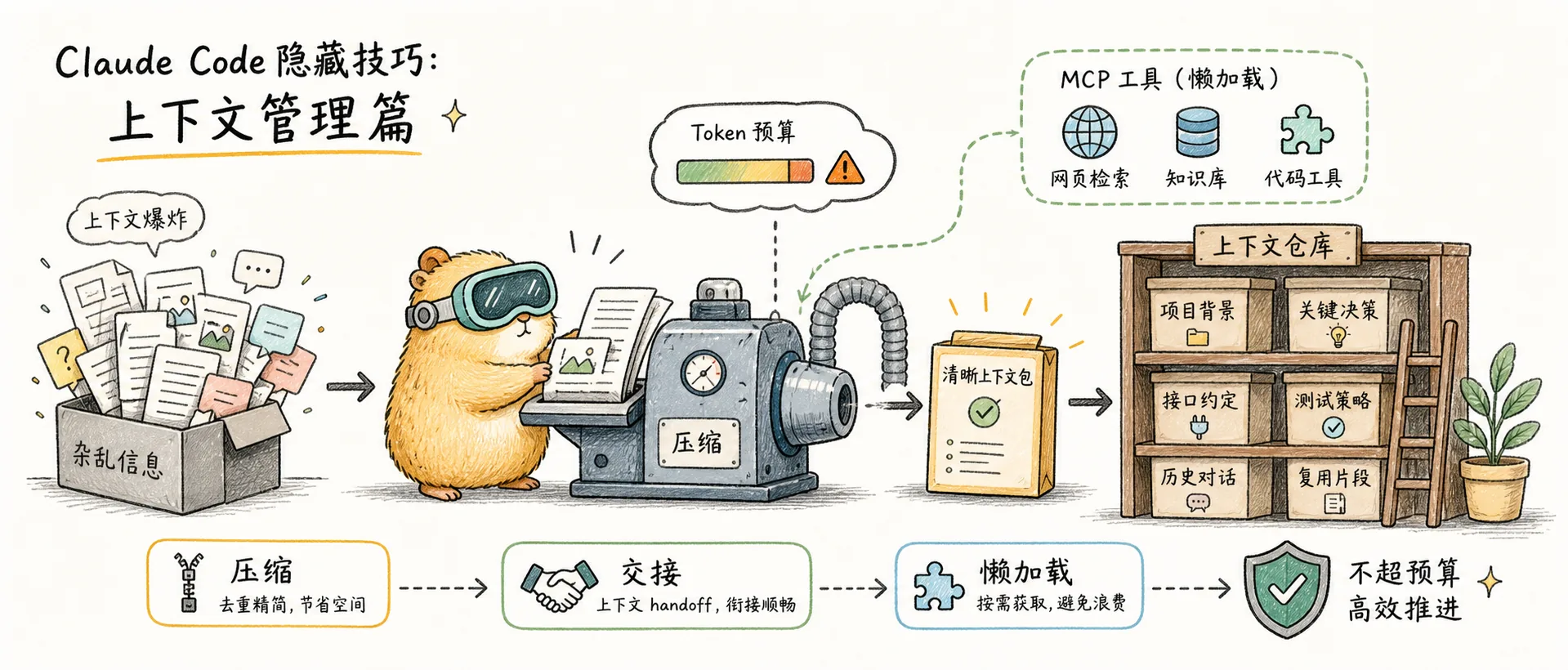
Gestion du contexte Claude Code : /compact avec arguments, Compact Instructions, prévention d'abandon du budget de tokens, protocole Handoff, chargement différé MCP
/compact accepte des arguments
Beaucoup savent que /compact peut compresser le contexte, mais peu savent qu'il accepte des arguments pour spécifier ce qu'il faut conserver :
/compact 保留所有关于数据库 schema 的讨论,以及当前的重构方案Ainsi, la compression donnera la priorité au contenu que vous avez spécifié, évitant la perte de contexte critique.
Écrivez des instructions de survie à la compaction dans CLAUDE.md
Ajoutez une section ## Compact Instructions dans votre CLAUDE.md pour indiquer à Claude ce qui doit être préservé lors de la compaction :
## Compact Instructions
When summarizing, preserve all TypeScript type changes, error patterns encountered, and the current refactoring plan.
Ainsi, même la compaction automatique ne perdra pas d'informations critiques.
Empêchez Claude d'abandonner prématurément à cause du budget de tokens
Ajoutez ceci dans votre CLAUDE.md :
Your context window will be automatically compacted as it approaches its limit.
Never stop tasks early due to token budget concerns.
Always complete tasks fully, even if the end of your budget is approaching.
Parfois, Claude s'arrête de manière proactive lorsque le contexte est presque plein, en disant « le contexte est presque plein ». Ajouter ceci l'empêche d'abandonner prématurément.
Protocole Handoff : passation de session
Lorsque le contexte est presque plein mais que la tâche n'est pas terminée, demandez à Claude d'écrire un document de passation :
把剩余的计划写到 HANDOFF.md 里,说明你尝试了什么、什么有效、什么没效。Ensuite, ouvrez une nouvelle session et utilisez simplement @HANDOFF.md pour restaurer le contexte complet. Cela compresse plus de 10K tokens de contexte en moins de 2K, bien plus précis que /compact.
Compactez proactivement à 70-80%
Un point facile à négliger : lorsque le contexte approche de sa limite, Claude déclenche automatiquement la compaction. Mais quand la compaction automatique survient en pleine tâche, elle peut perdre des informations critiques et dégrader la qualité des réponses suivantes.
Une meilleure approche est la gestion proactive : exécutez manuellement /compact lorsque le contexte atteint 70-80% — c'est bien plus efficace que d'attendre la compaction automatique. Exécutez /clear immédiatement après avoir terminé une tâche ; ne laissez pas le contexte gonfler indéfiniment.
Vous pouvez également déclencher la compaction automatique plus tôt via une variable d'environnement :
{
  "env": {
    "CLAUDE_AUTOCOMPACT_PCT_OVERRIDE": "50"
  }
}
/context : diagnostic du contexte
Vous ne savez pas combien d'espace reste dans la fenêtre de contexte ? /context vous le dira :
- Quels outils ou services MCP consomment le plus de contexte
- Le pourcentage d'utilisation actuel de la capacité
- Des suggestions d'optimisation ciblées
J'ai constaté que parfois, le simple fait d'avoir certains services MCP enregistrés (même sans les utiliser) peut consommer plus de 30% de la fenêtre de contexte. Utilisez /context pour vérifier ; nettoyer les MCP inutilisés peut libérer un espace considérable.
Chargement différé automatique des outils MCP
Lorsque les définitions d'outils MCP dépassent 10% du contexte, Claude Code active automatiquement Tool Search — chargeant un index de recherche léger au lieu des définitions complètes d'outils. Cela réduit la consommation de contexte MCP de plus de 85% (par exemple, de 77K tokens à 8.7K). Cette fonctionnalité est activée par défaut et ne nécessite aucune configuration manuelle.
À noter : Tool Search ne prend en charge que les modèles Sonnet 4+ et Opus 4+, pas Haiku. Si votre ANTHROPIC_BASE_URL pointe vers un proxy non officiel, Tool Search sera automatiquement désactivé (car la plupart des proxies ne transmettent pas les blocs tool_reference).
Pour personnaliser le comportement, configurez-le dans settings.json :
{
  "env": {
    "ENABLE_TOOL_SEARCH": "auto:5"
  }
}
Valeurs de configuration prises en charge :
- Non défini : Activé par défaut
true: Activation forcée (y compris les scénarios de proxy non officiel)auto: S'active lorsque le contexte dépasse 10% (équivalent au comportement par défaut)auto:<N>: Seuil personnalisé, par exempleauto:5signifie activation au-delà de 5%false: Désactivé, tous les outils MCP sont préchargés
Commentaires
Gestion des sessions
Gestion des sessions Claude Code : /rename pour nommer, /branch pour bifurquer, /color pour colorer, outils CLI de gestion de sessions et contrôle à distance
Commandes Pratiques et Automatisation
Commandes Claude Code : /diff visualiseur interactif, /simplify revue multi-agents, /batch refactoring parallèle, /loop tâches planifiées et paramètres du mode Headless