
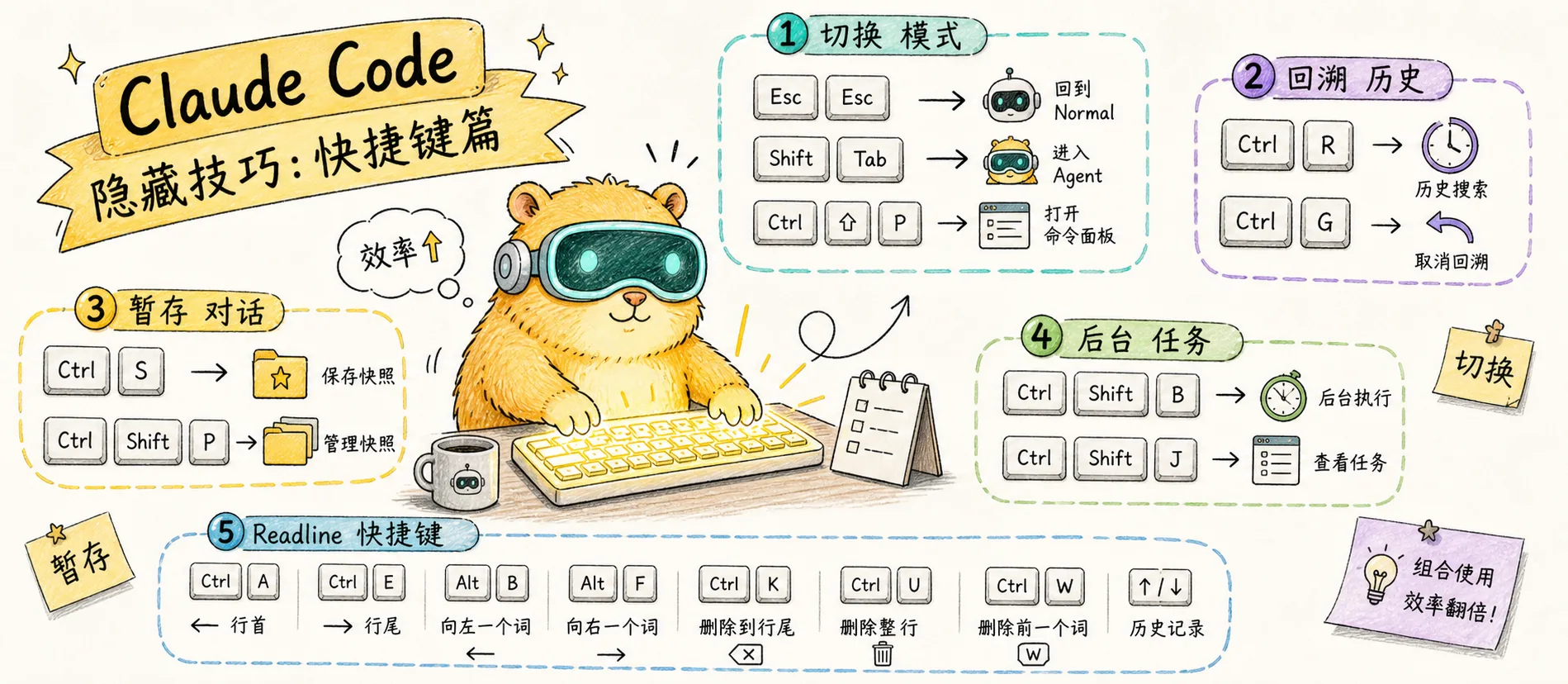
Raccourcis Clavier
Guide complet des raccourcis Claude Code : Shift+Tab changement de mode, Esc+Esc retour arriere, Ctrl+S stockage de prompt, Ctrl+B taches en arriere-plan
Le systeme de raccourcis de Claude Code est bien plus riche que ce que la plupart des utilisateurs imaginent -- appuyez sur ? pour afficher tous les raccourcis disponibles dans votre contexte actuel.
Shift+Tab : Basculement cyclique des modes
Il s'agit probablement du raccourci le plus important. Appuyer sur Shift+Tab permet de basculer entre trois modes :
Normal Mode → Auto-Accept Mode → Plan Mode → Normal Mode
Inutile de saisir /plan ou /auto-accept manuellement -- une seule touche suffit. Mon habitude : lorsque je recois une nouvelle tache, j'appuie deux fois pour passer en Plan Mode, je valide l'approche, puis j'appuie une fois de plus pour passer en Auto-Accept et laisser Claude executer de maniere autonome.
Esc + Esc : La machine a remonter le temps
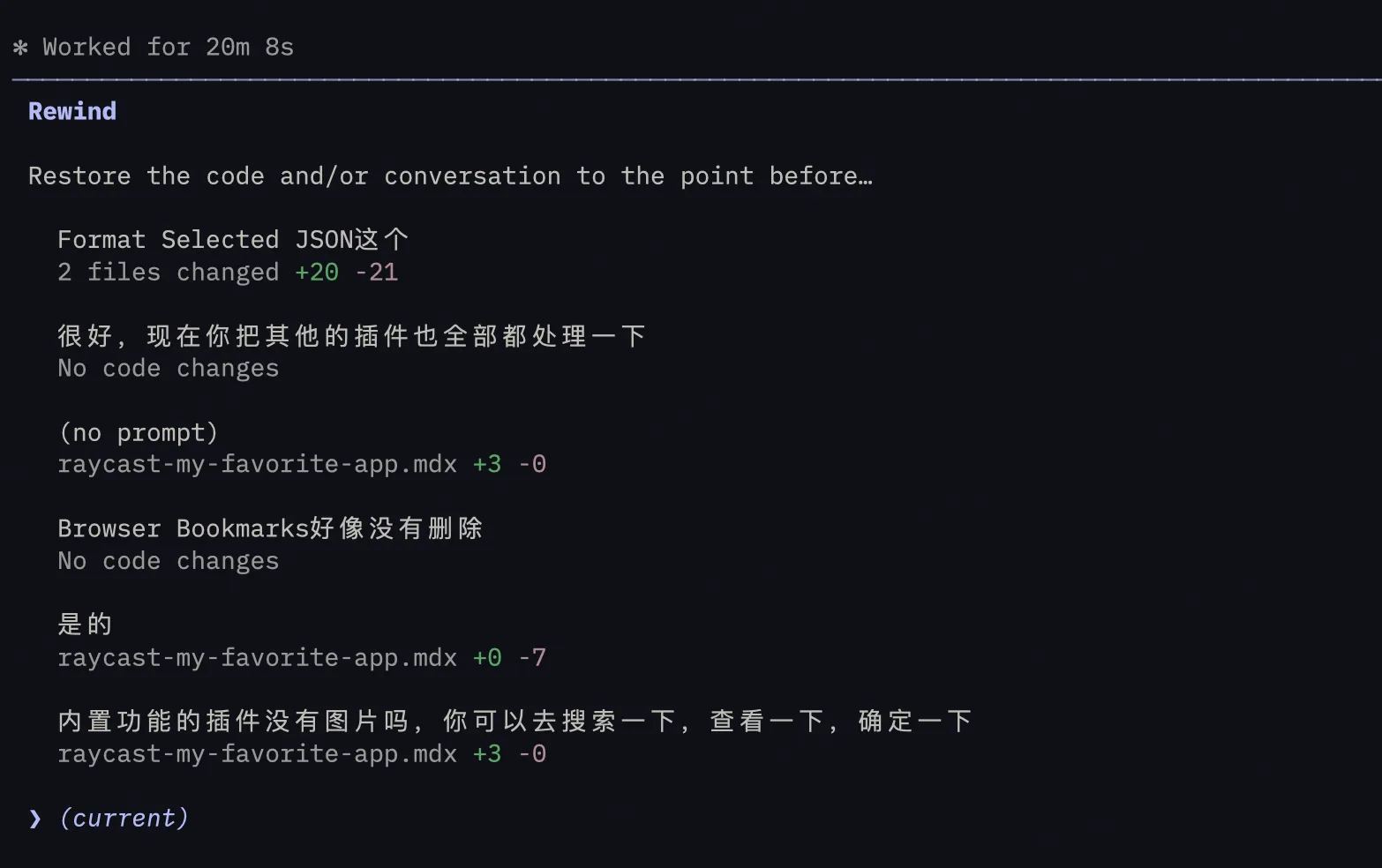
Appuyez deux fois sur Esc et un menu de retour arriere (Rewind) apparait :
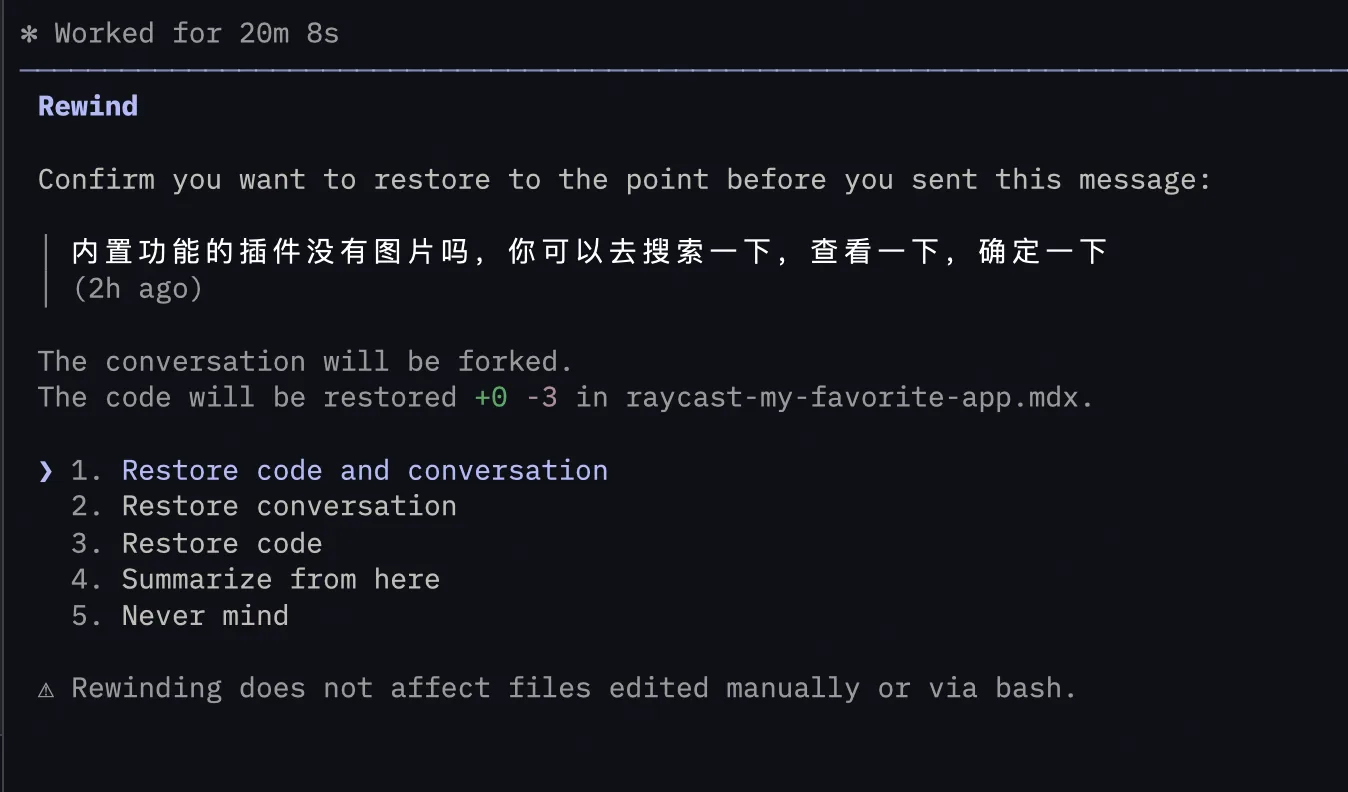
- Restaurer le code et la conversation : vous revenez a un point de controle anterieur, les fichiers et l'historique de conversation sont tous deux restaures
- Conversation uniquement : les messages sont annules mais vos modifications de code actuelles sont conservees
- Code uniquement : les modifications de fichiers sont annulees mais l'historique de conversation est conserve
Claude suit automatiquement chaque modification de fichier comme point de controle. Cette approche est bien plus fine que git checkout ., car vous pouvez revenir a n'importe quelle modification individuelle, et pas seulement au dernier commit.
Point important : seuls les fichiers modifies directement par Claude via ses outils sont suivis. Les fichiers que vous avez modifies manuellement, les git push ou autres operations externes ne peuvent pas etre annules.
Ctrl+S : Stockage temporaire de prompts (Prompt Stash)
Vous etes en train d'ecrire un prompt et vous devez gerer autre chose en priorite ? Appuyez sur Ctrl+S et votre saisie actuelle est mise de cote :
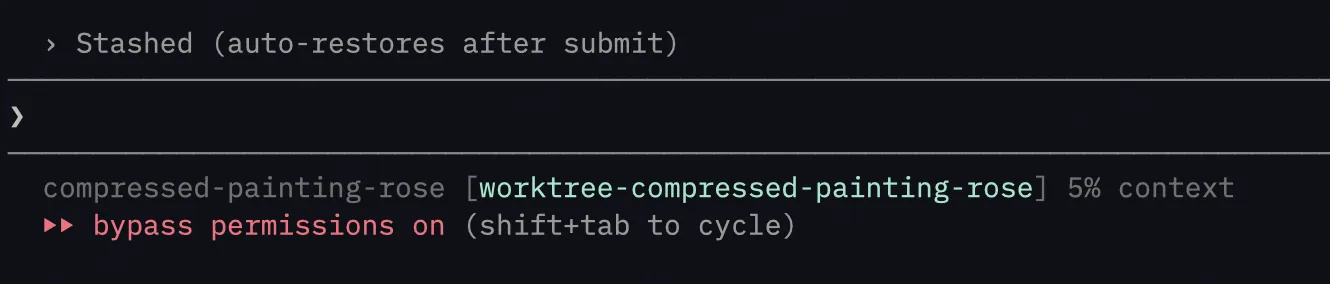
Vous pouvez ensuite saisir une autre commande ou question. Une fois ce message envoye, le contenu stocke se restaure automatiquement dans le champ de saisie pour que vous puissiez reprendre la ou vous en etiez.
Considerez cela comme un git stash applique aux prompts. Exemple concret : vous redigez une longue description de refactoring, puis vous realisez que vous souhaitez d'abord que Claude verifie un fichier -- appuyez sur Ctrl+S pour stocker votre description, posez votre question sur le fichier, et une fois la reponse obtenue, votre description revient automatiquement.
Ctrl+B : Envoyer des taches en arriere-plan
Claude traite une tache longue (comme un refactoring de grande envergure) et vous souhaitez travailler sur autre chose ? Appuyez sur Ctrl+B pour envoyer la tache en cours en arriere-plan -- votre terminal est immediatement disponible pour de nouvelles saisies.
Utilisez Ctrl+T pour consulter la liste des taches en arriere-plan, et appuyez deux fois sur Ctrl+F pour arreter tous les agents en arriere-plan.
Utilisateurs de tmux : la touche de prefixe par defaut de tmux est egalement
Ctrl+B. Vous devrez donc appuyer deux fois pour declencher la fonctionnalite d'arriere-plan de Claude.
Ctrl+G : Rediger de longs prompts dans votre editeur
Il arrive que vous ayez besoin de fournir a Claude un ensemble d'instructions detaillees, et la saisie dans le terminal est peu pratique. Appuyez sur Ctrl+G pour ouvrir votre $EDITOR par defaut (VS Code, Vim, etc.), redigez votre prompt dans l'editeur, et celui-ci est automatiquement envoye a Claude lorsque vous enregistrez et fermez le fichier.
Pour modifier l'editeur par defaut, configurez-le dans votre fichier shell (~/.zshrc ou ~/.bashrc) :
# VS Code
export EDITOR="code --wait"

# Zed
export EDITOR="zed --wait"

# Vim
export EDITOR="vim"
Le parametre --wait est essentiel -- il indique a l'editeur d'attendre que vous fermiez le fichier avant de rendre le controle. Sans cela, Claude recoit immediatement un contenu vide. Les editeurs en terminal comme Vim bloquent naturellement, ce parametre n'est donc pas necessaire pour eux.
Particulierement utile pour les descriptions d'exigences sur plusieurs paragraphes ou le collage de materiaux de reference volumineux. En Plan Mode, vous pouvez meme utiliser Ctrl+G pour modifier directement dans votre editeur le plan genere par Claude.
Cmd+T : Activer la reflexion etendue
Le raccourci par defaut est Cmd+T (ou Meta+T sous Windows/Linux) et il active ou desactive le mode de reflexion etendue (Extended Thinking). Lorsqu'il est active, Claude raisonne plus en profondeur avant de repondre -- ideal pour les decisions d'architecture complexes ou la recherche de bugs difficiles.
Attention toutefois : la plupart des terminaux (iTerm2, Terminal.app, Warp, etc.) interceptent Cmd+T pour ouvrir un nouvel onglet, ce qui rend ce raccourci souvent inutilisable en pratique. Deux solutions : utilisez /keybindings pour le reassigner a une touche sans conflit, ou utilisez simplement la commande /effort pour modifier la profondeur de reflexion (meme effet, avec un controle plus fin du niveau).
Raccourcis Readline
Le champ de saisie de Claude Code prend en charge les raccourcis Readline standard -- les habitues du terminal s'y retrouveront immediatement :
| Raccourci | Fonction |
|---|---|
| Ctrl+A | Aller au debut de la ligne |
| Ctrl+E | Aller a la fin de la ligne |
| Ctrl+W | Supprimer le mot precedent |
| Ctrl+U | Supprimer jusqu'au debut de la ligne |
| Ctrl+K | Supprimer jusqu'a la fin de la ligne |
| Ctrl+Y | Coller le dernier texte supprime |
| Alt+Y | Parcourir l'historique des suppressions |
| Option+Left/Right | Sauter par mot (Mac) |
Raccourcis d'approbation : y/n/d/e
Lorsque Claude propose une modification de fichier et attend votre confirmation, quatre raccourcis a une seule touche controlent le processus :
y: Acceptern: Refuserd: Afficher le diff complete: Modifier avant d'accepter
e est le plus meconnu et pourtant le plus utile -- il vous permet d'ajuster les modifications de Claude avant qu'elles ne soient appliquees. Quelques lignes ne vous conviennent pas ? Inutile de tout refuser et recommencer, appuyez simplement sur e et corrigez.
Aide-memoire
| Raccourci | Fonction |
|---|---|
| Shift+Tab | Basculer entre les modes : Normal → Auto-Accept → Plan |
| Esc+Esc | Ouvrir le menu de retour arriere |
| Ctrl+S | Stocker la saisie actuelle, restauration automatique apres le prochain envoi |
| Ctrl+B | Envoyer la tache en cours en arriere-plan |
| Ctrl+T | Consulter la liste des taches en arriere-plan |
| Ctrl+F (x2) | Arreter tous les agents en arriere-plan |
| Ctrl+G | Rediger un prompt dans un editeur externe |
| Ctrl+O | Activer l'affichage detaille des outils |
| Cmd+T | Activer la reflexion etendue (peut etre intercepte par le terminal ; envisagez de reassigner ou d'utiliser /effort) |
\ + Enter | Saisie multiligne (aucune configuration requise) |
| Shift+Enter | Saisie multiligne (necessite d'executer /terminal-setup au prealable) |
| Up / Down | Parcourir l'historique des saisies |
| Ctrl+R | Rechercher dans l'historique des commandes |
| Ctrl+L | Effacer l'ecran (historique conserve) |
| Ctrl+C | Annuler la generation en cours |
| Ctrl+D | Quitter Claude Code |
? | Afficher tous les raccourcis disponibles |
Raccourcis personnalises
Si les raccourcis par defaut ne correspondent pas a vos habitudes, utilisez /keybindings pour ouvrir ~/.claude/keybindings.json et les personnaliser. Les modifications prennent effet immediatement -- aucun redemarrage n'est necessaire.
La syntaxe prend en charge les combinaisons de touches (par exemple, ctrl+shift+c) et le mode Chord (par exemple, ctrl+k ctrl+s -- appuyez sur Ctrl+K, relacher, puis appuyez sur Ctrl+S). Il existe 16 contextes de liaison differents (Chat, Autocomplete, Confirmation, DiffDialog, etc.), chacun avec son propre ensemble d'actions assignables.
Commentaires
Astuces cachées de Claude Code
Astuces pratiques pour Claude Code issues des tweets du fondateur Boris Cherny, de la communauté et du changelog : raccourcis, commandes cachées et plus
Saisie et interaction
Astuces de saisie et d'interaction Claude Code : commandes terminal avec !, injection de fichiers avec @, collage d'URL, /btw, mode Vim et mode vocal