
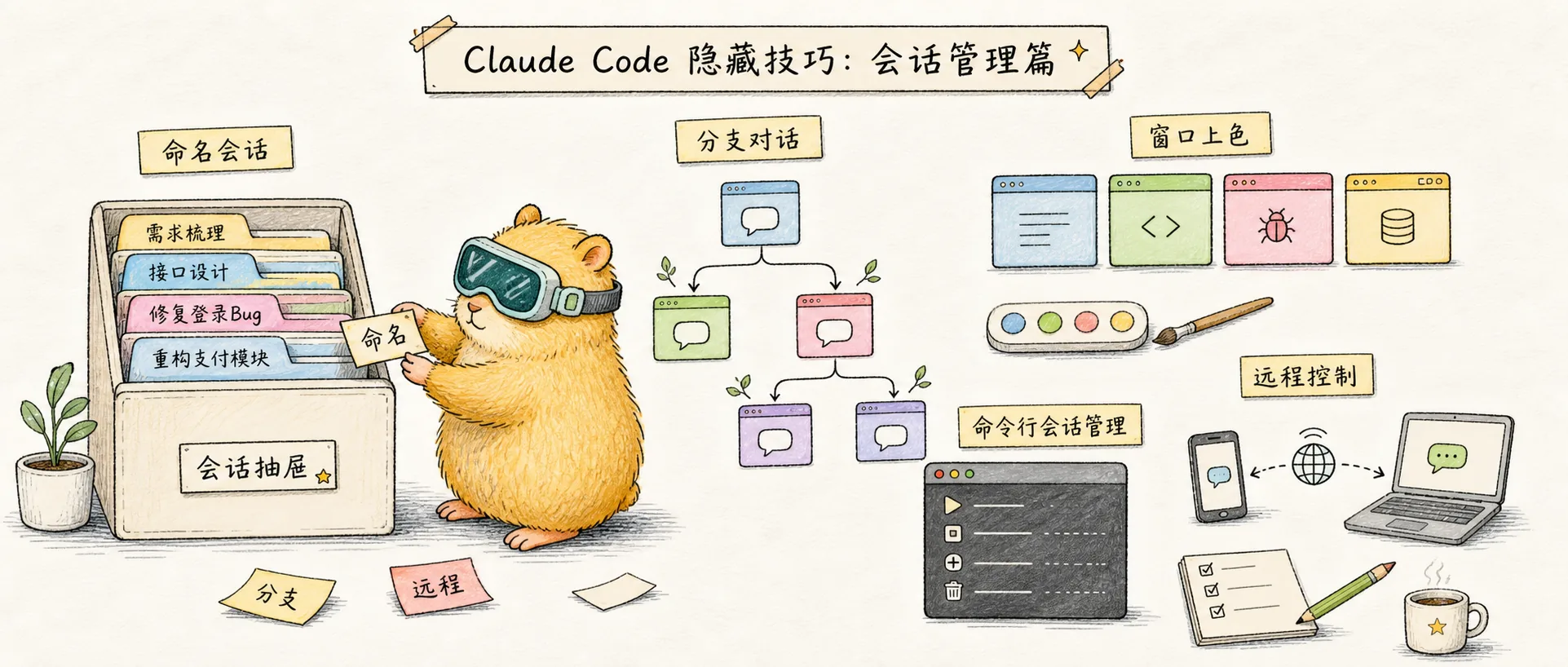
セッション管理
Claude Code セッション管理:/rename でセッション命名、/branch で会話分岐、/color でウィンドウ色分け、CLIセッション管理、リモートコントロール
/rename:セッションに名前を付ける
/rename my-auth-refactor
現在のセッションに名前を付けます。名前を付けるメリットは、対話式セッションセレクター(claude --resume)で、名前付きセッションを直接選択して復元でき、Enter キーで確認する必要がないことです。ターミナルから claude --resume my-auth-refactor で直接起動することもできます。
セレクターではテキストを入力するだけで検索・フィルタリングが可能で、以下のショートカットキーにも対応しています:Ctrl+V でセッションをプレビュー、Ctrl+R でリネーム、Ctrl+A で全プロジェクト表示の切り替え、Ctrl+B でブランチによるフィルタリング。
/branch:会話を分岐させる

git のブランチと同じように、/branch は現在の会話ポイントにフォークを作成します。フォーク内で異なるアプローチを試すことができ、元の会話には影響しません。うまくいかなければ、元のブランチに戻って続けるだけです。
/color:ウィンドウに色を付ける
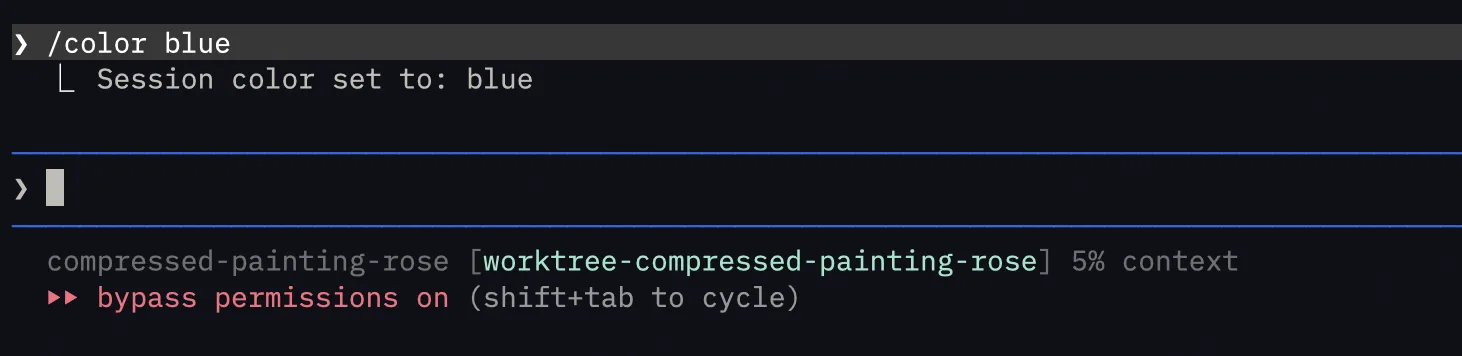
現在のセッションのプロンプトバーに色を設定します。red、blue、green、yellow、purple、orange、pink、cyan に対応しています。
コマンドラインセッション管理ツールキット
# 恢复当前目录最近的会话
claude --continue

# 打开会话选择器,或按名称恢复
claude --resume
claude --resume my-auth-refactor

# 启动时直接命名会话
claude -n "auth-refactor"

# Fork 上一次会话(保留上下文,创建新分支)
claude -c --fork-session

# 恢复与特定 PR 关联的会话
claude --from-pr 123

# 在隔离的 git worktree 中启动
claude -w
Claude Code のセッションは自動保存されます(Ctrl+S は不要)。ターミナルを開くたびに --continue で前回の作業を再開できます。
claude --remote:デバイス間で続行
claude --remote "your task description"Web セッションを開始し、claude.ai やモバイルアプリで操作を続けることができます。
/remote-control:スマートフォンからローカルの Claude を操作
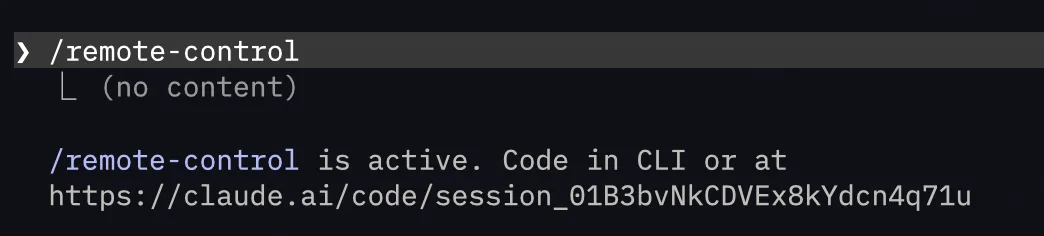
パソコンの Claude Code で /remote-control と入力すると、接続コードが生成されます。次にスマートフォンの Claude アプリでこの接続コードを入力すれば、ローカルの Claude Code セッションをリモートで操作できます。スマートフォンからパソコン上の Claude に指示を出せるのです。