
キーボードショートカット
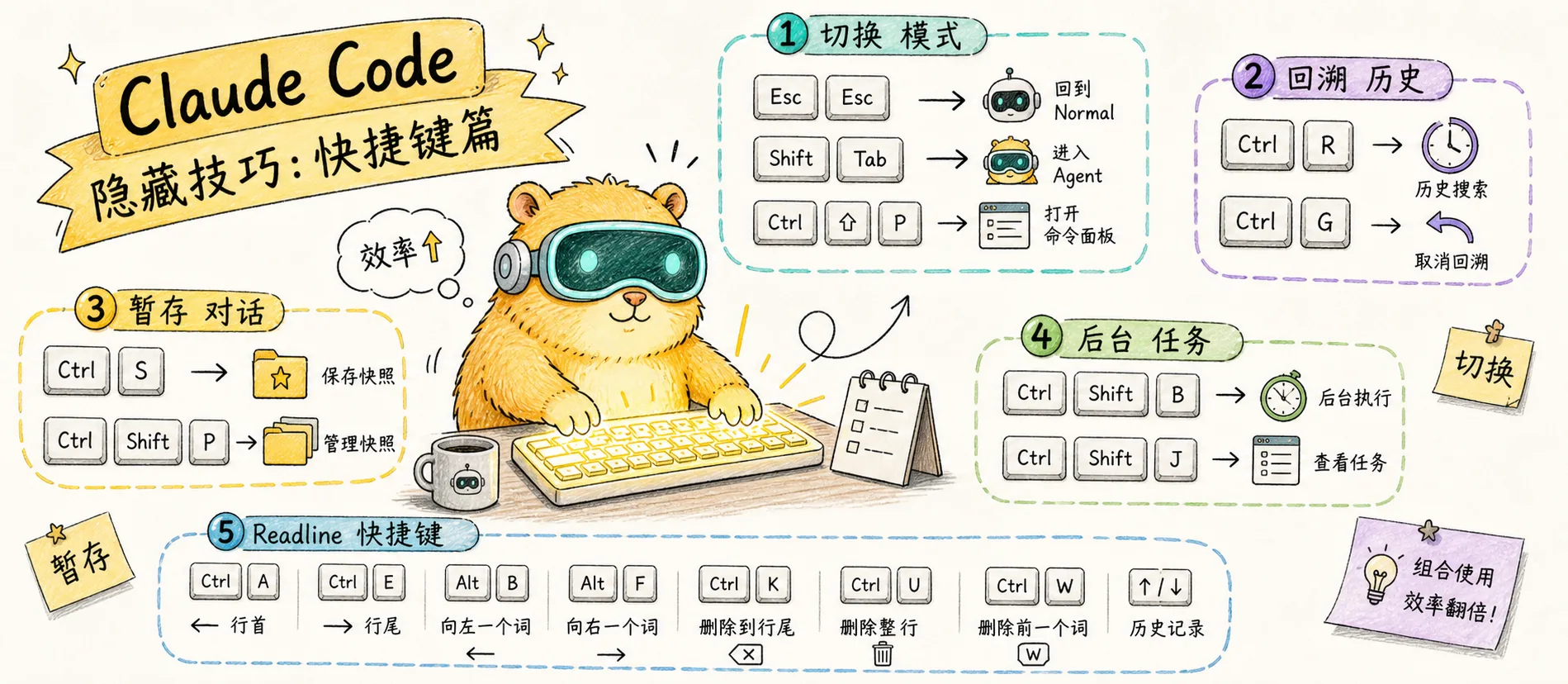
Claude Code ショートカット完全ガイド:Shift+Tab モード切替、Esc+Esc 巻き戻し、Ctrl+S プロンプト一時保存、Ctrl+B バックグラウンドタスクなど
Claude Code のショートカット体系は、多くの方が想像する以上に充実しています。? を押すと、現在のコンテキストで利用可能なすべてのショートカットを確認できます。
Shift+Tab:モードの循環切替
おそらく最も重要なショートカットです。Shift+Tab を押すと、3つのモード間を循環的に切り替えられます:
Normal Mode → Auto-Accept Mode → Plan Mode → Normal Mode
/plan や /auto-accept を手動で入力する必要はありません。キー1つですべて完了です。私の使い方は、新しいタスクを受け取ったら2回押して Plan Mode に切り替え、方針を確認してからもう1回押して Auto-Accept に切り替え、Claude に自律的に実行させるというものです。
Esc + Esc:タイムマシン
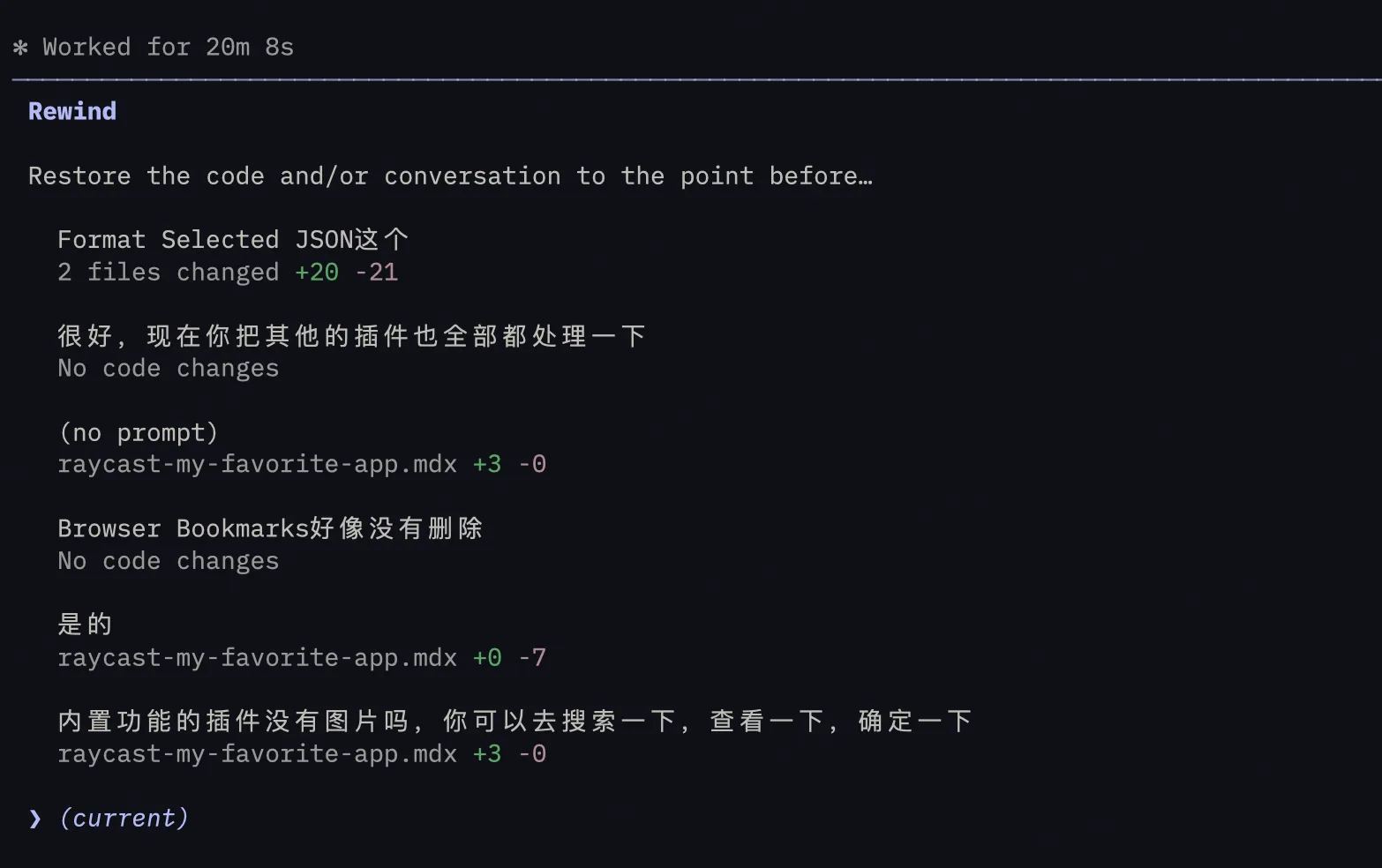
Esc を2回連続で押すと、巻き戻しメニュー(Rewind)が表示されます:
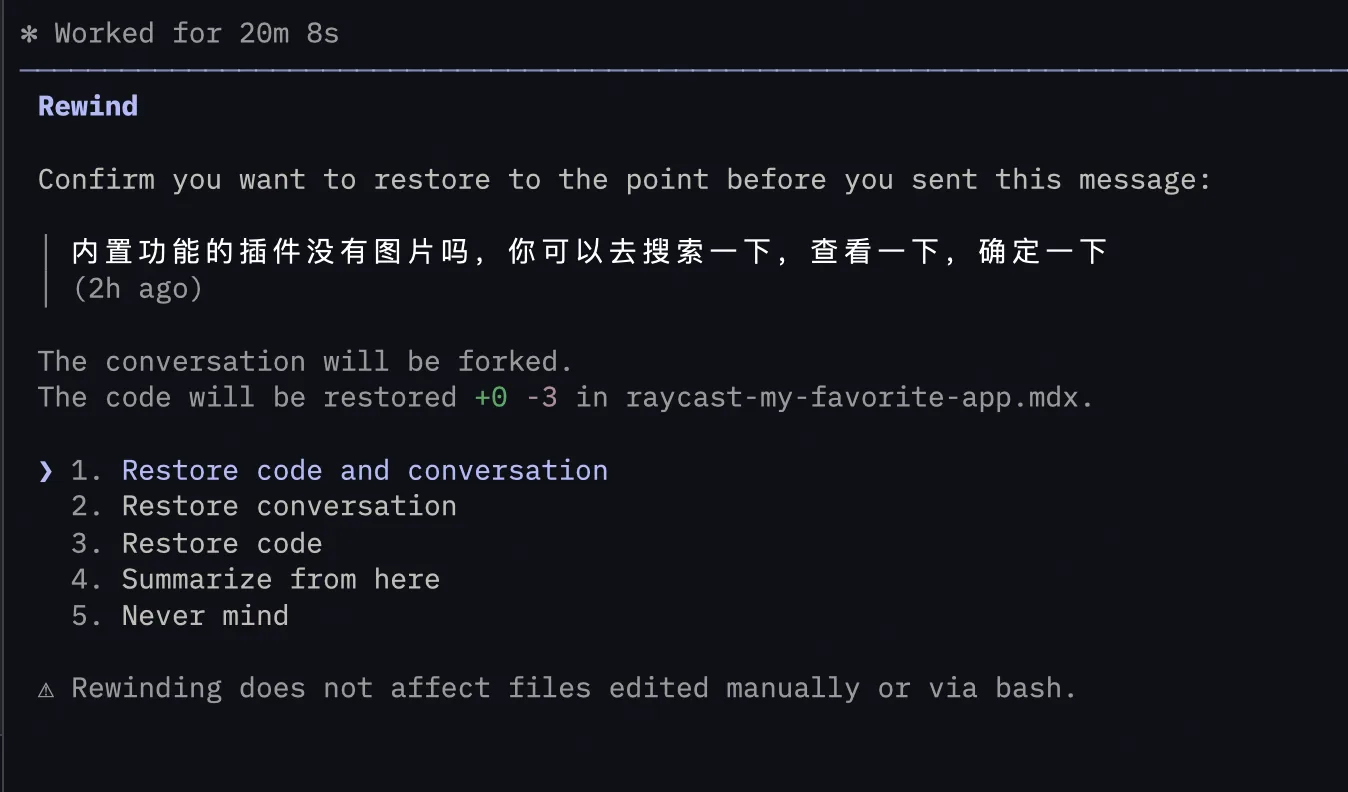
- コードと会話を復元:以前のチェックポイントに戻り、ファイルと会話履歴の両方がロールバックされます
- 会話のみ復元:メッセージをロールバックしますが、現在のコード変更はそのまま保持されます
- コードのみ復元:ファイルの変更を元に戻しますが、会話履歴は保持されます
Claude はファイル編集のたびに自動的にチェックポイントを記録します。これは git checkout . よりもはるかに細かい粒度で操作できます。最後のコミットに戻るだけでなく、任意の編集ステップに戻ることが可能です。
ただし注意点があります。追跡されるのは Claude がツールを通じて直接編集したファイルのみです。手動で変更したファイルや、git push などの外部操作は巻き戻しの対象外です。
Ctrl+S:プロンプトの一時保存(Prompt Stash)
プロンプトを書いている途中で、先に別の作業を処理する必要が出てきた場合は、Ctrl+S を押すと現在の入力が一時保存されます:
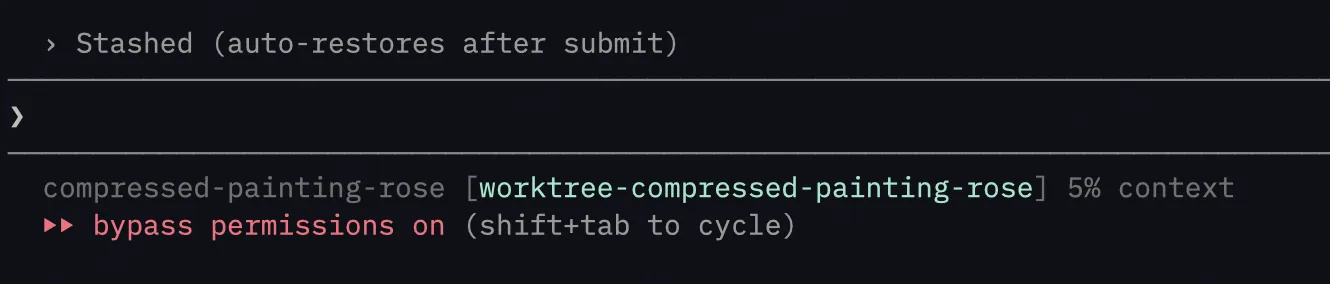
その後、別のコマンドや質問を入力できます。そのメッセージを送信すると、一時保存していた内容が入力欄に自動的に復元され、中断したところから続けられます。
これは git stash のプロンプト版と考えてください。使用例:長いリファクタリング要件の説明を書いている最中に、まず Claude にあるファイルを確認してもらいたくなった場合、Ctrl+S で要件説明を一時保存し、ファイルに関する質問をして、回答が返ってきたら要件説明が自動的に戻ってきます。
Ctrl+B:タスクをバックグラウンドに送る
Claude が時間のかかるタスク(大規模なリファクタリングなど)を処理中で、別の作業に取りかかりたい場合は、Ctrl+B を押すと現在のタスクがバックグラウンドに移動し、ターミナルがすぐに新しい入力を受け付けるようになります。
Ctrl+T でバックグラウンドタスクの一覧を確認でき、Ctrl+F を2回押すとすべてのバックグラウンドエージェントを終了できます。
tmux ユーザーへの注意:tmux のデフォルトプレフィックスキーも
Ctrl+Bのため、Claude のバックグラウンド機能を使うには2回押す必要があります。
Ctrl+G:エディタで長いプロンプトを書く
Claude に詳細な指示を出す必要がある場合、ターミナルでの入力は快適とは言えません。Ctrl+G を押すとシステムのデフォルト $EDITOR(VS Code、Vim など)が開き、そこでプロンプトを書いて保存・終了すると、自動的に Claude に送信されます。
デフォルトエディタを変更するには、シェル設定ファイル(~/.zshrc または ~/.bashrc)で設定します:
# VS Code
export EDITOR="code --wait"

# Zed
export EDITOR="zed --wait"

# Vim
export EDITOR="vim"
--wait パラメータは重要です。エディタにファイルを閉じるまで待機するよう指示するもので、これがないと Claude は空の内容を即座に受け取ってしまいます。Vim のようなターミナルエディタは元々ブロッキング動作なので、このパラメータは不要です。
複数段落にわたる要件説明や、大量の参考資料を貼り付ける際に特に便利です。Plan Mode では Ctrl+G を使って、Claude が生成した計画をエディタ内で直接編集することもできます。
Cmd+T:拡張思考の切替
デフォルトのショートカットは Cmd+T(Windows/Linux では Meta+T)で、拡張思考(Extended Thinking)モードのオン・オフを切り替えます。有効にすると、Claude は応答前により深い推論を行います。複雑なアーキテクチャの検討や難解なバグの調査に最適です。
ただし注意点があります。ほとんどのターミナル(iTerm2、Terminal.app、Warp など)は Cmd+T を「新しいタブ」として処理するため、実際にはこのショートカットが機能しないことが多いです。対処法は2つあります:/keybindings で競合しないキーに再割り当てするか、/effort コマンドを使って思考の深さを切り替えるか(同じ効果で、レベルの細かい制御も可能です)。
Readline ショートカット
Claude Code の入力欄は標準的な Readline ショートカットに対応しており、ターミナルに慣れた方にはおなじみのものばかりです:
| ショートカット | 機能 |
|---|---|
| Ctrl+A | 行頭に移動 |
| Ctrl+E | 行末に移動 |
| Ctrl+W | 前の単語を削除 |
| Ctrl+U | 行頭まで削除 |
| Ctrl+K | 行末まで削除 |
| Ctrl+Y | 最後に削除したテキストを貼り付け |
| Alt+Y | 削除履歴を順に表示 |
| Option+Left/Right | 単語単位で移動(Mac) |
承認ショートカット:y/n/d/e
Claude がファイル変更を提案して確認を求めている際、4つの単一キーショートカットでフローを制御できます:
y:承認n:拒否d:完全な diff を表示e:編集してから承認
e は最も見落とされがちですが、最も便利なショートカットです。Claude の変更に微調整を加えてから適用できます。数行のコードが気に入らない場合でも、拒否してやり直す必要はなく、e を押して修正すれば完了です。
クイックリファレンス
| ショートカット | 機能 |
|---|---|
| Shift+Tab | モード切替:Normal → Auto-Accept → Plan |
| Esc+Esc | 巻き戻しメニューを開く |
| Ctrl+S | 現在の入力を一時保存、次の送信後に自動復元 |
| Ctrl+B | 現在のタスクをバックグラウンドに送る |
| Ctrl+T | バックグラウンドタスク一覧を表示 |
| Ctrl+F (x2) | すべてのバックグラウンドエージェントを終了 |
| Ctrl+G | 外部エディタでプロンプトを作成 |
| Ctrl+O | 詳細なツール出力表示の切替 |
| Cmd+T | 拡張思考の切替(ターミナルに横取りされる場合あり。再割り当てまたは /effort の使用を推奨) |
\ + Enter | 複数行入力(設定不要) |
| Shift+Enter | 複数行入力(事前に /terminal-setup の実行が必要) |
| Up / Down | 入力履歴の閲覧 |
| Ctrl+R | コマンド履歴の検索 |
| Ctrl+L | 画面クリア(履歴は保持) |
| Ctrl+C | 現在の生成をキャンセル |
| Ctrl+D | Claude Code を終了 |
? | 利用可能なすべてのショートカットを表示 |
カスタムキーバインド
デフォルトのショートカットが合わない場合は、/keybindings で ~/.claude/keybindings.json を開いてカスタマイズできます。変更は即座に反映され、再起動は不要です。
コンビネーションキー構文(例:ctrl+shift+c)とコードモード(例:ctrl+k ctrl+s -- Ctrl+K を押して離し、次に Ctrl+S を押す)に対応しています。16 種類のバインディングコンテキスト(Chat、Autocomplete、Confirmation、DiffDialog など)があり、各コンテキストに異なるアクションを割り当てることができます。