
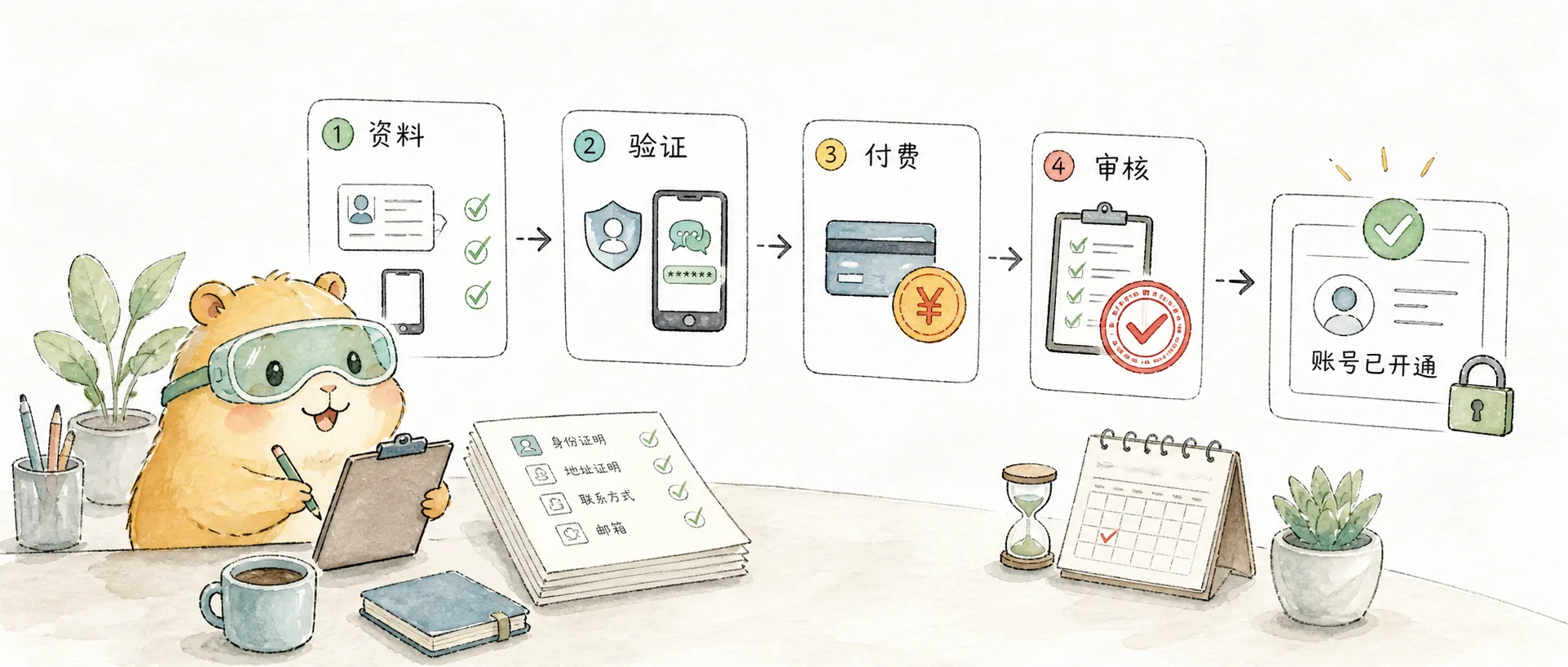
Apple デベロッパーアカウントの登録方法
Apple Developer Program の登録ガイド。アカウントの種類比較、登録手順、よくある質問まで詳しく解説します
自分で開発したアプリを App Store に公開するには、まず Apple Developer Program(Apple 開発者プログラム)への登録が必要です。年額 ¥688($99)で、すべての iOS 個人開発者にとって避けられない投資です。
この記事では、アカウントの種類の違い、登録前に準備すべきこと、そして完全な登録手順をご紹介します。
アカウントの種類比較
Apple Developer Program には 3 つのアカウントタイプがあり、それぞれ異なる開発シーンに適しています。
| 特性 | 個人アカウント | 組織アカウント | エンタープライズアカウント |
|---|---|---|---|
| 年額 | ¥688($99) | ¥688($99) | ¥1,988($299) |
| App Store への公開 | ✅ | ✅ | ❌(社内配布のみ) |
| デベロッパー名の表示 | 個人の氏名 | 組織名・会社名 | 組織名 |
| チームメンバー管理 | ❌ | ✅ | ✅ |
| D-U-N-S 番号 | 不要 | 必要 | 必要 |
| 審査期間 | 比較的早い(通常 48 時間以内) | やや遅い(組織情報の確認が必要) | やや遅い |
| 対象者 | 個人開発者・個人 | 法人・スタジオ | 大企業の社内アプリ |
D-U-N-S ナンバー(Data Universal Numbering System)は、ダンアンドブラッドストリート社(Dun & Bradstreet)が割り当てる 9 桁の固有識別番号で、世界中の企業を識別するために使用されます。Apple は組織アカウントとエンタープライズアカウントの登録時にこの番号の提示を求め、組織の正当性を確認します。無料で申請できますが、審査には通常 5〜14 営業日かかります。
個人開発者の方へ:個人で開発される場合は、個人アカウントを選べば問題ありません。手続きが最もシンプルで、審査も最速、機能も十分です。App Store に表示されるデベロッパー名は本名になります。
登録前の準備
必須条件
登録を始める前に、以下の準備が整っていることを確認してください。
- Apple ID:まだお持ちでない場合は、appleid.apple.com で作成しましょう。普段お使いのメールアドレスでの登録をおすすめします。開発関連の通知はすべてこのメールアドレスに届きます。
- 2 ファクタ認証:Apple ID で 2 ファクタ認証(Two-Factor Authentication)を有効にする必要があります。iPhone で「設定 → Apple ID → サインインとセキュリティ → 2 ファクタ認証」から有効にできます。
- Apple デバイス:登録時の本人確認は iPhone または iPad で行う必要があり、Apple Developer App のダウンロードが必要です。
組織アカウントの追加要件
組織アカウントを登録する場合は、以下も必要です。
- D-U-N-S 番号:事前にダンアンドブラッドストリートの公式サイトで申請してください。審査に 5〜14 営業日かかります。
- 法人資格:登録者が組織の法人代表者または正式に委任された代理人である必要があります。
- 組織情報:登録住所、法人代表者の氏名、連絡先などが必要です。
開発環境の準備
デベロッパーアカウントの登録は最初の一歩にすぎません。iOS 開発にはハードウェアとソフトウェアのツールも必要です。
必要なデバイス
- Mac — Xcode は macOS でのみ動作するため、これは必須要件です。Apple Silicon(M シリーズチップ)搭載の Mac がおすすめで、コンパイル速度が速く、iOS シミュレータも直接実行できます。MacBook Air M シリーズで個人開発のニーズは十分に満たせます。予算を抑えたい場合は Mac mini も選択肢になります。
- iPhone / iPad(推奨、ただし必須ではありません) — シミュレータで大部分のデバッグシーンをカバーできますが、パフォーマンス、センサー(カメラ/GPS/NFC)、プッシュ通知などの検証には実機テストが欠かせません。有料デベロッパーアカウントがなくても、無料の Apple ID で実機デバッグは可能です(ただし 7 日ごとの再署名などの制限があります。詳しくは末尾の Q&A をご覧ください)。
開発ツール
- Xcode — Apple 公式の IDE で、Mac App Store から無料でダウンロードできます。容量が大きく(約 12GB 以上)、初回インストールには時間がかかります。
- Apple Developer App — アカウント登録、WWDC のビデオやドキュメントの閲覧に使用します。
- TestFlight — ベータ版配布ツールで、ユーザーを招待してアプリをテストしてもらうための公式チャネルです。
注意事項
- macOS と Xcode のバージョンは最新に保つ必要があります。Apple は毎年 WWDC 後に新しい Xcode をリリースし、通常は直近 1〜2 世代の macOS が必要です。
- Xcode は頻繁にアップデートがあり容量も大きいため、十分なディスク容量(50GB 以上)を確保しておくことをおすすめします。
- カメラ、Bluetooth、NFC などのハードウェア機能を利用するアプリの場合、実機テストは必須です。
- Mac をお持ちでない場合は、クラウド Mac サービス(MacStadium、AWS EC2 Mac など)が代替手段になりますが、ネイティブデバイスほどの使い心地は得られません。
登録手順
ステップ 1:Apple Developer App をダウンロード
iPhone または iPad で App Store を開き、「Apple Developer」を検索してダウンロード・インストールします。
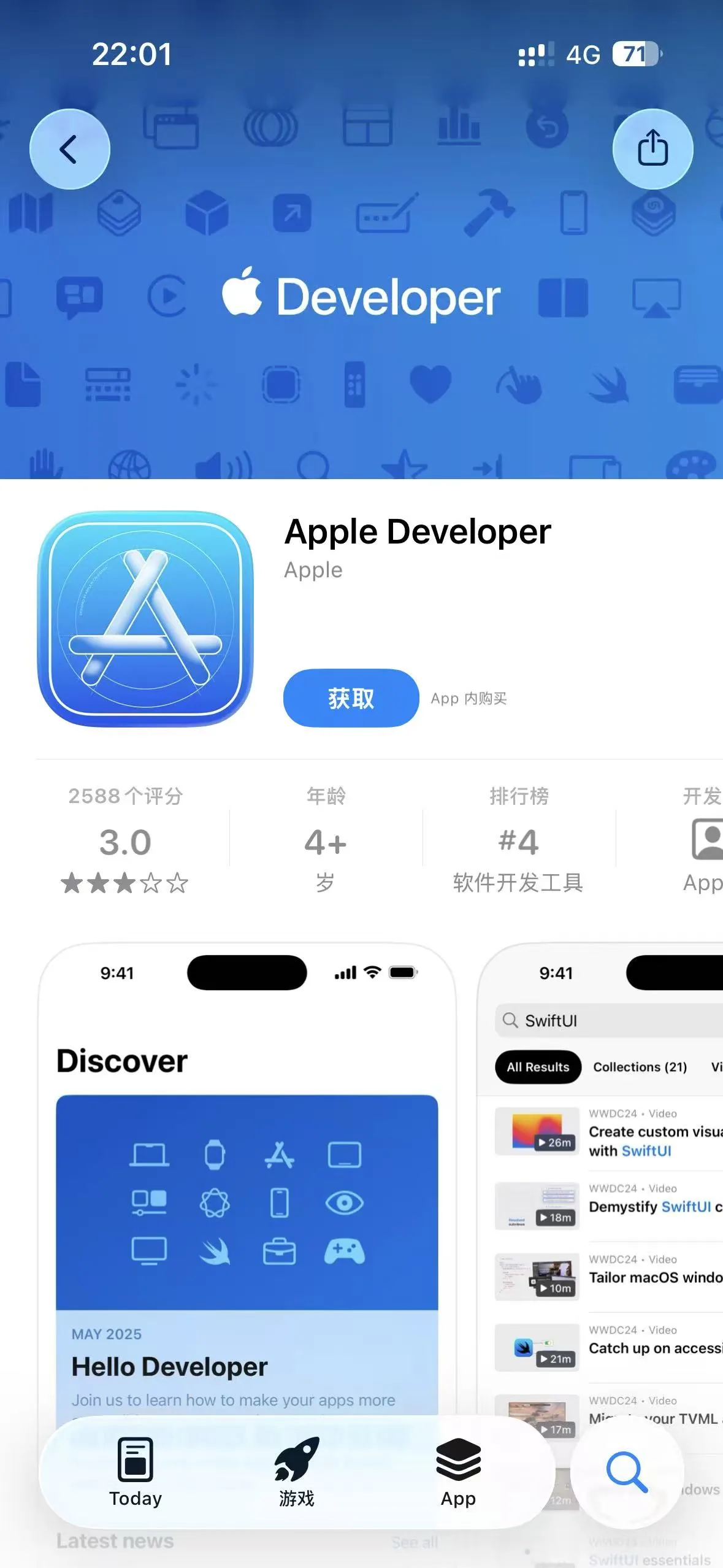
ステップ 2:ログインして登録を開始
Apple Developer App を開き、Apple ID でログインします。「アカウント」タブをタップし、「Apple Developer Program に登録」をタップします。
ステップ 3:情報の入力と本人確認
画面の指示に従って個人情報を入力します。
- 本人情報の確認:氏名、住所などの基本情報を確認します。
- 本人確認:お住まいの地域によっては、政府発行の有効な身分証明書(パスポート、運転免許証など)の撮影や自撮り写真による本人確認が求められる場合があります。
- 契約への同意:Apple Developer Program 使用許諾契約を確認して同意します。
本人確認は十分な明るさのある環境で行い、写真が鮮明に撮れるようにしてください。登録手続き全体を同じデバイスで完了させる必要があります。
ステップ 4:年会費の支払い
情報に誤りがないことを確認したら、年会費 ¥688($99)を支払います。Apple ID に紐づけた支払い方法が利用できます。支払い完了後、確認メールが届きます。
ステップ 5:審査を待つ
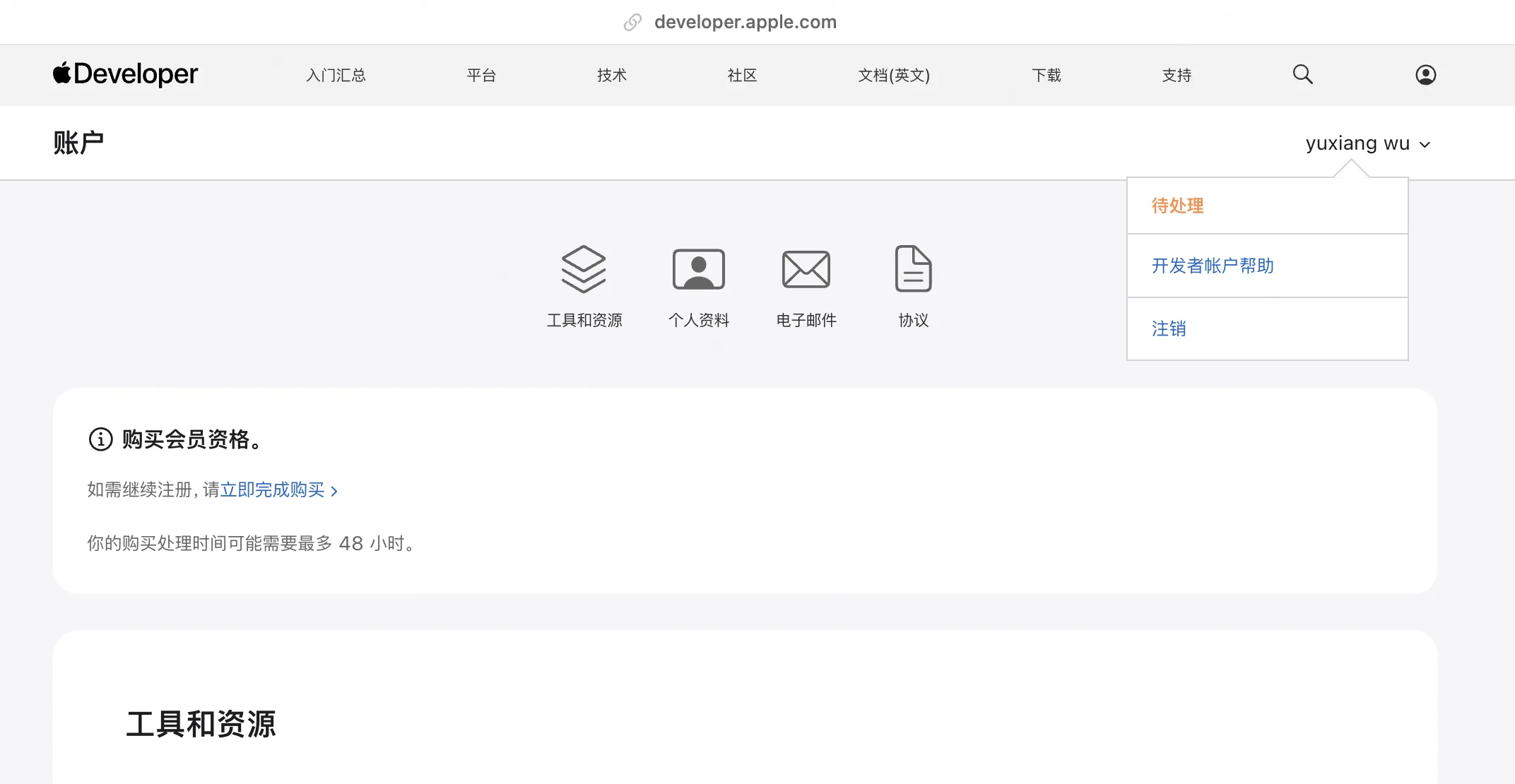
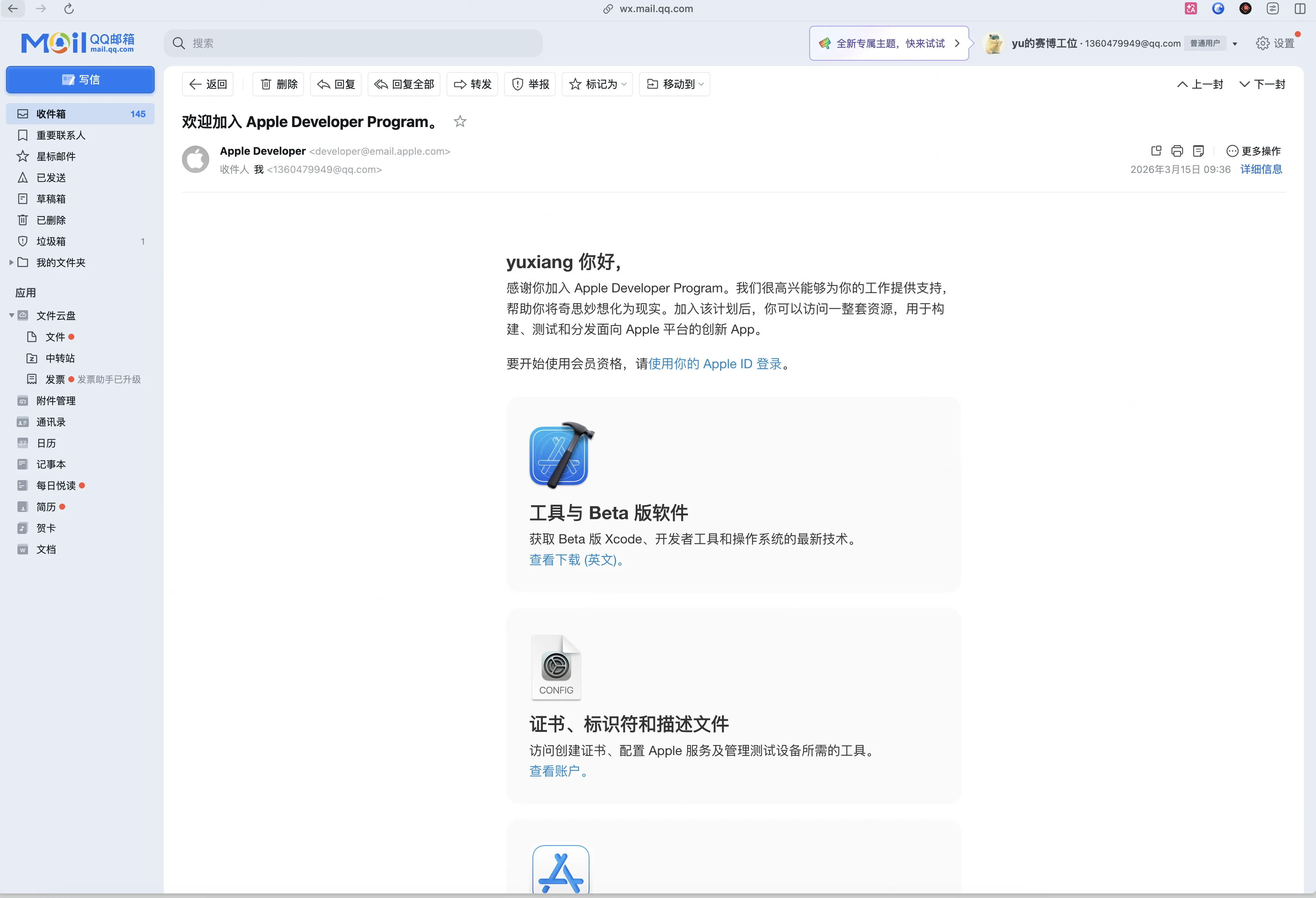
- 個人アカウント:通常 48 時間以内に審査が完了します。私の場合は 3 月 14 日に支払いを行い、3 月 15 日の午前中にはウェルカムメールが届きました。24 時間もかかりませんでした。
- 組織アカウント:Apple が組織情報と D-U-N-S 番号を確認するため、より長い時間がかかる場合があります。
審査が通ったら、developer.apple.com にログインしてデベロッパーコンソールにアクセスし、すべての開発リソースを利用できるようになります。
サブスクリプション管理と更新
Apple Developer Program は年間サブスクリプション制で、毎年 ¥688 が自動更新されます。
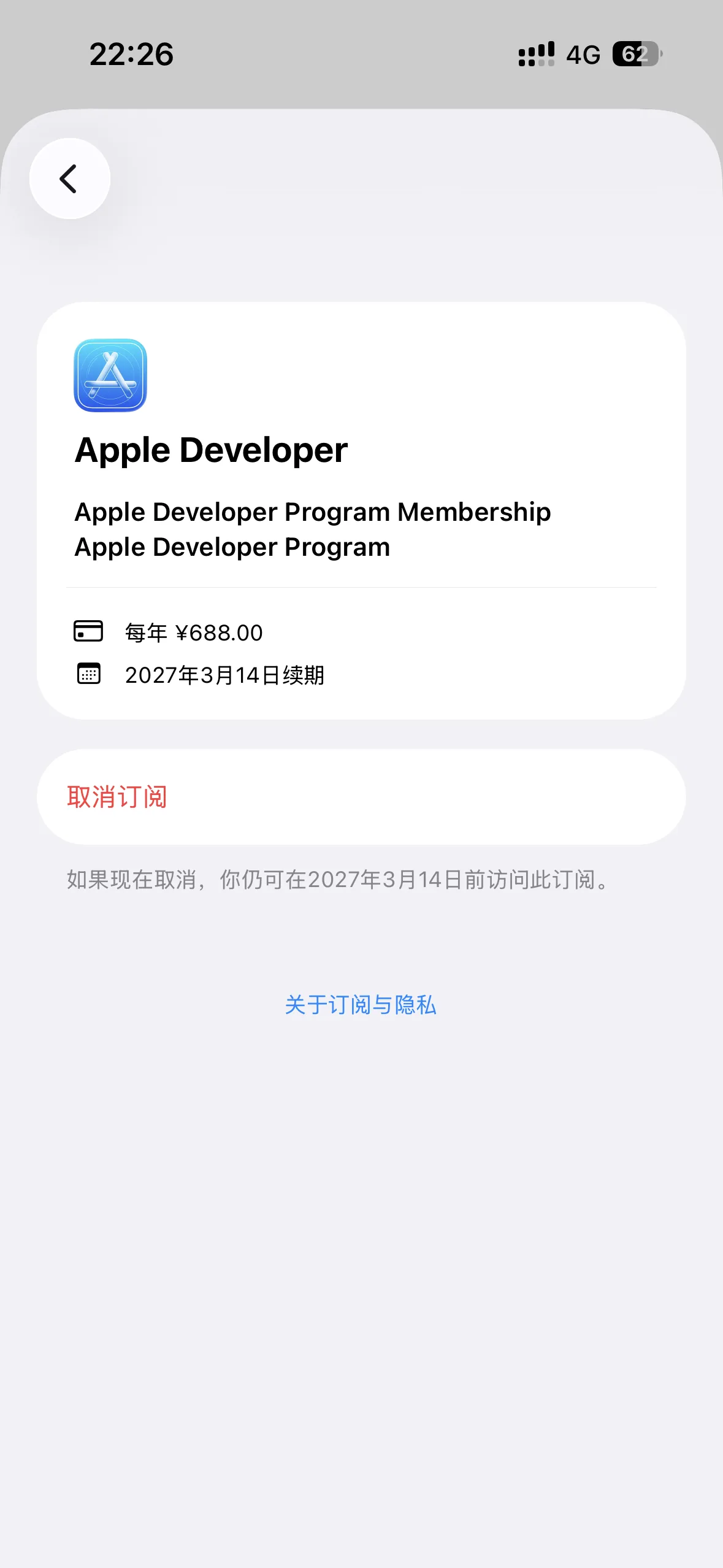
自動更新
デフォルトで自動更新が有効になっており、期限前に Apple ID に紐づけた支払い方法から引き落とされます。アカウントの有効期限切れで公開中のアプリに影響が出ないよう、自動更新を維持することをおすすめします(詳しくは下記の「よくある質問」をご覧ください)。
サブスクリプションの解約・管理
更新設定を変更する場合は、iPhone の「設定 → Apple ID → サブスクリプション」を開き、Apple Developer Program を選択して管理できます。
よくある質問
Q:更新を忘れてしまった場合はどうなりますか?
アカウントの有効期限が切れると、アプリは App Store から取り下げられますが、削除されるわけではありません。再度支払いを行えば、アプリは再公開されます。ただし、その間はユーザーのダウンロードやアップデートに影響が出るため、自動更新を有効にしておくことをおすすめします。
Q:D-U-N-S 番号はどうやって申請しますか?
以下のリンクにアクセスし、会社情報を入力して申請を提出してください。審査には通常 5〜14 営業日かかります。個人アカウントにはこの番号は不要です。
D-U-N-S 編号查询与申请
查询你的组织 D-U-N-S 编号,或免费申请一个新编号。
Q:問題が発生した場合、Apple にどう連絡すればいいですか?
Apple Developer サポートにアクセスすると、オンラインチャットや電話で問い合わせができます。日本語サポートも提供されており、レスポンスも比較的良好です。
Q:先に開発してから登録することはできますか?
まず試してみることは可能ですが、無料アカウントの制限を理解しておく必要があります。無料の Apple ID だけでも、Xcode でコードを書いたり、シミュレータでデバッグしたり、自分のデバイスにインストールして実行することができます。Swift の学習や基本的な UI のアイデア検証には十分です。
ただし、無料アカウントにはいくつかの制限があります。実機にインストールしたアプリは 7 日ごとに再コンパイル・再インストールが必要で、プラットフォームごとに最大 3 台のデバイスまでとなっています。また、プッシュ通知、iCloud、TestFlight、アプリ内課金などの機能は利用できません。これらの機能が必要な場合は、開発段階から有料メンバーシップが必要です――App Store への公開だけが目的ではありません。
おすすめ:Swift の入門やデモの動作確認だけなら、まず無料アカウントで始めましょう。本格的なプロジェクトに取り組み始めたら、早めに有料メンバーシップに登録して、機能制限による遅れを防ぐことをおすすめします。