
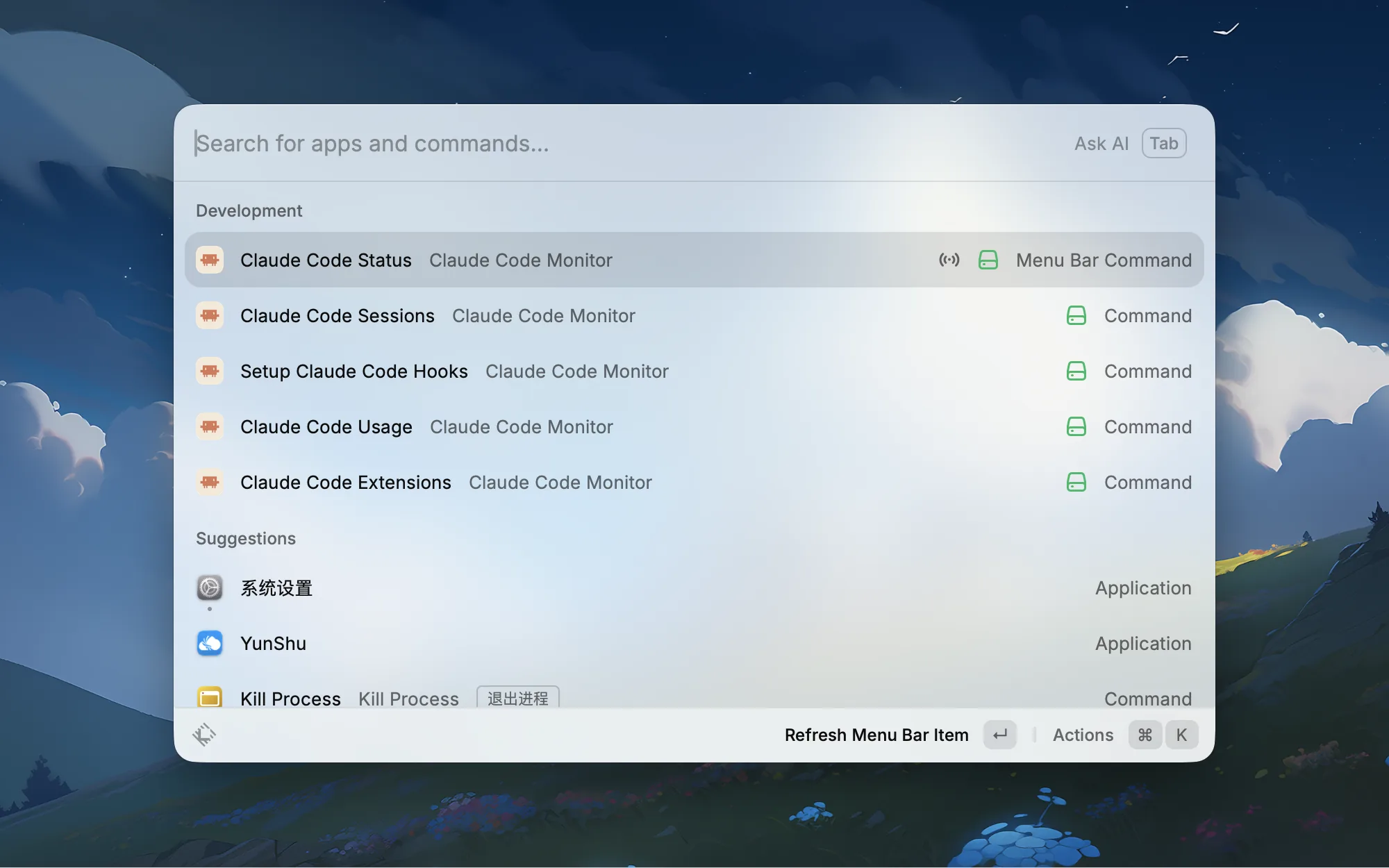
J'ai créé une extension Raycast pour surveiller Claude Code
De l'idée au produit : Claude Code Monitor, le récit d'un développeur indépendant qui construit ses propres outils à l'ère de l'IA
Encore un apr\u00e8s-midi ordinaire.
Cinq sessions Claude Code tournaient en m\u00eame temps dans mon terminal : l'une modifiait le blog, une autre \u00e9crivait une API backend, une troisi\u00e8me faisait une revue de code, et les deux derni\u00e8res... je ne savais plus o\u00f9 elles en \u00e9taient. Je passais de l'une \u00e0 l'autre sans savoir laquelle attendait mon input, laquelle travaillait encore, et laquelle avait d\u00e9j\u00e0 termin\u00e9.
\u00ab Si seulement je pouvais voir l'\u00e9tat de toutes les sessions d'un coup d'\u0153il... \u00bb
J'ai cherch\u00e9 partout. Il existe bien quelques outils de monitoring pour Claude Code, mais aucun ne correspondait vraiment \u00e0 mes attentes. Je ne voulais pas simplement voir le statut des sessions \u2014 j'avais besoin d'un endroit centralis\u00e9 pour g\u00e9rer tout ce qui touche \u00e0 Claude Code : sessions, Skills, serveurs MCP, plugins. Et peu importe depuis quel terminal ou \u00e9diteur j'avais lanc\u00e9 une session, je voulais pouvoir y retourner en un clic.
Puisque \u00e7a n'existait pas, j'ai d\u00e9cid\u00e9 de le construire moi-m\u00eame.
L'\u00e8re de l'IA : si tu le veux, construis-le
Ce qui m'a le plus frapp\u00e9 ces deux derni\u00e8res ann\u00e9es, c'est \u00e0 quel point l'IA a r\u00e9duit la distance entre \u00ab vouloir un outil \u00bb et \u00ab poss\u00e9der cet outil \u00bb.
Avant, quand on avait une id\u00e9e, soit on attendait que quelqu'un d'autre la r\u00e9alise, soit on passait des mois \u00e0 apprendre un nouveau framework pour tout coder de z\u00e9ro. La plupart des id\u00e9es finissaient par \u00eatre abandonn\u00e9es \u2014 tant pis, on faisait avec.
Maintenant, c'est diff\u00e9rent. Il suffit de d\u00e9crire pr\u00e9cis\u00e9ment ce qu'on veut, et Claude Code s'occupe du reste.
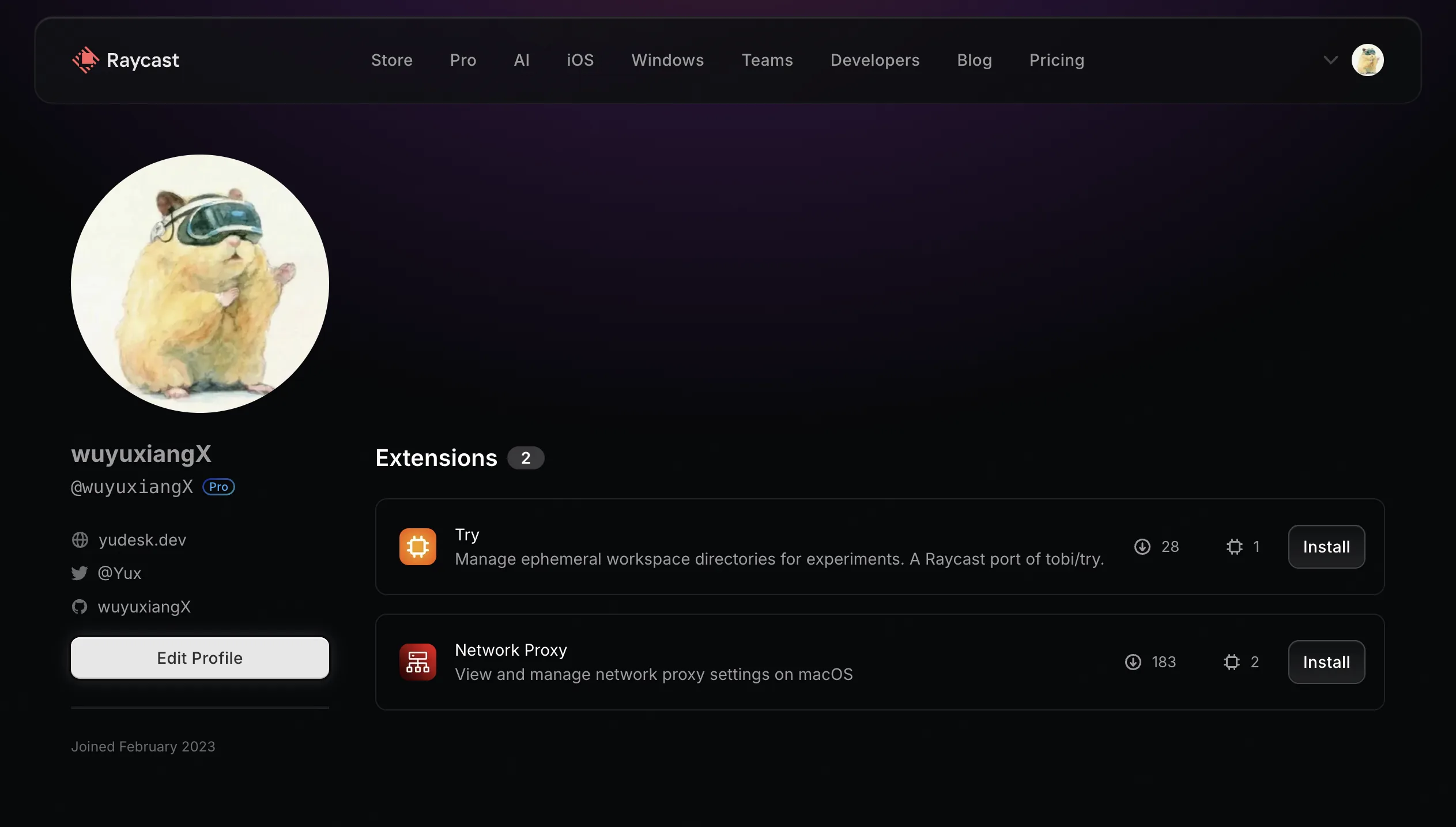
J'avais d\u00e9j\u00e0 cr\u00e9\u00e9 deux extensions Raycast avec l'IA, donc quand ce nouveau besoin est apparu, je me suis lanc\u00e9 tout naturellement \u2014 de la premi\u00e8re ligne de code \u00e0 un outil fonctionnel, il m'a suffi d'une soir\u00e9e.
Si vous ne connaissez pas encore Raycast, vous pouvez lire mon article pr\u00e9c\u00e9dent Raycast : mon logiciel Mac pr\u00e9f\u00e9r\u00e9. En r\u00e9sum\u00e9, c'est le centre n\u00e9vralgique de productivit\u00e9 sur macOS \u2014 pratiquement toutes mes actions r\u00e9currentes passent par l\u00e0. Quand j'ai voulu cr\u00e9er un outil de monitoring pour Claude Code, Raycast \u00e9tait le choix le plus naturel : ic\u00f4ne permanente dans la barre de menus, navigation au clavier, performances natives macOS \u2014 parfait pour un coup d'\u0153il rapide.
\u00c0 l'\u00e8re de l'IA, inutile d'attendre que quelqu'un le fasse \u2014 ce quelqu'un, c'est vous.
Les points de friction : pourquoi cet outil \u00e9tait n\u00e9cessaire
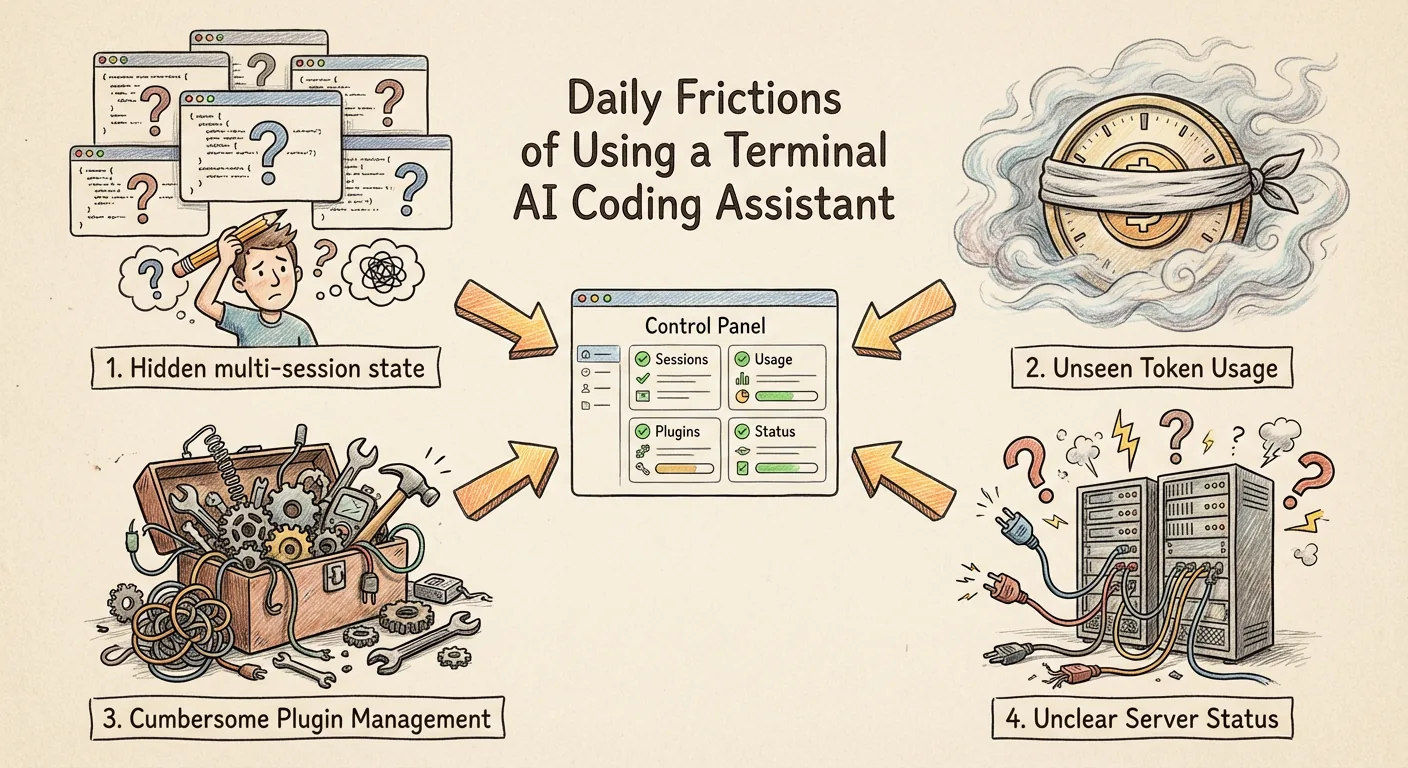
Plus on utilise Claude Code, plus les petites frictions s'accumulent. Prises s\u00e9par\u00e9ment, elles sont anodines. Mais additionn\u00e9es, elles grignotent l'attention au quotidien.
\u00c9tat des sessions invisible, navigation p\u00e9nible
C'est la douleur la plus imm\u00e9diate. Claude Code tourne dans le terminal, une fen\u00eatre par session. Avoir plusieurs projets ouverts en parall\u00e8le est parfaitement normal \u2014 le blog en train de changer le style, le plugin en cours d'ajout de fonctionnalit\u00e9s, la biblioth\u00e8que en correction de bug. Le probl\u00e8me, c'est qu'on ne voit pas quelle session attend un input, laquelle ex\u00e9cute encore, et laquelle est termin\u00e9e.
Et la navigation est encore pire. La session du blog est dans Zed, celle du plugin tourne dans Warp, et une autre est quelque part en arri\u00e8re-plan. Pour y revenir ? Il faut d'abord se rappeler quel projet est dans quelle fen\u00eatre, puis fouiller parmi une pile de terminaux. Ce dont j'ai besoin : peu importe d'o\u00f9 la session a \u00e9t\u00e9 ouverte, pouvoir y retourner en un clic.
Aucune visibilit\u00e9 sur la consommation de tokens
Chaque jour, je code avec Claude Code et les tokens d\u00e9filent. Le CLI dispose bien d'une commande /cost, mais pour les abonn\u00e9s elle se contente d'afficher \u00ab utilisation du quota d'abonnement \u00bb \u2014 sans aucun chiffre concret. Quel projet consomme le plus ? Comment se compare la consommation d'aujourd'hui \u00e0 celle d'hier ? Quelle est la r\u00e9partition entre les diff\u00e9rents mod\u00e8les ? Aucune r\u00e9ponse.
Gestion des plugins laborieuse
L'\u00e9cosyst\u00e8me de plugins de Claude Code s'enrichit rapidement \u2014 j'en ai install\u00e9 une dizaine. Mais les g\u00e9rer reste tr\u00e8s rudimentaire : pour savoir quels plugins sont install\u00e9s, leurs versions, s'il y a des mises \u00e0 jour, il faut aller fouiller dans les fichiers de configuration. Activer, d\u00e9sactiver, mettre \u00e0 jour, d\u00e9sinstaller \u2014 chaque op\u00e9ration passe par la ligne de commande.
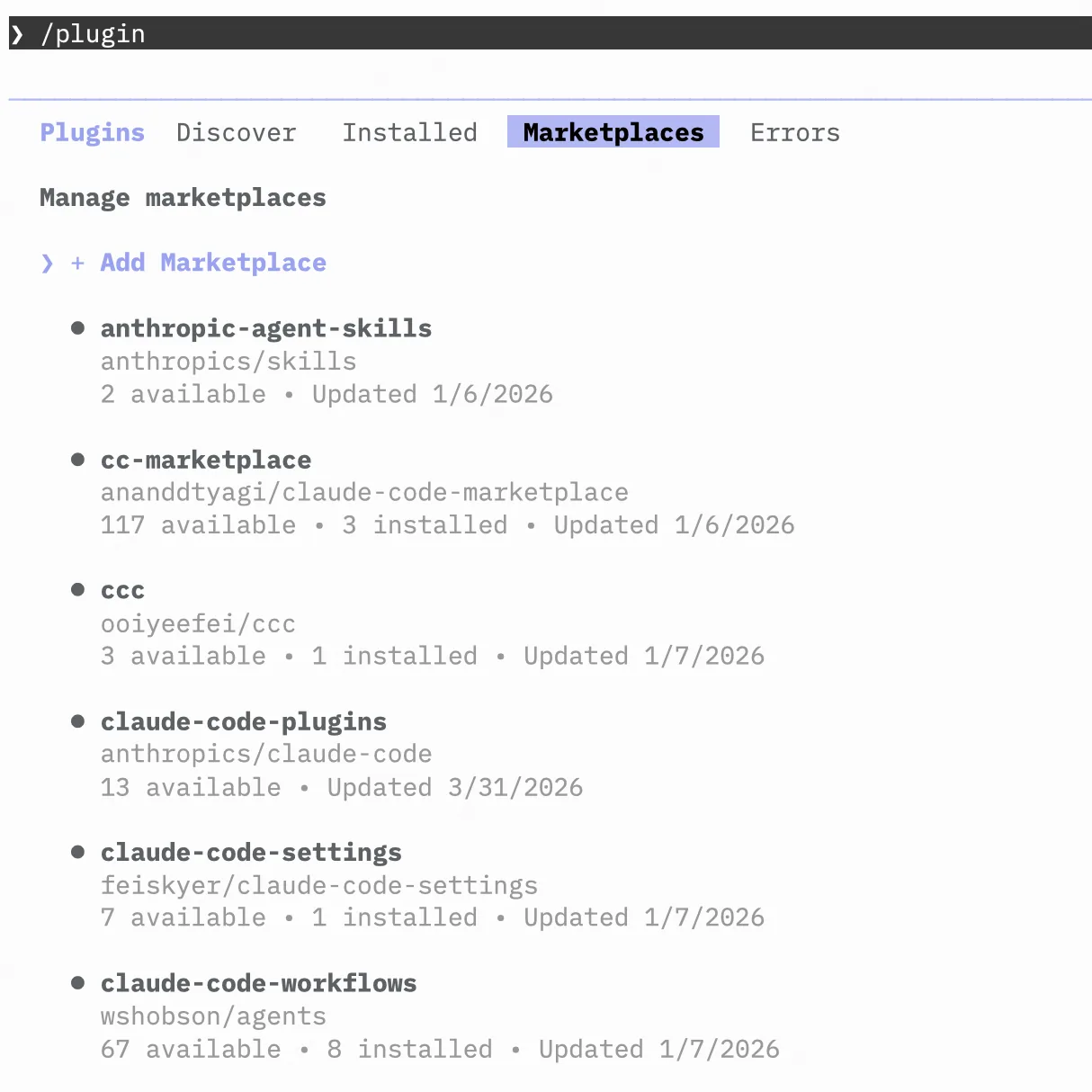
Le pire, c'est l'exp\u00e9rience de mise \u00e0 jour. On met \u00e0 jour un plugin p\u00e9niblement, puis au prochain lancement de Claude Code, on d\u00e9couvre qu'il est revenu \u00e0 l'ancienne version. La ligne de commande dit \u00ab mise \u00e0 jour r\u00e9ussie \u00bb, mais impossible de le confirmer \u2014 pas de comparaison de versions, pas de changelog, aucun endroit o\u00f9 voir d'un coup d'\u0153il les versions effectives de tous les plugins. Quand on en a beaucoup, la gestion devient un exercice de m\u00e9moire.
\u00c9tat des Skills et des serveurs MCP opaque
Une fois les Skills install\u00e9s, comment v\u00e9rifier qu'ils fonctionnent vraiment ? Sont-ils au niveau utilisateur ou au niveau projet ? De quel plugin proviennent-ils ? Et les serveurs MCP \u2014 on en configure cinq ou six, sans savoir lequel est connect\u00e9, lequel n\u00e9cessite une r\u00e9authentification, lequel ne fonctionne tout simplement pas. Ces informations sont \u00e9parpill\u00e9es dans diff\u00e9rents fichiers de configuration, sans vue d'ensemble unifi\u00e9e.
Au fond, j'avais besoin d'un tableau de bord \u2014 pour voir d'un coup d'\u0153il l'\u00e9tat de toutes les sessions, la r\u00e9partition de la consommation, la sant\u00e9 des extensions.
Le processus de d\u00e9veloppement
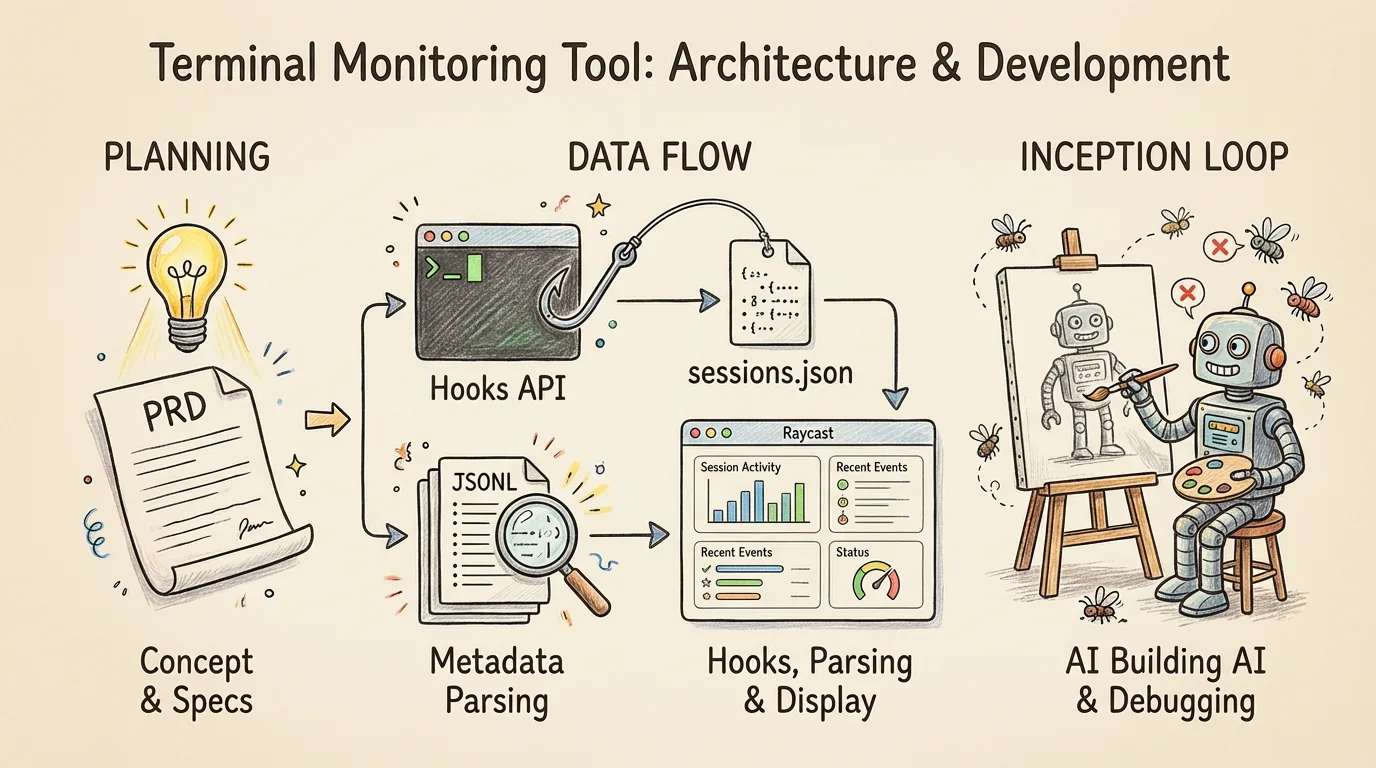
Premi\u00e8re \u00e9tape : r\u00e9diger le PRD et clarifier les besoins
Quand on code avec l'IA, l'\u00e9tape la plus importante n'est paradoxalement pas le code \u2014 c'est de bien formuler le besoin.
J'ai d'abord demand\u00e9 \u00e0 Claude Code de r\u00e9diger un PRD (Product Requirements Document), en listant chaque fonctionnalit\u00e9 souhait\u00e9e : monitoring des sessions en temps r\u00e9el, ic\u00f4ne permanente dans la barre de menus, tableau de bord de consommation, gestion des extensions (Plugins + Skills + MCP Servers), navigation et reprise en un clic. Les interactions attendues, les sources de donn\u00e9es, le mode d'affichage \u2014 tout \u00e9tait document\u00e9 dans le PRD.
Une fois le PRD termin\u00e9, l'impl\u00e9mentation a consist\u00e9 \u00e0 avancer module par module en suivant le document. Claude Code n'a quasiment plus eu besoin d'explications suppl\u00e9mentaires.
Deuxi\u00e8me \u00e9tape : \u00e9tudier les solutions existantes
Apr\u00e8s avoir valid\u00e9 le PRD, j'ai demand\u00e9 \u00e0 Claude Code d'\u00e9tudier le paysage : quels outils open source de monitoring pour Claude Code existaient d\u00e9j\u00e0 ? Comment fonctionnaient-ils ?
L'\u00e9tude a r\u00e9v\u00e9l\u00e9 que la plupart des solutions existantes reposent sur la lecture de fichiers JSONL. Claude Code enregistre chaque session en temps r\u00e9el dans des fichiers .jsonl sous ~/.claude/projects/, incluant le nombre de tokens par \u00e9change, le mod\u00e8le utilis\u00e9, les horodatages, etc. Parser ces fichiers permet de reconstituer les donn\u00e9es d\u00e9taill\u00e9es d'une session.
Les donn\u00e9es JSONL sont riches, mais elles conviennent surtout \u00e0 l'analyse statistique \u2014 cumul de tokens, r\u00e9partition par mod\u00e8le, comparaison entre projets. Pour le suivi de l'\u00e9tat en temps r\u00e9el des sessions (qui attend un input, qui ex\u00e9cute), il fallait une autre source de donn\u00e9es.
C'est l\u00e0 qu'intervient l'API Hooks de Claude Code. Les Hooks sont le m\u00e9canisme officiel d'\u00e9v\u00e9nements du cycle de vie de Claude Code. On peut enregistrer des scripts qui s'ex\u00e9cutent automatiquement lors d'\u00e9v\u00e9nements comme SessionStart, UserPromptSubmit, PreToolUse, Stop, SessionEnd ou Notification. J'avais d\u00e9j\u00e0 utilis\u00e9 les Hooks avec Claude Code et je savais qu'ils permettaient un suivi d'\u00e9tat \u00e9v\u00e9nementiel.
L'approche \u00e9tait donc claire : les Hooks pour l'\u00e9tat en temps r\u00e9el, les JSONL pour les m\u00e9tadonn\u00e9es d\u00e9taill\u00e9es. Les deux sources se compl\u00e8tent pour former une solution de monitoring compl\u00e8te.
Pourquoi Raycast plut\u00f4t qu'un panneau Web ou une extension VS Code ? Simple : Raycast \u00e9tait d\u00e9j\u00e0 mon centre de productivit\u00e9. Son ic\u00f4ne persistante dans la barre de menus permet de v\u00e9rifier l'\u00e9tat sans ouvrir la moindre fen\u00eatre. La navigation au clavier est fluide et ne coupe pas le workflow. Et le d\u00e9veloppement d'extensions Raycast utilise React + TypeScript, une stack que je ma\u00eetrise parfaitement.
Troisi\u00e8me \u00e9tape : tout faire fonctionner en une soir\u00e9e
Avec le PRD et l'architecture technique en main, il ne restait qu'\u00e0 laisser Claude Code impl\u00e9menter. Le syst\u00e8me repose sur deux flux de donn\u00e9es :
\u00c9v\u00e9nements du cycle de vie Claude Code
        \u2502
        \u25bc
    hook.sh (Bash + Python embarqu\u00e9)
        \u2502
        \u251c\u2500\u2500 Verrou de fichier atomique (mkdir)
        \u251c\u2500\u2500 Mapping \u00e9v\u00e9nement \u2192 \u00e9tat
        \u251c\u2500\u2500 G\u00e9n\u00e9ration async de labels IA (Haiku)
        \u2514\u2500\u2500 Nettoyage des sessions expir\u00e9es
        \u2502
        \u25bc
    sessions.json (\u00e9tat en temps r\u00e9el)
        \u2502
        \u2514\u2500\u2500\u2500\u2500\u2500\u2500\u2500\u2500\u2500\u2500\u2510
                   \u25bc
        Raycast Extension
          useSessions Hook
                   \u25b2
        \u250c\u2500\u2500\u2500\u2500\u2500\u2500\u2500\u2500\u2500\u2500\u2518
        \u2502
    ~/.claude/projects/**/*.jsonl
        \u2502
        \u2514\u2500\u2500 Parsing regex par chunks
            (256 Ko de m\u00e9moire fixe)
En r\u00e9sum\u00e9 : les Hooks capturent les \u00e9v\u00e9nements en temps r\u00e9el et les \u00e9crivent dans sessions.json, l'analyse JSONL fournit les m\u00e9tadonn\u00e9es (tokens, mod\u00e8les), et l'extension Raycast fusionne les deux pour l'affichage. Les d\u00e9tails techniques \u2014 verrou de fichier atomique, parsing regex par chunks, g\u00e9n\u00e9ration de labels IA, cache disque \u2014 ont tous \u00e9t\u00e9 des choix faits par Claude Code lui-m\u00eame. Je me suis content\u00e9 de v\u00e9rifier que \u00e7a marchait.
La partie vraiment int\u00e9ressante a \u00e9t\u00e9 le d\u00e9bogage. Utiliser l'outil que je venais d'\u00e9crire pour surveiller Claude Code, puis d\u00e9couvrir des probl\u00e8mes et les corriger en continu :
- Explosion de subagents : D\u00e8s le d\u00e9marrage, la liste des sessions a \u00e9t\u00e9 envahie par des sessions inconnues. Apr\u00e8s investigation, il s'est av\u00e9r\u00e9 que les sous-agents de Claude Code d\u00e9clenchaient aussi les Hooks \u2014 une session principale pouvait lancer une dizaine de subagents, et le panneau explosait. Un filtre a r\u00e9solu le probl\u00e8me.
- Fausses pannes MCP : Plusieurs serveurs MCP s'affichaient comme \u00ab Unreachable \u00bb dans la page Extensions, alors qu'ils fonctionnaient parfaitement. En r\u00e9alit\u00e9, les MCP en mode stdio ne devaient pas \u00eatre soumis \u00e0 un health check HTTP.
- Worktrees non d\u00e9tect\u00e9s : Au d\u00e9part, les sessions en worktree n'\u00e9taient pas du tout reconnues. Il a fallu ajouter une regex pour d\u00e9tecter le chemin
.claude/worktrees/. - Mises \u00e0 jour de plugins factices : En d\u00e9veloppant la gestion des extensions, j'ai d\u00e9couvert un bug de Claude Code lui-m\u00eame \u2014 lors de la mise \u00e0 jour d'un plugin, le CLI ne faisait pas de fetch depuis le d\u00e9p\u00f4t distant, comparant uniquement avec le cache local, ce qui affichait toujours \u00ab d\u00e9j\u00e0 \u00e0 jour \u00bb. J'ai ajout\u00e9 une \u00e9tape dans l'extension : un
git pullmanuel du d\u00e9p\u00f4t marketplace avant chaque mise \u00e0 jour, pour que \u00e7a fonctionne vraiment.
C'\u00e9tait ce cycle en boucle : \u00ab utiliser \u2192 trouver un probl\u00e8me \u2192 demander \u00e0 Claude Code de corriger \u2192 continuer \u00e0 utiliser \u00bb. J'ai utilis\u00e9 Claude Code pour \u00e9crire un outil de monitoring de Claude Code, puis j'ai utilis\u00e9 cet outil pour surveiller le Claude Code qui \u00e9crivait cet outil. Une mise en abyme.
Quatri\u00e8me \u00e9tape : cr\u00e9er l'ic\u00f4ne
La seule \u00e9tape du d\u00e9veloppement qui a n\u00e9cessit\u00e9 mon intervention manuelle : la cr\u00e9ation de l'ic\u00f4ne.
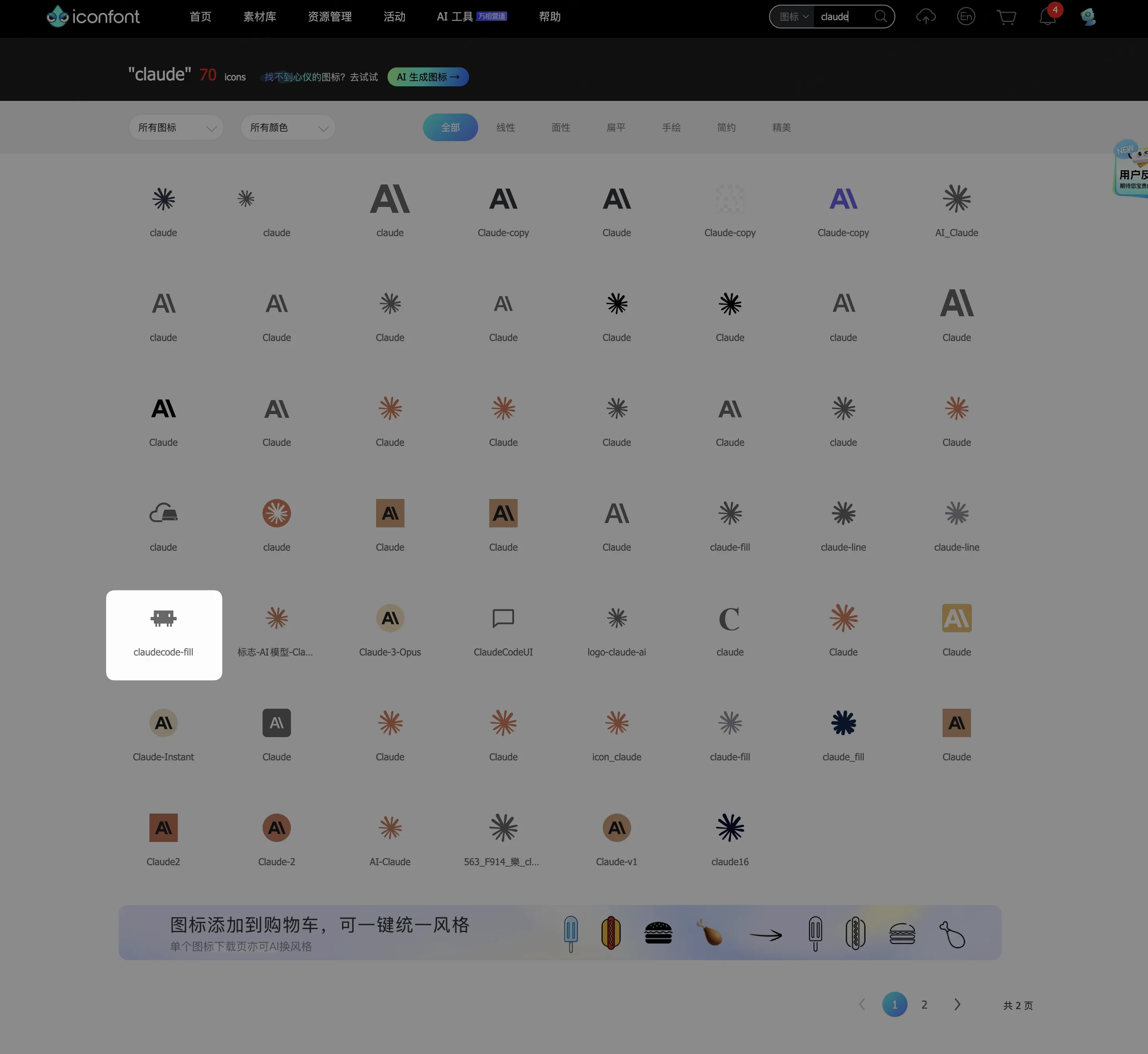
J'ai d'abord cherch\u00e9 sur iconfont et j'ai tout de suite rep\u00e9r\u00e9 le petit crabe de Claude Code \u2014 un design imm\u00e9diatement reconnaissable :
Puis j'ai utilis\u00e9 l'outil officiel Icon Maker de Raycast pour choisir les couleurs et le style, et g\u00e9n\u00e9rer l'ic\u00f4ne finale de l'extension :
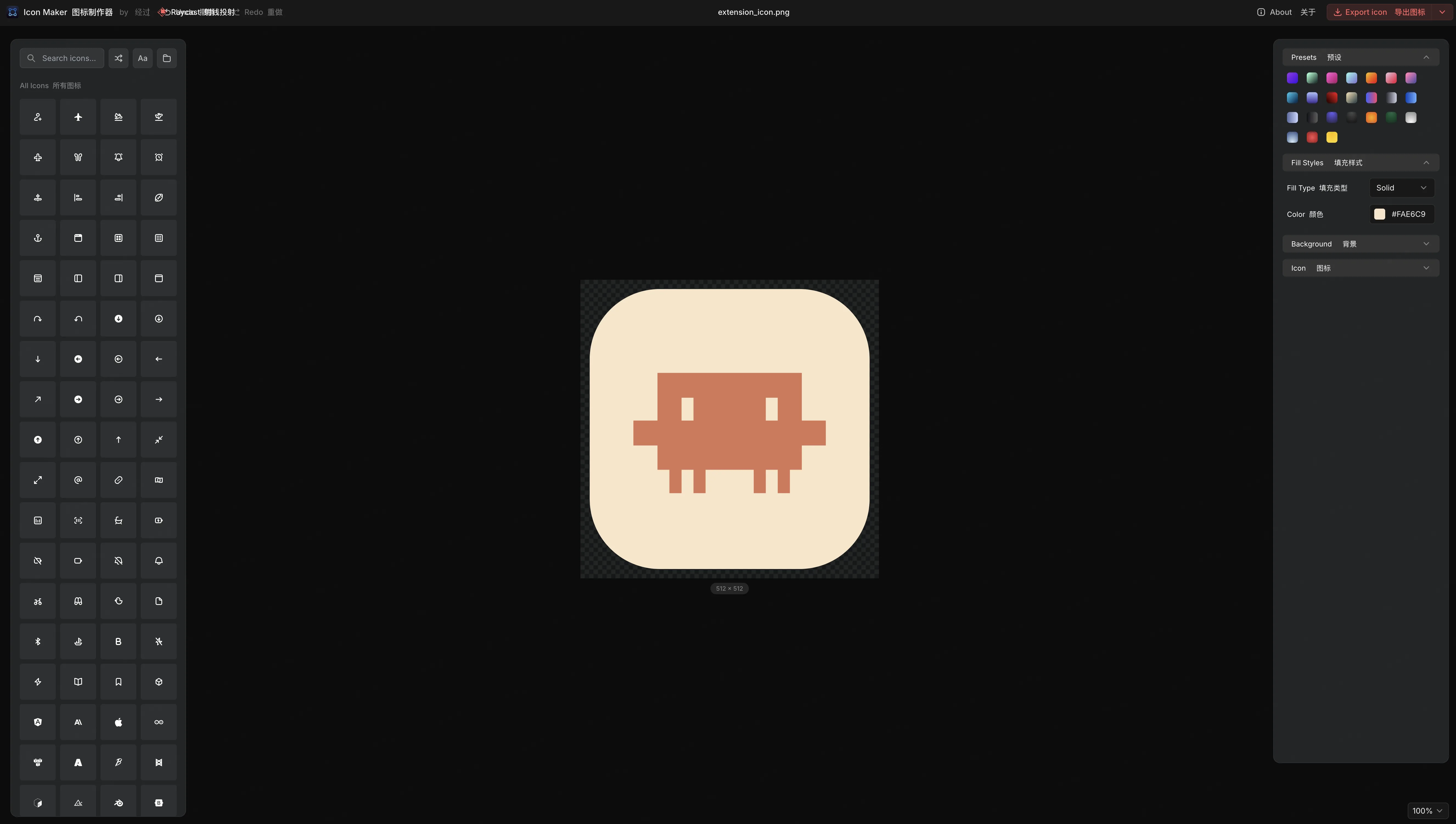
\u00c0 part cette \u00e9tape, du code \u00e0 la soumission sur le Raycast Store, tout a \u00e9t\u00e9 fait par Claude Code. Je n'ai pas modifi\u00e9 une seule ligne de code manuellement.
Pr\u00e9sentation des fonctionnalit\u00e9s
Monitoring des sessions
C'est la fonctionnalit\u00e9 centrale de l'extension. En ouvrant Claude Code Sessions, toutes les sessions apparaissent regroup\u00e9es par \u00e9tat : Active (en cours d'ex\u00e9cution), Waiting for Input (en attente d'input), Idle (inactive), Ended (termin\u00e9e).
Chaque session affiche : le nom du projet, un label g\u00e9n\u00e9r\u00e9 par IA, le type d'\u00e9diteur/terminal, la branche Git et la dur\u00e9e. Les sessions s'ex\u00e9cutant dans un Git worktree affichent un badge sp\u00e9cifique.
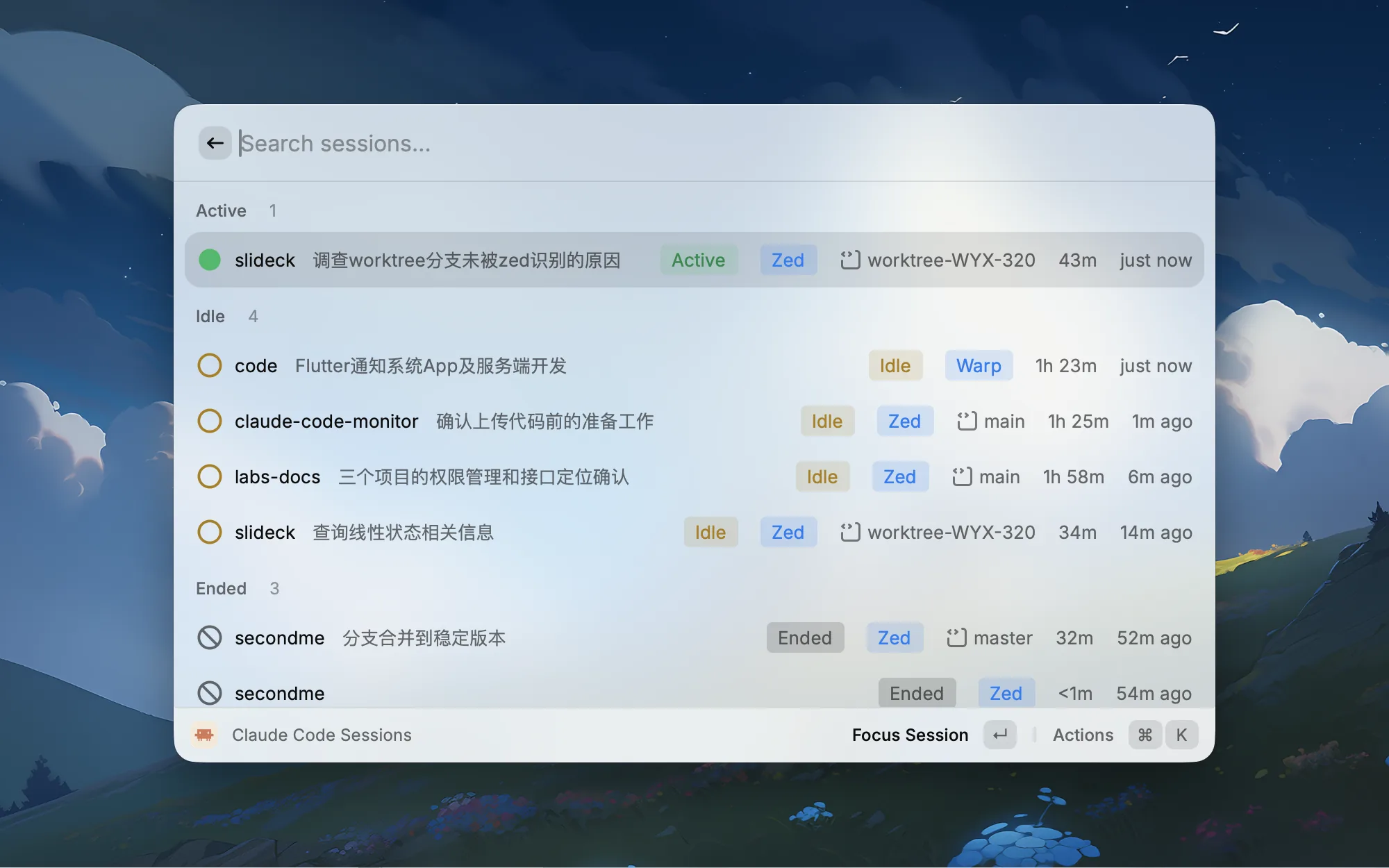
S\u00e9lectionnez n'importe quelle session et appuyez sur Entr\u00e9e pour basculer directement vers la fen\u00eatre de l'\u00e9diteur correspondant (VS Code, Cursor, Zed, Windsurf) ou du terminal (Terminal, iTerm2, Warp, Ghostty, kitty). Les sessions termin\u00e9es peuvent \u00eatre reprises en un clic, sans avoir \u00e0 taper manuellement claude --resume.
Ic\u00f4ne permanente dans la barre de menus
Claude Code Status est une ic\u00f4ne dans la barre de menus qui affiche en permanence le nombre de sessions actives. La couleur change selon l'\u00e9tat : vert quand des sessions ex\u00e9cutent, orange quand certaines attendent un input, jaune quand toutes sont inactives.
Cliquez sur l'ic\u00f4ne pour d\u00e9rouler le menu et voir d'un coup d'\u0153il le nom du projet, le type de terminal, la dur\u00e9e et l'\u00e9tat de chaque session. Un clic sur n'importe laquelle pour y basculer directement.
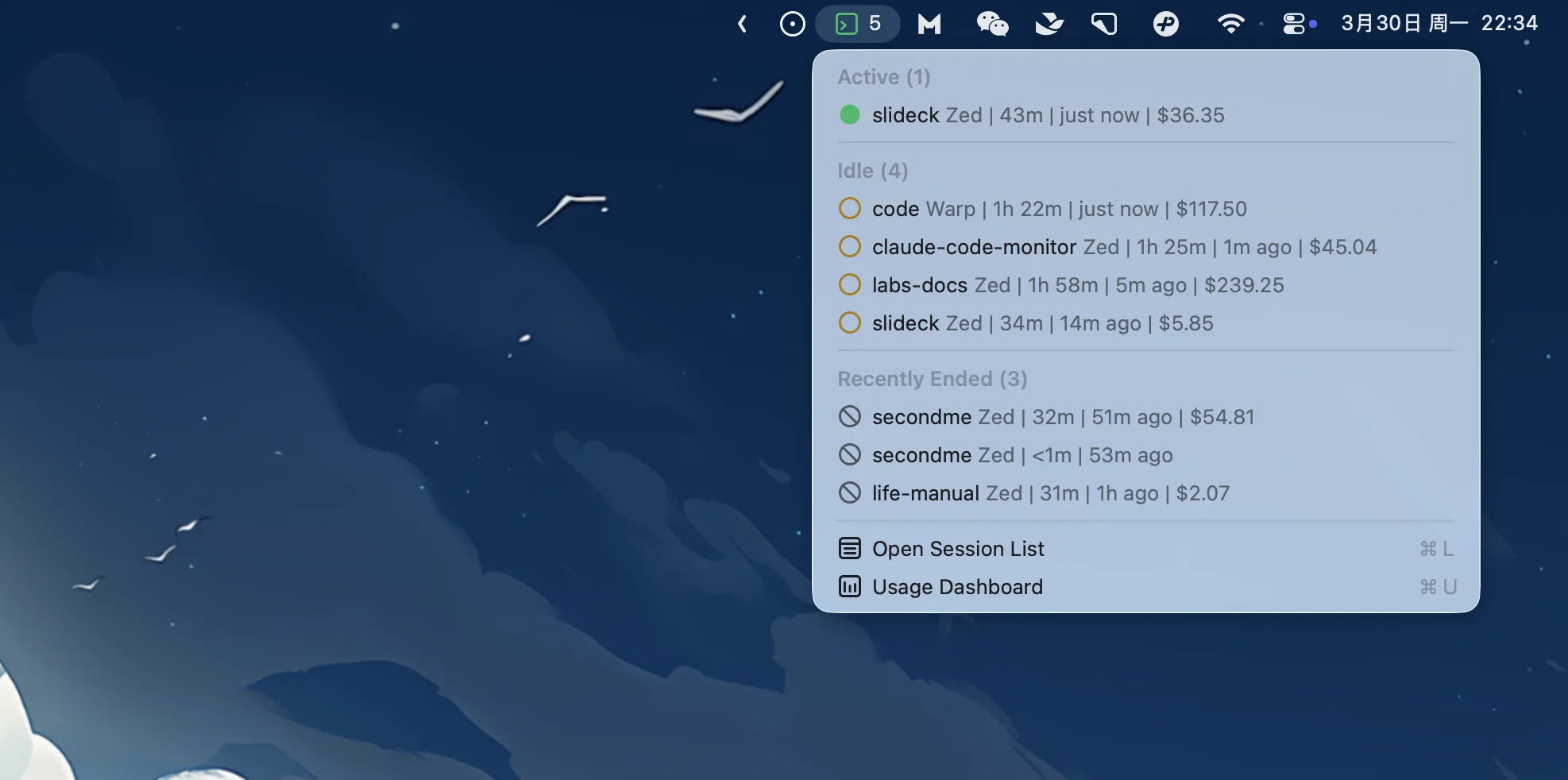
Cela r\u00e9sout mon plus gros irritant \u2014 plus besoin de passer d'un terminal \u00e0 l'autre. Un coup d'\u0153il \u00e0 la barre de menus : orange = en attente de mon input, vert = en train de travailler, le reste peut attendre.
Et avec cette barre d'\u00e9tat, on a inconsciemment envie de la garder toujours verte \u2014 c'est-\u00e0-dire qu'il y a toujours des sessions qui tournent, toujours du travail en cours. D\u00e8s que tout passe au jaune, on s'empresse de lancer une nouvelle t\u00e2che. En clair, c'est exploiter Claude Code au maximum, sans lui laisser une minute de r\u00e9pit.
Tableau de bord de consommation
Claude Code Usage fournit des statistiques compl\u00e8tes de consommation de tokens. En haut, un tableau r\u00e9capitulatif : nombre de tokens et de sessions pour aujourd'hui, cette semaine, ce mois.
En dessous, une courbe de tendance journali\u00e8re (7 derniers jours), la r\u00e9partition par mod\u00e8le (Opus vs Sonnet vs Haiku), et un classement de consommation par projet \u2014 enfin, on peut voir quel projet d\u00e9vore le plus de tokens.
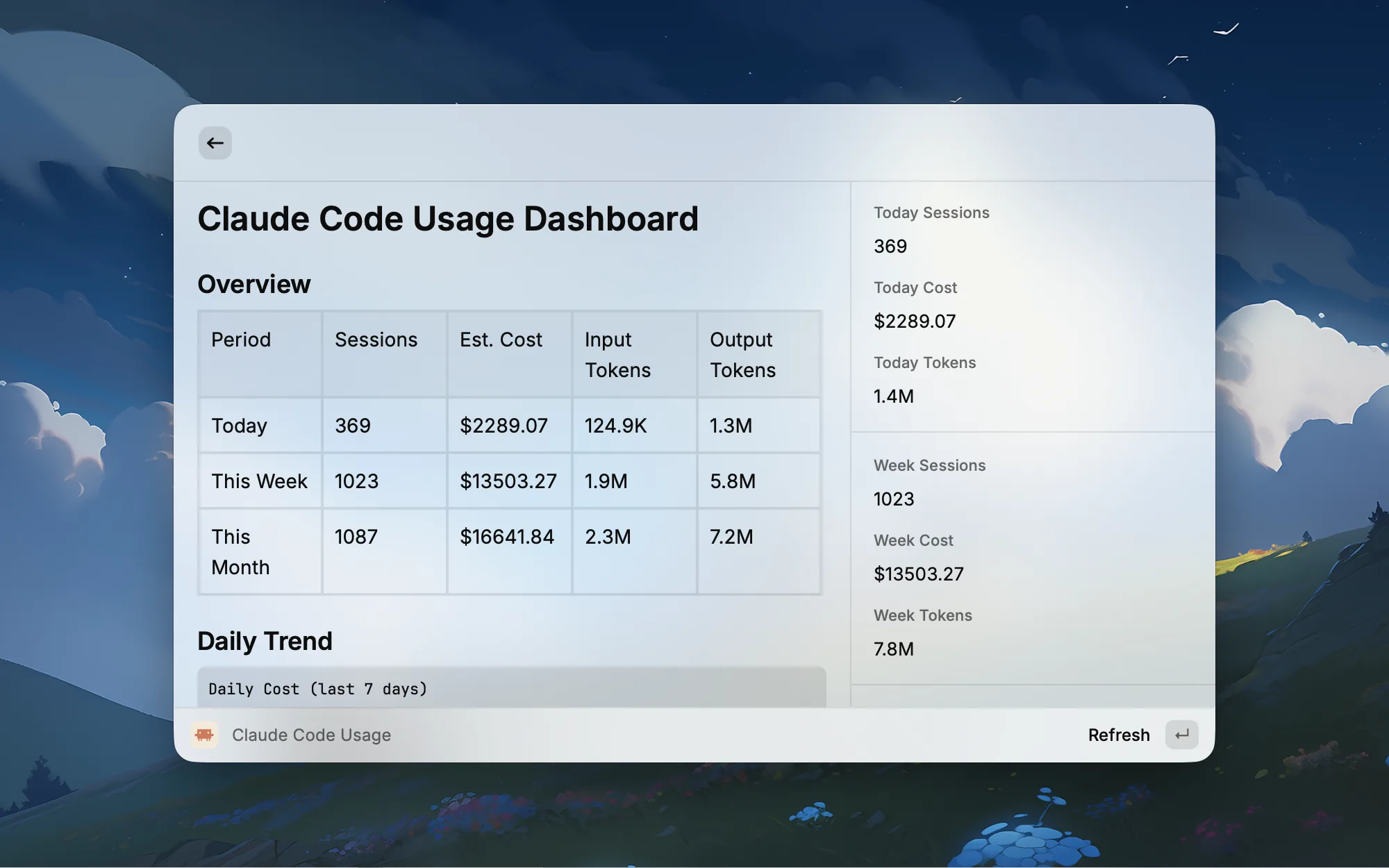
Maintenant je consulte r\u00e9guli\u00e8rement ce tableau de bord pour suivre la consommation de chaque projet. Quand je rep\u00e8re une consommation anormalement \u00e9lev\u00e9e, je peux ajuster la strat\u00e9gie \u2014 par exemple, basculer les t\u00e2ches simples d'Opus vers Sonnet.
Gestion des extensions
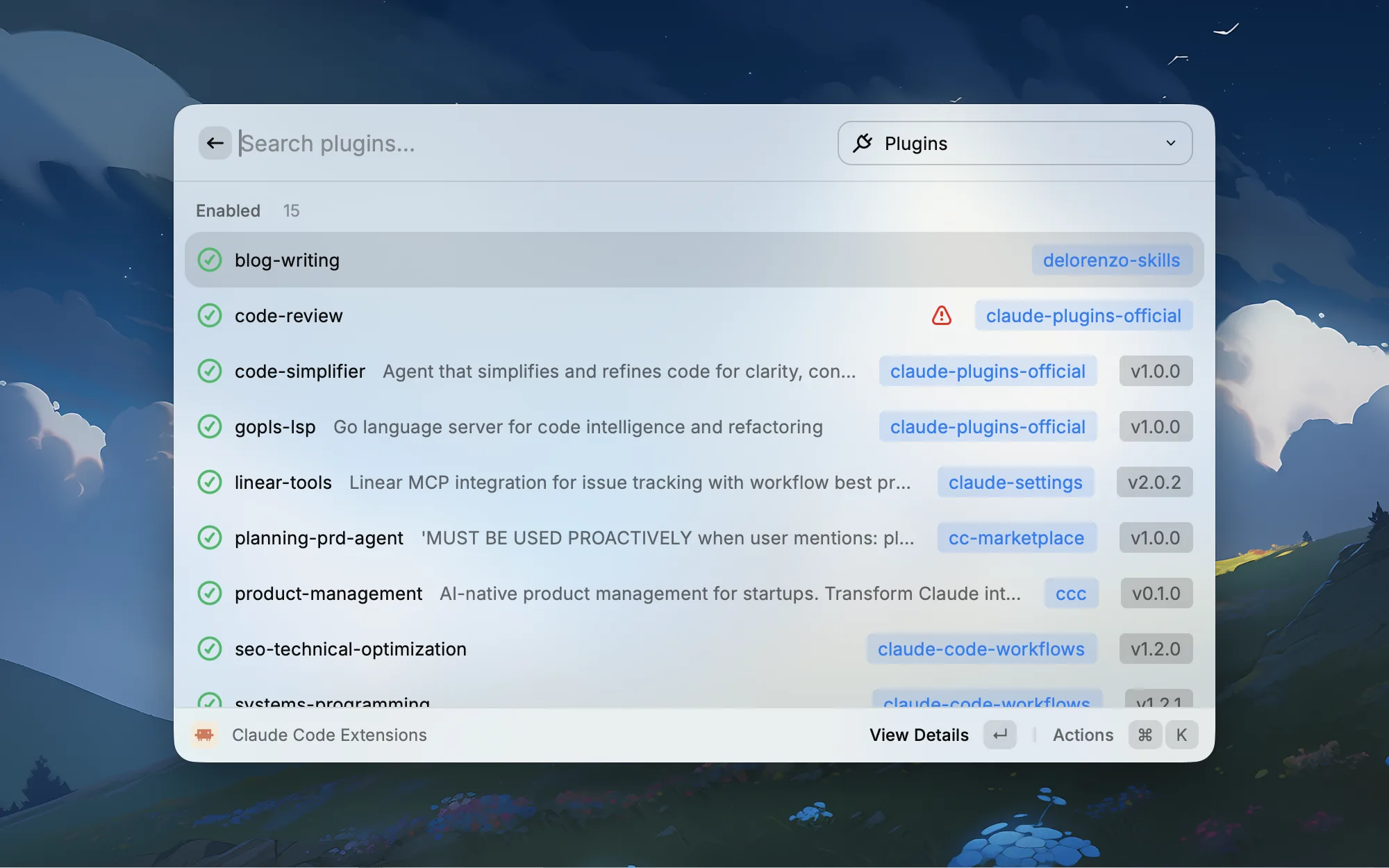
Claude Code Extensions regroupe Plugins, Skills et MCP Servers dans une seule interface.
La page Plugins liste tous les plugins install\u00e9s avec leur \u00e9tat activ\u00e9/d\u00e9sactiv\u00e9, num\u00e9ro de version et d\u00e9p\u00f4t source. On peut activer, d\u00e9sactiver, mettre \u00e0 jour ou d\u00e9sinstaller en un clic, et consulter les commands, skills, agents et MCP servers inclus dans chaque plugin.
La page MCP Servers affiche tous les serveurs MCP configur\u00e9s avec leur \u00e9tat de connexion \u2014 Connected (connect\u00e9), Needs Auth (authentification requise), Unreachable (inaccessible). Pour les serveurs n\u00e9cessitant une authentification, on peut ouvrir directement le lien d'autorisation.
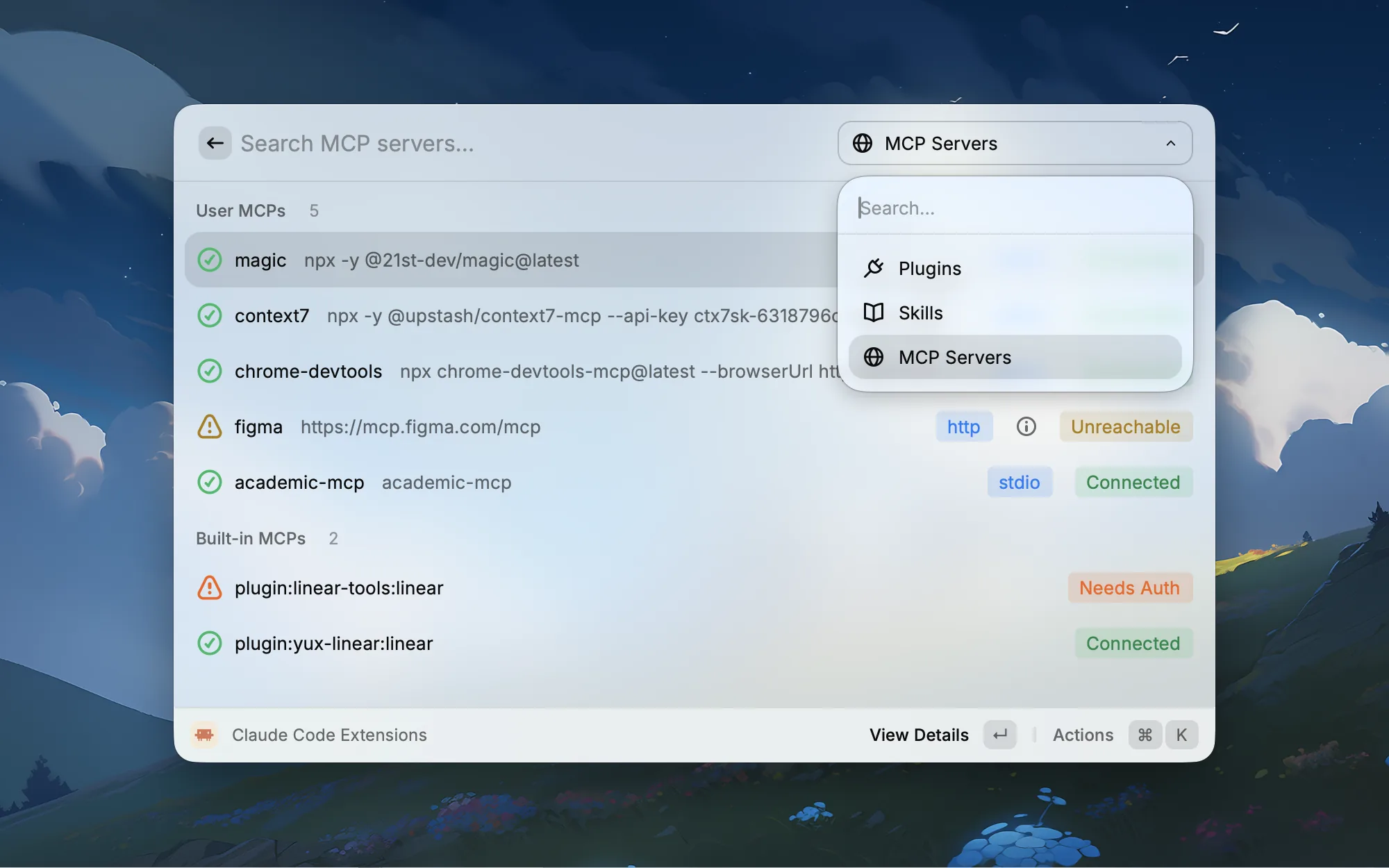
Plus besoin de se demander si tel serveur MCP est vraiment connect\u00e9 ou non.
Interm\u00e8de : mon compte a \u00e9t\u00e9 banni
Un incident inattendu s'est produit pendant le d\u00e9veloppement.
L'extension int\u00e8gre une fonctionnalit\u00e9 de g\u00e9n\u00e9ration automatique de labels pour chaque session, utilisant les capacit\u00e9s IA natives de Raycast. Pendant les tests, je faisais tourner plusieurs sessions Claude Code en parall\u00e8le, chacune d\u00e9clenchant un appel \u00e0 l'IA Raycast au d\u00e9marrage pour g\u00e9n\u00e9rer un label. Le volume de requ\u00eates a grimp\u00e9 en fl\u00e8che.
Un jour, en ouvrant Raycast, impossible de me connecter. Ni par email, ni par GitHub.
La notification de bannissement \u00e9tait terrifiante : bannissement permanent, violation des conditions d'utilisation articles IV, VI, VIII, \u00ab abus de l'IA \u00bb, sans possibilit\u00e9 de r\u00e9tablissement.
J'\u00e9tais sous le choc. J'avais 200 dollars de cr\u00e9dit Claude que je n'avais m\u00eame pas eu le temps d'\u00e9puiser, et on m'accusait d'abus ?
Je me suis pr\u00e9cipit\u00e9 sur le Slack de la communaut\u00e9 Raycast pour faire appel, j'ai post\u00e9 le lien vers mon d\u00e9p\u00f4t GitHub en expliquant : regardez le code, c'est un plugin de monitoring Claude Code tout \u00e0 fait normal, les appels IA font partie int\u00e9grante de la fonctionnalit\u00e9, ce n'est pas de l'abus.
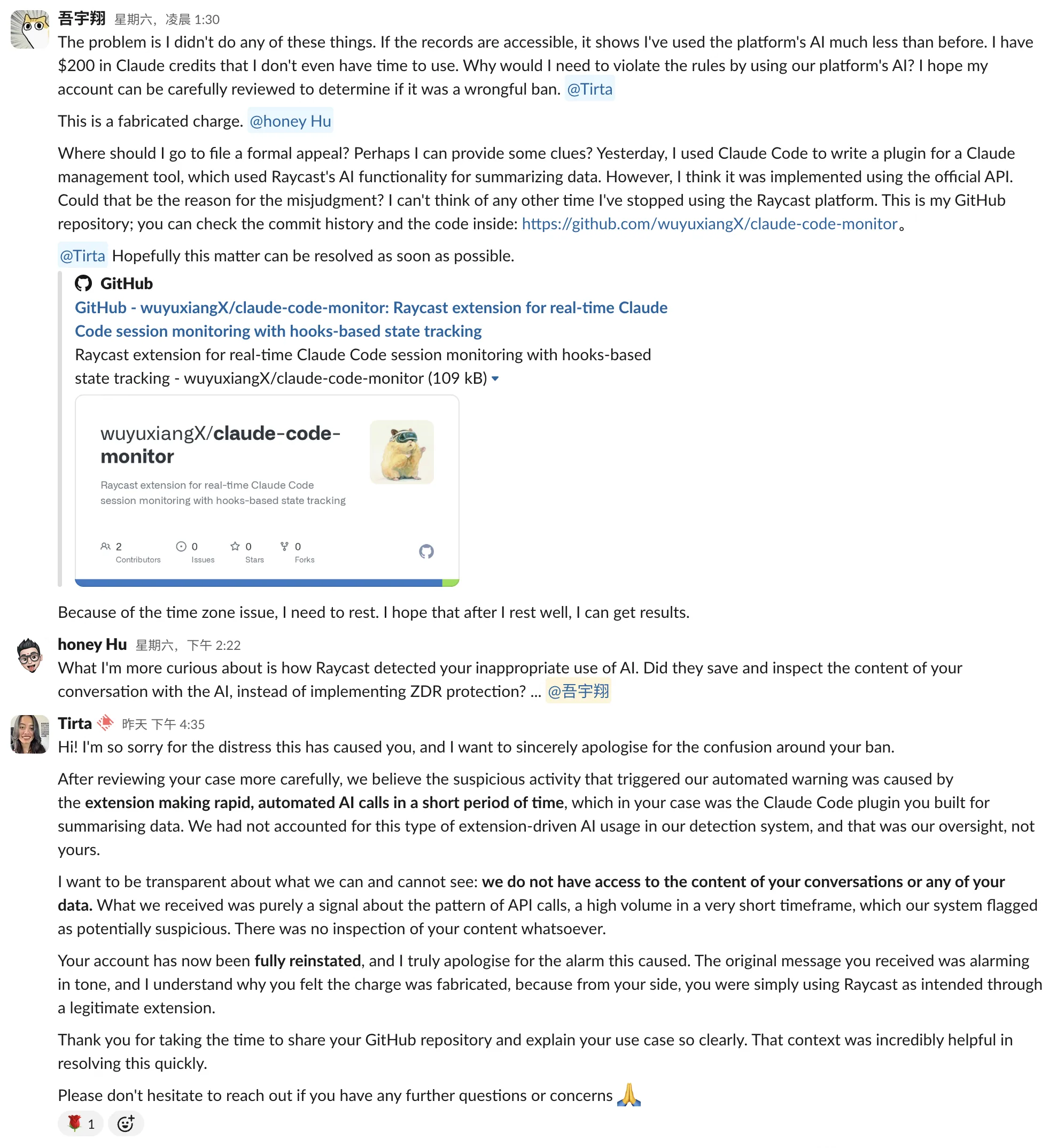
Malheureusement, c'\u00e9tait le week-end et l'\u00e9quipe Raycast ne travaillait pas. Apr\u00e8s deux jours d'attente, Tirta a r\u00e9pondu le lundi. Heureusement, l'attitude \u00e9tait tr\u00e8s cordiale \u2014 il s'est excus\u00e9 directement, expliquant que leur syst\u00e8me de d\u00e9tection automatique avait confondu les appels IA l\u00e9gitimes et fr\u00e9quents du plugin avec un comportement abusif. Ce sch\u00e9ma d'utilisation pilot\u00e9 par une extension n'avait pas \u00e9t\u00e9 anticip\u00e9 \u2014 c'\u00e9tait leur erreur. Mon compte a \u00e9t\u00e9 r\u00e9tabli dans la foul\u00e9e.
Plus de peur que de mal. Mais d'un autre c\u00f4t\u00e9, cela prouve que ce plugin travaillait vraiment s\u00e9rieusement \u2014 juste un peu trop assid\u00fbment, au point de faire disjoncter la plateforme.
Pour conclure
D'une simple pens\u00e9e \u2014 \u00ab si seulement je pouvais voir l'\u00e9tat de toutes les sessions \u00bb \u2014 jusqu'au Claude Code Monitor actuel, les fonctionnalit\u00e9s principales ont \u00e9t\u00e9 d\u00e9velopp\u00e9es en une seule soir\u00e9e. Voil\u00e0 la r\u00e9alit\u00e9 du d\u00e9veloppement assist\u00e9 par IA : un outil complet int\u00e9grant monitoring des sessions, statistiques de consommation, gestion des extensions et ic\u00f4ne permanente dans la barre de menus, de l'id\u00e9e au produit utilisable, \u00e0 une vitesse qui d\u00e9passe les attentes.
C'est le cadeau de l'\u00e8re de l'IA aux d\u00e9veloppeurs : vos limites de productivit\u00e9 ne sont plus d\u00e9finies par les technologies que vous ma\u00eetrisez, mais par les probl\u00e8mes que vous voulez r\u00e9soudre.
Le projet est open source, sous licence MIT, contributions bienvenues :
GitHub : wuyuxiangX/claude-code-monitor
Si vous \u00eates aussi un utilisateur assidu de Claude Code, essayez-le. S'il ne correspond pas exactement \u00e0 vos besoins \u2014 pas de souci, construisez le v\u00f4tre. Vous en avez d\u00e9sormais les moyens.
Articles connexes
D'Eclipse a Zed : l'evolution des editeurs d'un developpeur
Du developpement backend au full-stack, de VS Code avec plus de 200 extensions a un workflow centre sur le terminal — comment mes choix d'editeurs ont evolue avec l'ere de l'IA
Mes meilleures pratiques pour Claude Code
Partage de mon experience avec Claude Code — 10 conseils essentiels, guide complet des commandes slash et configuration des commandes personnalisees pour ameliorer votre efficacite en programmation IA
Mon processus de controle qualite avec Claude Code
Partage de mes pratiques de controle qualite avec Claude Code — Hooks automatises, strategie de tests, AI Review, Pre-commit et integration GitHub comme 5 lignes de defense