
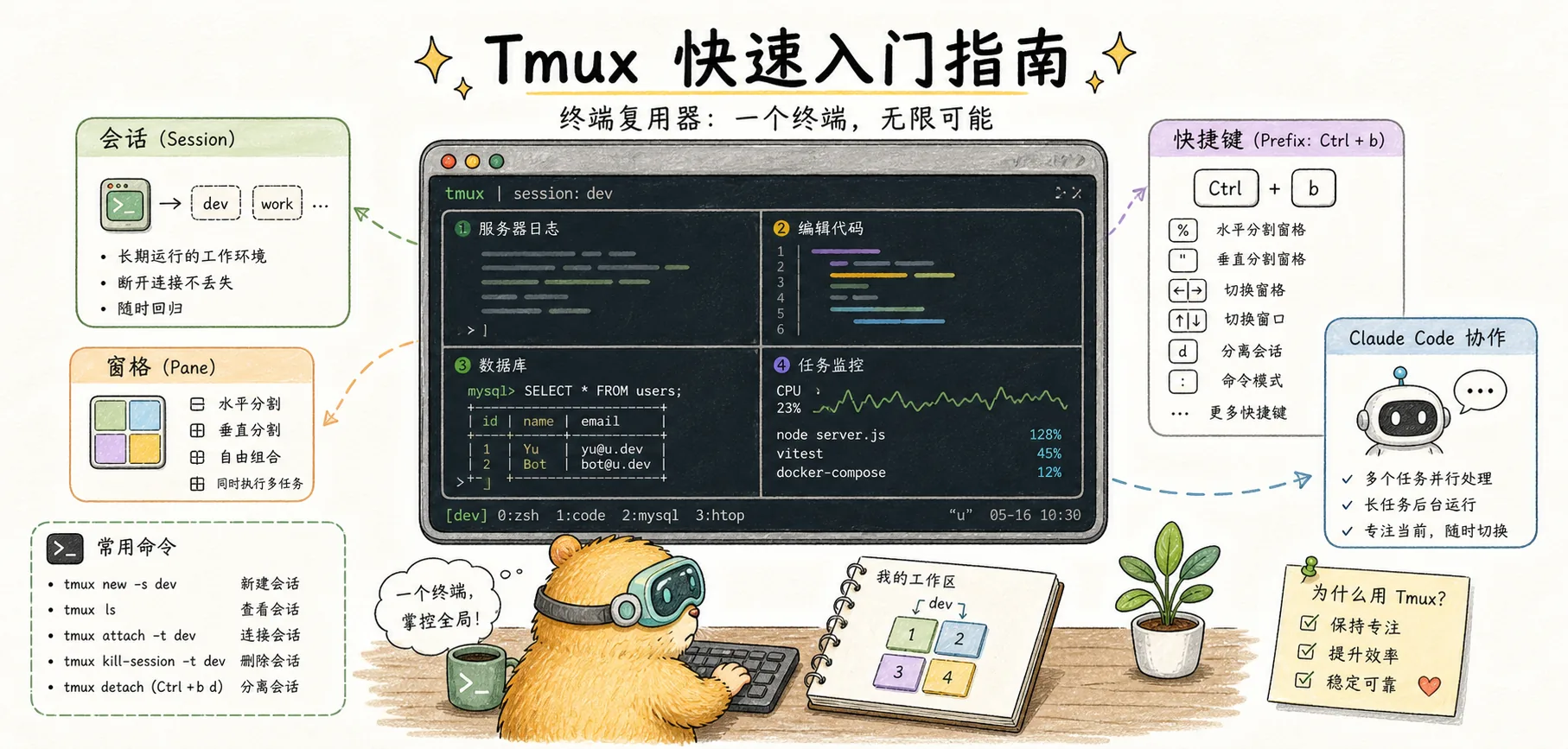
Guía rápida de inicio de Tmux
Aprenda Tmux desde cero — el multiplexor de terminal con conceptos básicos, comandos frecuentes e integración profunda con Claude Code
Introducción
Adoption of tools like Tmux has surged, largely due to the agent team workflows found in command-line coding agent products like Claude Code.
Si ha utilizado Agent Teams de Claude Code o desea ejecutar múltiples instancias de Claude simultáneamente, Tmux es prácticamente una herramienta indispensable. Le permite ejecutar múltiples sesiones en una sola ventana de terminal, las sesiones continúan ejecutándose en segundo plano incluso si cierra la terminal, y Claude puede generar y gestionar automáticamente múltiples Agents dentro de Tmux.
Este tutorial está diseñado específicamente para usuarios de Claude Code, cubriendo tanto los fundamentos de Tmux como los consejos de integración con Claude Code.
Comprender Tmux
Un multiplexor de terminal que permite crear y gestionar múltiples sesiones de terminal en una sola ventana. Su característica principal es la persistencia de sesiones: incluso si se desconecta, las sesiones continúan ejecutándose y al reconectarse puede restaurar el estado anterior.
Los tres conceptos fundamentales de Tmux:
┌─────────────────────────────────────────────────────────┐
│                    Session (Sesión)                      │
│  ┌─────────────────────────────────────────────────────┐│
│  │                 Window (Ventana)                     ││
│  │  ┌──────────────┐  ┌──────────────┐  ┌───────────┐ ││
│  │  │   Pane 1     │  │   Pane 2     │  │  Pane 3   │ ││
│  │  │  (Claude 1)  │  │  (Claude 2)  │  │  (Logs)   │ ││
│  │  │              │  │              │  │           │ ││
│  │  │              │  │              │  │           │ ││
│  │  └──────────────┘  └──────────────┘  └───────────┘ ││
│  └─────────────────────────────────────────────────────┘│
│  Window 1: Development    Window 2: Testing             │
└─────────────────────────────────────────────────────────┘| Concepto | Analogía | Descripción |
|---|---|---|
| Session | Espacio de trabajo | Contenedor de nivel superior, continúa ejecutándose incluso si se desconecta |
| Window | Pestaña del navegador | Una sesión puede contener múltiples ventanas |
| Pane | Pantalla dividida | Una ventana puede dividirse en múltiples paneles |
Instalación y fundamentos
Instalar Tmux
# macOS
brew install tmux

# Ubuntu/Debian/WSL
sudo apt-get install tmux

# CentOS/RHEL
sudo yum install tmux
Verificar la instalación:
tmux -V
# Salida similar a: tmux 3.6a
Tecla de prefijo
Todos los comandos de Tmux comienzan con una tecla de prefijo, que por defecto es Ctrl+B.
Método para ingresar comandos:
- Presione
Ctrl+B(sin soltar) - Después de soltar, presione la tecla del comando
Por ejemplo, dividir ventana: Ctrl+B y luego presione %
Referencia rápida de comandos
Gestión de sesiones
| Comando | Descripción |
|---|---|
tmux | Crear nueva sesión |
tmux new -s name | Crear sesión con nombre |
tmux ls | Listar todas las sesiones |
tmux attach -t name | Conectarse a una sesión |
tmux kill-session -t name | Cerrar una sesión |
Ctrl+B d | Desconectar la sesión actual (se ejecuta en segundo plano) |
Gestión de ventanas
| Atajo | Descripción |
|---|---|
Ctrl+B c | Crear nueva ventana |
Ctrl+B n | Siguiente ventana |
Ctrl+B p | Ventana anterior |
Ctrl+B 0-9 | Cambiar a la ventana especificada |
Ctrl+B , | Renombrar la ventana actual |
Ctrl+B & | Cerrar la ventana actual |
Gestión de paneles
| Atajo | Descripción |
|---|---|
Ctrl+B % | División vertical (izquierda-derecha) |
Ctrl+B " | División horizontal (arriba-abajo) |
Ctrl+B teclas de dirección | Moverse entre paneles |
Ctrl+B x | Cerrar el panel actual |
Ctrl+B z | Maximizar/restaurar panel |
Ctrl+B { | Mover panel hacia la izquierda |
Ctrl+B } | Mover panel hacia la derecha |
Otros comandos frecuentes
| Atajo | Descripción |
|---|---|
Ctrl+B [ | Entrar en modo copia (permite desplazamiento) |
q | Salir del modo copia |
Ctrl+B ? | Mostrar todos los atajos |
Integración con Claude Code
Por qué Claude Code necesita Tmux
- Modo split-pane de Agent Teams: cada Teammate se muestra en un panel independiente
- Ejecución en segundo plano: las tareas continúan ejecutándose incluso si cierra la terminal
- Persistencia de sesiones: restaura el contexto completo al reconectarse después de una desconexión
- Gestión de múltiples instancias: ejecute múltiples sesiones de Claude simultáneamente
Uso básico: ejecutar Claude en segundo plano
# Iniciar Claude en tmux
tmux new -s claude-work
claude

# Desconectar la sesión (Claude continúa ejecutándose)
# Ctrl+B d

# Reconectarse más tarde
tmux attach -t claude-work
Usar el parámetro --tmux
Claude Code tiene soporte nativo para la integración con Tmux:
# Iniciar Claude en una nueva sesión de tmux
claude --tmux

# Usar junto con worktree
claude -w feature-auth --tmux
Esto automáticamente:
- Crea una nueva sesión de tmux
- Inicia Claude Code en ella
- Nombra la sesión como
claude-{ID aleatorio}
Modo Tmux de Agent Teams
Agent Teams puede usar el modo de visualización split-pane, donde cada Teammate se ejecuta en un panel independiente:
// settings.json
{
  "teammateMode": "tmux"
}
O mediante la línea de comandos:
claude --teammate-mode tmuxResultado:
┌─────────────────────────────────────────────────────────┐
│                    Team Lead                             │
├─────────────────┬─────────────────┬─────────────────────┤
│   Teammate 1    │   Teammate 2    │    Teammate 3       │
│   Security      │   Performance   │    Testing          │
│                 │                 │                     │
└─────────────────┴─────────────────┴─────────────────────┘
Configuración práctica
~/.tmux.conf recomendado
Cree o edite ~/.tmux.conf:
# Usar Ctrl+A como tecla de prefijo (más fácil de presionar)
set -g prefix C-a
unbind C-b
bind C-a send-prefix

# Habilitar soporte de ratón
set -g mouse on

# Aumentar el búfer de historial (Claude genera mucha salida)
set -g history-limit 50000

# Navegación de paneles estilo vim
bind h select-pane -L
bind j select-pane -D
bind k select-pane -U
bind l select-pane -R

# Atajos de división más intuitivos
bind | split-window -h
bind - split-window -v

# Recarga rápida de configuración
bind r source-file ~/.tmux.conf \; display "Config reloaded!"

# Soporte de 256 colores
set -g default-terminal "screen-256color"
set -ga terminal-overrides ",*256col*:Tc"

# Numeración de ventanas desde 1 (el 0 está muy lejos)
set -g base-index 1
setw -g pane-base-index 1

# Optimización de la barra de estado
set -g status-position bottom
set -g status-left-length 40
set -g status-right-length 60
Recargar configuración:
tmux source-file ~/.tmux.confConfiguración dedicada para Claude Code
Configuración optimizada para Claude Code:
# Atajo de ventana emergente para sesión de Claude
bind -r y run-shell '\
  SESSION="claude-$(echo #{pane_current_path} | md5sum | cut -c1-8)"; \
  tmux has-session -t "$SESSION" 2>/dev/null || \
  tmux new-session -d -s "$SESSION" -c "#{pane_current_path}" "claude"; \
  tmux display-popup -w80% -h80% -E "tmux attach-session -t $SESSION"'
El efecto de esta configuración:
- Presione
Ctrl+A ypara abrir la ventana emergente de Claude - Cada directorio tiene una sesión independiente de Claude
- La sesión continúa ejecutándose después de cerrar la ventana emergente
- Al reabrirla, se restaura la conversación anterior
Flujos de trabajo comunes
Flujo de trabajo 1: Múltiples proyectos en paralelo
# Crear una sesión independiente para cada proyecto
tmux new -s project-a
# Iniciar Claude dentro
claude -w feature-x

# Desconectar y crear otra sesión
# Ctrl+B d
tmux new -s project-b
claude -w bugfix-y

# Cambiar entre sesiones
tmux switch -t project-a
tmux switch -t project-b

# O listar todas las sesiones para seleccionar
# Ctrl+B s
Flujo de trabajo 2: Panel de desarrollo
Crear un entorno de desarrollo con múltiples paneles:
# Crear sesión
tmux new -s dev

# Dividir en tres paneles
# Ctrl+B % (división vertical)
# Ctrl+B " (división horizontal del lado derecho)

# Disposición de paneles:
# ┌───────────┬───────────┐
# │  Claude   │   Logs    │
# │           ├───────────┤
# │           │   Tests   │
# └───────────┴───────────┘

# Ejecutar Claude en el primer panel
claude

# Cambiar al segundo panel (Ctrl+B flecha derecha)
tail -f logs/app.log

# Cambiar al tercer panel
npm test -- --watch
Flujo de trabajo 3: Desarrollo remoto
La característica más poderosa de Tmux es la persistencia de sesiones, especialmente adecuada para desarrollo remoto por SSH:
# Conectarse al servidor remoto
ssh user@server

# Crear sesión de tmux
tmux new -s remote-claude

# Iniciar Claude
claude

# Desconectar SSH (Claude continúa ejecutándose)
# Ctrl+B d
exit

# Reconectarse más tarde
ssh user@server
tmux attach -t remote-claude
# La sesión de Claude se restaura completamente
Flujo de trabajo 4: Monitoreo de Agent Teams
Usar tmux para monitorear todos los Teammates de Agent Teams:
# Iniciar Claude en modo tmux
claude --teammate-mode tmux

# Crear Agent Team
# "Crea un agent team para revisar el código..."

# En este momento la pantalla se divide automáticamente, un panel por Teammate
# Puede hacer clic en diferentes paneles para comunicarse directamente con el Teammate correspondiente
Solución de problemas
Problemas comunes
| Problema | Solución |
|---|---|
| Colores que se muestran incorrectamente | Asegúrese de que TERM=xterm-256color |
| El ratón no funciona | Agregue set -g mouse on a la configuración |
| Problemas de copiar y pegar | Use Enter para copiar en modo copia |
| La sesión desapareció | Verifique tmux ls, posiblemente fue un reinicio del sistema |
Limpiar sesiones huérfanas
Claude Code a veces deja sesiones de tmux sin limpiar:
# Listar todas las sesiones
tmux ls

# Terminar una sesión específica
tmux kill-session -t session-name

# Terminar todas las sesiones (¡use con precaución!)
tmux kill-server
Usuarios de iTerm2
Si utiliza iTerm2 en macOS, puede usar su integración nativa:
# Usar el modo de integración tmux de iTerm2
tmux -CC

# O en Claude Code
claude --teammate-mode tmux
iTerm2 convierte automáticamente los paneles de tmux en pestañas y pantallas divididas nativas.
Mi experiencia de uso
Cuándo usar Tmux
| Escenario | ¿Se necesita Tmux? |
|---|---|
| Conversación simple y única con Claude | No es necesario |
| Tareas de larga duración | Necesario |
| Agent Teams | Altamente recomendado |
| Desarrollo remoto | Imprescindible |
| Múltiples proyectos en paralelo | Recomendado |
Configuración mínima
Si no desea complicarse con la configuración, solo necesita recordar estos comandos:
# Crear sesión
tmux new -s work

# Desconectar (ejecutar en segundo plano)
Ctrl+B d

# Reconectarse
tmux attach -t work

# Dividir paneles
Ctrl+B %    # División izquierda-derecha
Ctrl+B "    # División arriba-abajo

# Cambiar entre paneles
Ctrl+B teclas de dirección
Mejores combinaciones con Claude Code
-
Worktree + Tmux: cada worktree en una sesión de tmux independiente
claude -w feature-auth --tmux -
Agent Teams + Tmux: gestión visual de todos los Teammates
claude --teammate-mode tmux -
Tareas largas + desconexión: inicie y desconéctese, vuelva más tarde a verificar
# Iniciar
tmux new -s migration
claude
# "Ejecutar migración de base de datos..."
# Ctrl+B d

# Varias horas después
tmux attach -t migration
Conclusión
Tmux es una herramienta clave para el uso eficiente de Claude Code, especialmente en los siguientes escenarios:
| Punto clave | Descripción |
|---|---|
| Persistencia | Las sesiones no se pierden al desconectarse |
| Paralelismo | Gestione múltiples instancias de Claude simultáneamente |
| Visualización | Visualización split-pane de Agent Teams |
Solo tres comandos básicos para comenzar:
tmux new -s namecrear sesiónCtrl+B ddesconectar sesióntmux attach -t namereconectarse
Lecturas relacionadas:
- Guía completa de Claude Agent Teams -- Agent Teams necesita Tmux para el modo split-pane
- Guía completa de Claude Worktree -- Worktree puede combinarse con Tmux para ejecución en segundo plano
Materiales de referencia:
- Tmux Wiki - Getting Started
- A Quick and Easy Guide to tmux
- Red Hat - A beginner's guide to tmux
- How to run Claude Code in a Tmux popup window
- Claude Code + tmux: The Ultimate Terminal Workflow
Tutoriales en video:
- Tmux Basics Tutorial -- Fundamentos de Tmux
- Tmux + Claude Code Workflow -- Flujo de trabajo de integración con Claude Code
- Advanced Tmux Configuration -- Técnicas de configuración avanzada