
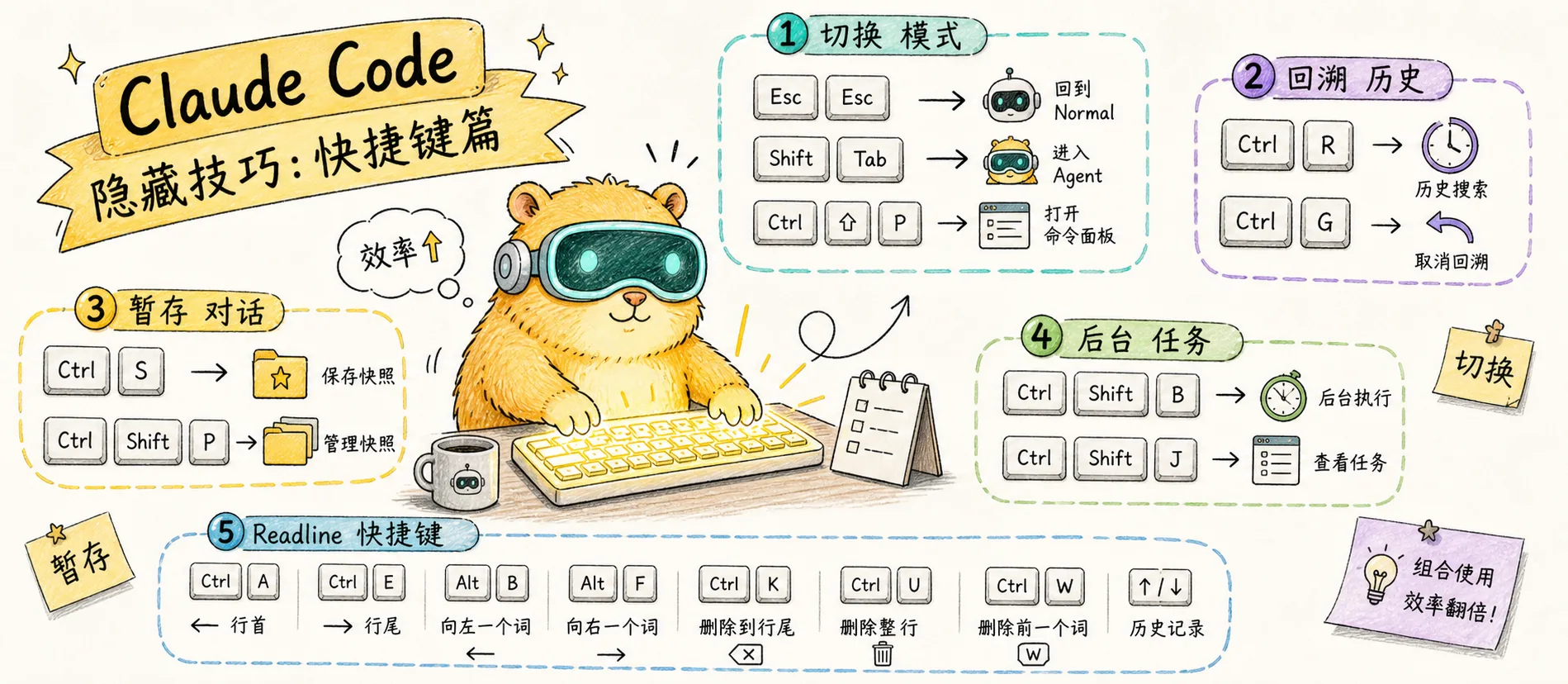
Atajos de Teclado
Guia completa de atajos de Claude Code: Shift+Tab cambio de modo, Esc+Esc retroceso, Ctrl+S guardado temporal, Ctrl+B tareas en segundo plano y mas
El sistema de atajos de Claude Code es mucho mas completo de lo que la mayoria imagina -- presiona ? para ver todos los atajos disponibles en tu contexto actual.
Shift+Tab: Cambio ciclico de modos
Este es probablemente el atajo mas importante. Presionar Shift+Tab cicla entre tres modos:
Normal Mode → Auto-Accept Mode → Plan Mode → Normal Mode
No necesitas escribir /plan ni /auto-accept manualmente -- una sola tecla lo resuelve todo. Mi flujo de trabajo: cuando recibo una tarea nueva, presiono dos veces para saltar a Plan Mode, confirmo el enfoque, y luego presiono una vez mas para cambiar a Auto-Accept y dejar que Claude ejecute por su cuenta.
Esc + Esc: La maquina del tiempo
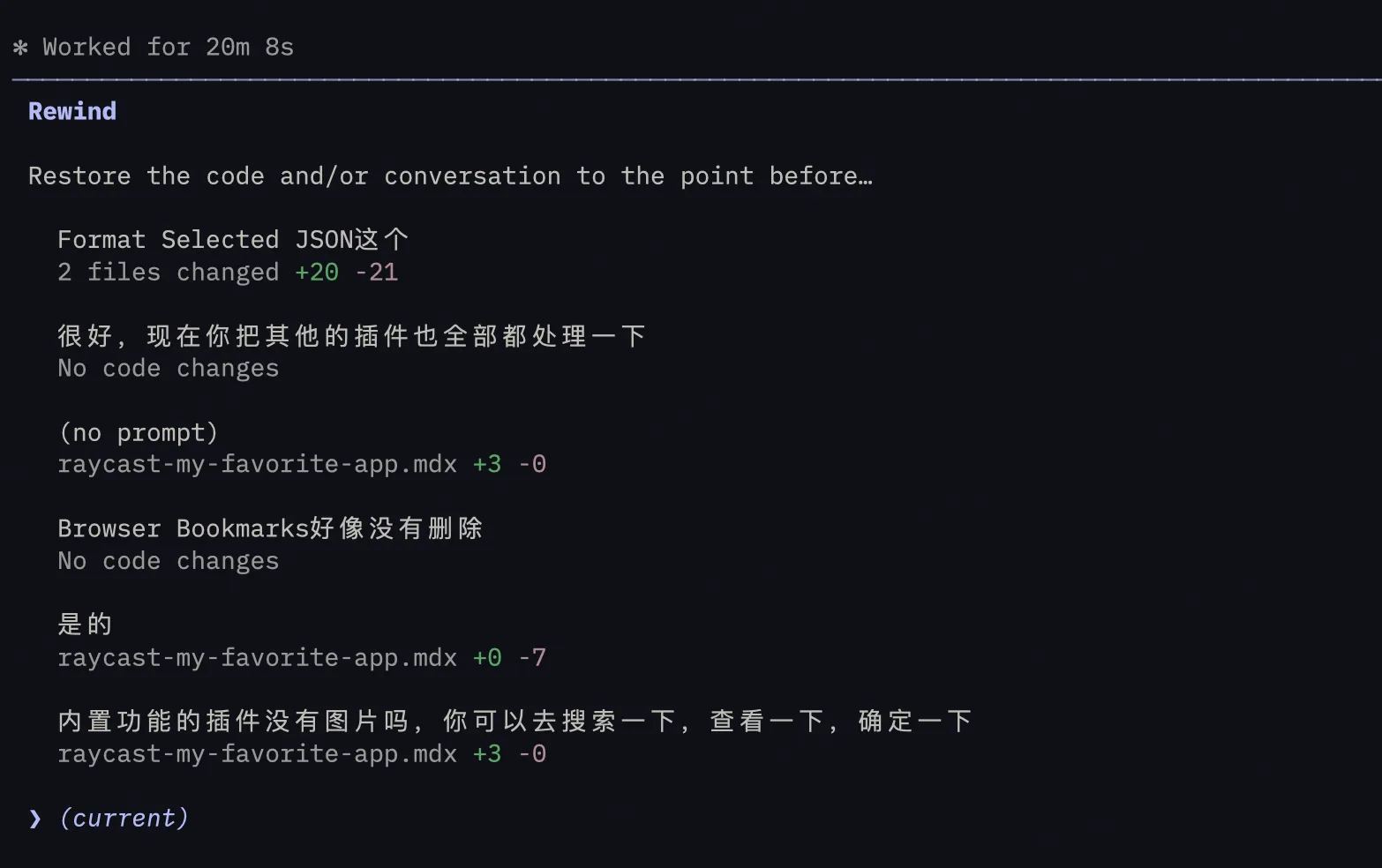
Presiona Esc dos veces seguidas y aparece el menu de retroceso (Rewind):
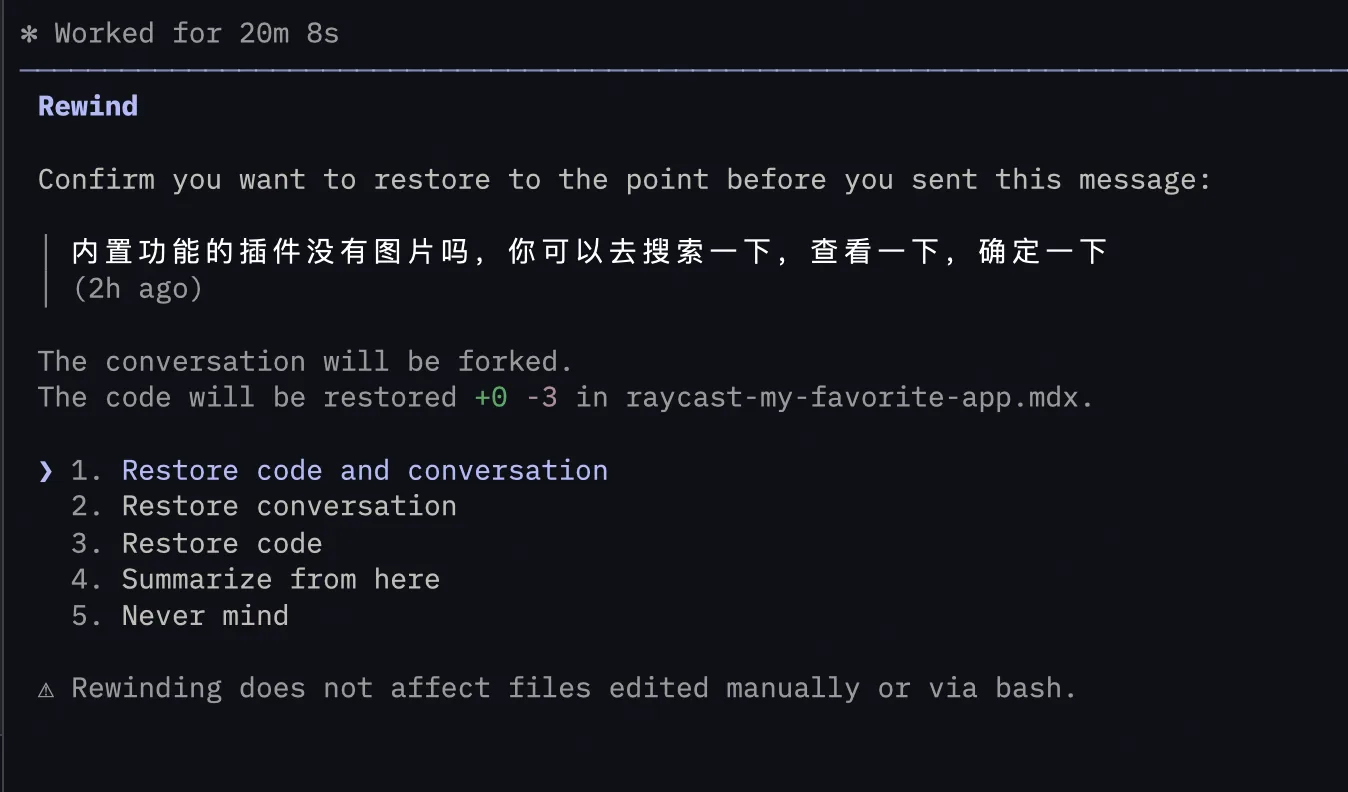
- Restaurar codigo y conversacion: Vuelves a un punto de control anterior, tanto los archivos como el historial de chat se revierten
- Solo conversacion: Reviertes los mensajes pero conservas los cambios de codigo actuales
- Solo codigo: Deshaces las modificaciones de archivos pero conservas el historial de conversacion
Claude rastrea automaticamente cada edicion de archivo como un punto de control. Esto es mucho mas granular que git checkout . porque puedes regresar a cualquier edicion individual, no solo al ultimo commit.
Un detalle importante: solo se rastrean los archivos que Claude edito directamente mediante herramientas. Los archivos que modificaste manualmente, git push u otras operaciones externas no se pueden revertir.
Ctrl+S: Guardado temporal de prompts (Prompt Stash)
¿Estas a mitad de escribir un prompt y necesitas atender otra cosa primero? Presiona Ctrl+S y tu entrada actual se guarda temporalmente:
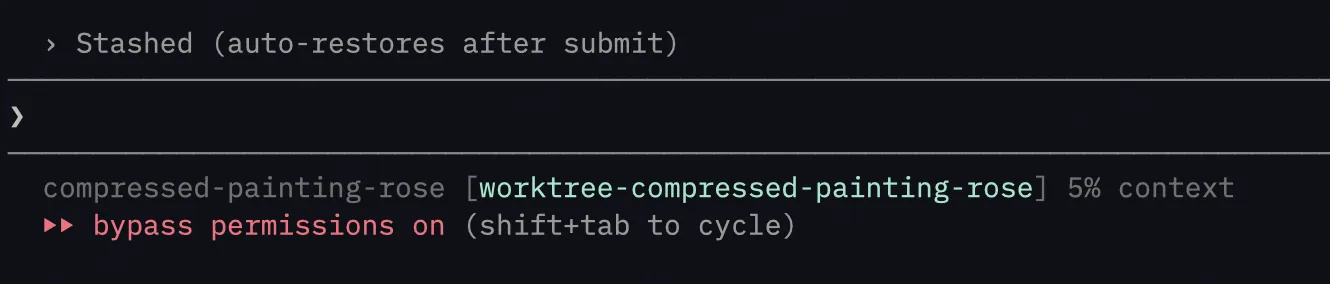
Luego puedes escribir otro comando o pregunta. Cuando envies ese mensaje, el contenido guardado se restaura automaticamente en el campo de entrada para que continues donde lo dejaste.
Piensa en esto como git stash pero para prompts. Ejemplo: estas escribiendo una descripcion larga de refactorizacion y te das cuenta de que quieres que Claude revise un archivo primero -- presiona Ctrl+S para guardar la descripcion, haz tu pregunta sobre el archivo, y cuando te responda, tu descripcion vuelve automaticamente.
Ctrl+B: Enviar tareas al segundo plano
¿Claude esta procesando una tarea que toma mucho tiempo (como una refactorizacion grande) y quieres trabajar en otra cosa? Presiona Ctrl+B para enviar la tarea actual al segundo plano -- tu terminal queda libre de inmediato para nuevas instrucciones.
Usa Ctrl+T para ver la lista de tareas en segundo plano, y presiona Ctrl+F dos veces para terminar todos los agentes en segundo plano.
Usuarios de tmux: la tecla de prefijo por defecto de tmux tambien es
Ctrl+B, asi que necesitas presionarla dos veces para activar la funcion de segundo plano de Claude.
Ctrl+G: Escribe prompts largos en tu editor
A veces necesitas darle a Claude un conjunto extenso de instrucciones y escribir en la terminal es incomodo. Presiona Ctrl+G para abrir tu $EDITOR predeterminado (VS Code, Vim, etc.), escribe tu prompt ahi, y se envia a Claude automaticamente cuando guardas y cierras.
Para cambiar el editor predeterminado, configuralo en tu archivo de shell (~/.zshrc o ~/.bashrc):
# VS Code
export EDITOR="code --wait"

# Zed
export EDITOR="zed --wait"

# Vim
export EDITOR="vim"
El parametro --wait es importante -- le indica al editor que espere hasta que cierres el archivo; de lo contrario, Claude recibe contenido vacio de inmediato. Los editores de terminal como Vim bloquean naturalmente, asi que no lo necesitan.
Muy util para descripciones de requerimientos de varios parrafos o para pegar material de referencia extenso. En Plan Mode, incluso puedes usar Ctrl+G para editar directamente en tu editor el plan generado por Claude.
Cmd+T: Alternar pensamiento extendido
El atajo predeterminado es Cmd+T (o Meta+T en Windows/Linux) y activa o desactiva el modo de pensamiento extendido (Extended Thinking). Cuando esta activado, Claude razona con mayor profundidad antes de responder -- ideal para decisiones complejas de arquitectura o investigacion de bugs dificiles.
Ojo: la mayoria de las terminales (iTerm2, Terminal.app, Warp, etc.) interceptan Cmd+T como "nueva pestana", asi que este atajo a menudo no funciona en la practica. Dos alternativas: usa /keybindings para reasignarlo a una tecla que no genere conflicto, o simplemente usa el comando /effort para cambiar la profundidad de razonamiento (mismo efecto, y ademas permite control preciso del nivel).
Atajos de Readline
El campo de entrada de Claude Code soporta los atajos estandar de Readline -- los veteranos de la terminal se sentiran como en casa:
| Atajo | Funcion |
|---|---|
| Ctrl+A | Ir al inicio de la linea |
| Ctrl+E | Ir al final de la linea |
| Ctrl+W | Eliminar la palabra anterior |
| Ctrl+U | Eliminar hasta el inicio de la linea |
| Ctrl+K | Eliminar hasta el final de la linea |
| Ctrl+Y | Pegar el ultimo texto eliminado |
| Alt+Y | Ciclar por el historial de eliminaciones |
| Option+Left/Right | Saltar por palabras (Mac) |
Atajos de aprobacion: y/n/d/e
Cuando Claude propone una modificacion de archivo y espera tu confirmacion, cuatro atajos de una sola tecla controlan el flujo:
y: Aceptarn: Rechazard: Ver el diff completoe: Editar antes de aceptar
e es el mas ignorado pero el mas util -- te permite hacer ajustes finos sobre los cambios de Claude antes de aplicarlos. ¿No te convencen algunas lineas? No necesitas rechazar y empezar de nuevo, solo presiona e y corrigelo.
Referencia rapida
| Atajo | Funcion |
|---|---|
| Shift+Tab | Ciclar modos: Normal → Auto-Accept → Plan |
| Esc+Esc | Abrir menu de retroceso |
| Ctrl+S | Guardar entrada actual, se restaura automaticamente tras el siguiente envio |
| Ctrl+B | Enviar tarea actual al segundo plano |
| Ctrl+T | Ver lista de tareas en segundo plano |
| Ctrl+F (x2) | Terminar todos los agentes en segundo plano |
| Ctrl+G | Escribir prompt en editor externo |
| Ctrl+O | Alternar vista detallada de herramientas |
| Cmd+T | Alternar pensamiento extendido (puede ser interceptado por la terminal; considera reasignar o usar /effort) |
\ + Enter | Entrada multilinea (sin configuracion adicional) |
| Shift+Enter | Entrada multilinea (requiere ejecutar /terminal-setup primero) |
| Up / Down | Navegar historial de entradas |
| Ctrl+R | Buscar en historial de comandos |
| Ctrl+L | Limpiar pantalla (historial conservado) |
| Ctrl+C | Cancelar generacion actual |
| Ctrl+D | Salir de Claude Code |
? | Mostrar todos los atajos disponibles |
Atajos personalizados
Si los atajos por defecto no se ajustan a tus preferencias, usa /keybindings para abrir ~/.claude/keybindings.json y personalizarlos. Los cambios toman efecto de inmediato -- no necesitas reiniciar.
Se soporta la sintaxis de teclas combinadas (por ejemplo, ctrl+shift+c) y el modo Chord (por ejemplo, ctrl+k ctrl+s -- presiona Ctrl+K, suelta, y luego presiona Ctrl+S). Hay 16 contextos de enlace diferentes (Chat, Autocomplete, Confirmation, DiffDialog, etc.), cada uno con su propio conjunto de acciones asignables.
Comentarios
Trucos ocultos de Claude Code
Tips prácticos de Claude Code recopilados de los tweets del fundador Boris Cherny, la comunidad y el changelog: atajos, comandos ocultos y más
Entrada e interacción
Consejos de entrada e interacción en Claude Code: comandos de terminal con !, inyección de archivos con @, pegado de URLs, /btw, modo Vim y modo voz