
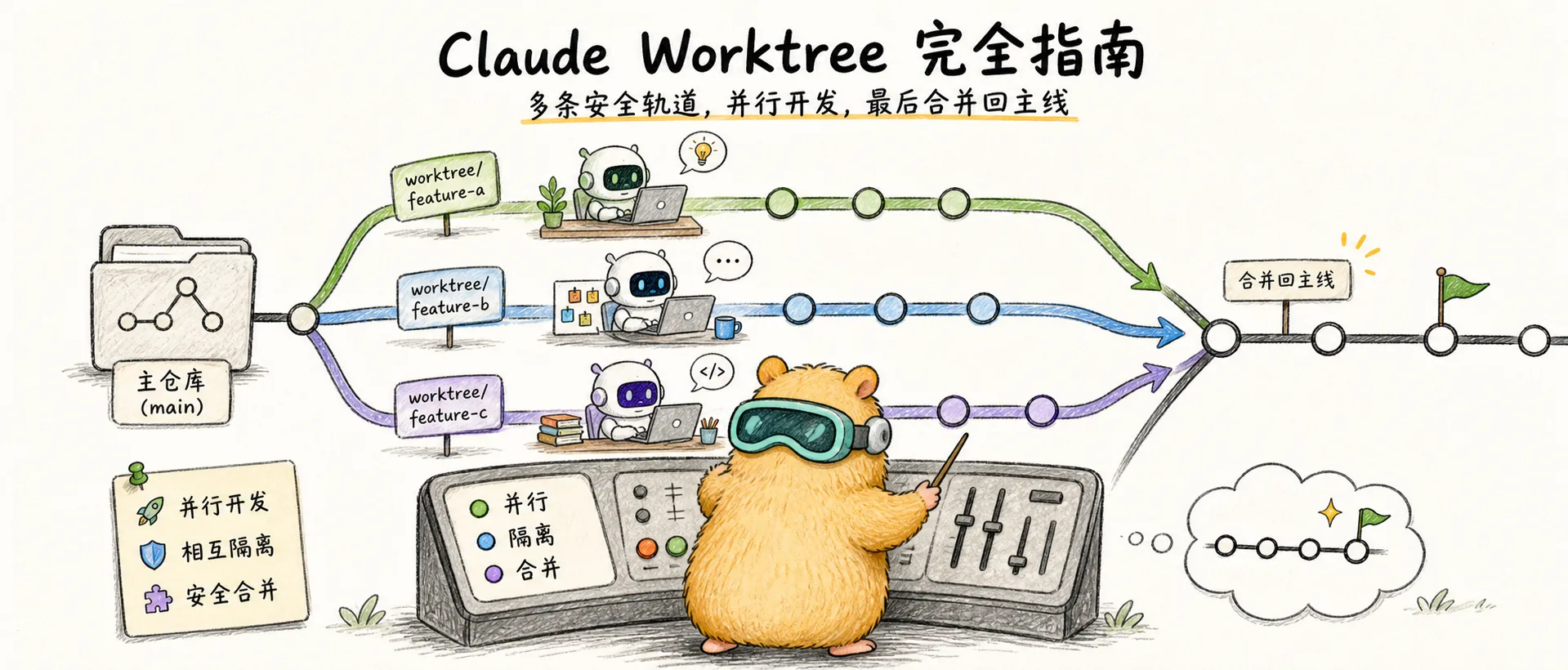
Claude Worktree 完全指南
掌握 Claude Code 的 Worktree 功能:如何运行多个并行 Agent 而不发生冲突,实现真正的并行开发工作流
引言
Worktrees are our #1 productivity tip. Run up to 5 parallel terminal instances plus additional web sessions.
用 Claude Code 处理复杂任务时,你可能遇到过这样的困境:手上有三个独立的任务需要处理,但在同一个目录里运行多个 Claude 实例会导致代码冲突——一个 Agent 在修改文件,另一个也在动同样的文件,最后合并时一团糟。
2025 年 2 月,Anthropic 发布了 --worktree 命令,彻底改变了这一局面。现在,你可以在三个终端里分别运行 claude -w feature-1、claude -w feature-2、claude -w bugfix-1,三个 Agent 各自在隔离的环境中工作,互不干扰。
理解 Worktree
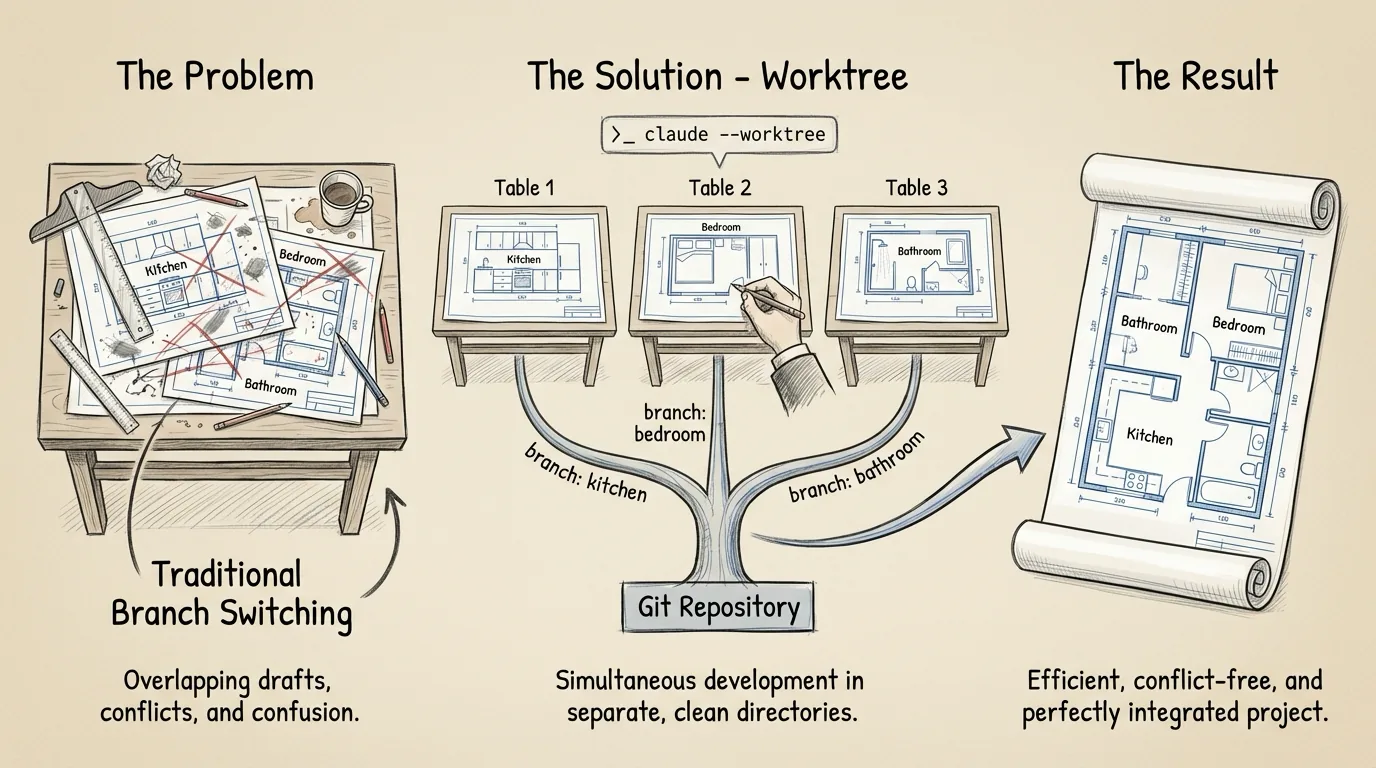
想象你是一个建筑师,同时在设计三个不同的房间。传统方式是在同一张图纸上画,改来改去容易弄乱。Worktree 的做法是给你三张独立的图纸,每张专门用于一个房间的设计,最后再合并到主图纸上。
从技术角度来说,Worktree 是 Git 的原生功能。Claude Code 的 --worktree 命令将这个功能封装得更加简单易用——一条命令就能创建隔离环境、启动 Claude 实例、完成后自动清理。
为什么不直接多次 Clone
你可能会问:为什么不直接 clone 多份代码?
| 方案 | 磁盘占用 | 同步难度 | 清理复杂度 |
|---|---|---|---|
| 多次 Clone | 每份都是完整仓库 | 需要手动 pull/push | 需要手动删除目录 |
| Git Worktree | 只复制工作文件,共享 .git | 自动共享历史 | git worktree remove |
Claude --worktree | 只复制工作文件,共享 .git | 自动共享历史 | 退出时自动清理 |
Worktree 共享同一个 .git 数据库,所有的提交历史、分支信息都是共享的。这意味着在一个 worktree 里创建的 commit,其他 worktree 立刻可见。
什么时候该用 Worktree
在动手之前,先判断一下你的任务是否适合用 worktree。
经验法则:如果任务需要超过 30 分钟,考虑用 worktree。短任务用 worktree 反而浪费时间——创建环境、安装依赖、最后合并,加起来可能比任务本身还久。但对于需要深度工作的任务,worktree 的隔离性就非常有价值了。
| 适合用 Worktree | 不太适合 |
|---|---|
| 独立的功能开发 | 10 分钟就能完成的小改动 |
| 不同模块的并行重构 | 需要频繁交互的任务 |
| 长时间运行的任务 | 强依赖其他正在进行的修改 |
| 需要隔离测试的实验性改动 | 简单的 bug fix |
前置条件
使用 worktree 之前,确保满足以下条件:
| 条件 | 说明 |
|---|---|
| Git 已初始化 | 必须在 Git 仓库目录中(有 .git 目录) |
| 至少有一个 commit | 空仓库无法创建 worktree |
| 远程分支可用 | 默认从远程分支检出(如 origin/main) |
完整工作流:从创建到清理
下面按实际开发顺序,走一遍从创建 Worktree 到最终清理的完整流程。
第一步:创建 Worktree
从远端默认分支创建
使用 -w 或 --worktree 参数启动 Claude:
# 创建名为 "feature-auth" 的 worktree 并启动 Claude
claude -w feature-auth

# 自动生成随机名称(如 "bright-running-fox")
claude -w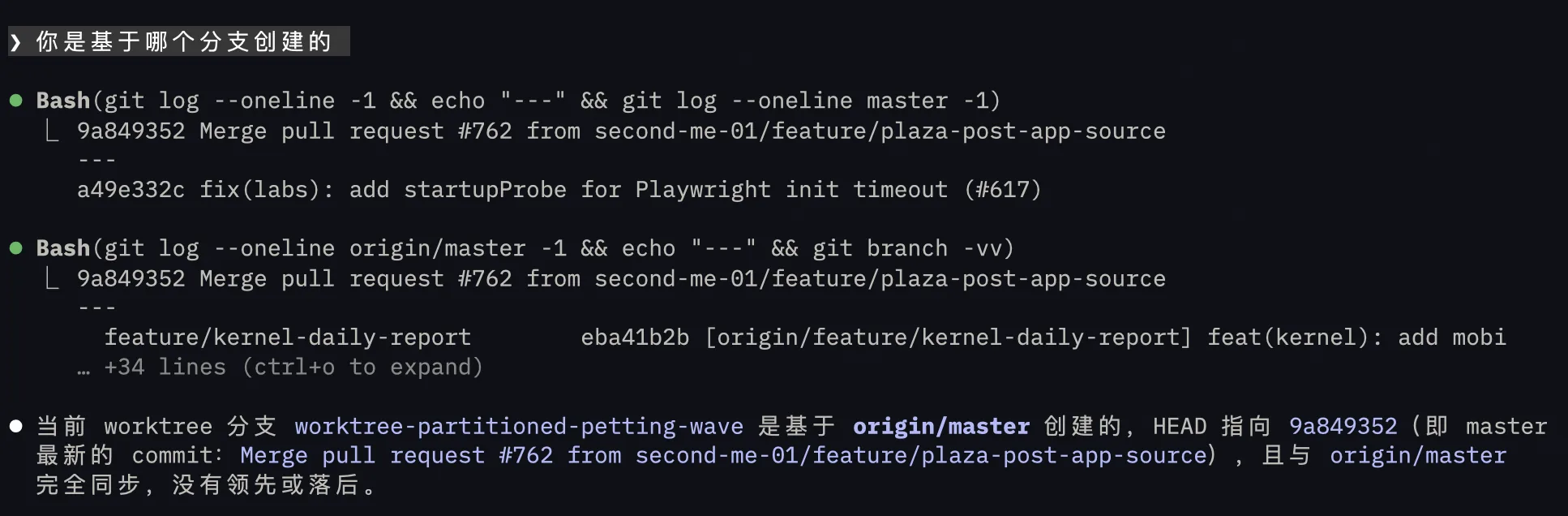
这条命令实际上做了四件事:
- 在
<repo>/.claude/worktrees/feature-auth/创建新的工作目录 - 创建名为
worktree-feature-auth的新分支 - 从远端默认分支(如
origin/main或origin/master)检出代码——注意,不是你当前所在的分支 - 在新目录中启动 Claude Code
所有 worktree 都在 .claude/worktrees/ 目录下:
your-project/
├── .claude/
│   └── worktrees/
│       ├── feature-auth/      ← 第一个 worktree
│       ├── bugfix-123/        ← 第二个 worktree
│       └── refactor-api/      ← 第三个 worktree
├── src/
└── package.json
建议将这个路径添加到 .gitignore:
# .gitignore
.claude/worktrees/
从当前/特定分支创建
-w 总是从远端默认分支检出,目前不支持指定基础分支。如果你想基于当前分支(或某个特定分支)创建 worktree,有三种方式:
方式一:手动 Git 创建
# 基于当前 HEAD 创建 worktree
git worktree add -b my-feature .claude/worktrees/my-feature HEAD

# 或者基于某个特定分支
git worktree add -b hotfix .claude/worktrees/hotfix origin/release-v2

# 然后在该目录中启动 Claude
cd .claude/worktrees/my-feature && claude
这种方式给你完全的控制权——可以基于任意分支、任意 commit 创建 worktree,工作目录从一开始就在正确的分支上。官方文档也建议:"如果需要更多分支和位置控制,直接使用 Git 创建 worktree,然后在该目录中运行 Claude。"
方式二:在对话中创建(推荐)
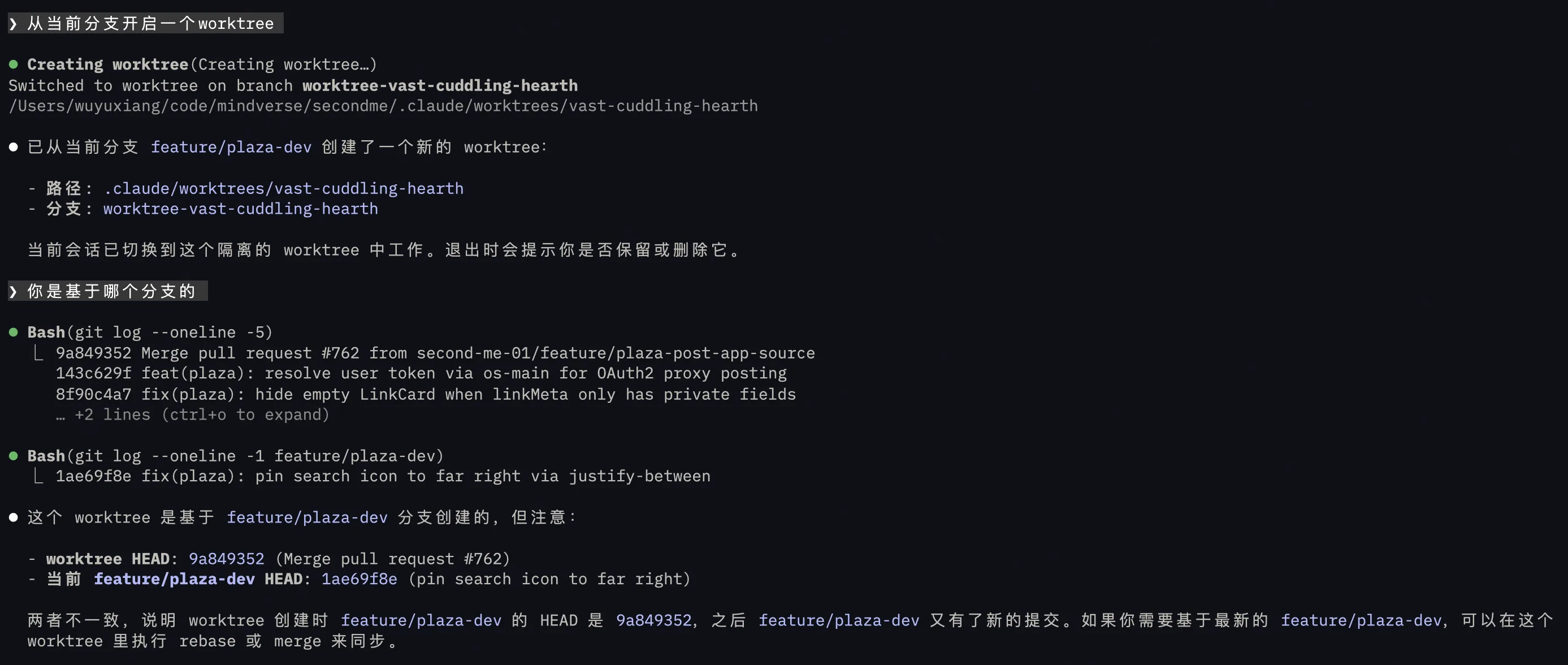
在已有的 Claude 会话中,直接让 Claude 创建 worktree:
> 从当前分支开启一个worktree
> start a worktree
与 -w 命令不同,在对话中创建的 worktree 会自动基于当前分支,而不是远端默认分支。Claude 会自动完成 worktree 创建并切换过去,整个过程不需要你手动操作任何 Git 命令。如果你已经在某个 feature 分支上工作,这是最便捷的方式——一句话就能开出一个基于当前分支的隔离环境。
方式三:先用 -w 创建,在会话中切换分支
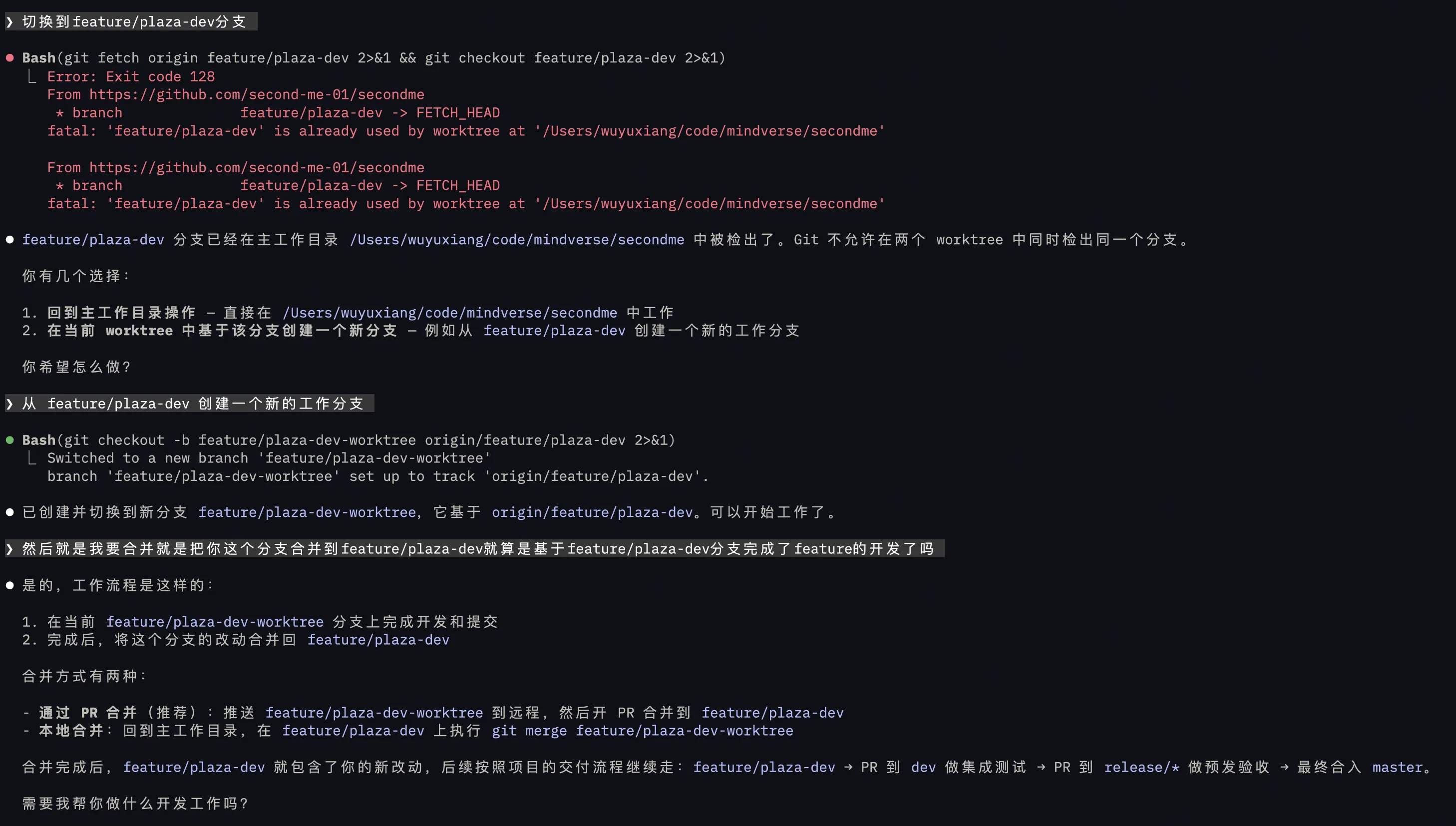
先用 claude -w 创建 worktree,进入会话后再让 Claude 切换到目标分支。这种方式的缺点是会先拉取远端默认分支,再切换——多一步操作,不如前两种方式干净。而且如果目标分支已被其他 worktree 占用,会遇到分支冲突:
如截图所示,Claude 会检测到分支冲突并提供两个选择:回到主目录操作,或基于目标分支创建一个新的工作分支。虽然最终也能工作,但整个过程不如方式一和方式二直接。
进阶:用 Makefile 封装成一键命令
如果你经常需要从当前分支创建 worktree,可以在项目根目录的 Makefile 中添加一个快捷命令,把创建 + 打开编辑器 + 启动 Claude 串成一条确定性的流水线:
# 从当前分支创建 worktree 并启动开发环境
# 用法: make worktree name=my-feature
worktree:
	@if [ -z "$(name)" ]; then \
		echo "用法: make worktree name=<worktree-name>"; \
		echo "示例: make worktree name=fix-login-bug"; \
		exit 1; \
	fi
	@echo "→ 从 $$(git branch --show-current) 创建 worktree: $(name)"
	git worktree add -b $(name) .claude/worktrees/$(name) HEAD
	@echo "→ 初始化环境"
	cd .claude/worktrees/$(name) && npm install
	@echo "→ 在 Zed 中打开"
	zed .claude/worktrees/$(name)
	@echo "→ 启动 Claude"
	cd .claude/worktrees/$(name) && claude
使用起来非常简洁:
# 基于当前分支创建 worktree,用 Zed 打开,启动 Claude
make worktree name=fix-login-bug

# 多开几个并行任务
make worktree name=feature-search
make worktree name=refactor-api
相比手动输入多条 Git/cd/claude 命令,make worktree name=xxx 只需一行,而且每次执行的流程完全一致——不会忘记某个步骤,也不会打错路径。需要注意的是,因为 Makefile 使用的是原生 git worktree add,Claude Code 的 WorktreeCreate Hook 不会触发(该 Hook 只在 claude -w 或对话中创建 worktree 时生效)。所以环境初始化步骤(安装依赖、复制 .env 等)需要直接写在 Makefile 里,如上面示例中的 npm install。
第二步:初始化环境
Worktree 创建完成后,第一件事就是初始化开发环境。每个新 worktree 都是一个独立的目录,node_modules、虚拟环境、.env 文件等不会自动带过来。
Claude Code 提供了 WorktreeCreate Hook 来自动化环境设置:
{
  "hooks": {
    "WorktreeCreate": [
      {
        "command": "npm install && cp ../.env .env"
      }
    ]
  }
}
这样每次创建 worktree 时,依赖会自动安装,环境变量文件会自动复制。常见的初始化步骤:
| 项目类型 | 初始化命令 |
|---|---|
| Node.js | npm install 或 yarn |
| Python | pip install -r requirements.txt 或激活虚拟环境 |
| Go | go mod download |
| 通用 | 复制 .env 文件、设置环境变量 |
如果没有配置 Hook,也可以在每个 worktree 会话开始时运行 /init,确保 Claude 正确理解当前工作目录的上下文,重新读取项目结构和 CLAUDE.md 配置。
第三步:提交与合并
环境就绪、开发完成后,下一步是把改动合并回目标分支。
合并回 main 分支
最常见的情况——worktree 从 origin/main 分出,改动也要合并回 main。在 worktree 的 Claude 会话中直接说:
> 提交所有改动,推送到远端,然后创建一个 PR 到 mainClaude 会自动完成 commit → push → gh pr create 的全流程。
合并回 feature 分支
如果你在 feature-x 分支上开发,worktree 的改动需要合并回 feature-x 而不是 main:
> 提交改动并推送,然后创建一个 PR 合并到 feature-x 分支Claude 会执行 gh pr create --base feature-x,直接创建指向 feature 分支的 PR。
也可以退出 worktree 会话后(选择保留 worktree),回到主目录启动 Claude:
> 把 worktree-my-task 分支的改动合并到当前分支如果 worktree 中有些 commit 你不想要,可以选择性地 cherry-pick:
> 帮我查看 worktree-my-task 分支的 commit 历史,然后把其中关于认证模块的那几个 commit cherry-pick 到当前分支提示:所有 worktree 共享同一个
.git数据库,worktree 中创建的 commit 在主目录中立刻可见,不需要额外的 push/pull 操作。
第四步:退出与清理
代码合并完成后,就可以退出 worktree 会话了。
退出 worktree 会话时,Claude 会根据情况自动处理:
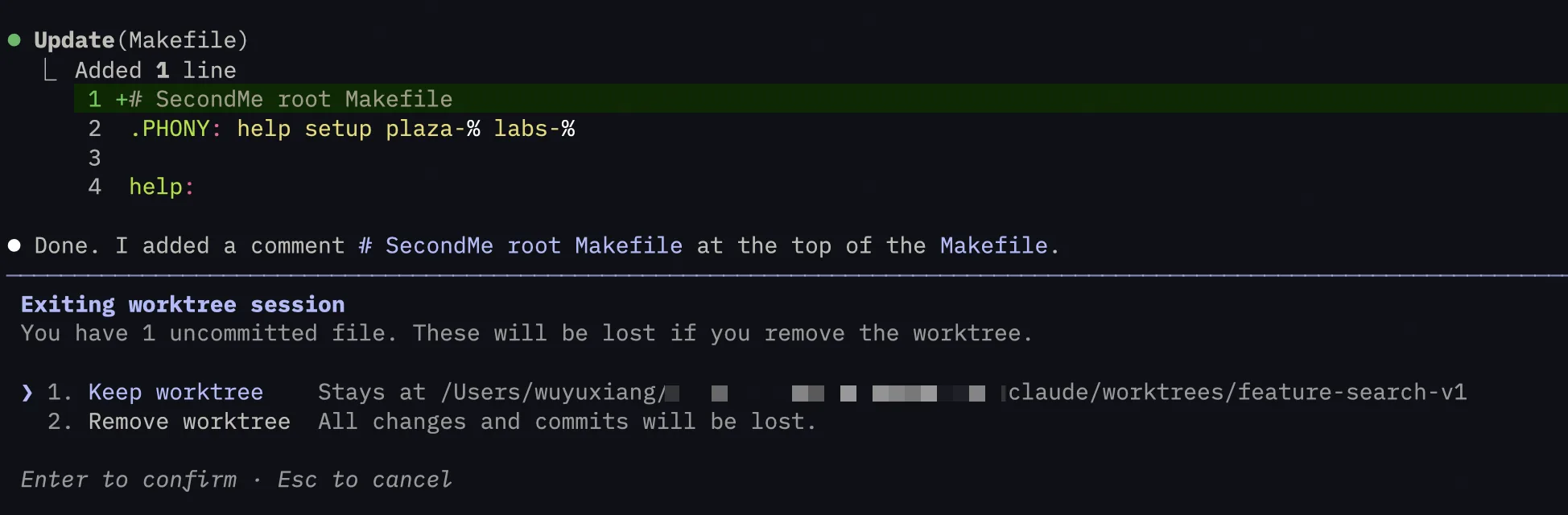
| 状态 | 处理方式 |
|---|---|
| 无更改 | 自动删除 worktree 和分支 |
| 有更改或提交 | 提示你选择保留或删除 |
保留的 worktree 会一直存在,方便你稍后继续工作。
你也可以配置 WorktreeRemove Hook 来自动化清理:
{
  "hooks": {
    "WorktreeRemove": [
      {
        "command": "echo 'Worktree cleaned up'"
      }
    ]
  }
}
手动管理命令
如果需要手动管理 worktree,可以使用标准的 Git 命令:
# 列出所有 worktree
git worktree list

# 手动删除某个 worktree
git worktree remove .claude/worktrees/feature-auth

# 清理过时的 worktree 引用
git worktree prune注意:不要直接
rm -rf删除 worktree 目录。正确做法是使用git worktree remove,或者如果已经误删了,运行git worktree prune来清理残留的引用。
并行开发模式
掌握了基本工作流后,来看看如何利用 worktree 实现并行开发。
多终端并行
最常见的用法是在多个终端标签页中同时运行:
# 终端 1:处理用户认证功能
claude -w feature-auth

# 终端 2:修复支付 bug
claude -w bugfix-payment

# 终端 3:重构 API 模块
claude -w refactor-api
每个 Claude 实例都在自己的 worktree 中工作,修改不会相互影响。你可以:
- 在一个终端里让 Claude 开发新功能
- 在另一个终端里让 Claude 修 bug
- 在第三个终端里继续你自己的代码审查
竞争性实现
一个高效的用法是让多个 Agent 独立实现同一个功能:
# 三个终端分别运行
claude -w feature-search-v1
claude -w feature-search-v2
claude -w feature-search-v3
给它们相同的需求说明,让它们各自实现。最后比较三个方案,选择最好的那个合并。这利用了 LLM 的非确定性——相同的输入可能产生不同的输出,有时候第二个版本反而更好。
UI 设计探索也非常适合这种模式。假设你想重新设计应用的界面,但不确定哪种风格更好:
# 让三个 Agent 分别实现不同风格
claude -w ui-minimal    # 极简风格
claude -w ui-colorful   # 鲜艳配色
claude -w ui-glassmorphism  # 毛玻璃风格
完成后同时运行三个版本的开发服务器(不同端口),并排比较效果,选择最满意的方案合并到主分支——比传统的"改一版、看效果、不满意再改"的流程高效得多。
Subagent 隔离
Worktree 不仅适用于主 Claude 实例,还可以用于 Subagent。在自定义 Subagent 的 frontmatter 中添加 isolation: worktree:
---
name: code-migrator
description: Handles large-scale code migrations. Use for batch refactoring.
tools: Read, Write, Edit, Bash, Grep, Glob
isolation: worktree
---

You are a code migration specialist...
也可以在对话中直接告诉 Claude:
> 使用 worktree 来隔离你的 agents
> use worktrees for your agents
当 Subagent 配置了 worktree 隔离:
主 Agent(主目录)
│
├── 启动 Migration Agent 1 ──→ worktree-migration-1/
│   └── 处理 src/auth/ 目录
│
├── 启动 Migration Agent 2 ──→ worktree-migration-2/
│   └── 处理 src/api/ 目录
│
└── 启动 Migration Agent 3 ──→ worktree-migration-3/
    └── 处理 src/utils/ 目录
每个 Subagent 在自己的 worktree 中独立工作,互不干扰。完成后,worktree 会自动清理(如果没有未提交的更改)。
This is especially powerful for large batched changes and code migrations.
结合 Tmux 和 IDE
配合 --tmux 参数可以自动在新的 Tmux 会话中启动,即使关闭终端,Claude 也会在后台继续运行:
claude -w feature-auth --tmux如果你使用 VS Code 或 Cursor,源代码控制面板会自动识别所有 worktree——主仓库显示为一个 repo,每个 worktree 显示为独立的 repo,可以直接在 IDE 中切换、提交、推送。Worktree 也可以和 Ralph 循环结合,每个 Ralph 循环在自己的 worktree 中运行,即使循环失败也不会影响主分支。
注意事项与最佳实践
常见陷阱
- 分支来源容易搞错:
-w创建的 worktree 是从远端默认分支检出的,不是你当前所在的分支。如果你在feature-x分支上运行claude -w my-task,新 worktree 的代码来自origin/main,不会包含feature-x的改动。想基于当前分支工作,参考从当前/特定分支创建。 - 未提交的改动不会带过去:创建 worktree 时,主目录中未暂存或未提交的修改不会出现在新 worktree 中。Worktree 只基于 commit 历史创建,所以确保重要改动已经提交。
- 同一分支不能被多个 Worktree 使用:Git 不允许两个 worktree 同时检出同一个分支。如果你在主目录已经在
feature-x分支上,尝试在 worktree 中也检出feature-x会报错。每个 worktree 必须在不同的分支上。 - 环境需要重新初始化:每个新 worktree 不包含
node_modules等运行时依赖,建议配置WorktreeCreateHook 来自动化(参考第二步:初始化环境)。
使用建议
For best results, stick to 3-4 active worktrees per team. Too many worktrees can become hard to manage, cause memory bloat in Claude sessions, and reduce focus.
不要贪多。虽然技术上可以开很多 worktree,但每个 Claude 实例消耗 API 额度,太多并行任务难以追踪,最终合并时冲突也更复杂。
命名规范:养成良好的命名习惯,方便后续管理:
# 好的命名
claude -w feature-user-auth
claude -w bugfix-payment-123
claude -w refactor-api-v2

# 不好的命名
claude -w test
claude -w temp
claude -w 1
非 Git 版本控制
如果你使用 SVN、Perforce 或 Mercurial,可以通过配置 WorktreeCreate 和 WorktreeRemove Hook 来实现类似的隔离效果。配置这些 Hook 后,使用 --worktree 时会调用你自定义的命令,而不是默认的 Git 行为。
写在最后
Worktree 是 Claude Code 团队自己每天都在用的功能,Boris Cherny 称它为"排名第一的生产力技巧"。核心价值很简单:让多个 Agent 能够并行工作而不互相干扰。
开始很简单,只需要:
claude -w your-task-name相关阅读:
- Claude Subagent 完全指南 — 理解 Subagent 与 Worktree 的配合
- Ralph Wiggum 深度解析 — 另一种提升 AI 编程效率的方法
- Claude 系统架构全解析 — 理解 Worktree 在整体架构中的位置
参考资料:
- Claude Code 官方文档 - Common Workflows
- Boris Cherny 的 Worktree 发布公告
- Git Worktree 官方文档
- incident.io - Shipping faster with Claude Code and Git Worktrees
- Dev.to - Git worktree + Claude Code: My Secret to 10x Developer Productivity
视频教程:
- I'm using claude --worktree for everything now — 实战演示 worktree 完整工作流
- Git Worktrees: The secret sauce to Claude Code! — 手动创建 worktree 的方法
- Native Worktrees Just Killed Traditional Claude Code Workflows — 原生 worktree 功能详解
- Claude Code Worktrees in 7 Minutes — 快速上手教程,包含 Subagent 用法
- Stop Using Claude Code on One Branch — 多 worktree 并行开发的优势