
Claude Code 隐藏技巧
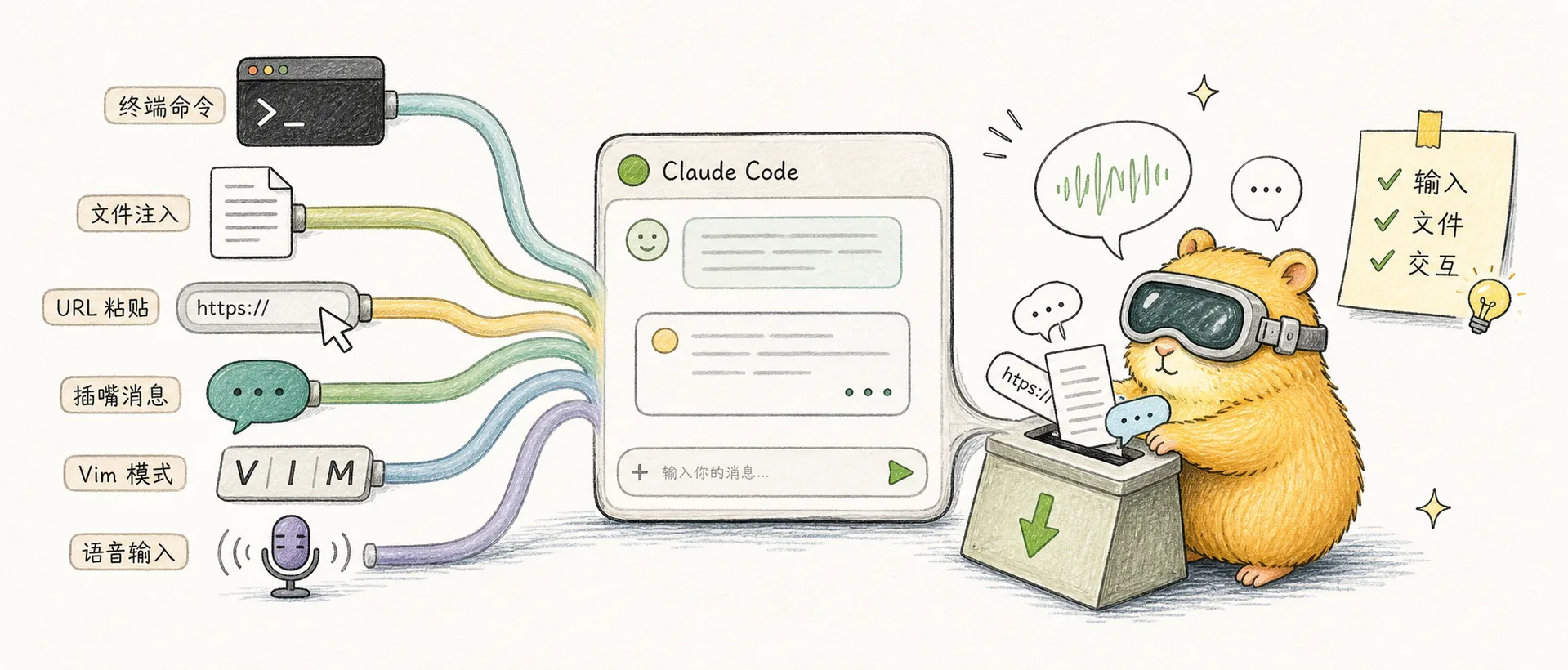
输入与交互篇
AI 辅助写的
Claude Code 输入与交互技巧:! 终端命令、@ 文件注入、URL 粘贴、/btw 插嘴、Vim 模式、语音模式
!:直接运行终端命令
在输入框以 ! 开头,可以直接在 Claude Code 内执行终端命令,不需要切换到另一个终端窗口:
! git status
! npm run build
! docker ps
输入 ! 加命令前缀后按 Tab 还能自动补全历史命令。
@ + 文件路径:注入文件上下文
在输入时用 @ 加文件路径,可以把文件内容直接注入到上下文中:
帮我看看 @src/auth/login.ts 和 @src/auth/middleware.ts 之间的逻辑有没有问题支持 Tab 键自动补全路径,不需要手动输入完整路径。比让 Claude 自己去读文件更快,因为省去了工具调用的开销。
直接粘贴 URL
直接把 URL 粘贴到输入中,Claude 会自动抓取网页内容作为上下文:
参考这个 API 文档 https://docs.example.com/api/v2 来写客户端代码喂 /llms-full.txt 让 Claude 自己查文档
很多开源项目的文档站点会提供 /llms-full.txt 文件(LLM 友好的完整文档)。遇到某个库的问题时,把这个文件的 URL 粘贴给 Claude,它能自己查文档解决绝大部分问题:
参考 https://docs.astro.build/llms-full.txt 帮我解决这个路由问题/btw:在 Claude 工作时插嘴
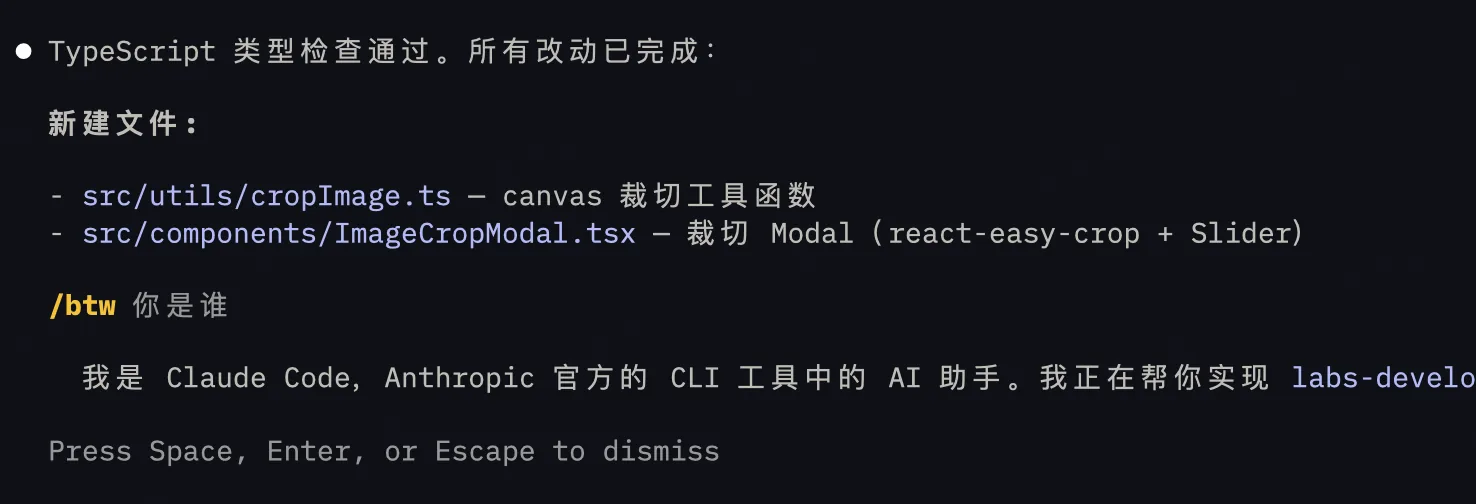
这是 2026 年 3 月刚加的新功能。当 Claude 正在执行任务时,你可以用 /btw 发起一个旁路对话——问问它在想什么、给它补充信息,而不需要打断当前任务。
正如 Anthropic 工程师 @trq212 在推特上说的:「没人会用 Ctrl+C 打断同事,你只需要说一句 'btw',他们就会抬头看你。」
Vim 模式
输入 /vim 开启 Vim 模式,支持:
- 模式切换(Normal/Insert)
- 导航(h/j/k/l, w/b/e, 0/$)
- 编辑操作(d, c, y, p)
- 文本对象(iw, aw, i", a())
如果你是 Vim 用户,这比默认的输入体验好太多。用 /config 可以设置为永久开启。
语音模式
输入 /voice 激活语音模式,长按空格键说话,松开发送。适合不想打字但又需要给 Claude 交代任务的时候。按键可以在 keybindings.json 中自定义。