
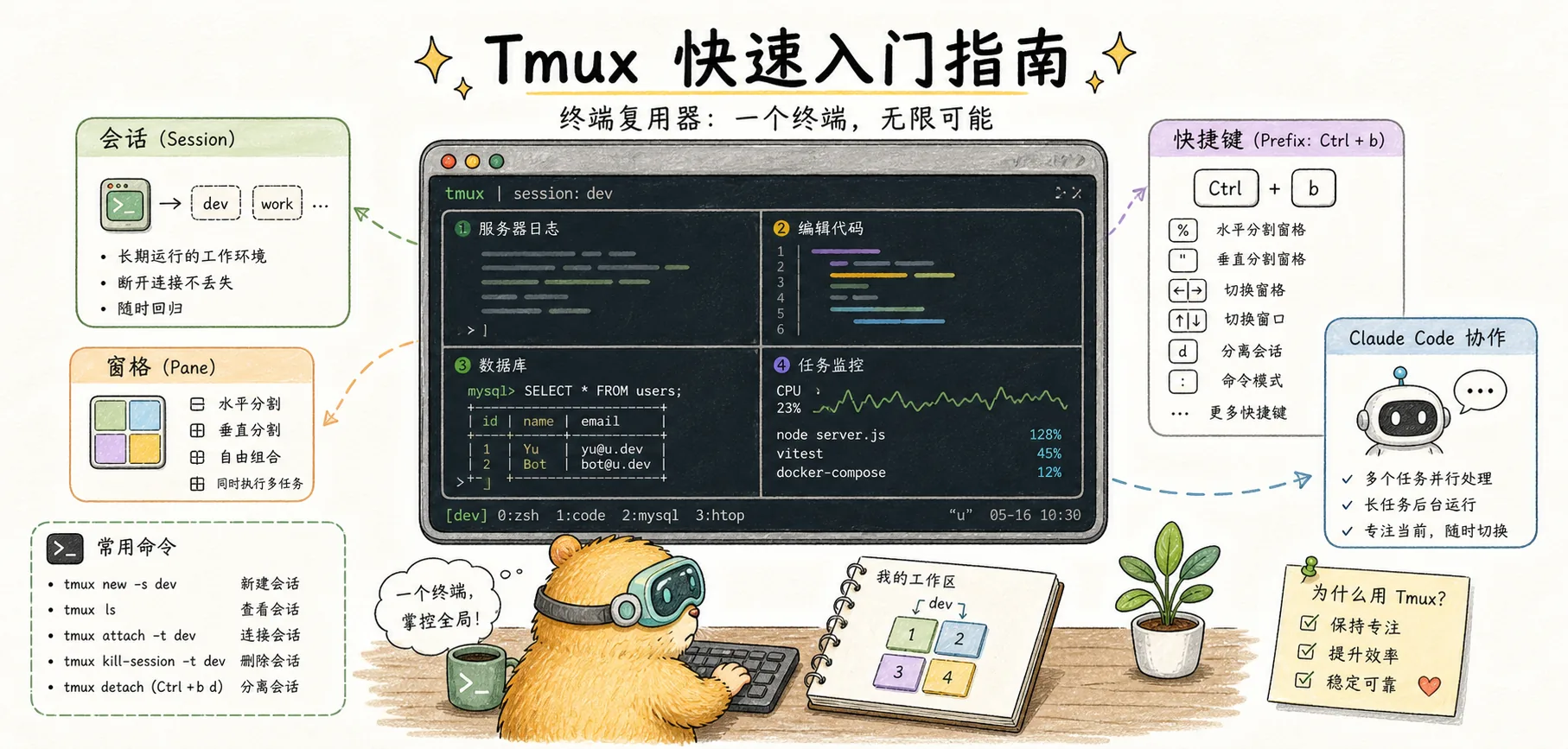
Tmux 빠른 시작 가이드
Tmux 터미널 멀티플렉서를 처음부터 배우기: 기본 개념, 자주 쓰는 명령어, Claude Code와의 심층 통합
서론
Adoption of tools like Tmux has surged, largely due to the agent team workflows found in command-line coding agent products like Claude Code.
Claude Code의 Agent Teams를 사용해 본 적이 있거나 여러 Claude 인스턴스를 동시에 실행하고 싶다면, Tmux는 거의 필수 도구입니다. Tmux를 사용하면 하나의 터미널 창에서 여러 세션을 실행할 수 있고, 터미널을 닫아도 세션이 백그라운드에서 계속 실행되며, Claude가 Tmux 내에서 자동으로 여러 Agent를 생성하고 관리할 수 있습니다.
이 튜토리얼은 Claude Code 사용자를 위해 설계되었으며, Tmux 기초 지식과 Claude Code와의 통합 기법을 모두 다룹니다.
Tmux 이해하기
터미널 멀티플렉서로, 하나의 터미널 창에서 여러 터미널 세션을 생성하고 관리할 수 있습니다. 핵심 기능은 세션 지속성입니다—연결이 끊어져도 세션이 계속 실행되며, 다시 연결하면 이전 상태로 복원할 수 있습니다.
Tmux의 세 가지 핵심 개념:
┌─────────────────────────────────────────────────────────┐
│                    Session(세션)                        │
│  ┌─────────────────────────────────────────────────────┐│
│  │                 Window(윈도우)                      ││
│  │  ┌──────────────┐  ┌──────────────┐  ┌───────────┐ ││
│  │  │   Pane 1     │  │   Pane 2     │  │  Pane 3   │ ││
│  │  │  (Claude 1)  │  │  (Claude 2)  │  │  (Logs)   │ ││
│  │  │              │  │              │  │           │ ││
│  │  │              │  │              │  │           │ ││
│  │  └──────────────┘  └──────────────┘  └───────────┘ ││
│  └─────────────────────────────────────────────────────┘│
│  Window 1: Development    Window 2: Testing             │
└─────────────────────────────────────────────────────────┘| 개념 | 비유 | 설명 |
|---|---|---|
| Session | 워크스페이스 | 최상위 컨테이너로, 연결이 끊어져도 계속 실행됩니다 |
| Window | 브라우저 탭 | 하나의 세션에 여러 윈도우를 포함할 수 있습니다 |
| Pane | 화면 분할 | 하나의 윈도우를 여러 패널로 분할할 수 있습니다 |
설치 및 기본 사항
Tmux 설치
# macOS
brew install tmux

# Ubuntu/Debian/WSL
sudo apt-get install tmux

# CentOS/RHEL
sudo yum install tmux
설치 확인:
tmux -V
# 출력 예시: tmux 3.6a
접두사 키
Tmux의 모든 명령은 접두사 키로 시작하며, 기본값은 Ctrl+B입니다.
명령 입력 방법:
Ctrl+B를 누릅니다 (놓지 마세요)- 놓은 후 명령 키를 누릅니다
예를 들어, 윈도우 분할: Ctrl+B 후 %를 누릅니다
자주 쓰는 명령어 빠른 참조
세션 관리
| 명령어 | 설명 |
|---|---|
tmux | 새 세션 생성 |
tmux new -s name | 이름이 지정된 세션 생성 |
tmux ls | 모든 세션 목록 표시 |
tmux attach -t name | 세션에 연결 |
tmux kill-session -t name | 세션 종료 |
Ctrl+B d | 현재 세션 분리 (백그라운드 실행) |
윈도우 관리
| 단축키 | 설명 |
|---|---|
Ctrl+B c | 새 윈도우 생성 |
Ctrl+B n | 다음 윈도우 |
Ctrl+B p | 이전 윈도우 |
Ctrl+B 0-9 | 지정된 윈도우로 전환 |
Ctrl+B , | 현재 윈도우 이름 변경 |
Ctrl+B & | 현재 윈도우 닫기 |
패널 관리
| 단축키 | 설명 |
|---|---|
Ctrl+B % | 수직 분할 (좌우) |
Ctrl+B " | 수평 분할 (상하) |
Ctrl+B 방향키 | 패널 간 이동 |
Ctrl+B x | 현재 패널 닫기 |
Ctrl+B z | 패널 최대화/복원 |
Ctrl+B { | 패널 왼쪽으로 이동 |
Ctrl+B } | 패널 오른쪽으로 이동 |
기타 자주 사용하는 기능
| 단축키 | 설명 |
|---|---|
Ctrl+B [ | 복사 모드 진입 (스크롤 가능) |
q | 복사 모드 종료 |
Ctrl+B ? | 모든 단축키 표시 |
Claude Code와의 통합
Claude Code에 Tmux가 필요한 이유
- Agent Teams의 Split-pane 모드: 각 Teammate가 독립된 패널에 표시됩니다
- 백그라운드 실행: 터미널을 닫아도 작업이 계속 실행됩니다
- 세션 지속성: 연결이 끊어져도 다시 연결하면 완전한 컨텍스트가 복원됩니다
- 다중 인스턴스 관리: 여러 Claude 세션을 동시에 실행할 수 있습니다
기본 사용법: Claude 백그라운드 실행
# tmux에서 Claude 시작
tmux new -s claude-work
claude

# 세션 분리 (Claude 계속 실행)
# Ctrl+B d

# 나중에 다시 연결
tmux attach -t claude-work
--tmux 매개변수 사용
Claude Code는 Tmux 통합을 기본 지원합니다:
# 새 tmux 세션에서 Claude 시작
claude --tmux

# worktree와 함께 사용
claude -w feature-auth --tmux
이 명령은 자동으로:
- 새 tmux 세션을 생성합니다
- 그 안에서 Claude Code를 시작합니다
- 세션 이름을
claude-{랜덤ID}로 지정합니다
Agent Teams의 Tmux 모드
Agent Teams는 split-pane 표시 모드를 사용할 수 있으며, 각 Teammate가 독립된 패널에서 실행됩니다:
// settings.json
{
  "teammateMode": "tmux"
}
또는 명령줄을 통해:
claude --teammate-mode tmux효과:
┌─────────────────────────────────────────────────────────┐
│                    Team Lead                             │
├─────────────────┬─────────────────┬─────────────────────┤
│   Teammate 1    │   Teammate 2    │    Teammate 3       │
│   Security      │   Performance   │    Testing          │
│                 │                 │                     │
└─────────────────┴─────────────────┴─────────────────────┘
실용적인 설정
권장 ~/.tmux.conf
~/.tmux.conf를 생성하거나 편집합니다:
# Ctrl+A를 접두사 키로 사용 (누르기 더 편함)
set -g prefix C-a
unbind C-b
bind C-a send-prefix

# 마우스 지원 활성화
set -g mouse on

# 히스토리 버퍼 증가 (Claude 출력이 많음)
set -g history-limit 50000

# vim 스타일 패널 탐색
bind h select-pane -L
bind j select-pane -D
bind k select-pane -U
bind l select-pane -R

# 더 직관적인 분할 단축키
bind | split-window -h
bind - split-window -v

# 설정 빠른 리로드
bind r source-file ~/.tmux.conf \; display "Config reloaded!"

# 256색 지원
set -g default-terminal "screen-256color"
set -ga terminal-overrides ",*256col*:Tc"

# 윈도우 번호를 1부터 시작 (0은 너무 멀리 있음)
set -g base-index 1
setw -g pane-base-index 1

# 상태 표시줄 최적화
set -g status-position bottom
set -g status-left-length 40
set -g status-right-length 60
설정 리로드:
tmux source-file ~/.tmux.confClaude Code 전용 설정
Claude Code에 최적화된 설정:
# Claude 세션 팝업 단축키
bind -r y run-shell '\
  SESSION="claude-$(echo #{pane_current_path} | md5sum | cut -c1-8)"; \
  tmux has-session -t "$SESSION" 2>/dev/null || \
  tmux new-session -d -s "$SESSION" -c "#{pane_current_path}" "claude"; \
  tmux display-popup -w80% -h80% -E "tmux attach-session -t $SESSION"'
이 설정의 효과:
Ctrl+A y를 눌러 Claude 팝업을 엽니다- 각 디렉토리마다 독립된 Claude 세션이 있습니다
- 팝업을 닫아도 세션은 계속 실행됩니다
- 다시 열면 이전 대화가 복원됩니다
일반적인 워크플로
워크플로 1: 다중 프로젝트 병렬 작업
# 각 프로젝트에 독립 세션 생성
tmux new -s project-a
# 안에서 Claude 시작
claude -w feature-x

# 분리 후 다른 세션 생성
# Ctrl+B d
tmux new -s project-b
claude -w bugfix-y

# 세션 간 전환
tmux switch -t project-a
tmux switch -t project-b

# 또는 모든 세션을 나열하여 선택
# Ctrl+B s
워크플로 2: 개발 대시보드
다중 패널 개발 환경 생성:
# 세션 생성
tmux new -s dev

# 세 개의 패널로 분할
# Ctrl+B % (수직 분할)
# Ctrl+B " (오른쪽 수평 분할)

# 패널 레이아웃:
# ┌───────────┬───────────┐
# │  Claude   │   Logs    │
# │           ├───────────┤
# │           │   Tests   │
# └───────────┴───────────┘

# 첫 번째 패널에서 Claude 실행
claude

# 두 번째 패널로 전환 (Ctrl+B 오른쪽 화살표)
tail -f logs/app.log

# 세 번째 패널로 전환
npm test -- --watch
워크플로 3: 원격 개발
Tmux의 가장 강력한 기능은 세션 지속성으로, 특히 SSH 원격 개발에 적합합니다:
# 원격 서버에 연결
ssh user@server

# tmux 세션 생성
tmux new -s remote-claude

# Claude 시작
claude

# SSH 연결 끊기 (Claude 계속 실행)
# Ctrl+B d
exit

# 나중에 다시 연결
ssh user@server
tmux attach -t remote-claude
# Claude 세션 완전 복원
워크플로 4: Agent Teams 모니터링
tmux를 사용하여 Agent Teams의 모든 Teammate를 모니터링합니다:
# Claude를 tmux 모드로 시작
claude --teammate-mode tmux

# Agent Team 생성
# "agent team을 만들어서 코드를 리뷰..."

# 화면이 자동으로 분할되며, 각 Teammate마다 하나의 패널이 생성됩니다
# 다른 패널을 클릭하여 해당 Teammate와 직접 소통할 수 있습니다
문제 해결
자주 발생하는 문제
| 문제 | 해결 방법 |
|---|---|
| 색상이 올바르게 표시되지 않음 | TERM=xterm-256color를 확인하세요 |
| 마우스가 작동하지 않음 | 설정에 set -g mouse on을 추가하세요 |
| 복사/붙여넣기 문제 | 복사 모드에서 Enter를 사용하여 복사하세요 |
| 세션이 사라짐 | tmux ls를 확인하세요, 시스템 재시작일 수 있습니다 |
고아 세션 정리
Claude Code는 때때로 정리되지 않은 tmux 세션을 남길 수 있습니다:
# 모든 세션 나열
tmux ls

# 특정 세션 종료
tmux kill-session -t session-name

# 모든 세션 종료 (주의!)
tmux kill-server
iTerm2 사용자
macOS의 iTerm2를 사용하는 경우, 네이티브 통합을 활용할 수 있습니다:
# iTerm2의 tmux 통합 모드 사용
tmux -CC

# 또는 Claude Code에서
claude --teammate-mode tmux
iTerm2는 자동으로 tmux 패널을 네이티브 탭과 화면 분할로 변환합니다.
사용 후기
Tmux가 필요한 경우
| 시나리오 | Tmux 필요 여부 |
|---|---|
| 간단한 일회성 Claude 대화 | 불필요 |
| 장시간 실행되는 작업 | 필요 |
| Agent Teams | 강력 추천 |
| 원격 개발 | 필수 |
| 다중 프로젝트 병렬 작업 | 추천 |
최소 설정
설정을 복잡하게 하고 싶지 않다면, 다음 몇 가지 명령만 기억하면 됩니다:
# 세션 생성
tmux new -s work

# 분리 (백그라운드 실행)
Ctrl+B d

# 다시 연결
tmux attach -t work

# 패널 분할
Ctrl+B %    # 좌우 분할
Ctrl+B "    # 상하 분할

# 패널 전환
Ctrl+B 방향키
Claude Code와의 최적 조합
-
Worktree + Tmux: 각 worktree를 독립된 tmux 세션에서 실행합니다
claude -w feature-auth --tmux -
Agent Teams + Tmux: 모든 Teammate를 시각적으로 관리합니다
claude --teammate-mode tmux -
장기 작업 + 분리: 시작 후 분리하고, 나중에 돌아와서 확인합니다
# 시작
tmux new -s migration
claude
# "데이터베이스 마이그레이션 실행..."
# Ctrl+B d

# 몇 시간 후
tmux attach -t migration
마무리
Tmux는 Claude Code를 효율적으로 사용하기 위한 핵심 도구이며, 특히 다음과 같은 시나리오에서 중요합니다:
| 핵심 | 설명 |
|---|---|
| 지속성 | 연결이 끊어져도 세션이 유실되지 않습니다 |
| 병렬 처리 | 여러 Claude 인스턴스를 동시에 관리합니다 |
| 시각화 | Agent Teams의 split-pane 표시를 지원합니다 |
세 가지 핵심 명령만으로 시작할 수 있습니다:
tmux new -s name세션 생성Ctrl+B d세션 분리tmux attach -t name다시 연결
관련 읽을거리:
- Claude Agent Teams 완벽 가이드 — Agent Teams는 split-pane 모드를 위해 Tmux가 필요합니다
- Claude Worktree 완벽 가이드 — Worktree는 Tmux와 함께 백그라운드에서 실행할 수 있습니다
참고 자료:
- Tmux Wiki - Getting Started
- A Quick and Easy Guide to tmux
- Red Hat - A beginner's guide to tmux
- How to run Claude Code in a Tmux popup window
- Claude Code + tmux: The Ultimate Terminal Workflow
동영상 튜토리얼:
- Tmux Basics Tutorial — Tmux 기초 입문
- Tmux + Claude Code Workflow — Claude Code 통합 워크플로
- Advanced Tmux Configuration — 고급 설정 기법