
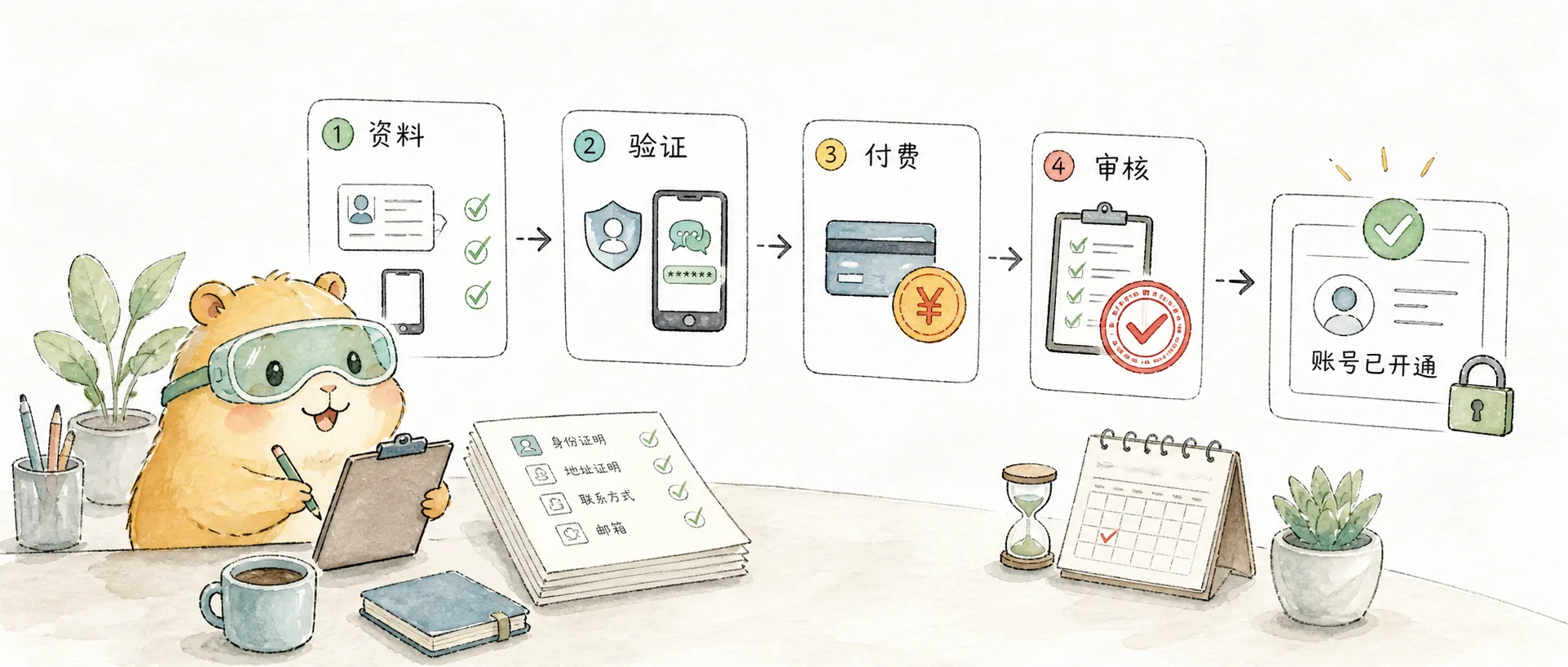
Apple 개발자 계정 등록하기
Apple Developer Program 등록 완전 가이드: 계정 유형 비교, 등록 절차, 자주 묻는 질문까지
직접 개발한 앱을 App Store에 출시하려면, 첫 번째 단계는 Apple Developer Program(애플 개발자 프로그램)에 등록하는 것입니다. 연간 ¥688(99달러)로, 모든 iOS 인디 개발자가 반드시 지출해야 하는 비용입니다.
이 글에서는 계정 유형의 차이점, 등록 전에 준비해야 할 사항, 그리고 전체 등록 절차를 안내합니다.
계정 유형 비교
Apple Developer Program에는 세 가지 계정 유형이 있으며, 각각 다른 개발 시나리오에 적합합니다.
| 특성 | 개인 계정 | 조직 계정 | 기업 계정 |
|---|---|---|---|
| 연회비 | ¥688($99) | ¥688($99) | ¥1,988($299) |
| App Store 출시 | ✅ | ✅ | ❌(내부 배포만 가능) |
| 개발자 이름 표시 | 개인 이름 | 조직/회사명 | 조직명 |
| 팀 멤버 관리 | ❌ | ✅ | ✅ |
| D-U-N-S 번호 | 불필요 | 필요 | 필요 |
| 심사 기간 | 비교적 빠름(보통 48시간 이내) | 비교적 느림(조직 정보 확인 필요) | 비교적 느림 |
| 적합한 대상 | 인디 개발자, 개인 | 회사, 스튜디오 | 대기업 내부 앱 |
D-U-N-S 번호(Data Universal Numbering System)는 Dun & Bradstreet사가 부여하는 9자리 고유 식별 코드로, 전 세계 기업 실체를 식별하는 데 사용됩니다. Apple은 조직 계정과 기업 계정 등록 시 조직의 합법성을 확인하기 위해 이 코드를 요구합니다. 무료로 신청할 수 있지만, 심사 기간은 보통 5~14영업일이 소요됩니다.
인디 개발자의 선택: 개인 개발자라면 개인 계정을 선택하면 됩니다. 절차가 가장 간단하고 심사도 가장 빠르며, 기능도 충분합니다. App Store에 표시되는 개발자 이름은 실명이 됩니다.
등록 전 준비
필수 조건
등록을 시작하기 전에 다음 항목을 준비했는지 확인하세요.
- Apple ID: 아직 없다면 appleid.apple.com에서 생성하세요. 자주 사용하는 이메일로 등록하는 것을 권장합니다. 이후 모든 개발 관련 알림이 이 이메일로 발송됩니다.
- 이중 인증: Apple ID에 이중 인증(Two-Factor Authentication)이 반드시 활성화되어 있어야 합니다. iPhone에서 「설정 → Apple ID → 로그인 및 보안 → 이중 인증」으로 이동하여 활성화하세요.
- Apple 기기: 등록 과정에서 iPhone 또는 iPad를 통한 본인 확인이 필요하며, Apple Developer 앱을 다운로드해야 합니다.
조직 계정 추가 요구사항
조직 계정을 등록하는 경우, 다음 사항도 필요합니다.
- D-U-N-S 번호: Dun & Bradstreet 공식 웹사이트에서 미리 신청하세요. 심사에 5~14영업일이 소요됩니다.
- 법인 신분: 등록자는 조직의 법인 또는 위임된 대리인이어야 합니다.
- 조직 정보: 등록 주소, 법인 이름, 연락처 등이 포함됩니다.
개발 기기 준비
개발자 계정 등록은 첫 번째 단계에 불과합니다. iOS 개발에는 몇 가지 하드웨어와 소프트웨어 도구도 필요합니다.
필수 기기
- Mac 컴퓨터 — Xcode는 macOS에서만 실행되므로 이것은 필수 조건입니다. Apple Silicon(M 시리즈 칩) Mac을 권장합니다. 컴파일 속도가 빠르고 iOS 시뮬레이터를 직접 실행할 수 있습니다. MacBook Air M 시리즈로도 인디 개발에 충분하며, 예산이 한정적이라면 Mac mini를 고려할 수 있습니다.
- iPhone / iPad(권장하지만 필수는 아님) — 시뮬레이터가 대부분의 디버깅 시나리오를 커버하지만, 실제 기기 테스트는 성능, 센서(카메라/GPS/NFC), 푸시 알림 등의 측면에서 대체할 수 없습니다. 유료 개발자 계정이 없어도 무료 Apple ID로 실제 기기에서 디버깅할 수 있습니다(단, 7일 재서명 등의 제한이 있으며, 자세한 내용은 하단 Q&A를 참조하세요).
개발 도구
- Xcode — Apple 공식 IDE로, Mac App Store에서 무료로 다운로드할 수 있습니다. 용량이 큰 편(약 12GB 이상)이므로 첫 설치 시 인내심이 필요합니다.
- Apple Developer App — 계정 등록, WWDC 영상 및 문서 확인에 사용합니다.
- TestFlight — 내부 테스트 배포 도구로, 사용자를 초대하여 앱을 테스트하는 공식 채널입니다.
주의사항
- macOS와 Xcode 버전은 최신 상태를 유지해야 합니다. Apple은 매년 WWDC 이후 새 버전의 Xcode를 출시하며, 보통 최근 1~2개의 macOS 메이저 버전을 요구합니다.
- Xcode 업데이트가 빈번하고 용량이 크므로, 충분한 디스크 공간을 확보해 두세요(최소 50GB 이상).
- 개발하는 앱이 하드웨어 기능(카메라, 블루투스, NFC 등)을 사용하는 경우, 실제 기기 테스트가 필수입니다.
- Mac이 없는 경우, 클라우드 Mac 서비스(MacStadium, AWS EC2 Mac 등)가 대안이 될 수 있지만, 네이티브 기기만큼의 경험을 제공하지는 않습니다.
등록 절차
1단계: Apple Developer 앱 다운로드
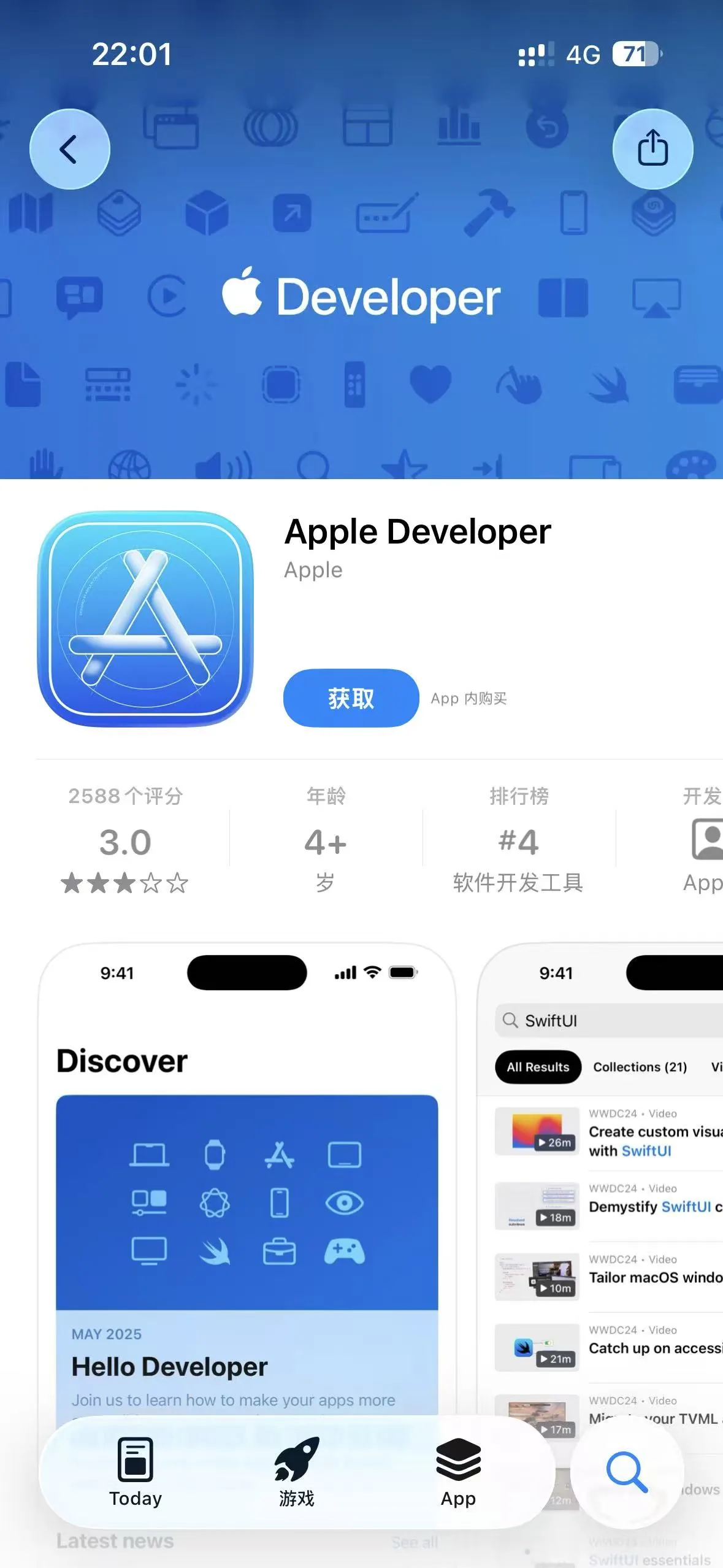
iPhone 또는 iPad에서 App Store를 열고 「Apple Developer」를 검색하여 다운로드 및 설치합니다.
2단계: 로그인 및 등록 시작
Apple Developer 앱을 열고 Apple ID로 로그인합니다. 「계정」 탭을 누른 다음 「지금 Apple Developer Program 등록하기」를 누릅니다.
3단계: 정보 입력 및 본인 확인
안내에 따라 개인 정보를 입력합니다.
- 신원 정보 확인: 이름, 주소 등 기본 정보를 확인합니다.
- 본인 확인: 거주 지역에 따라 앱에서 정부 발급 유효 신분증(여권, 운전면허 등) 촬영이나 셀카를 요청할 수 있습니다.
- 약관 동의: Apple Developer Program 사용권 계약을 읽고 동의합니다.
본인 확인 단계에서는 조명이 밝은 환경에서 진행하여 사진이 선명하게 촬영되도록 하세요. 전체 등록 절차는 동일한 기기에서 완료해야 합니다.
4단계: 연회비 결제
정보가 정확한지 확인한 후 연회비 ¥688($99)를 결제합니다. Apple ID에 연결된 결제 수단으로 결제할 수 있습니다. 결제가 완료되면 확인 이메일을 받게 됩니다.
5단계: 심사 대기
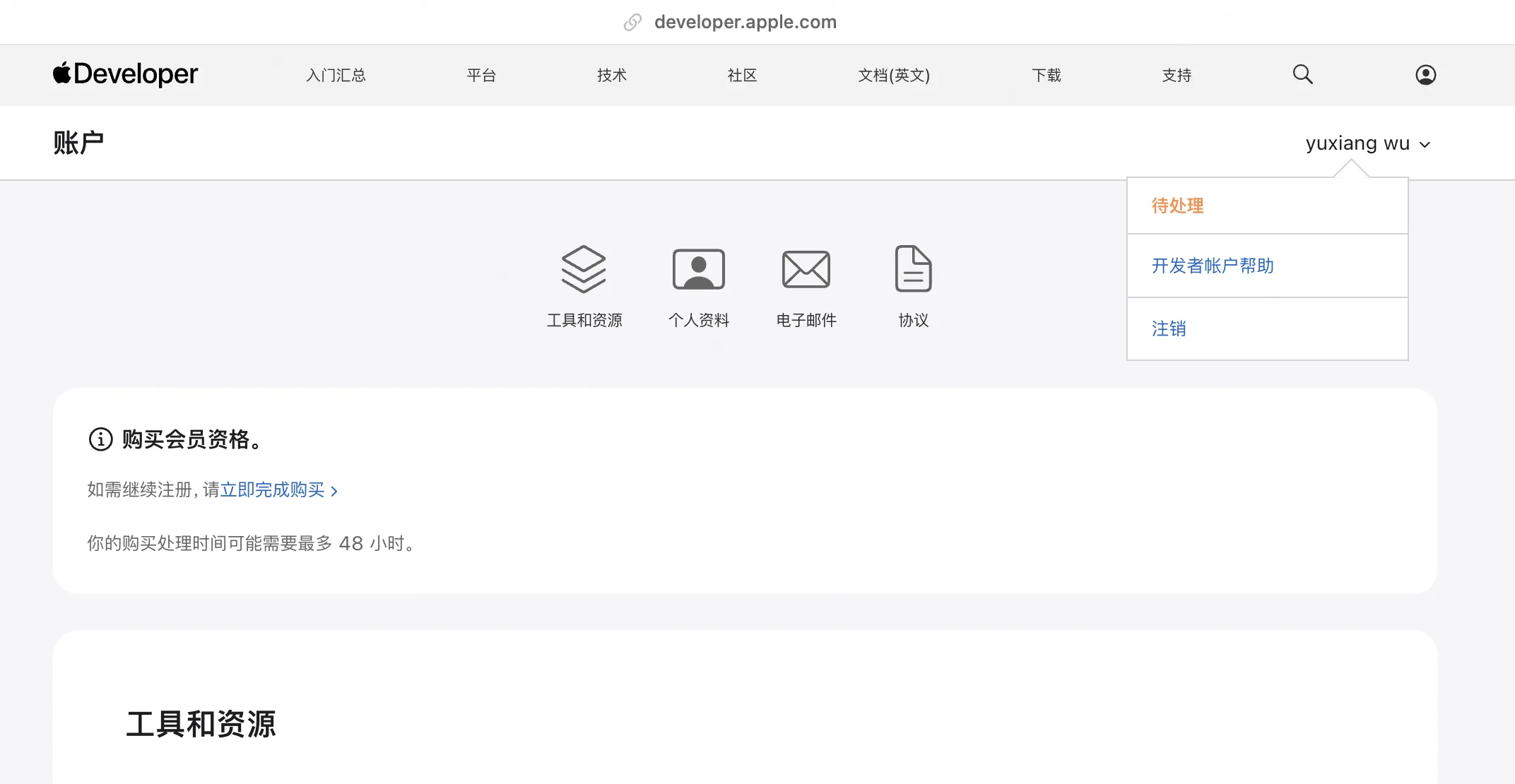
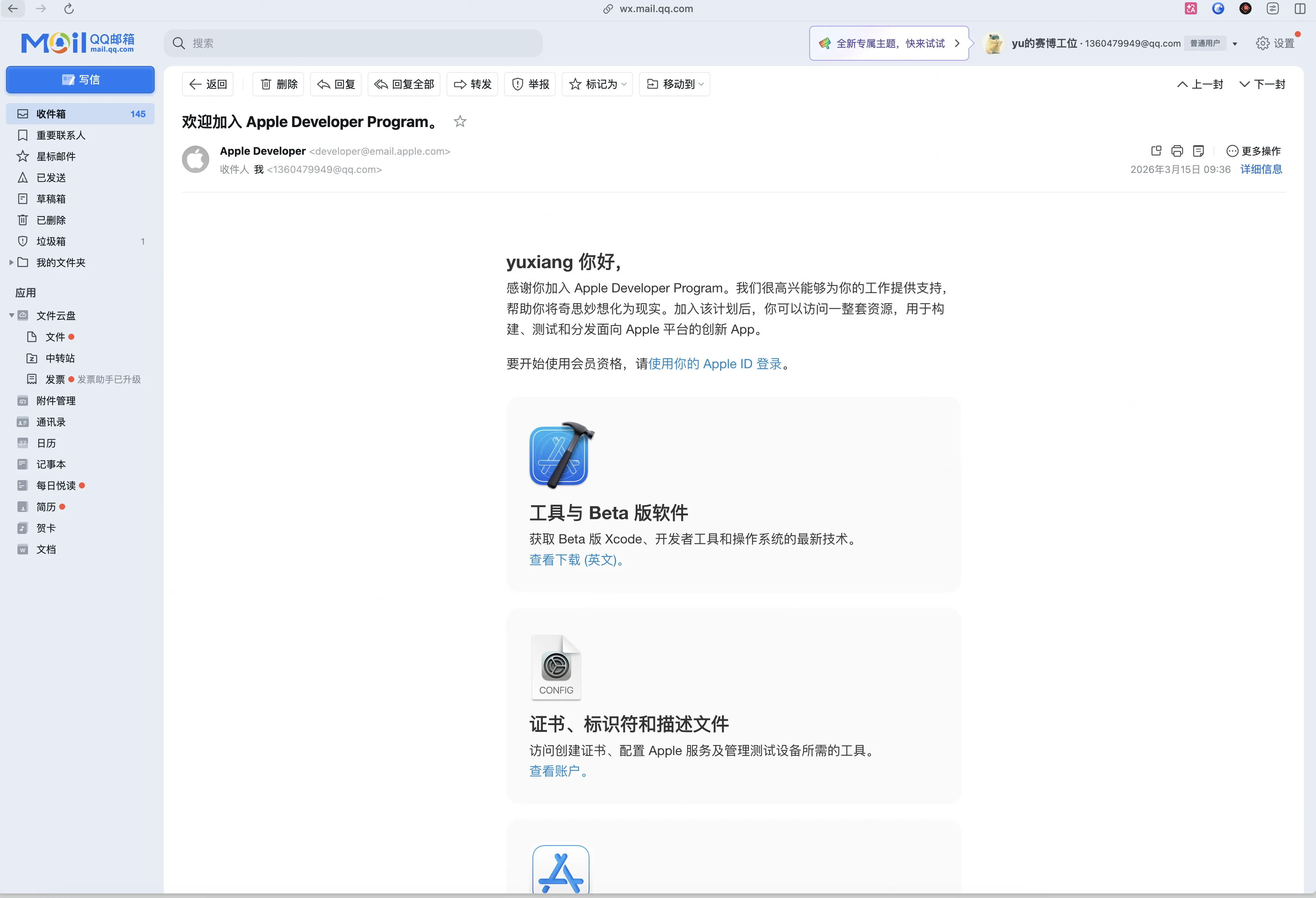
- 개인 계정: 보통 48시간 이내에 심사가 완료됩니다. 저는 3월 14일에 결제했고, 3월 15일 오전에 환영 이메일을 받았습니다. 24시간도 걸리지 않았습니다.
- 조직 계정: Apple에서 조직 정보와 D-U-N-S 번호를 확인하므로, 더 오래 걸릴 수 있습니다.
심사가 완료되면 developer.apple.com에서 개발자 대시보드에 로그인하여 모든 개발 리소스에 접근할 수 있습니다.
구독 관리 및 갱신
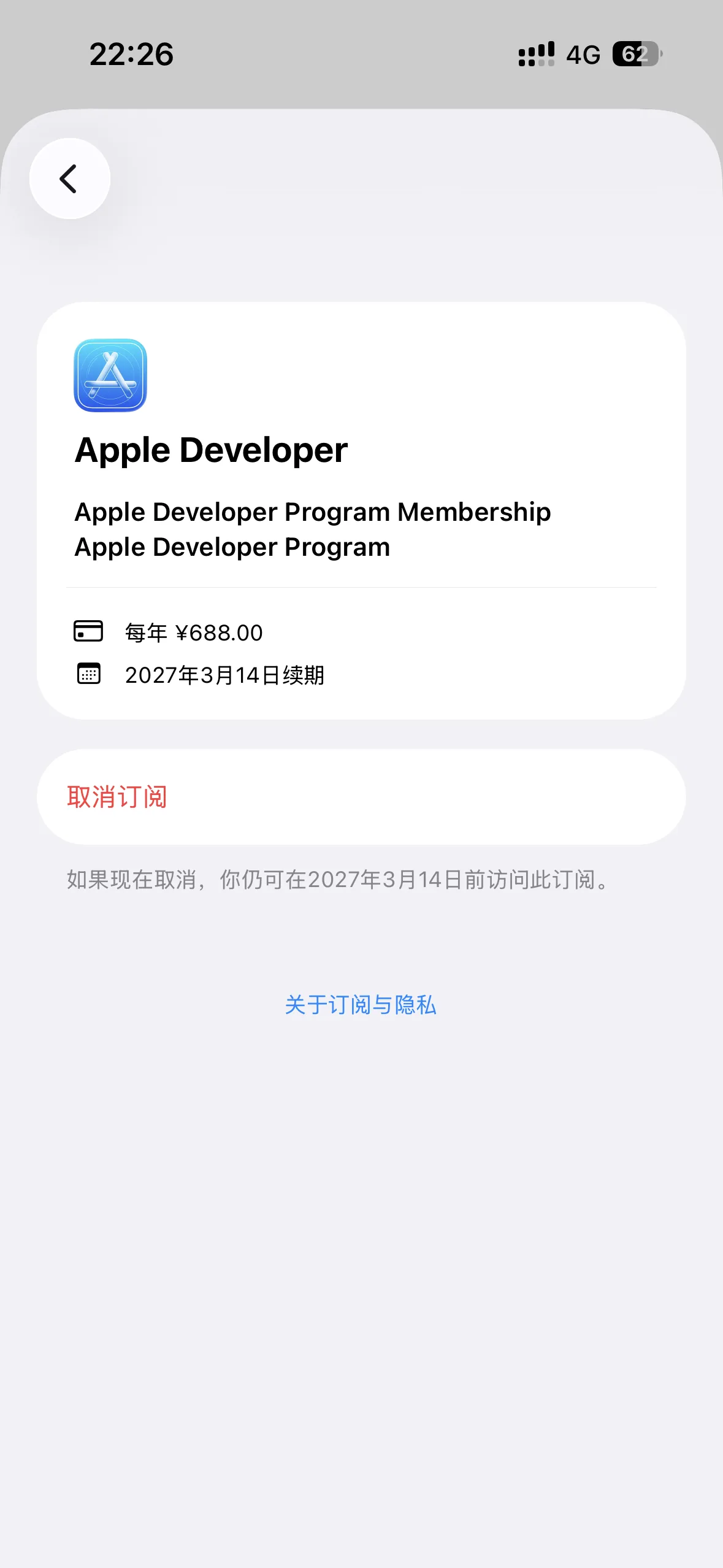
Apple Developer Program은 연간 구독 방식으로, 매년 ¥688가 자동 갱신됩니다.
자동 갱신
기본적으로 자동 갱신이 활성화되어 있으며, 만료 전에 Apple ID에 연결된 결제 수단에서 자동으로 결제됩니다. 자동 갱신을 유지하여 계정 만료로 인해 출시된 앱에 영향이 가지 않도록 하는 것을 권장합니다(자세한 내용은 아래 자주 묻는 질문 참조).
구독 취소 또는 관리
갱신 설정을 변경해야 하는 경우, iPhone에서 「설정 → Apple ID → 구독」을 열고 Apple Developer Program을 찾아 관리하세요.
자주 묻는 질문
Q: 갱신을 잊어버리면 어떻게 되나요?
계정이 만료되면 앱이 App Store에서 내려가지만, 삭제되지는 않습니다. 다시 결제하면 앱이 복구됩니다. 다만 그 사이에 사용자 다운로드와 업데이트가 영향을 받으므로, 자동 갱신을 활성화하는 것을 권장합니다.
Q: D-U-N-S 번호는 어떻게 신청하나요?
아래 링크를 방문하여 회사 정보를 입력하고 신청서를 제출하세요. 심사에는 보통 5~14영업일이 소요됩니다. 개인 계정에는 이 번호가 필요하지 않습니다.
D-U-N-S 编号查询与申请
查询你的组织 D-U-N-S 编号,或免费申请一个新编号。
Q: 문제가 발생하면 Apple에 어떻게 연락하나요?
Apple Developer 지원을 방문하면 온라인 채팅이나 전화로 연락할 수 있습니다. 한국어 지원도 가능하며, 응답 속도가 꽤 좋습니다.
Q: 먼저 개발하고 나중에 등록해도 되나요?
먼저 체험해 볼 수는 있지만, 무료 계정의 제한 사항을 알아둬야 합니다. 무료 Apple ID만으로도 Xcode에서 코드를 작성하고 시뮬레이터로 디버깅할 수 있으며, 자신의 기기에 설치하여 실행할 수도 있습니다. Swift를 배우고 기본 UI 아이디어를 검증하는 데는 충분합니다.
하지만 무료 계정에는 여러 제한이 있습니다. 실제 기기에 설치한 앱은 7일마다 다시 컴파일하여 설치해야 하며, 플랫폼당 최대 3대의 기기만 사용할 수 있습니다. 또한 푸시 알림, iCloud, TestFlight, 앱 내 구매 등의 기능을 사용할 수 없습니다. 앱에 이러한 기능이 필요하다면 개발 단계에서부터 유료 멤버십이 필요합니다. App Store 출시만을 위한 것이 아닙니다.
권장 사항: Swift 입문을 배우고 데모를 실행하는 정도라면 무료 계정을 먼저 사용해도 됩니다. 하지만 정식 프로젝트를 시작하면 가능한 한 빨리 유료 멤버십에 등록하여, 이후 기능 제한으로 인한 진행 지연을 피하세요.