
Raycast: 제가 가장 좋아하는 Mac 앱
런처에서 생산성 허브로 진화한 Raycast. 2년간 사용한 헤비 유저가 추천하는 Raycast 확장 플러그인을 용도별로 소개합니다. 클립보드 관리, 윈도우 관리, 포트 관리, JSON 포맷팅 등 Mac 개발자와 일반 사용자 모두의 업무 효율을 극적으로 높여주는 확장 기능 총정리
Mac 앱을 하나만 남길 수 있다면, 저는 Raycast를 선택하겠습니다.
겉보기에는 그저 런처에 불과합니다. 단축키를 누르고, 키워드를 입력하고, 앱을 실행하는 것뿐이죠. 하지만 2년간 사용하면서 Raycast는 제 작업 흐름의 신경 중추가 되었습니다. 클립보드 히스토리, 윈도우 관리, 빠른 스크립트, 각종 플러그인... 거의 모든 자주 쓰는 작업을 하나의 입력창에서 처리할 수 있습니다.
아래는 제가 현재 설치한 확장 플러그인을 용도별로 정리한 것입니다.
개발 도구

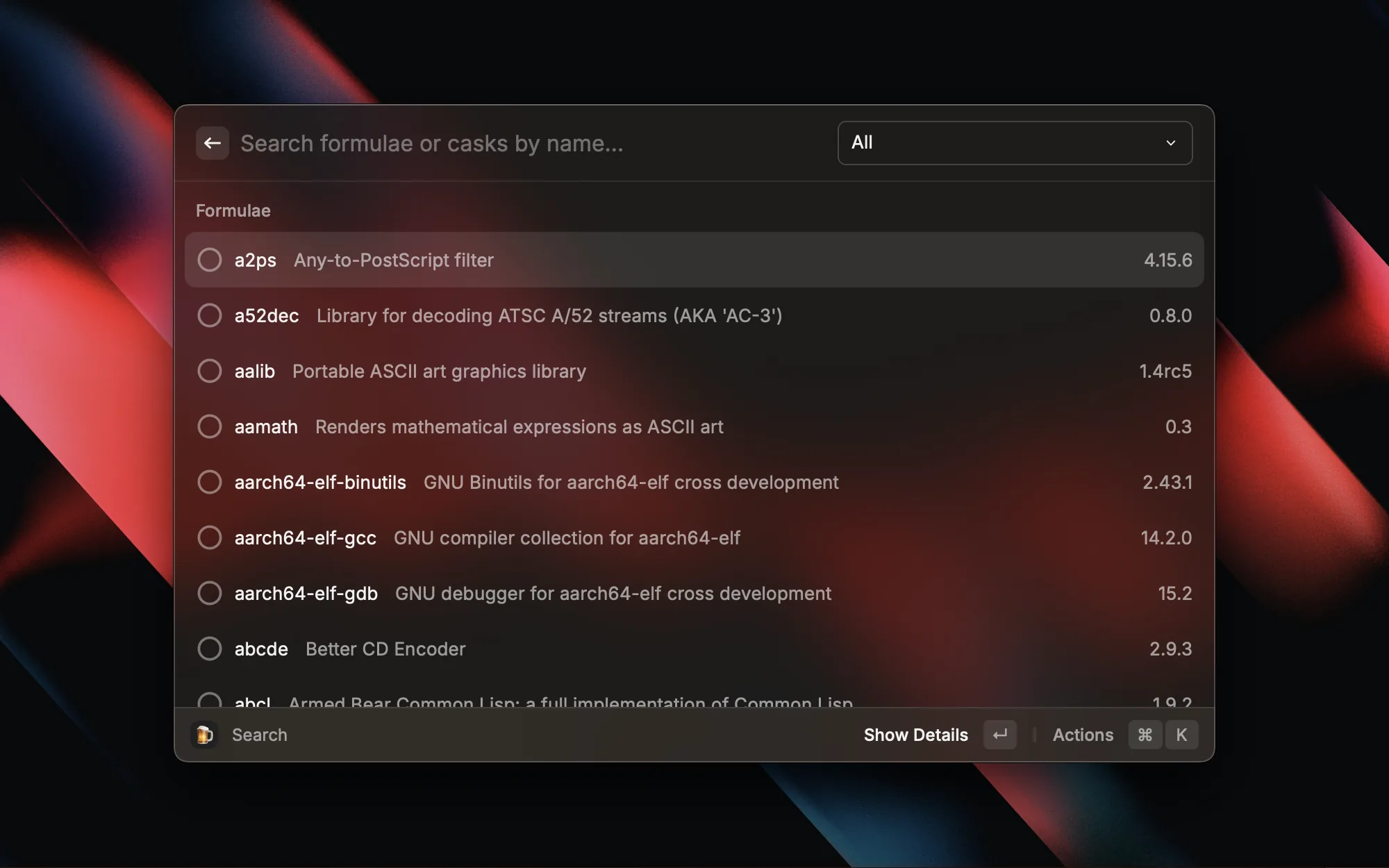
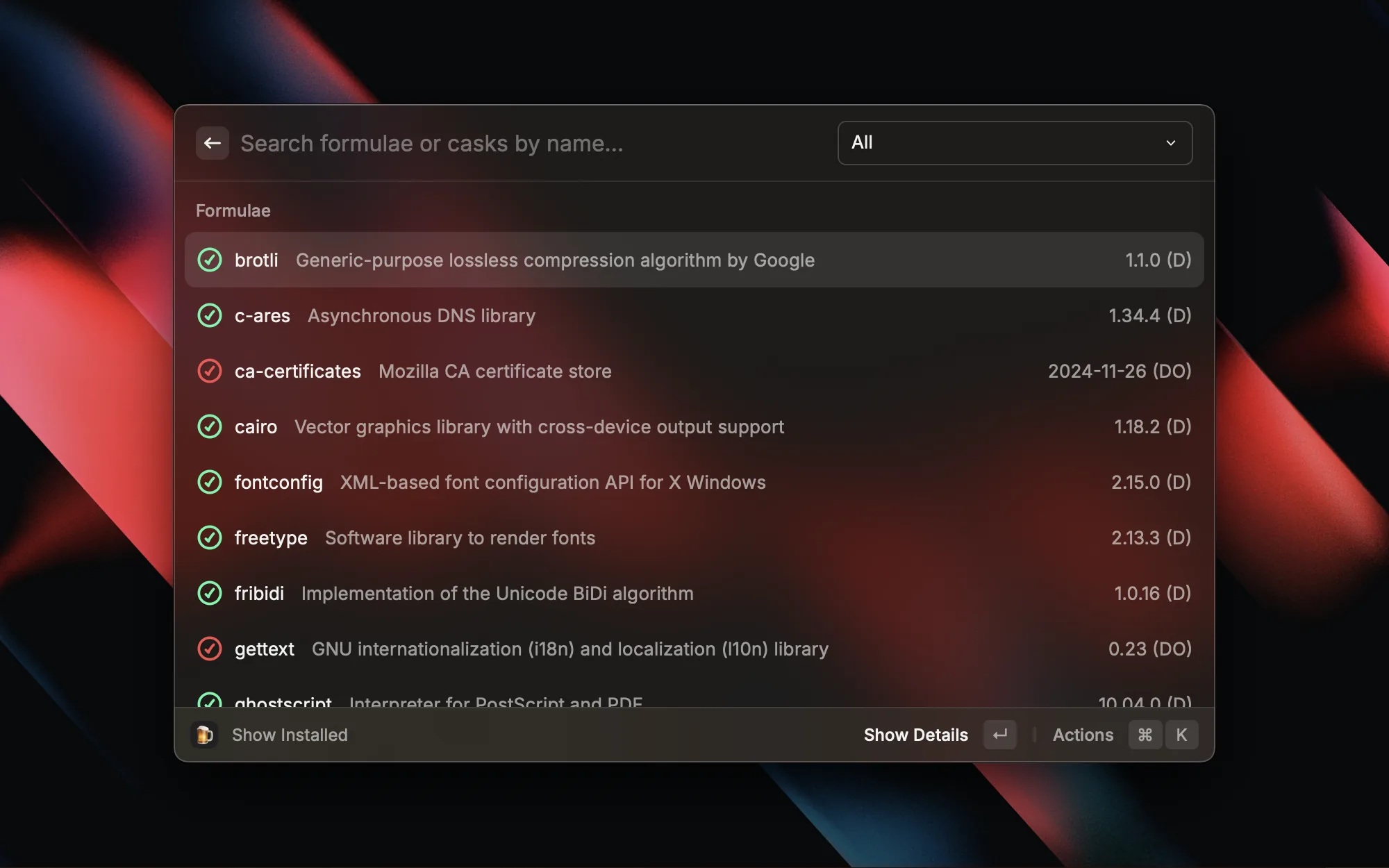
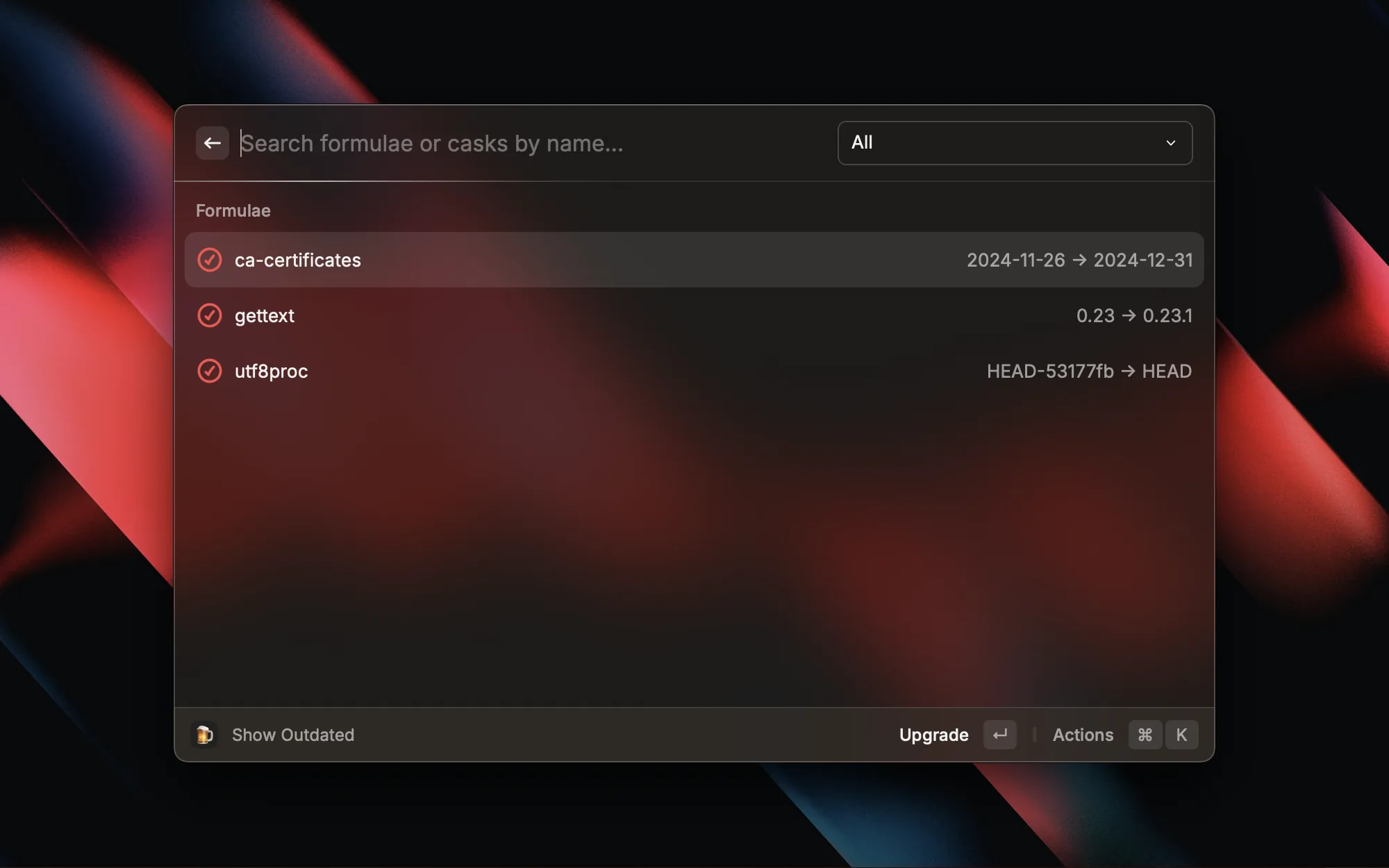
Mac 개발자라면 Homebrew는 필수 패키지 관리자입니다. 이 플러그인을 사용하면 터미널을 열지 않고도 Raycast에서 바로 패키지를 검색하고 설치하고 업데이트할 수 있습니다. 새 도구가 필요할 때 Raycast를 호출해서 검색하기만 하면 되니, 명령어를 기억할 필요가 없습니다.

코드 리뷰나 디버깅 시 두 코드 조각의 차이를 비교해야 할 때가 많습니다. 이 플러그인은 클립보드에 최근 복사한 두 항목을 자동으로 에디터의 diff 뷰에 띄워줍니다. 임시 파일을 만들 필요 없이, 두 텍스트를 복사한 뒤 단축키 한 번이면 나란히 비교할 수 있어서 매우 편리합니다.

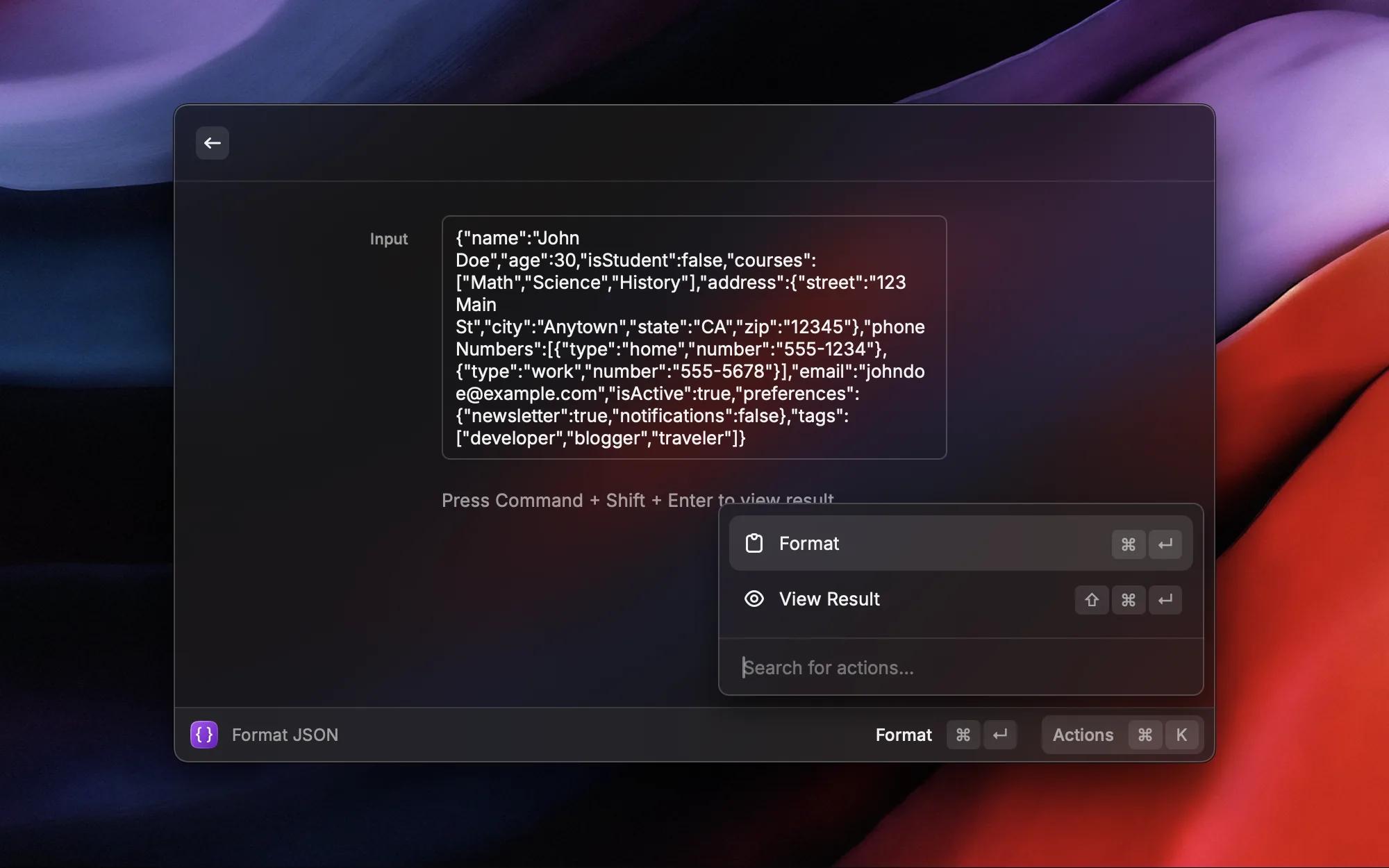
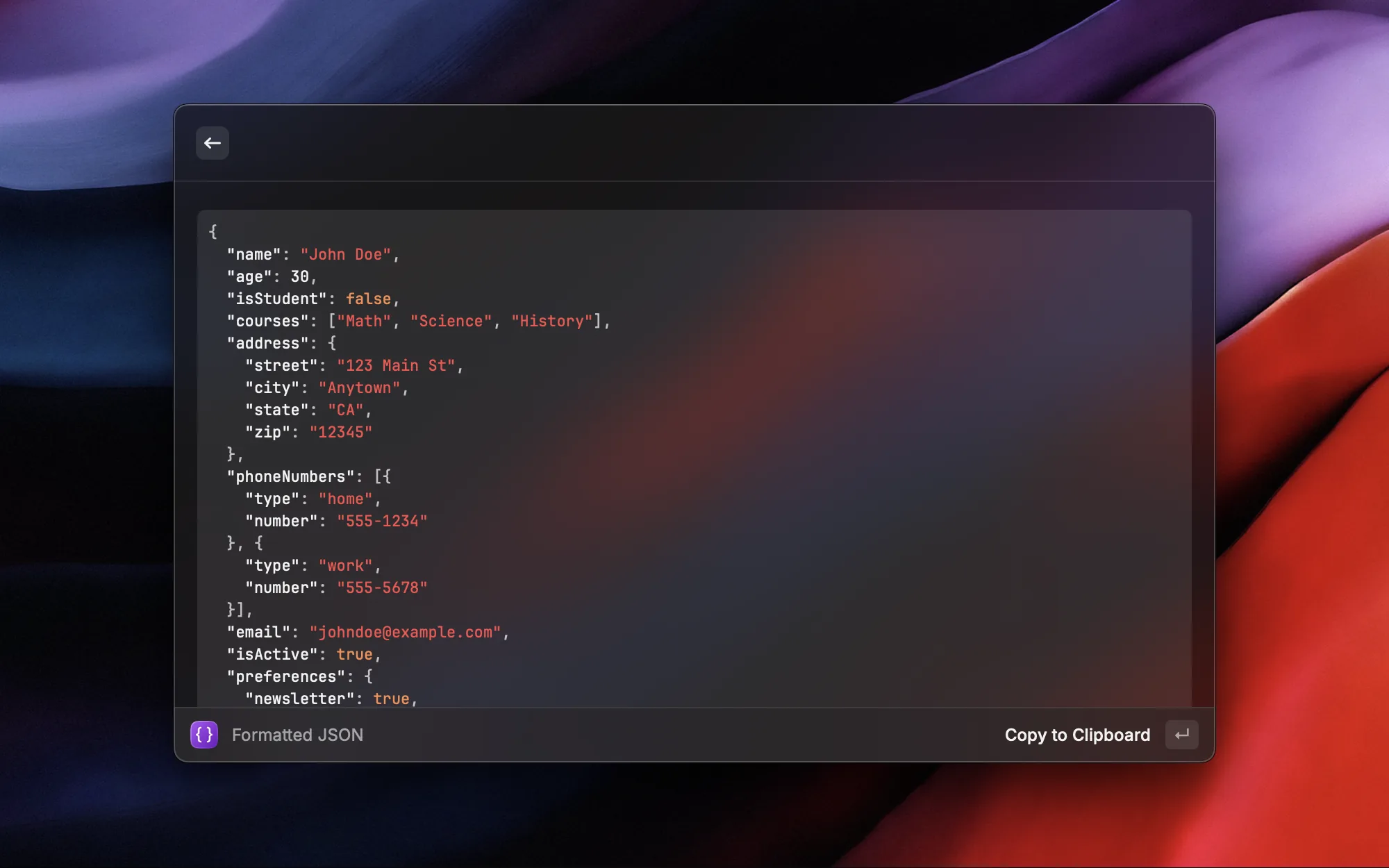
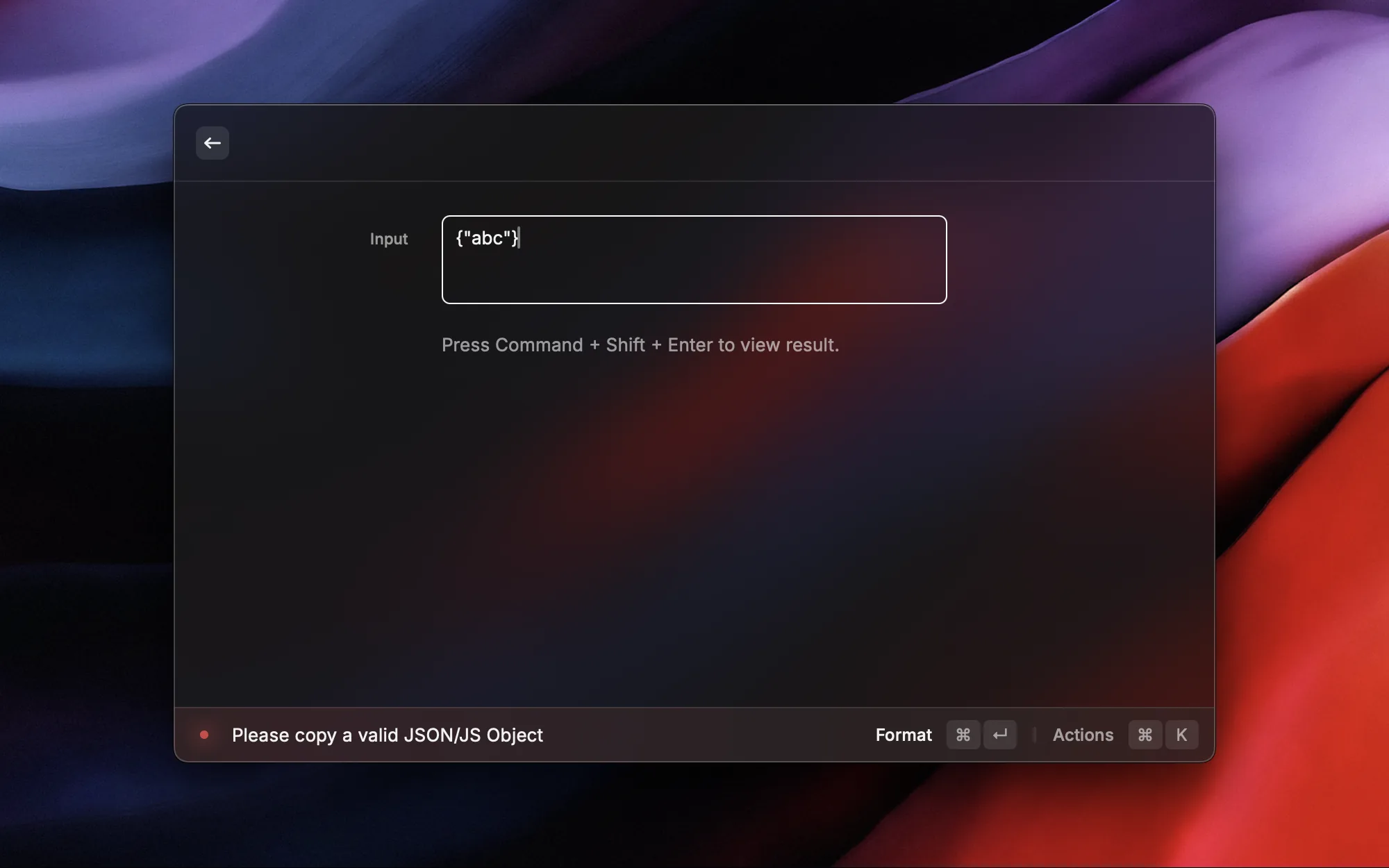
개발 중에 JSON 데이터를 다룰 일이 정말 많습니다. API 응답, 로그, 설정 파일 등 다양한 곳에서 나타나죠. Format JSON은 이 작업을 매우 간단하게 만들어 줍니다. JSON을 클립보드에 복사하고 Raycast를 호출하면, 포맷된 결과가 바로 클립보드에 저장됩니다.
저는 Format Selected JSON에 ⌥J 단축키를 할당해 두었습니다. JSON 텍스트를 선택한 후 바로 단축키를 누르면 그 자리에서 포맷팅이 되므로, 복사-붙여넣기 과정이 필요 없습니다.
주요 기능:
- JSON 포맷팅: 압축된 JSON을 읽기 쉽게 자동 들여쓰기
- JSON 압축: 포맷팅된 JSON을 한 줄로 압축
- Format Selected JSON: 텍스트 선택 후
⌥J로 바로 포맷팅 — 가장 자주 사용하는 방식

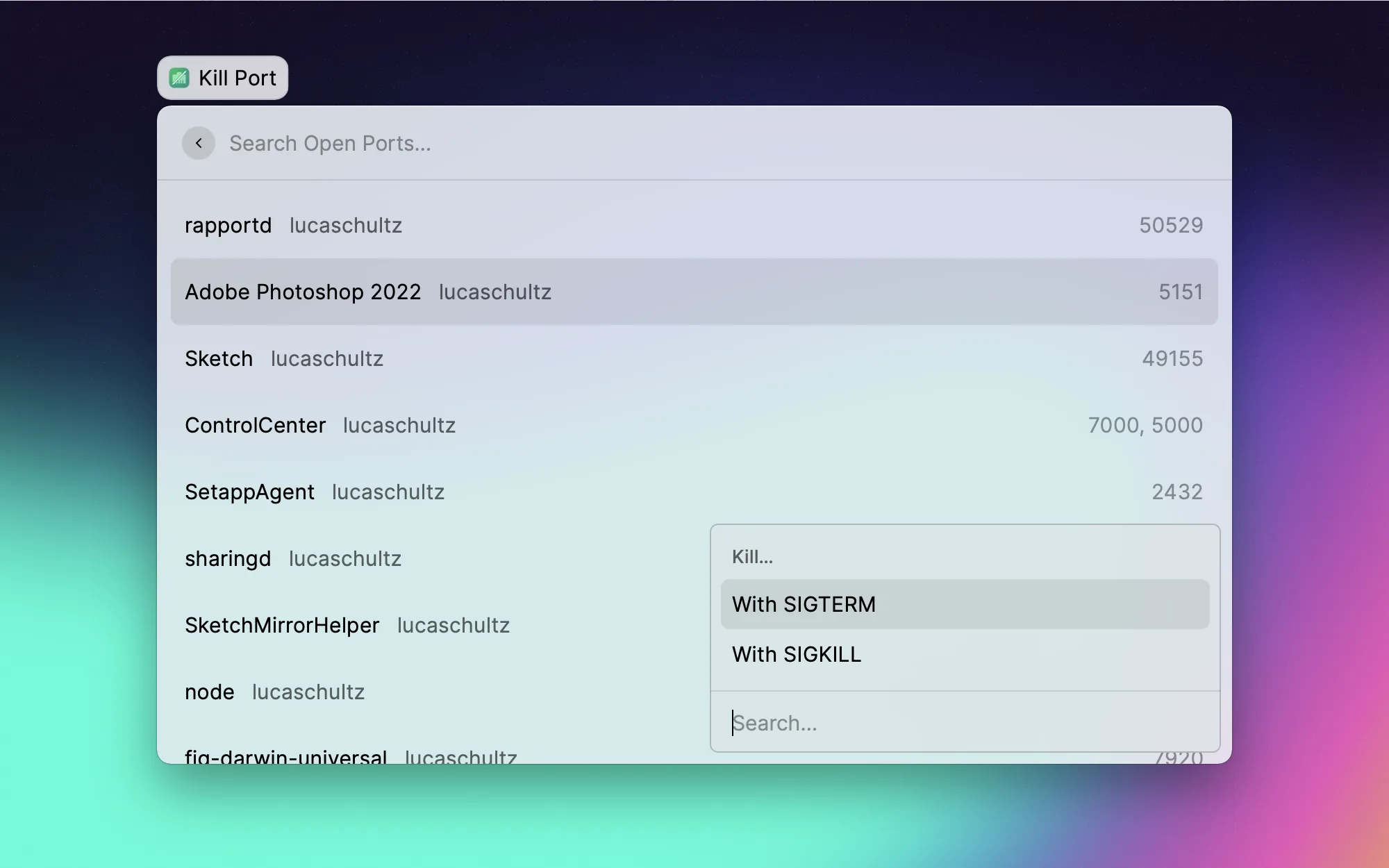
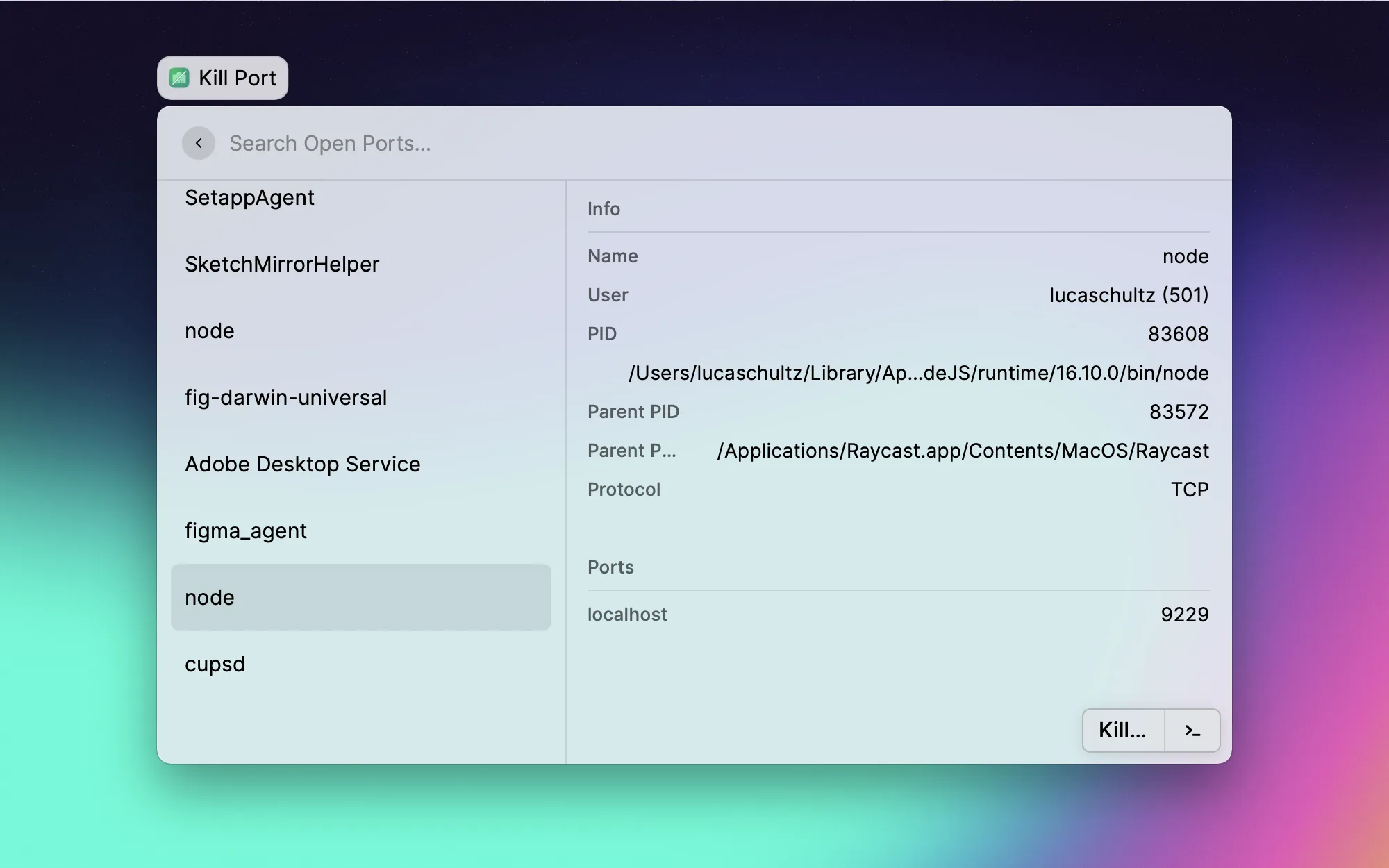
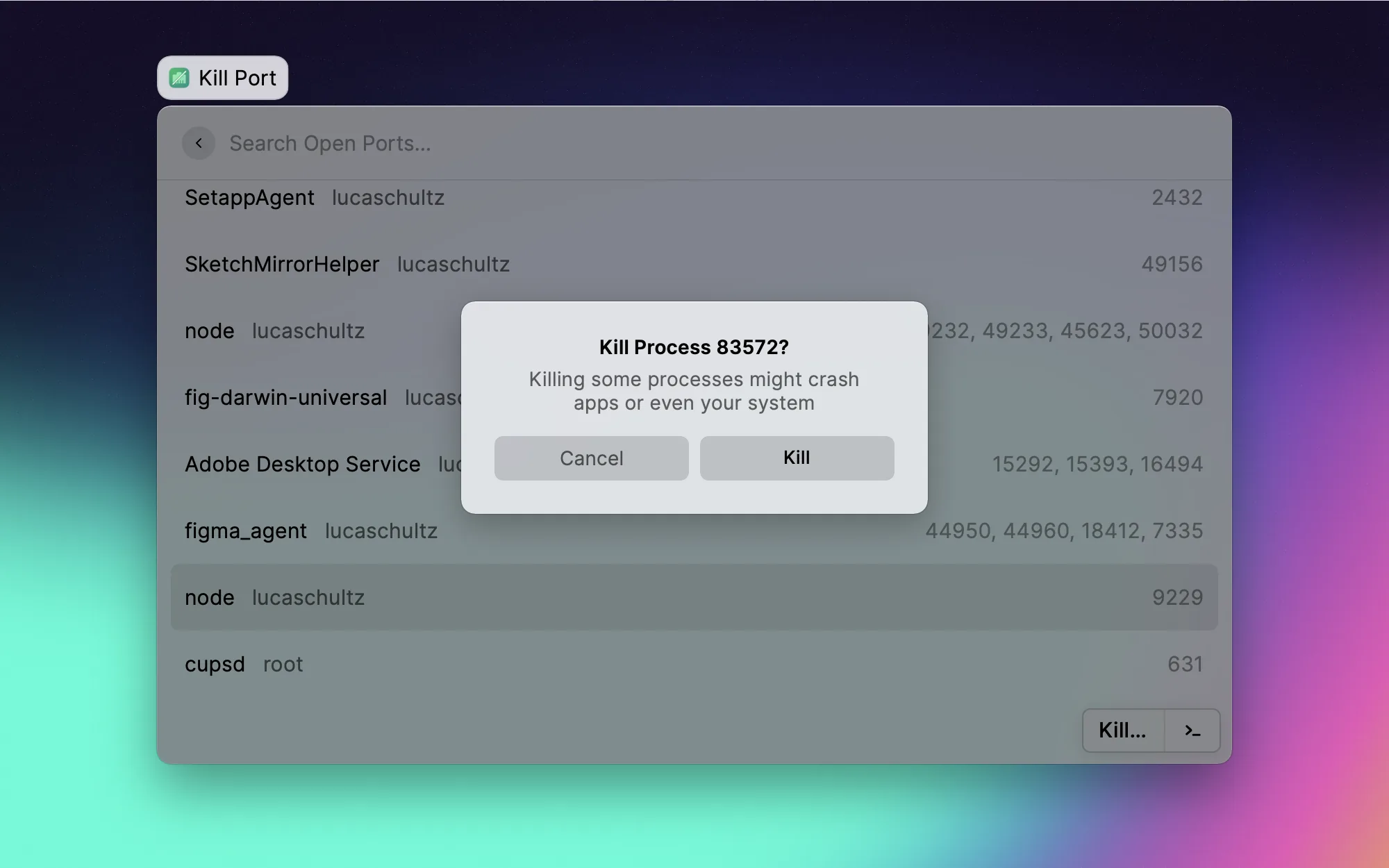
개발할 때 가장 짜증나는 일 중 하나가 포트 충돌입니다. 프로젝트를 실행하려는데 3000 포트가 이미 사용 중이면, 터미널에서 lsof로 프로세스를 찾아 종료해야 합니다. Port Manager는 사용 중인 모든 포트와 해당 프로세스를 한눈에 보여주고, 원클릭으로 해제할 수 있어서 명령어를 입력할 필요가 없습니다.

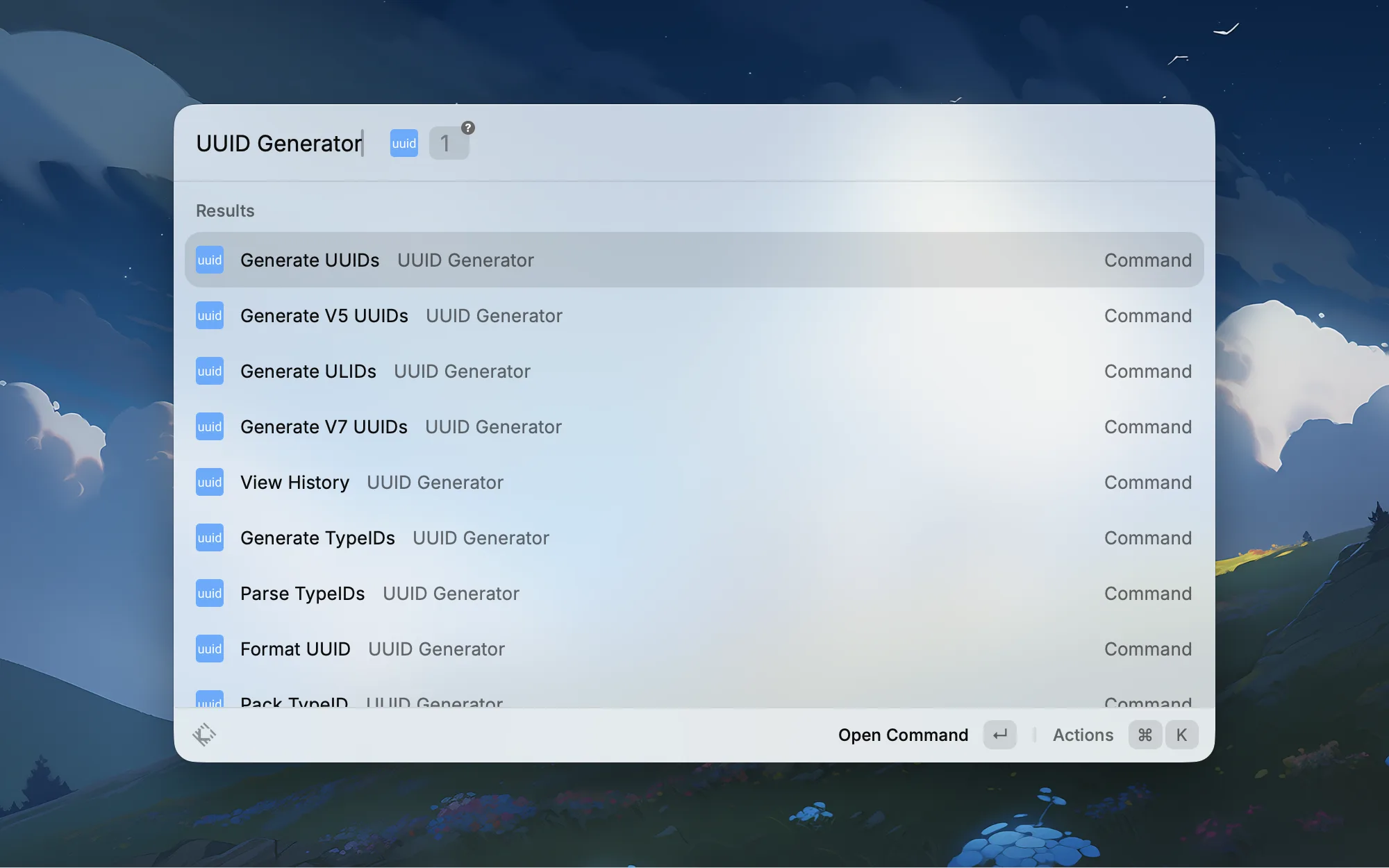
코드를 작성하거나 API를 테스트할 때 종종 UUID가 필요합니다. 예전에는 웹사이트에서 생성했지만, 이제는 Raycast에서 바로 생성하고 클립보드에 복사합니다. v4 등 다양한 형식을 지원하며, 간단하고 효율적입니다.
Git 및 버전 관리

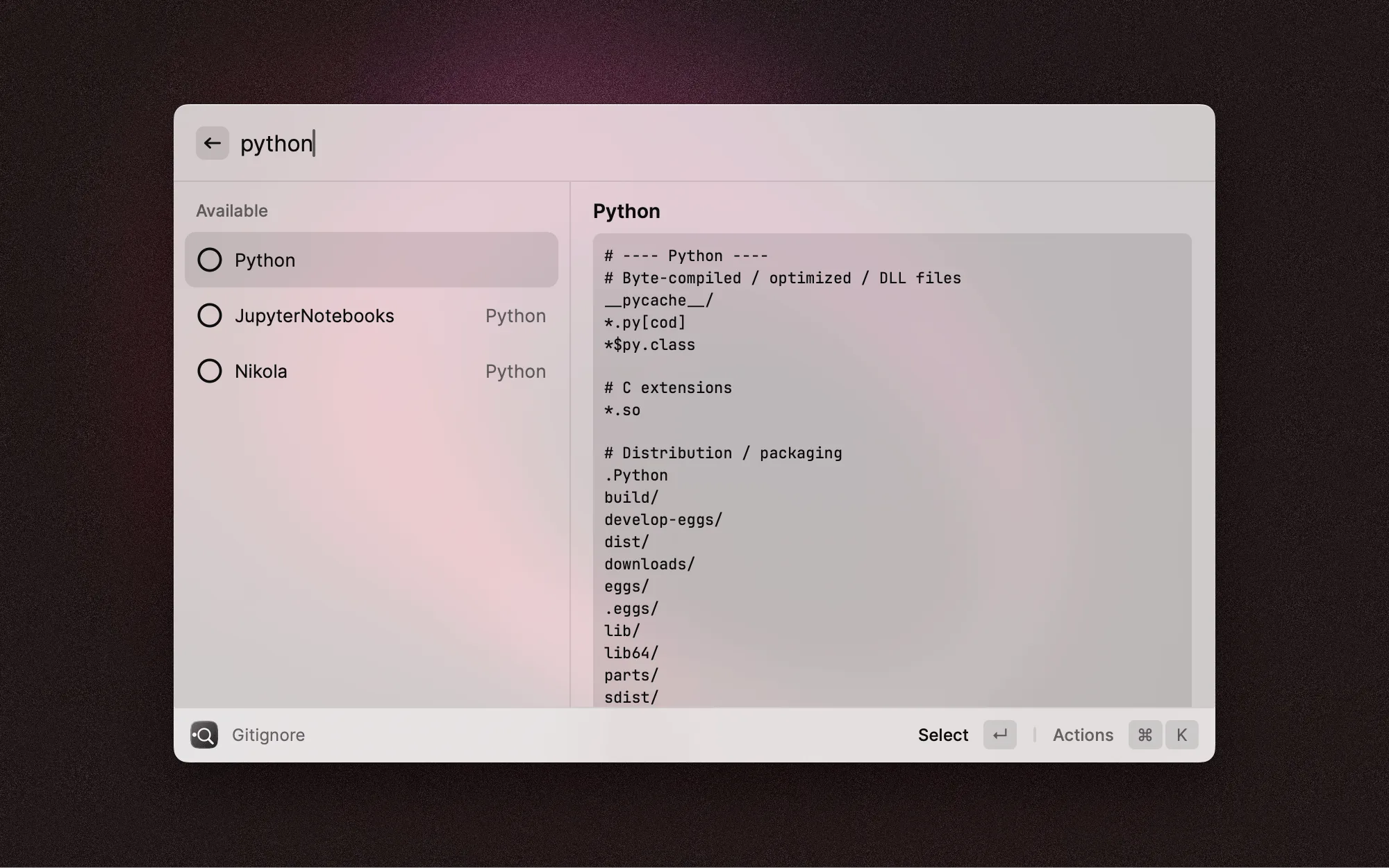
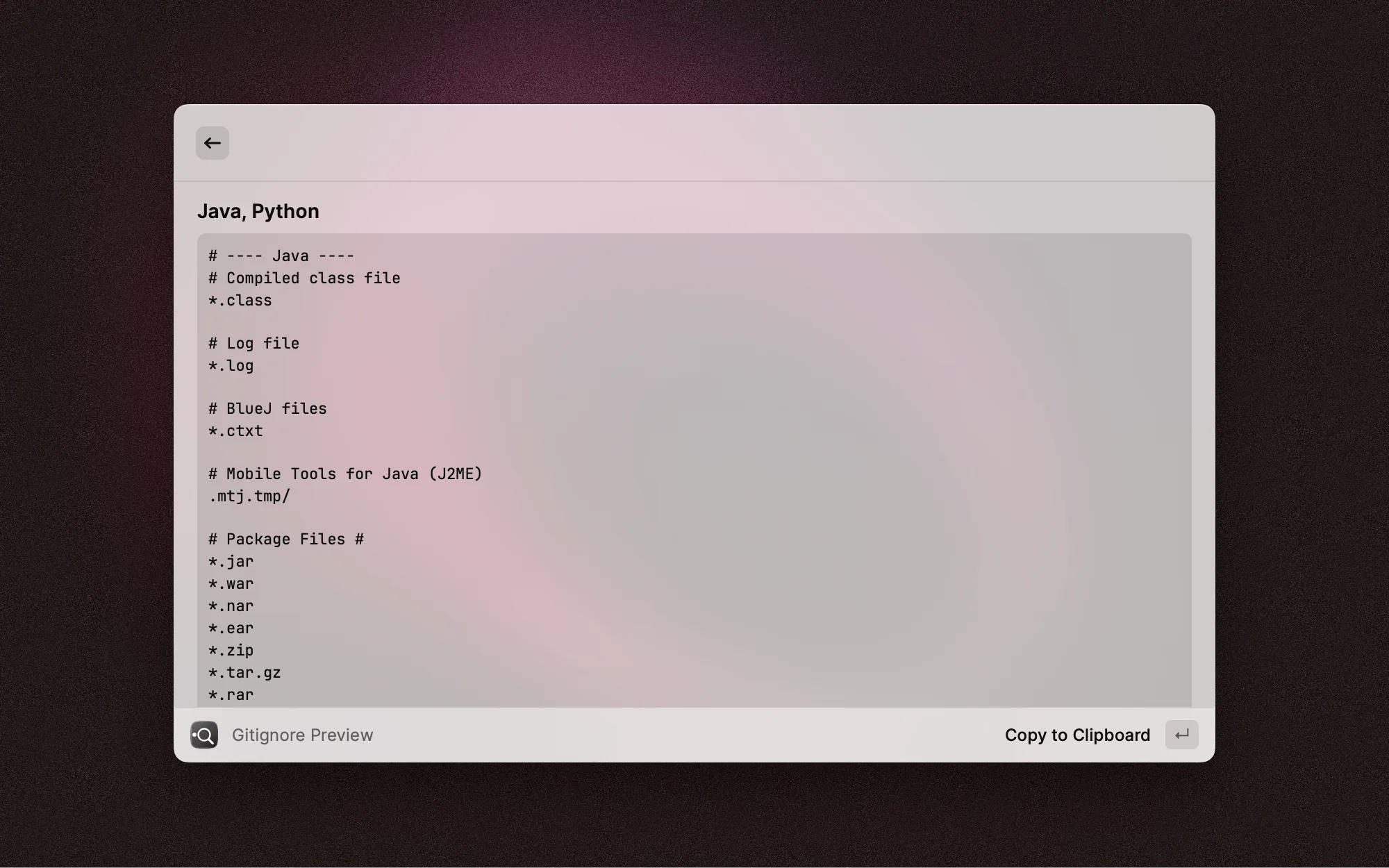
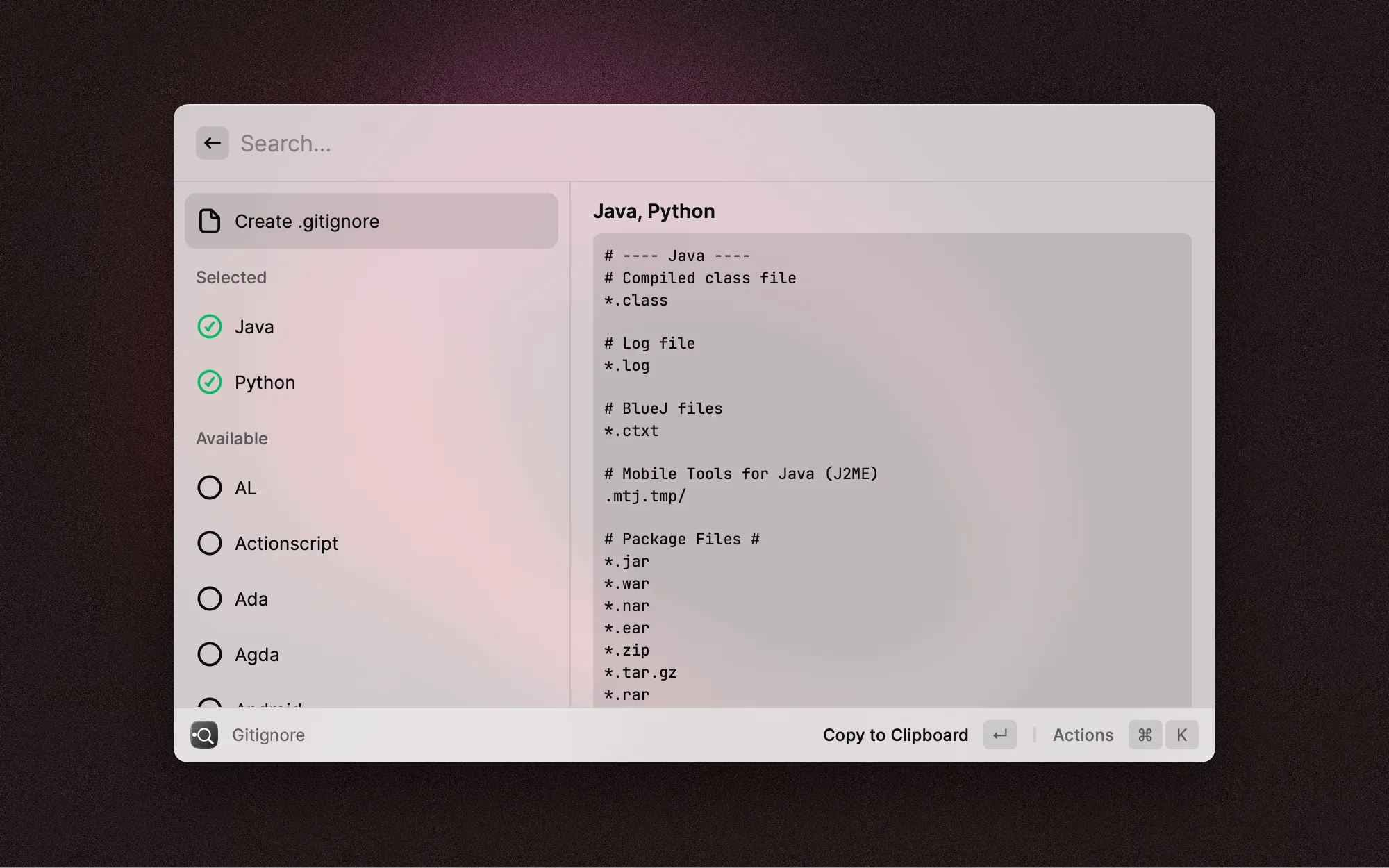
새 프로젝트를 시작할 때마다 .gitignore를 설정해야 합니다. 이 플러그인에는 다양한 언어와 프레임워크별 템플릿이 내장되어 있습니다. 언어 이름으로 검색하면 해당 gitignore 내용을 미리 볼 수 있고, 선택하면 프로젝트 디렉토리에 바로 파일이 생성됩니다. GitHub에서 템플릿을 찾아 헤매는 것보다 훨씬 편리합니다.
브라우저

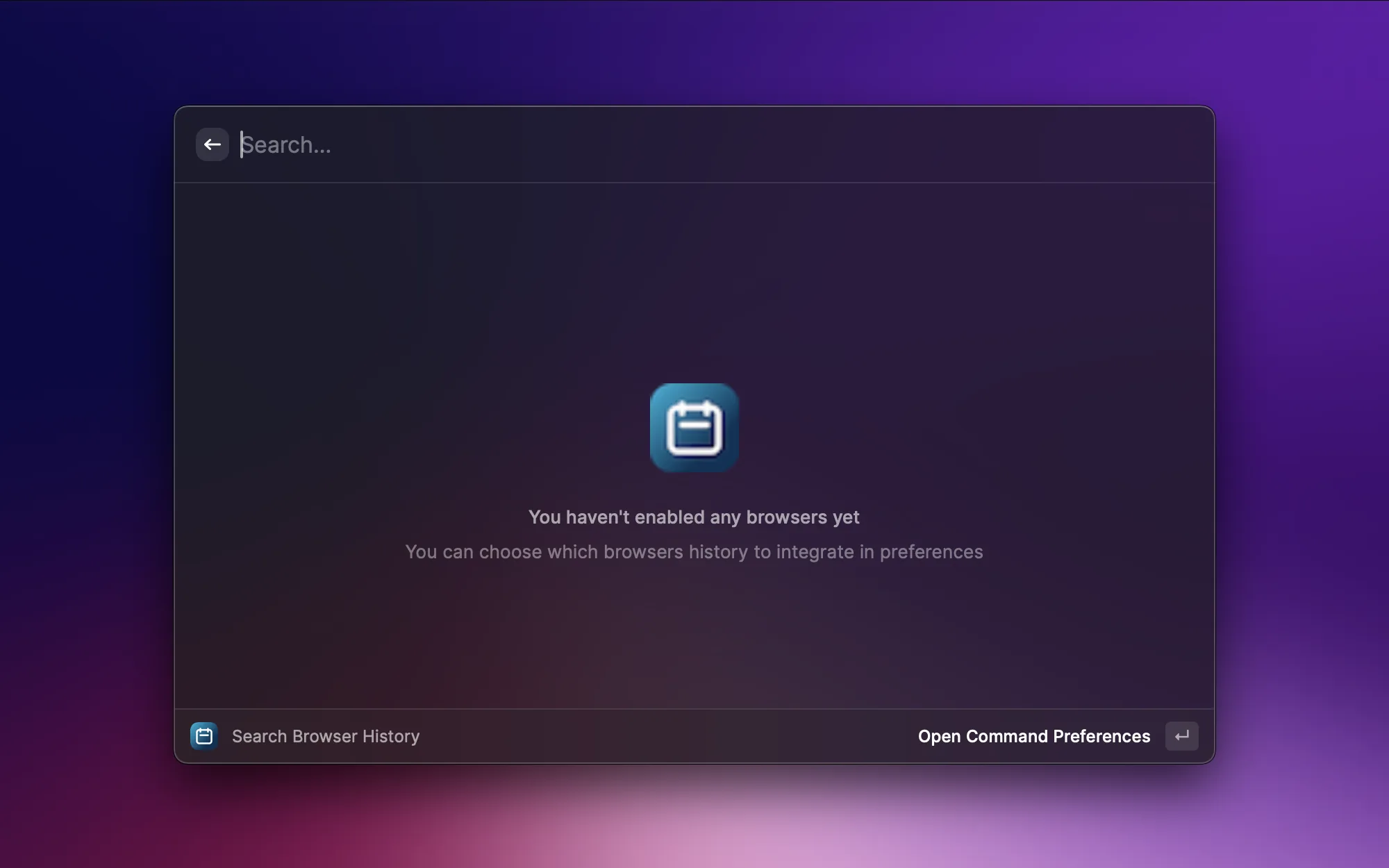
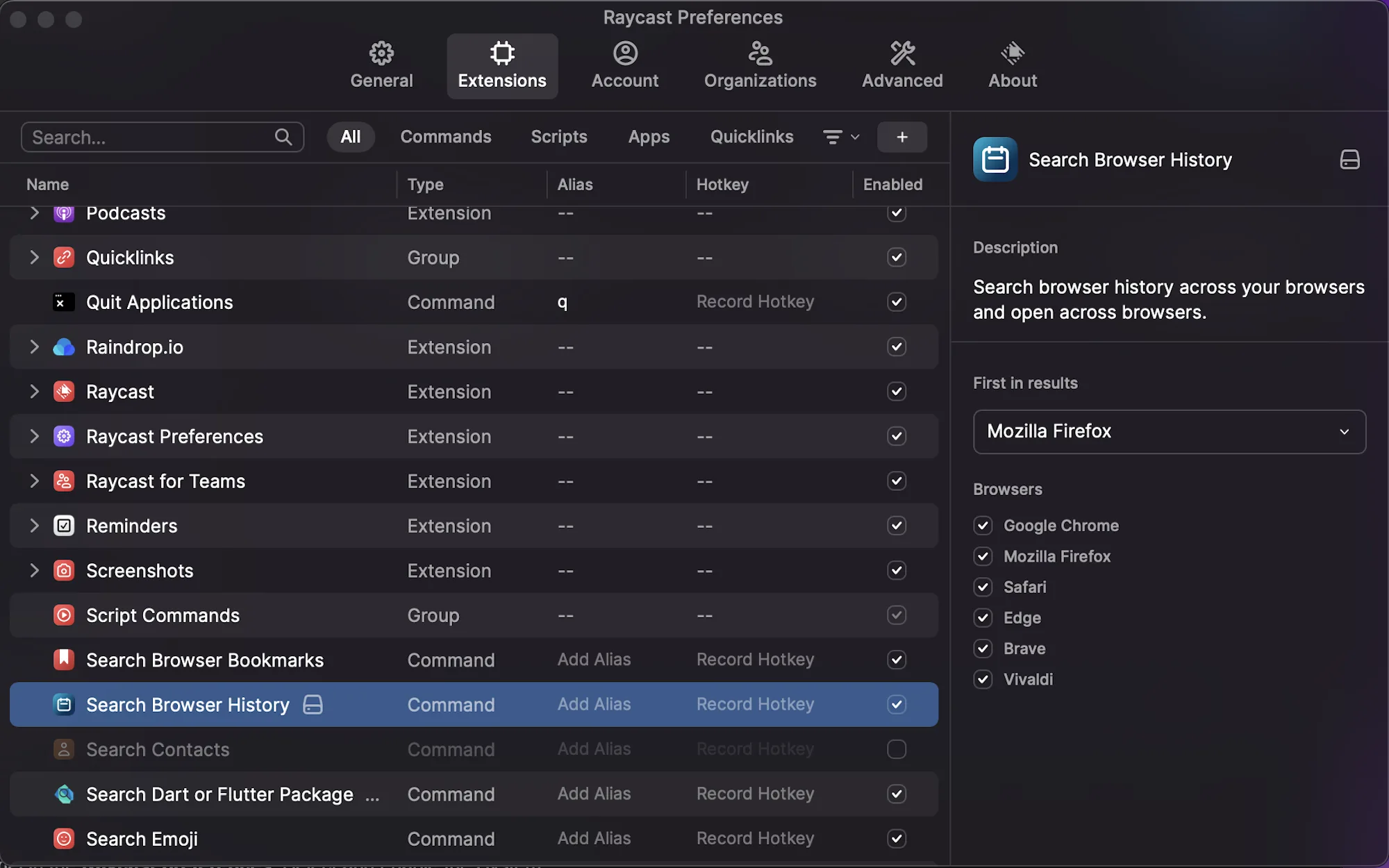
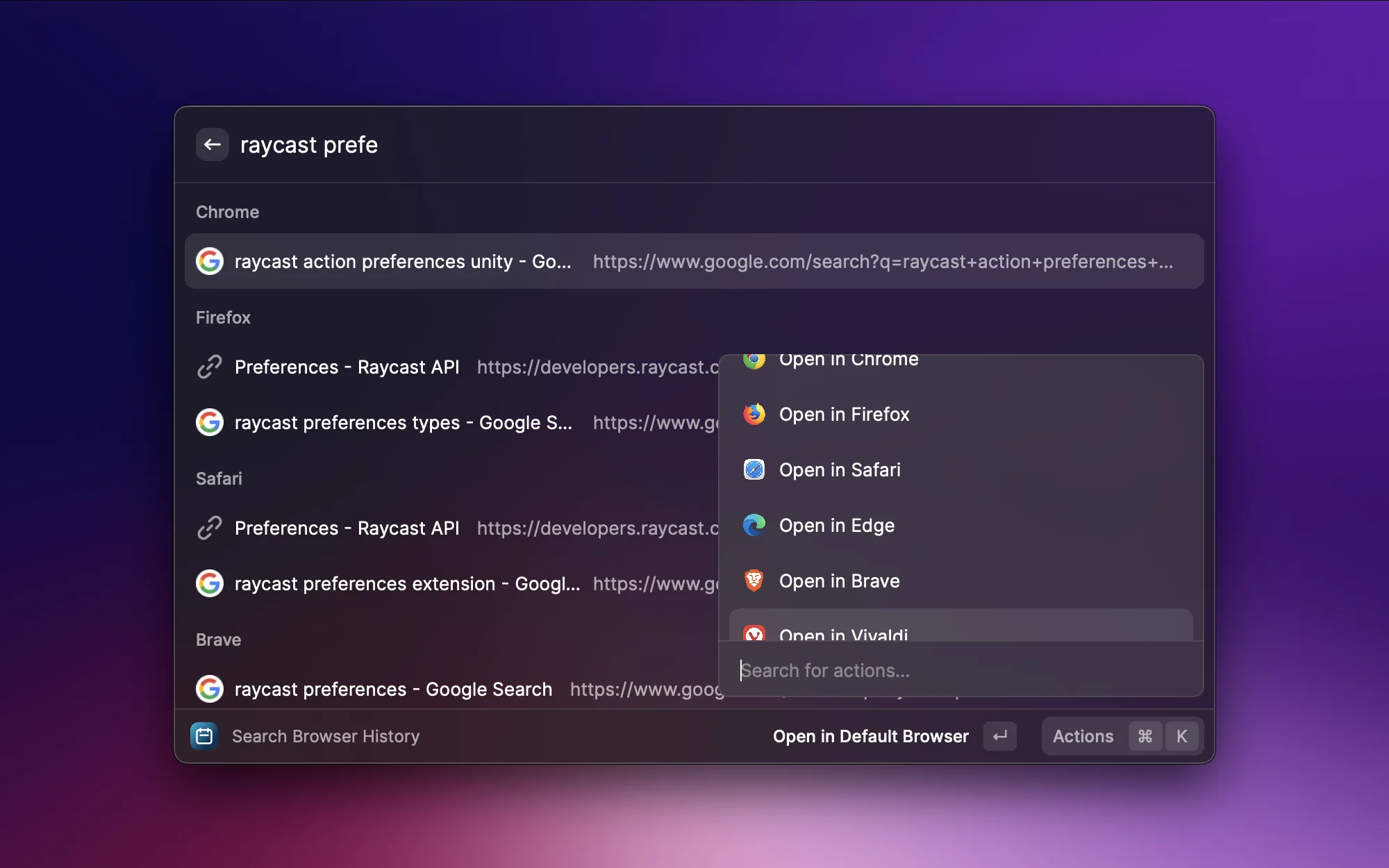
전에 본 웹페이지를 즐겨찾기에 추가하지 않아서, 브라우저 기록을 뒤적이는 것은 정말 느립니다. 이 플러그인은 Chrome, Arc, Safari 등 주요 브라우저의 기록을 통합 검색할 수 있습니다. 키워드를 입력하면 이전에 방문했던 페이지를 빠르게 찾을 수 있어서, 브라우저에서 직접 기록을 뒤지는 것보다 훨씬 효율적입니다.
시스템 도구

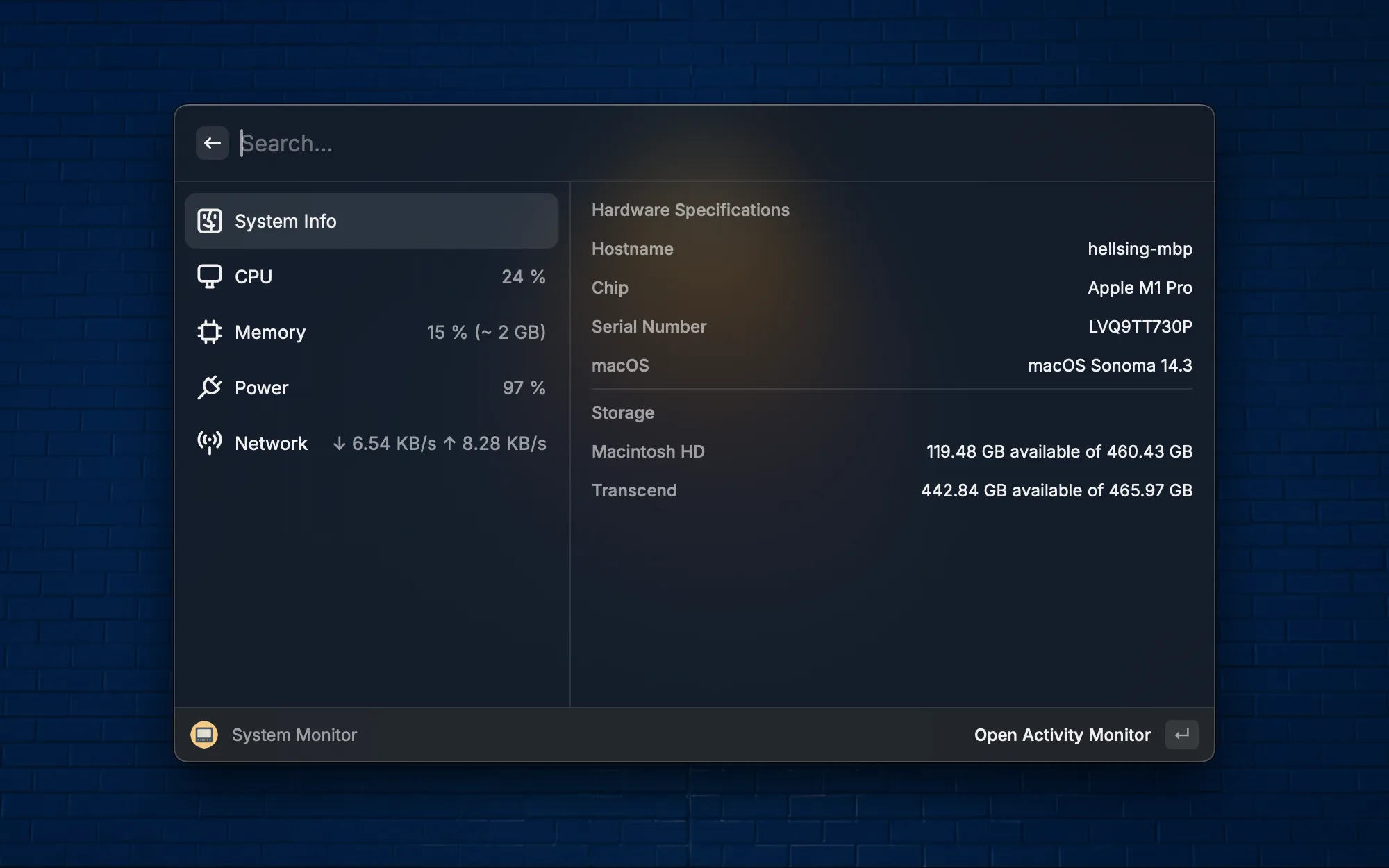
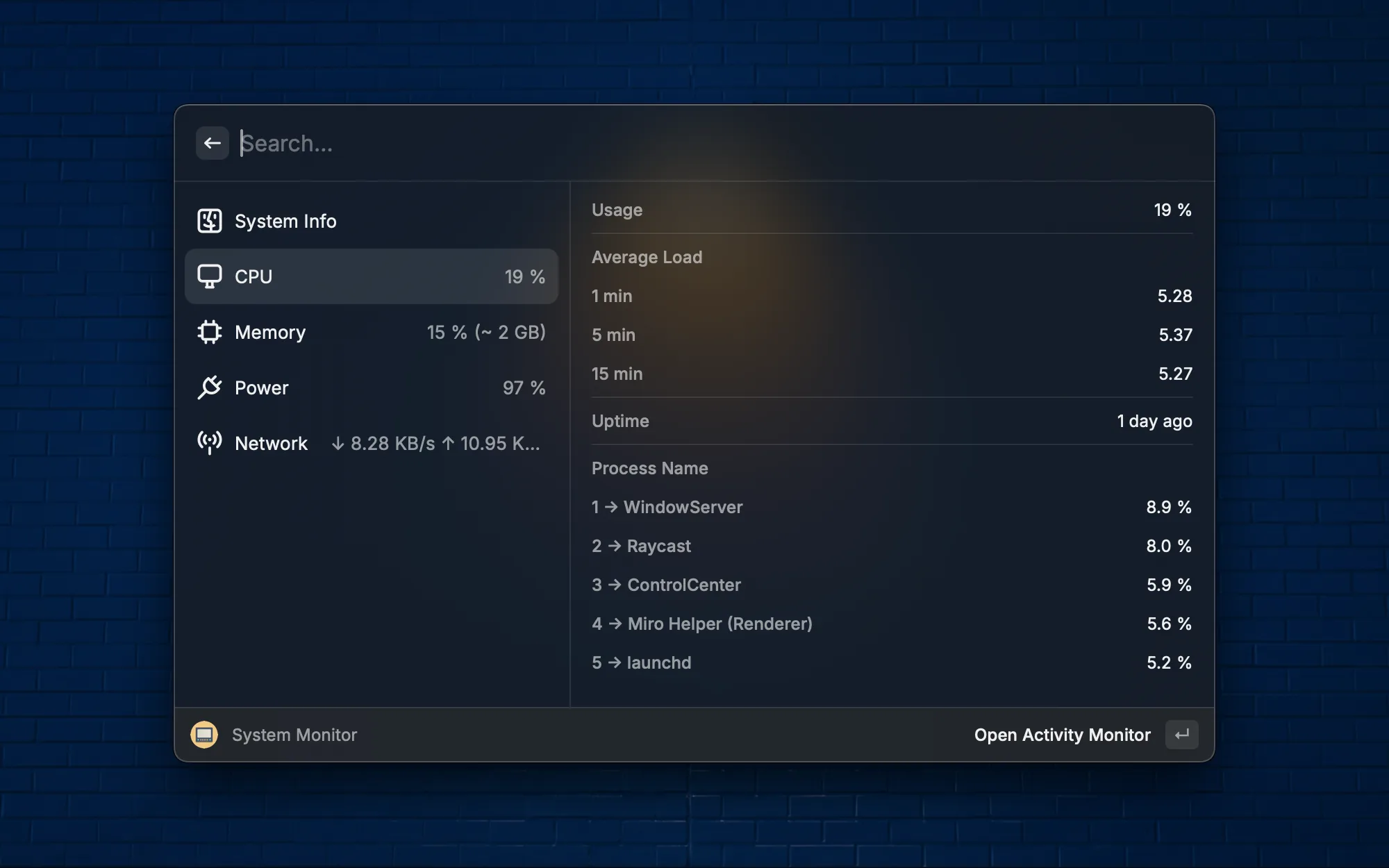
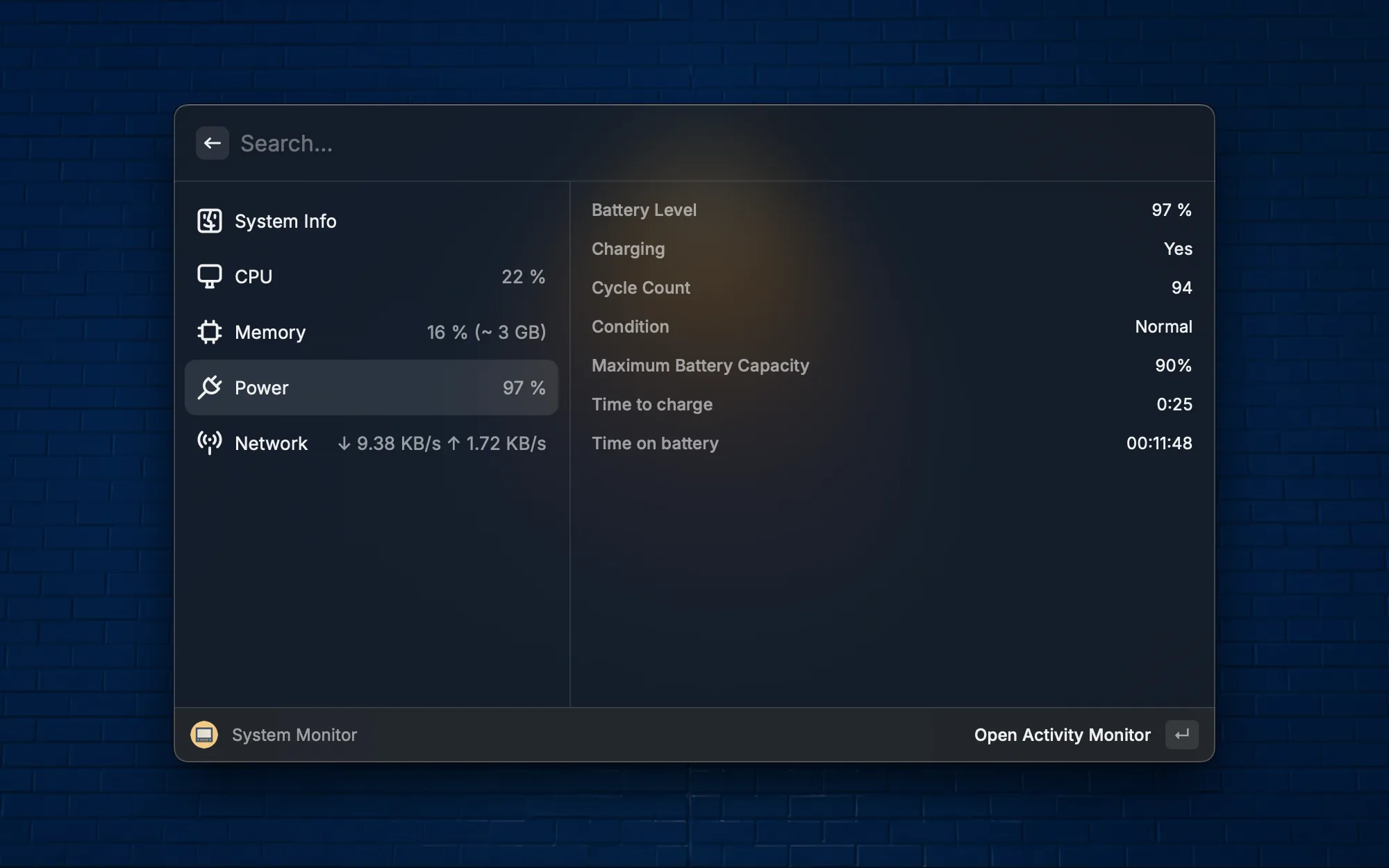
활성 상태 보기를 열지 않고도 시스템 상태를 빠르게 확인할 수 있습니다. CPU 사용률, 메모리 사용량, 디스크 공간, 네트워크 속도를 한눈에 파악할 수 있으며, 특히 빌드나 모델 트레이닝 중에 시스템 부하를 수시로 확인할 때 매우 유용합니다.

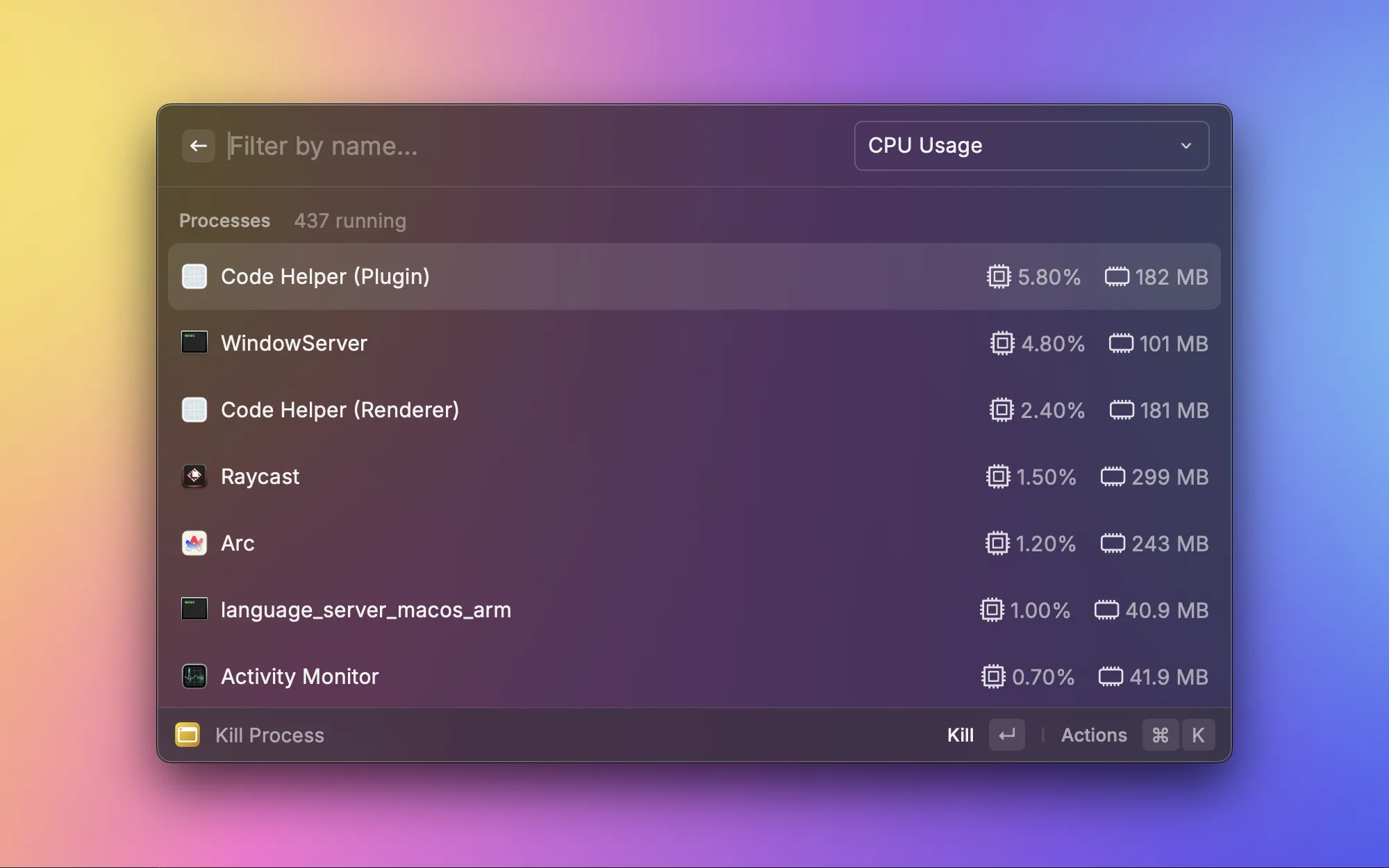
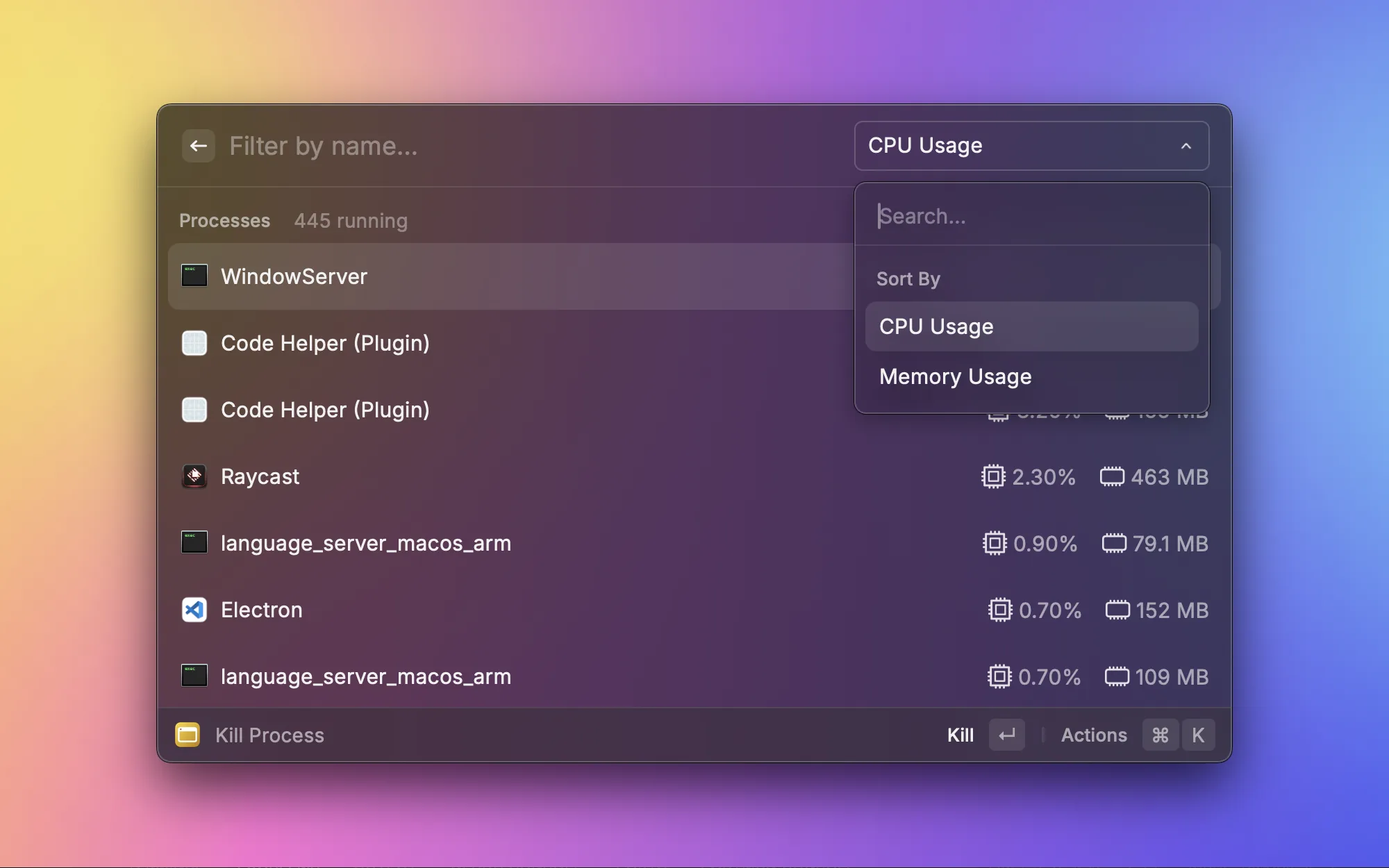
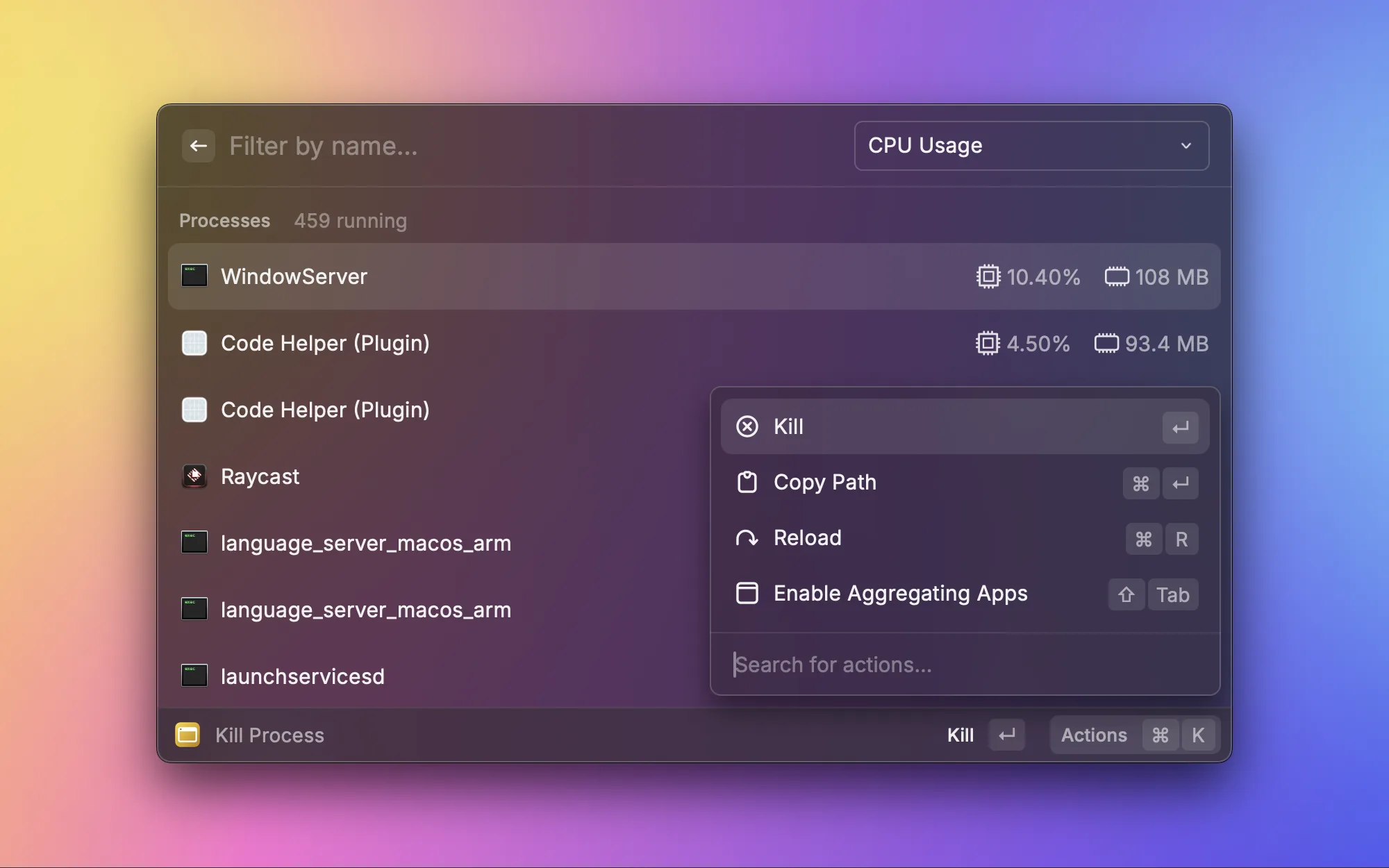
Mac에서 가끔 프로세스가 멈추거나 메모리를 전부 잡아먹는 경우가 있습니다. Kill Process는 CPU 또는 메모리 사용량 순으로 모든 프로세스를 나열하고, 문제 프로세스를 원클릭으로 종료할 수 있습니다. 활성 상태 보기를 열어서 찾는 것보다 훨씬 빠르며, 시스템이 느려질 때 가장 먼저 사용하는 도구입니다.

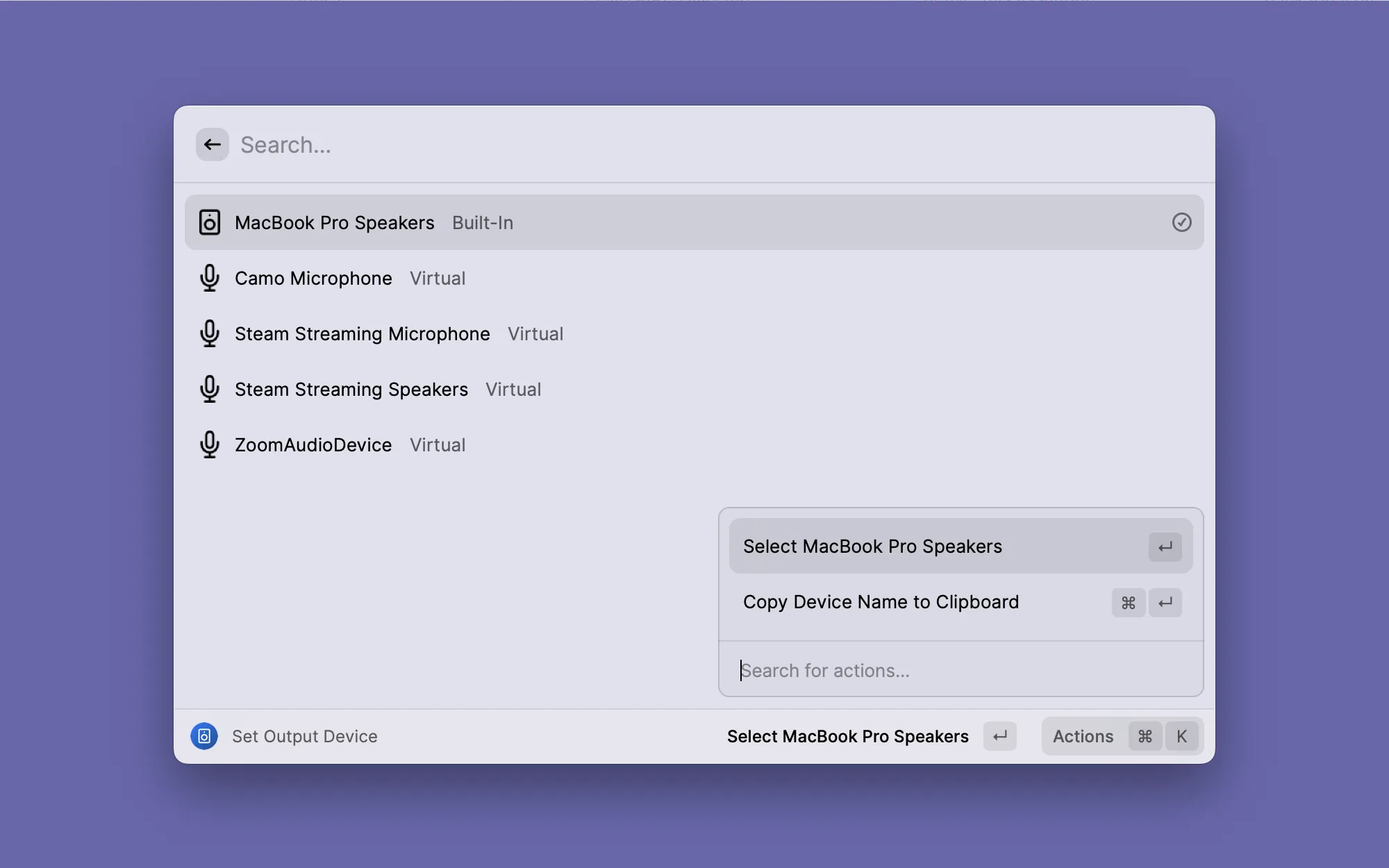
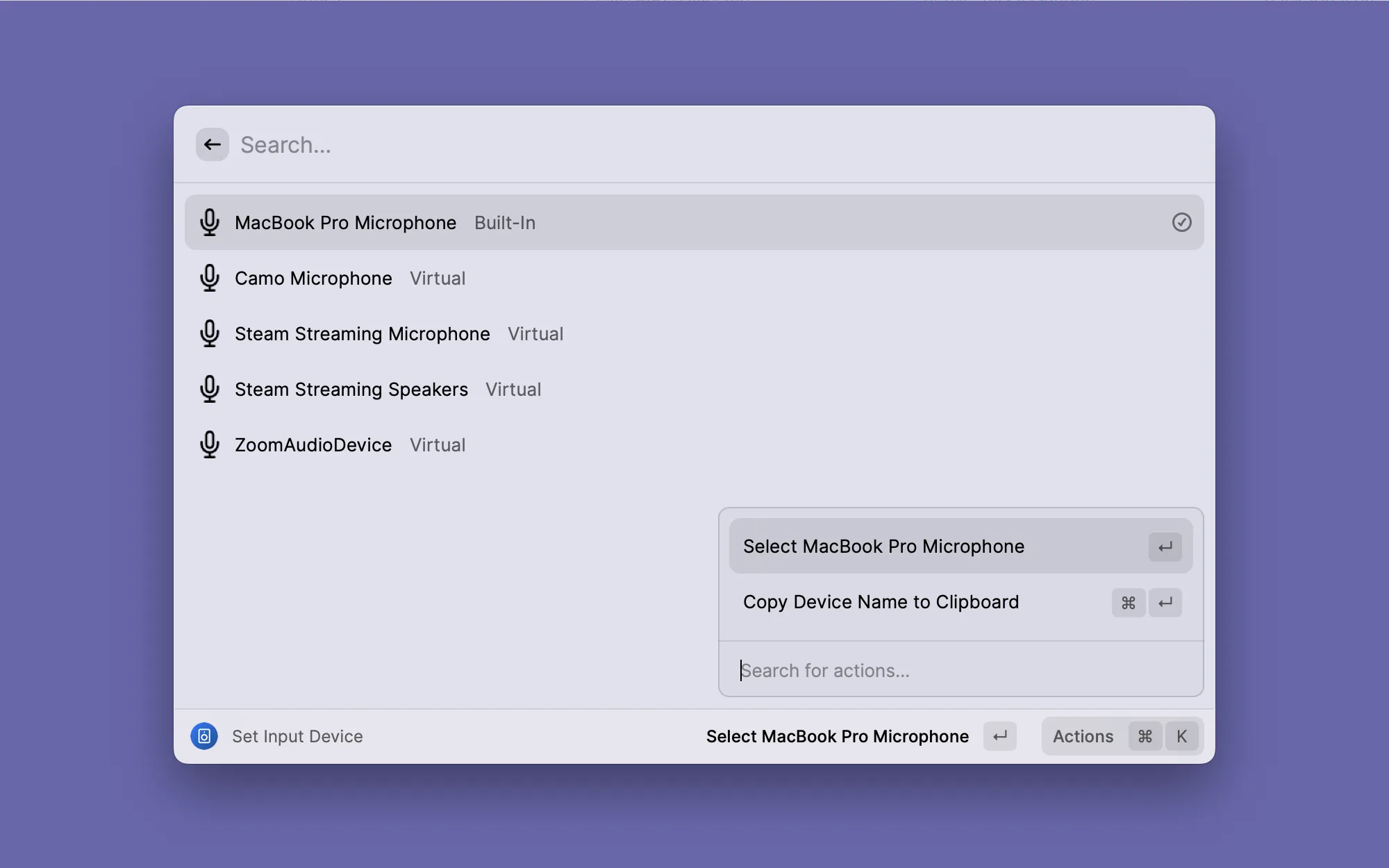
이어폰, 외부 스피커, Mac 내장 스피커 사이를 수시로 전환하는 것은 일상적인 작업입니다. 예전에는 시스템 설정에서 여러 번 클릭해야 했지만, 이제 Raycast에서 명령어 하나로 오디오 출력 장치를 전환할 수 있습니다. 회의 전에 마이크를 바꿀 때도 편리합니다.

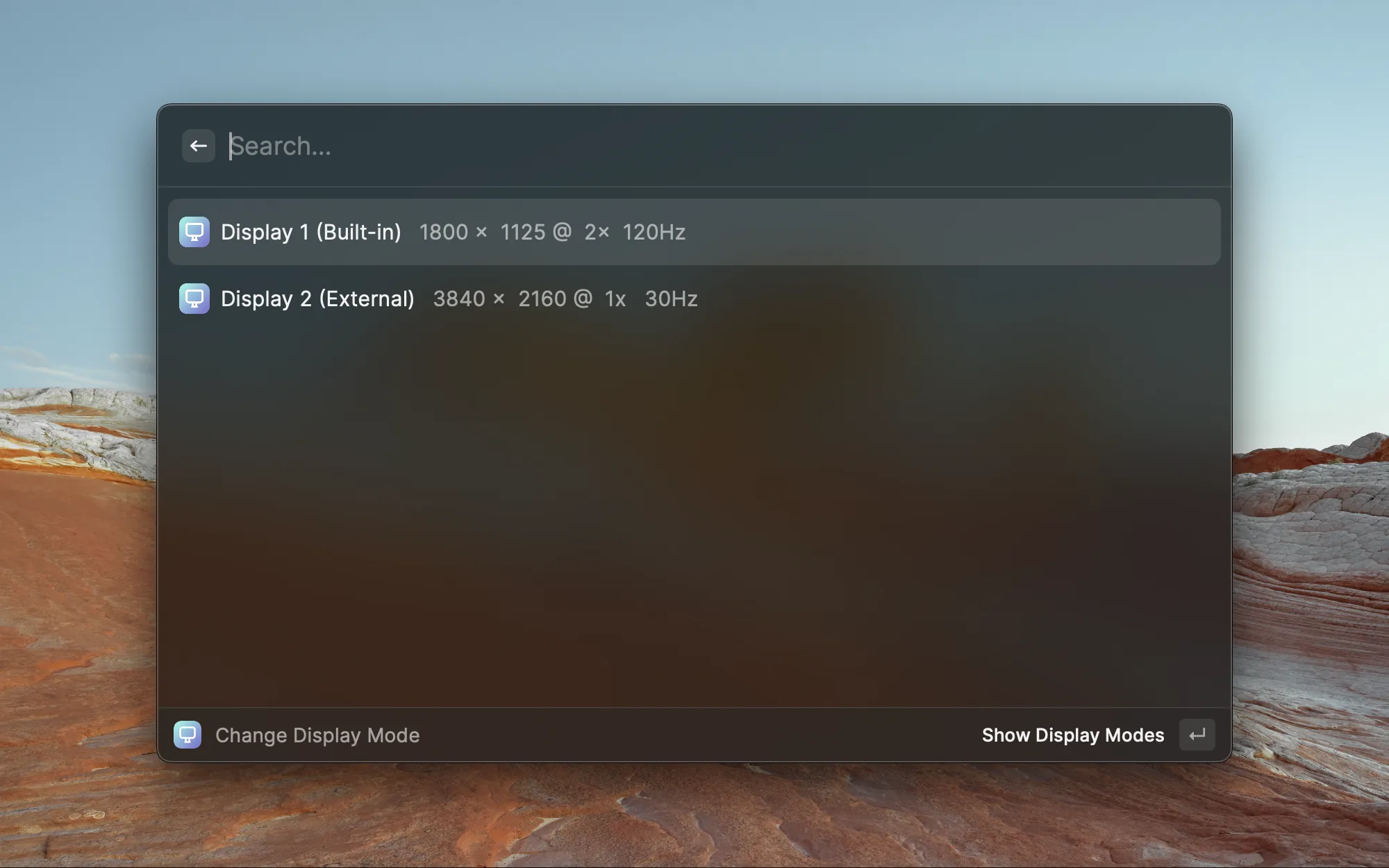
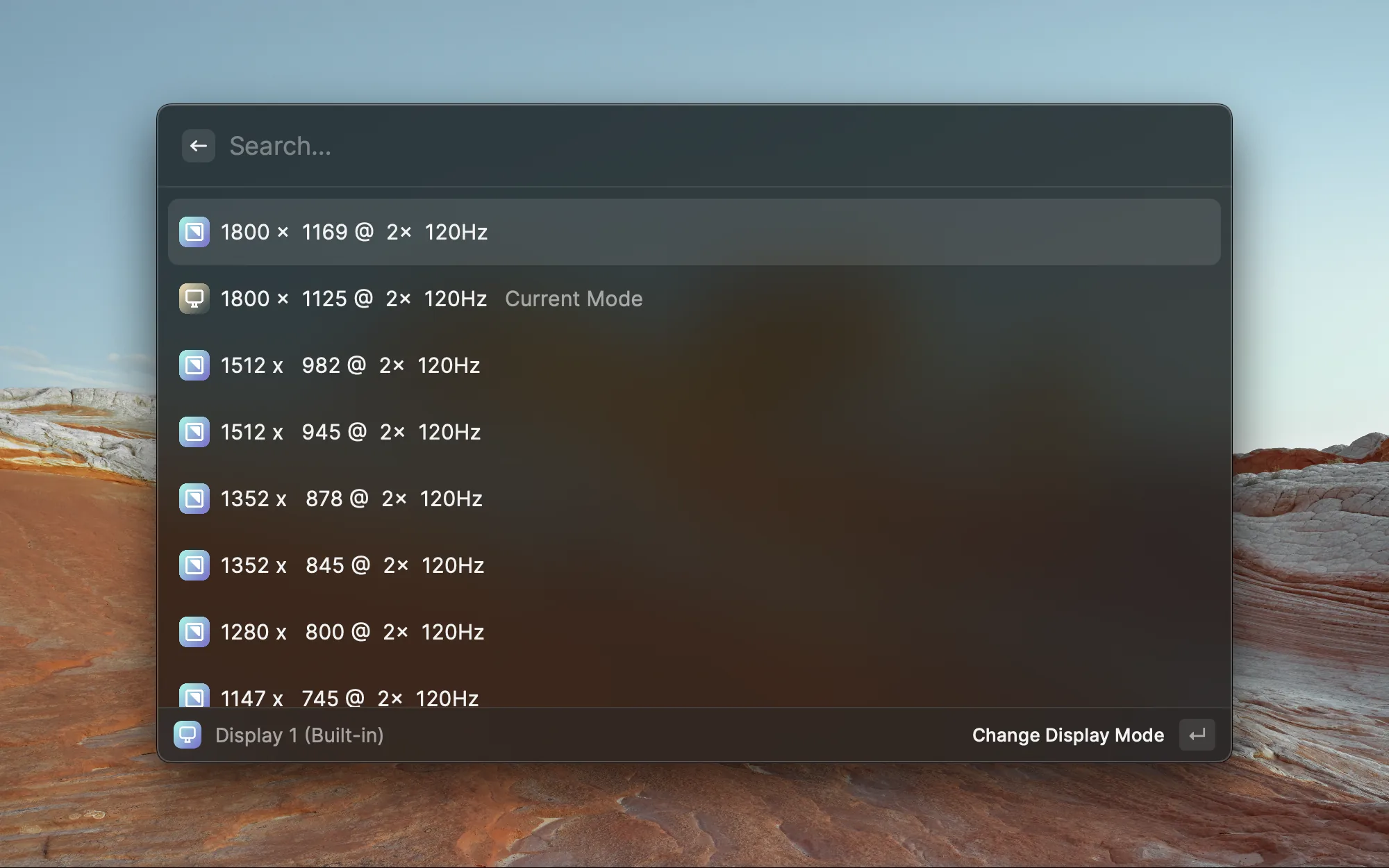
외부 모니터를 연결하면 해상도와 주사율을 조정해야 하는 경우가 많습니다. 이 플러그인은 연결된 모든 디스플레이와 현재 해상도를 보여주고, 다양한 디스플레이 모드를 빠르게 전환할 수 있습니다. 시스템 설정에서 찾아 헤매는 것보다 훨씬 편합니다.
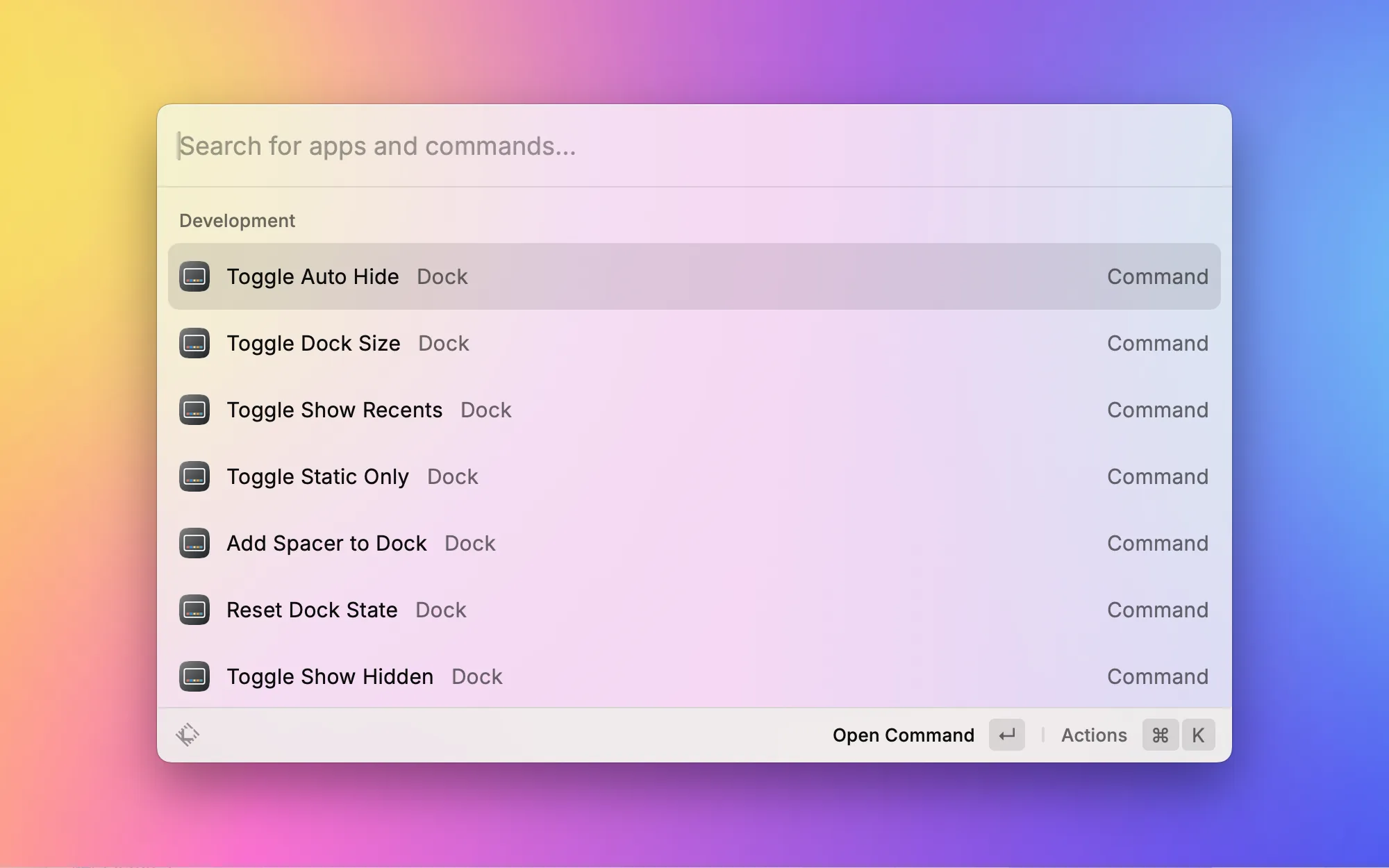
macOS의 Dock에는 자동 숨기기, 크기 조절, 최근 사용 앱 표시 등 다양한 숨겨진 설정이 있습니다. Dock Tinker는 터미널 명령어에 흩어져 있던 이런 조정 옵션들을 Raycast에 모아두어, 원클릭으로 다양한 Dock 동작을 토글할 수 있습니다. 더 이상 defaults write 명령어를 외울 필요가 없습니다.

트랙패드와 외부 마우스를 동시에 사용하는 분이라면 공감할 것입니다. 트랙패드는 '자연스러운' 방향이 좋고, 마우스는 '기존' 방향이 좋은데, macOS에는 전역 설정이 하나뿐입니다. 이 플러그인으로 두 스크롤 방향 사이를 원클릭으로 전환할 수 있어서, 마우스를 연결할 때 특히 유용합니다.

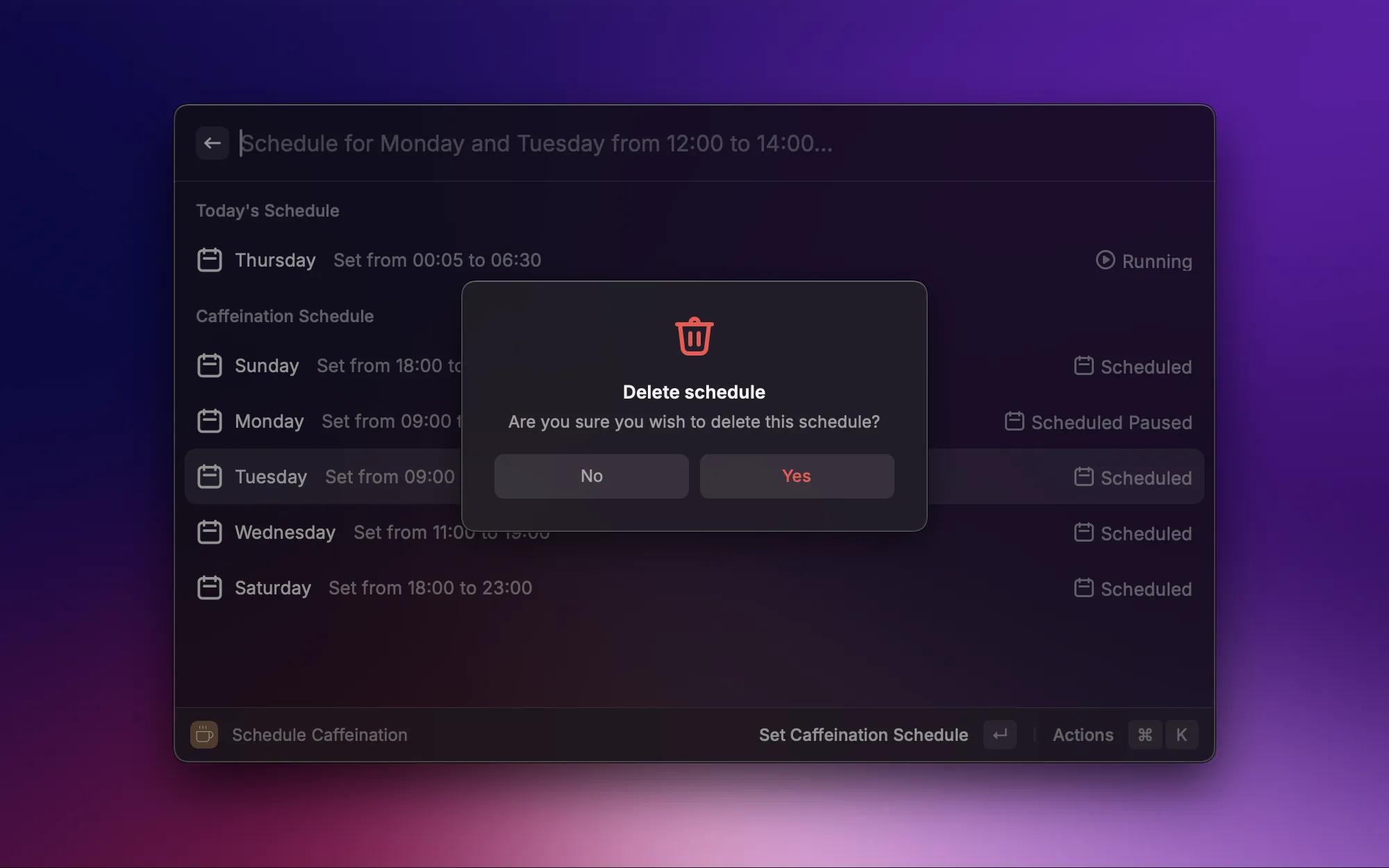
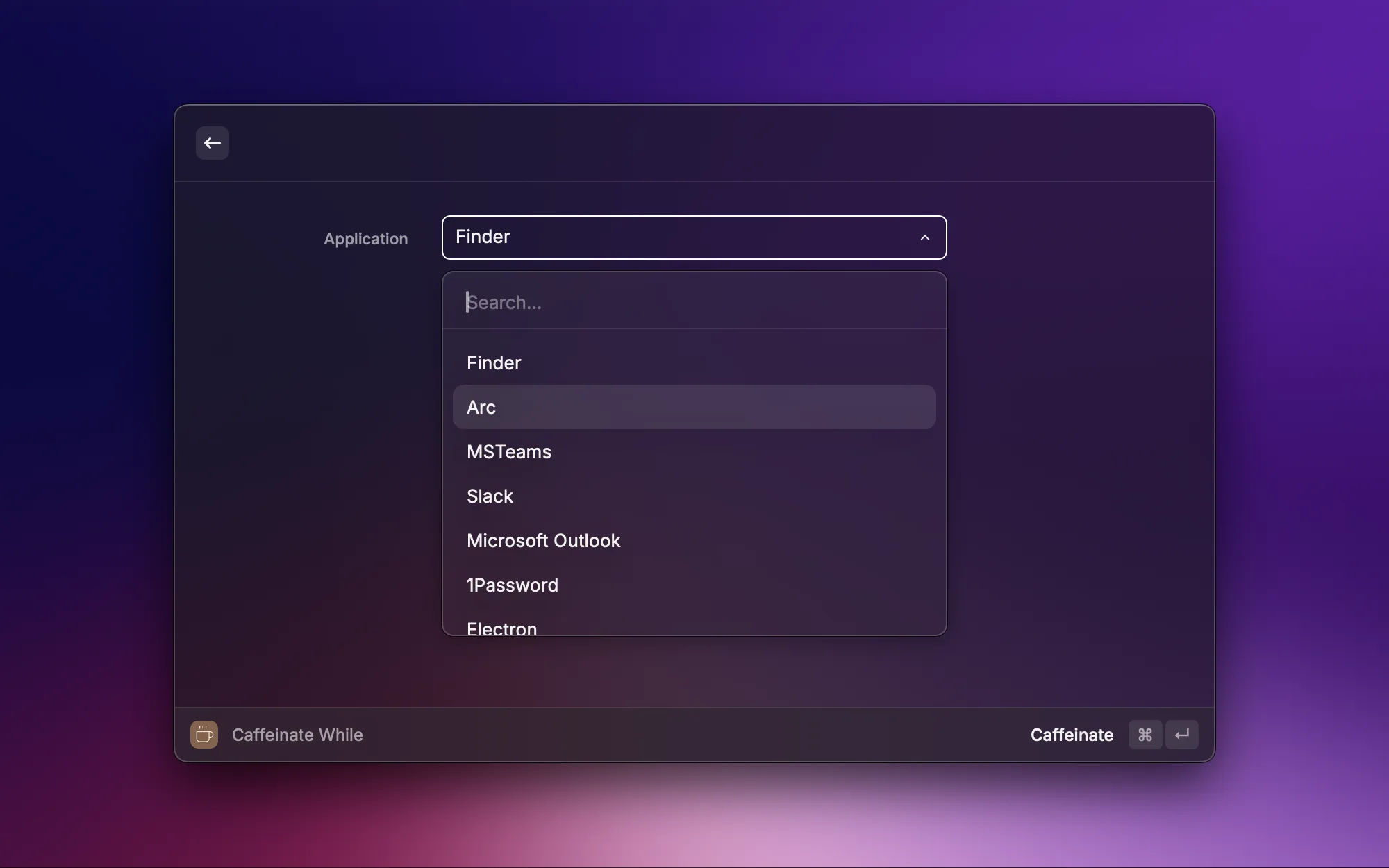
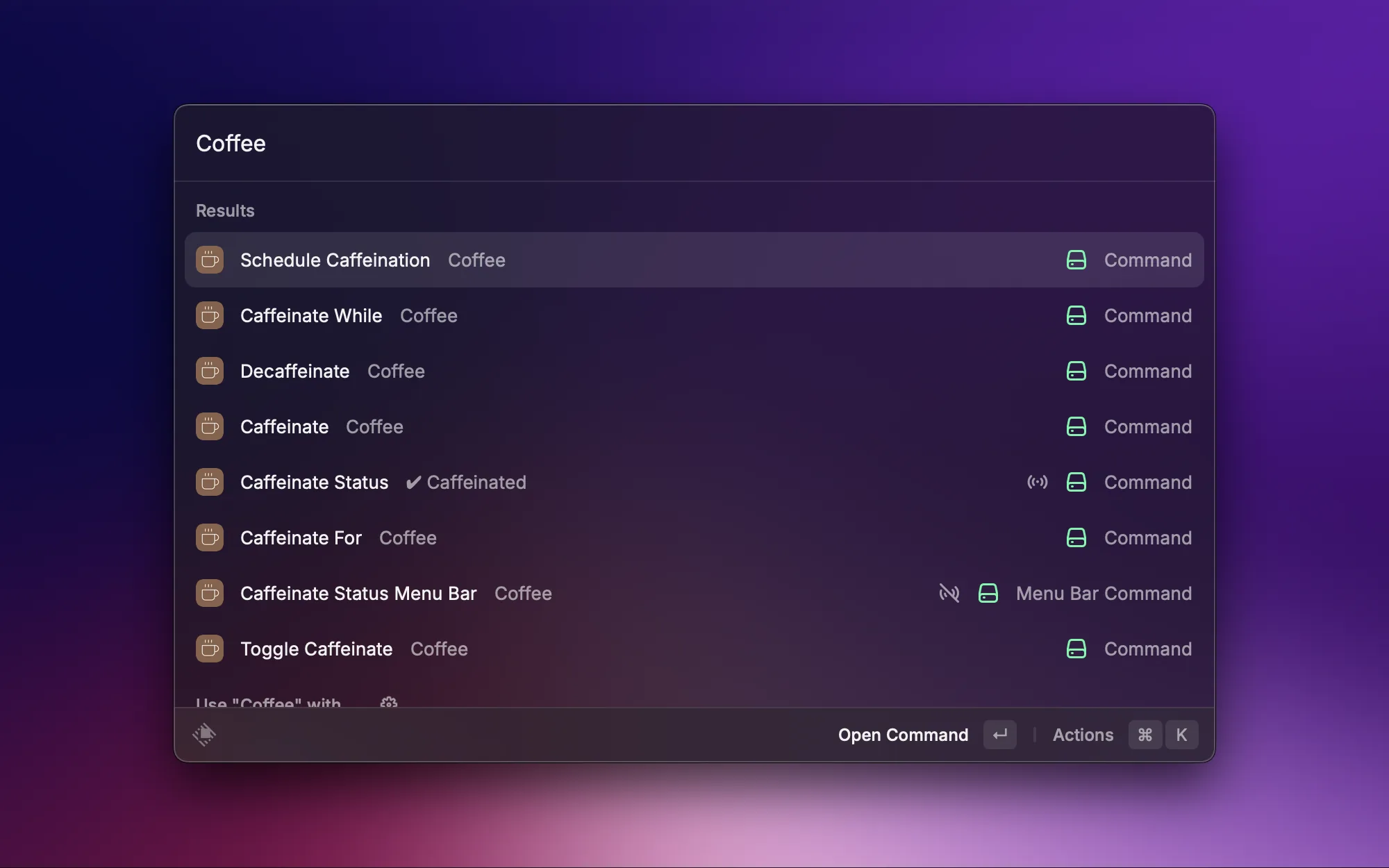
대용량 파일 다운로드, 장시간 작업 실행, 화면 공유 중에 Mac이 자동으로 잠자기에 들어가면 정말 곤란합니다. Coffee는 컴퓨터에 커피 한 잔을 준 것처럼 원클릭으로 깨어있는 상태를 유지합니다. 시스템의 잠자기 설정을 바꿀 필요 없이, 끝나면 그냥 꺼주면 됩니다.

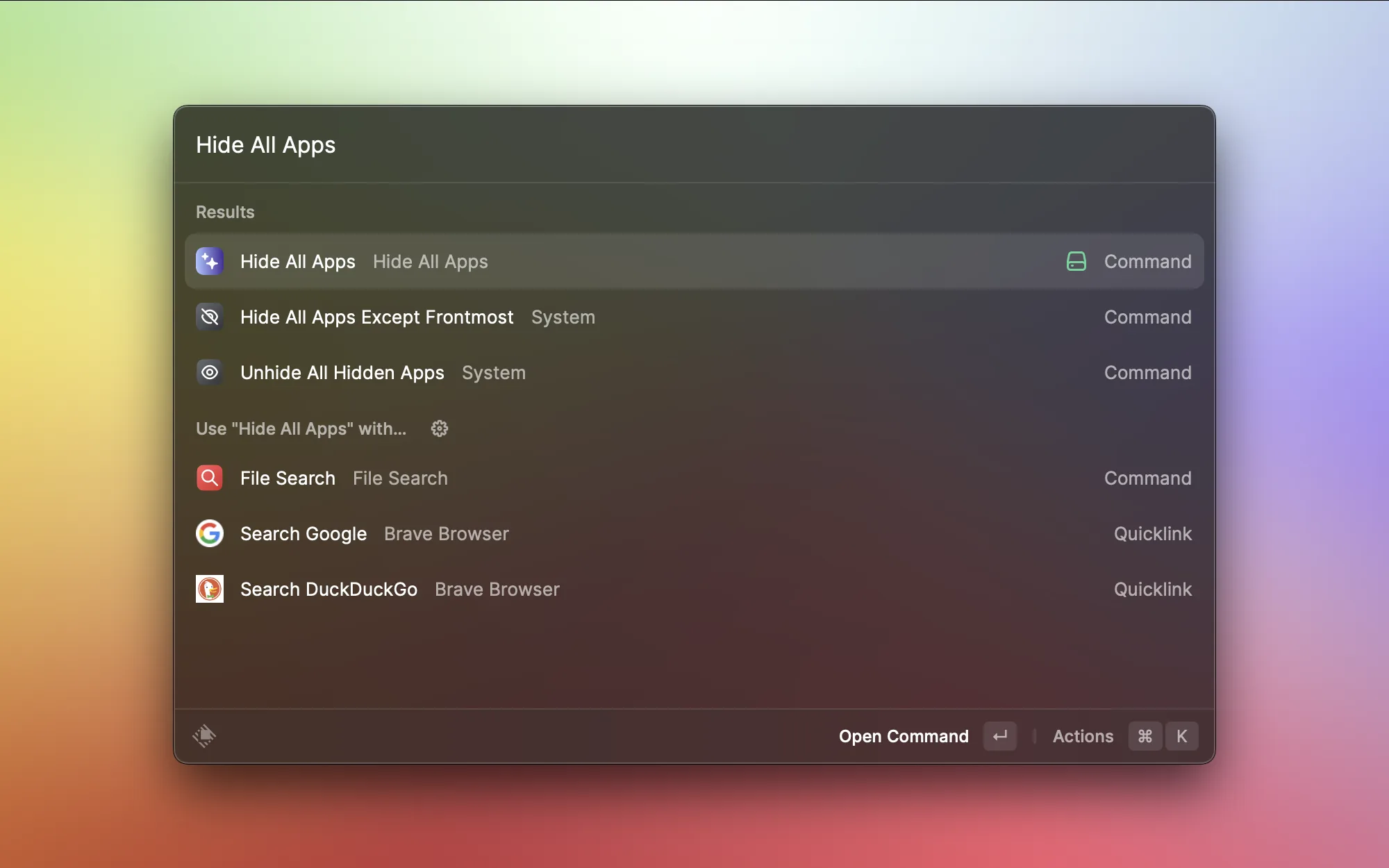
가끔 데스크톱이 너무 어지러워서 새로 시작하고 싶을 때가 있습니다. Hide All Apps는 Finder를 포함한 모든 열린 창을 한 번에 숨겨서, 순식간에 깨끗한 데스크톱으로 돌아갑니다. 창을 하나하나 최소화하는 것보다 훨씬 빠르며, 깔끔한 시작이 필요할 때 사용합니다.

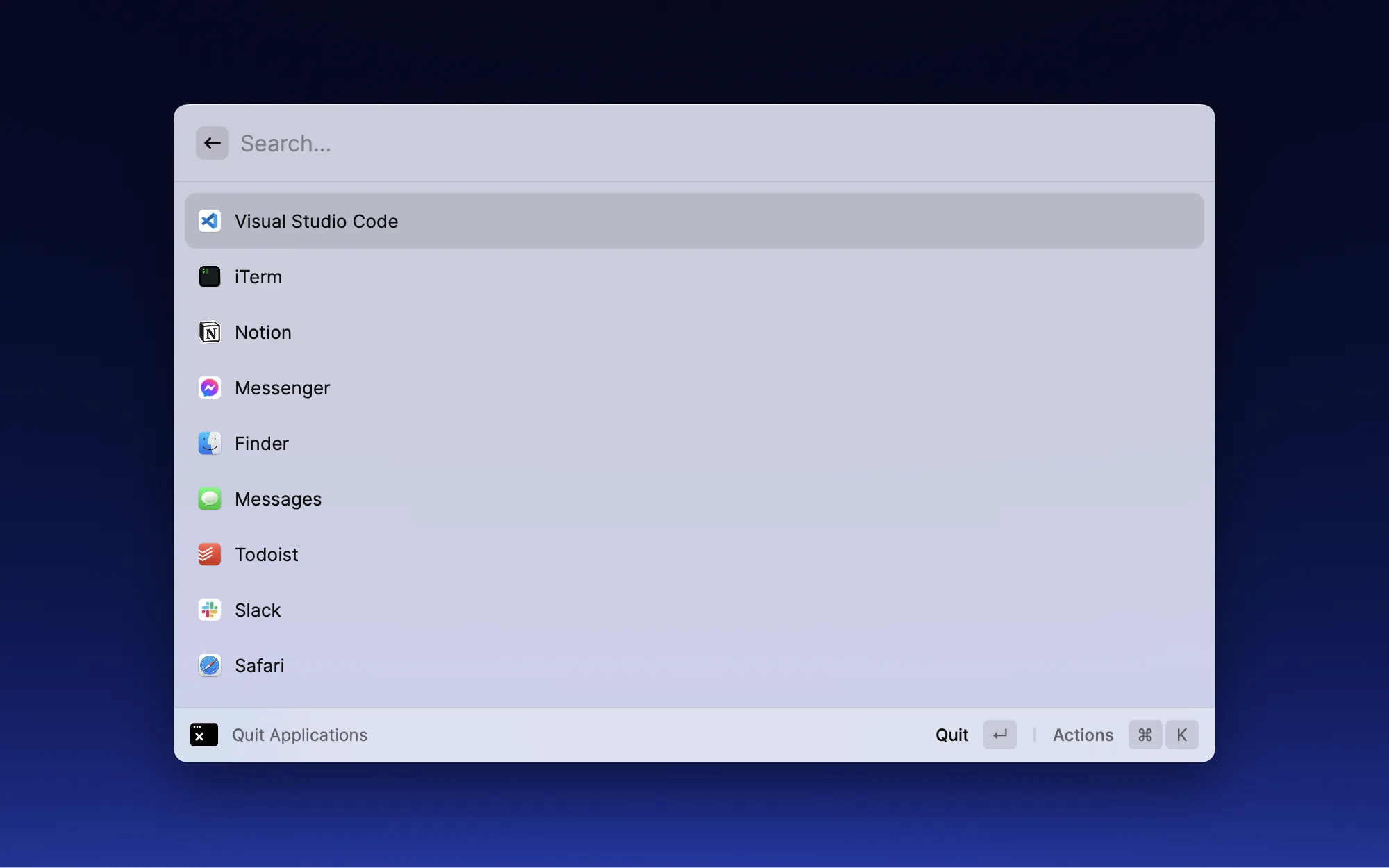
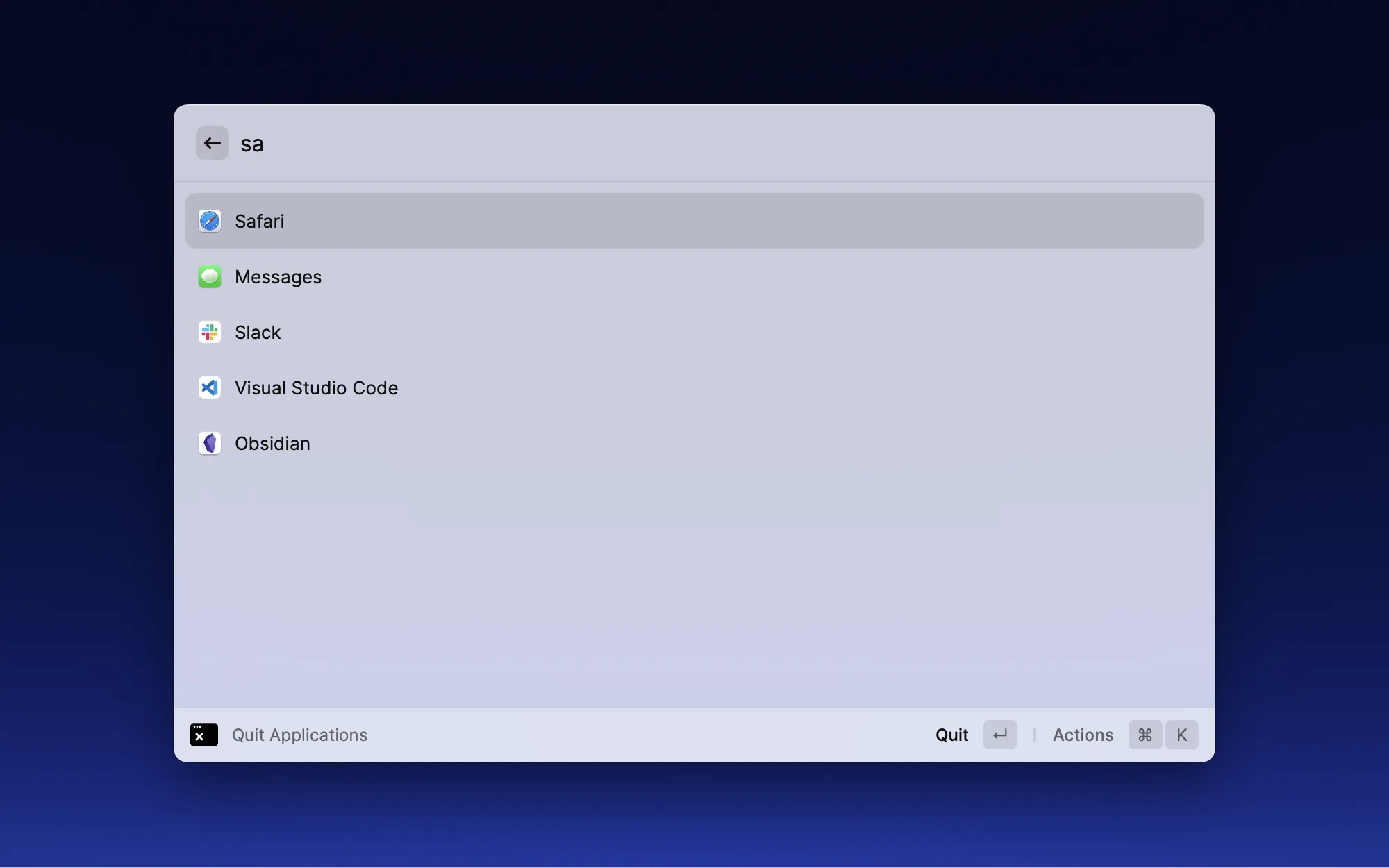
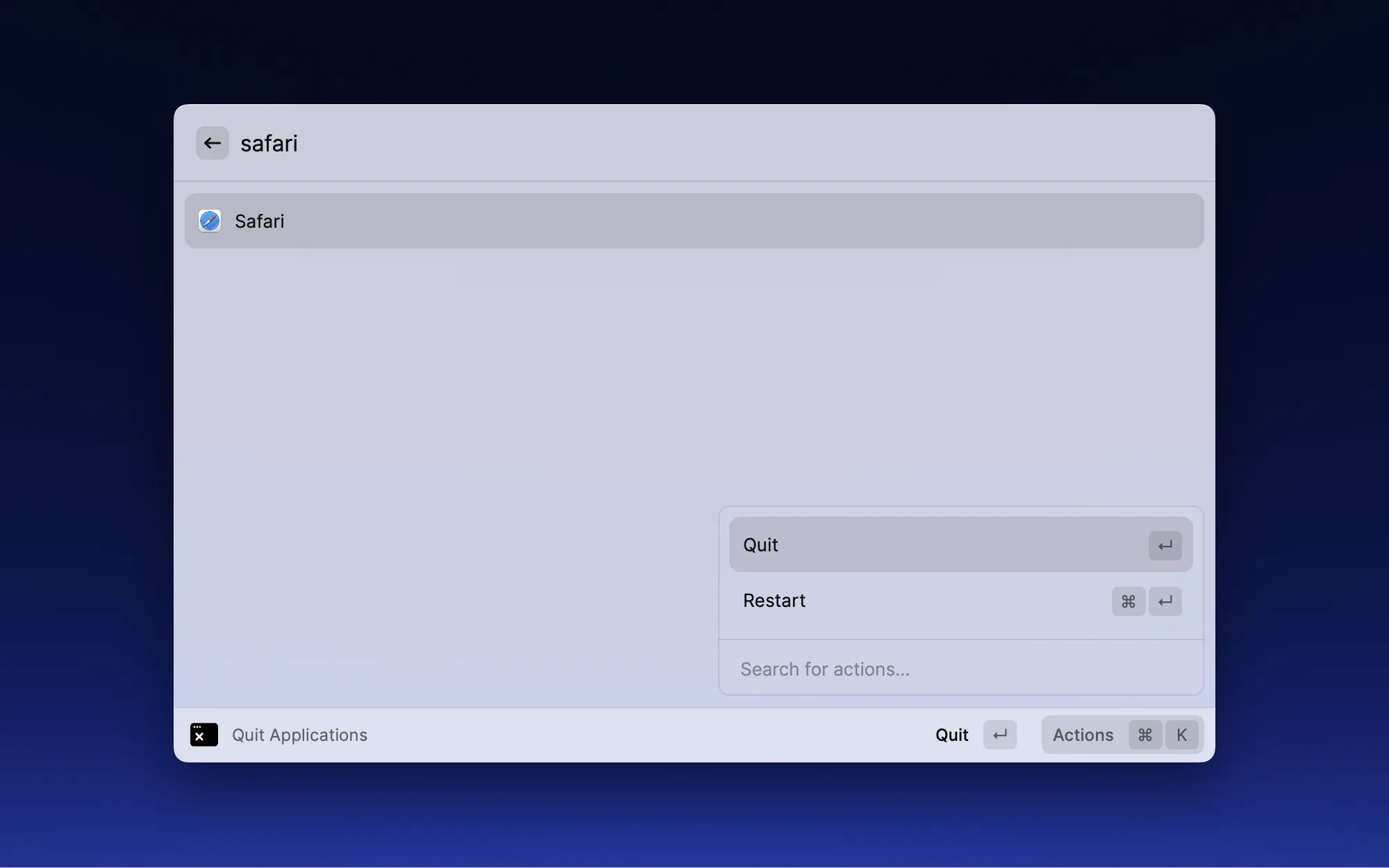
Mac에서는 창을 닫아도 앱이 종료되지 않아서, 많은 앱이 백그라운드에서 계속 실행됩니다. 이 플러그인으로 Raycast에서 불필요한 앱을 일괄 종료하여 시스템 리소스를 확보할 수 있습니다. 특히 메모리가 부족할 때 백그라운드 앱을 빠르게 정리하면 유용합니다.

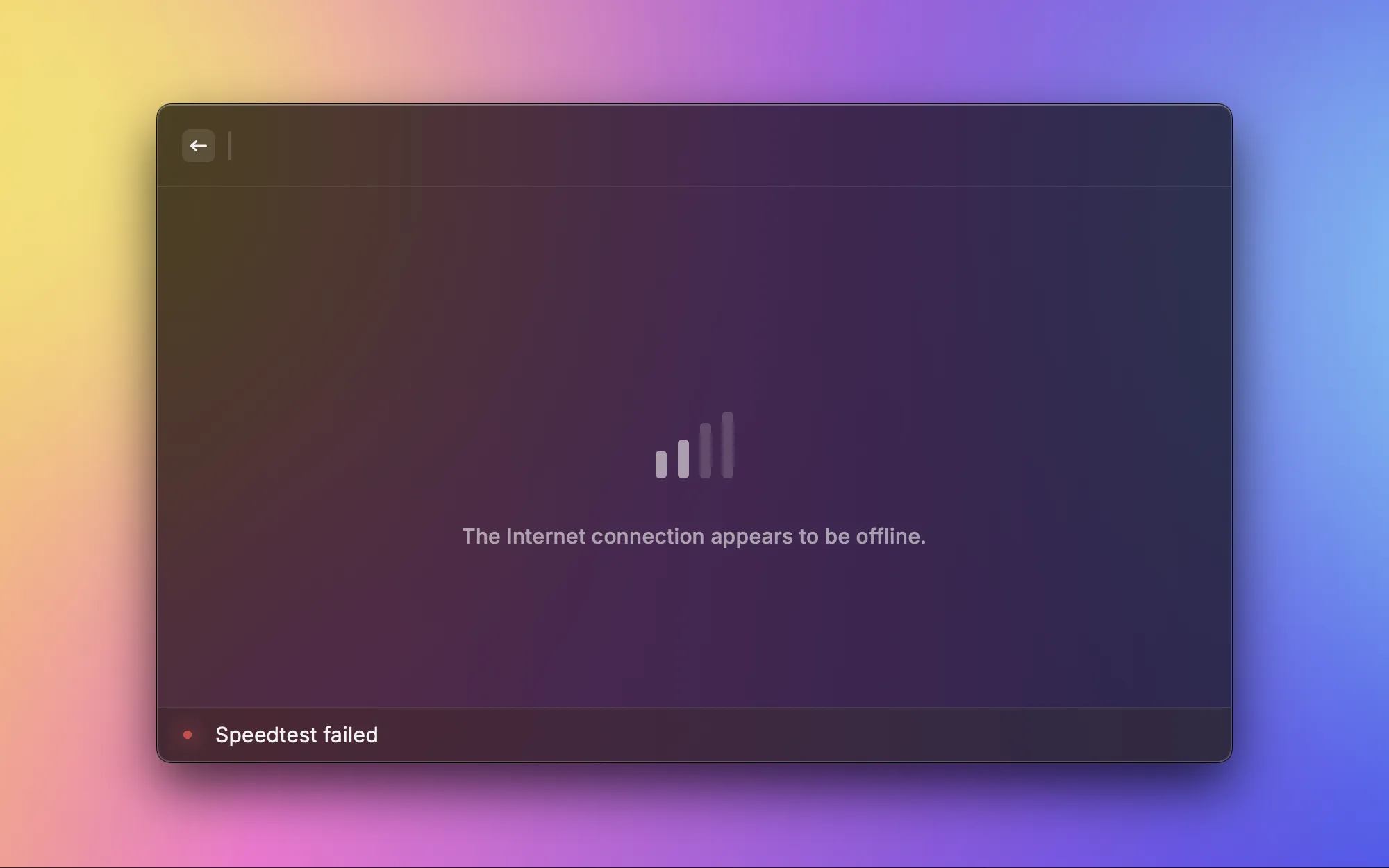
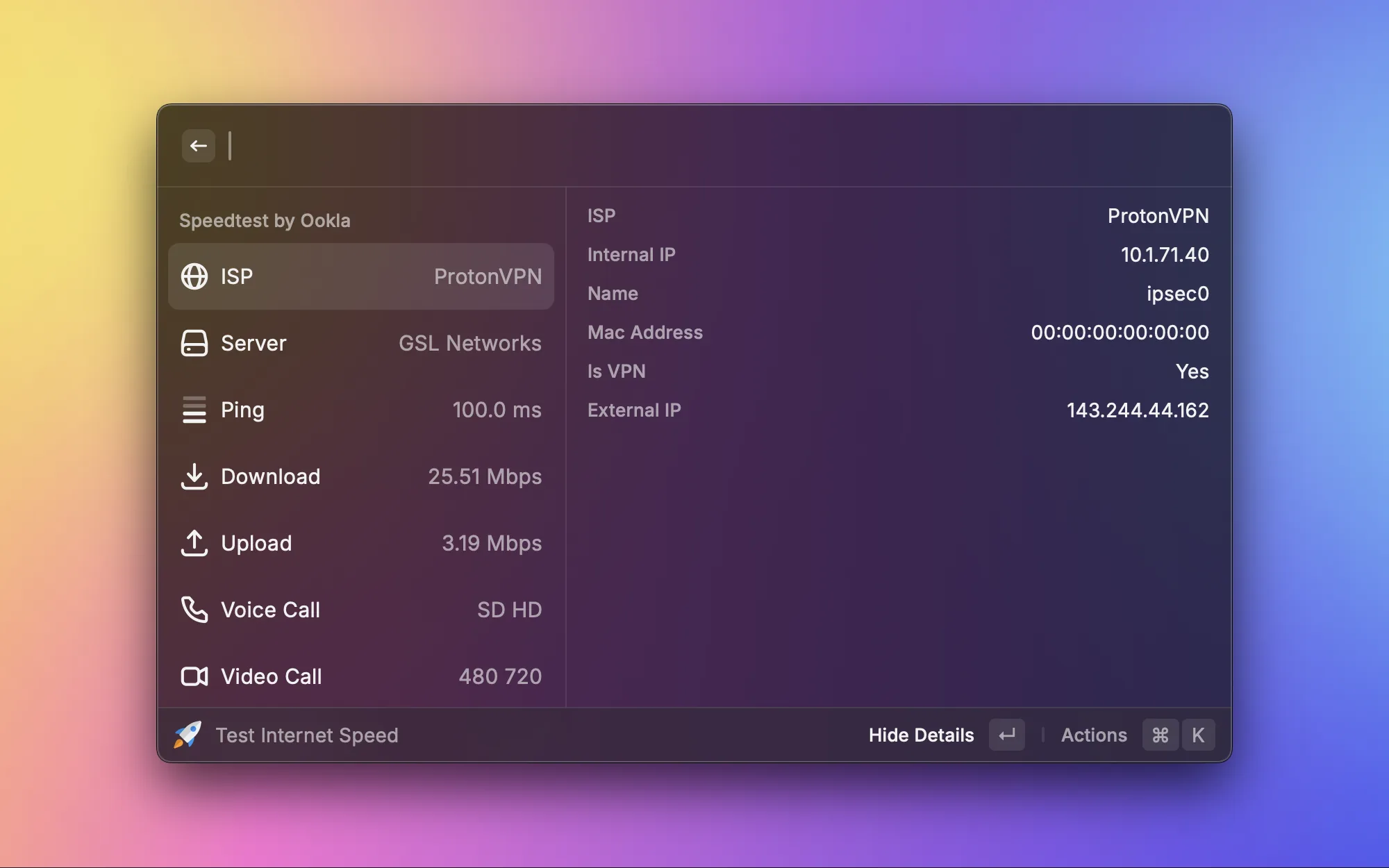
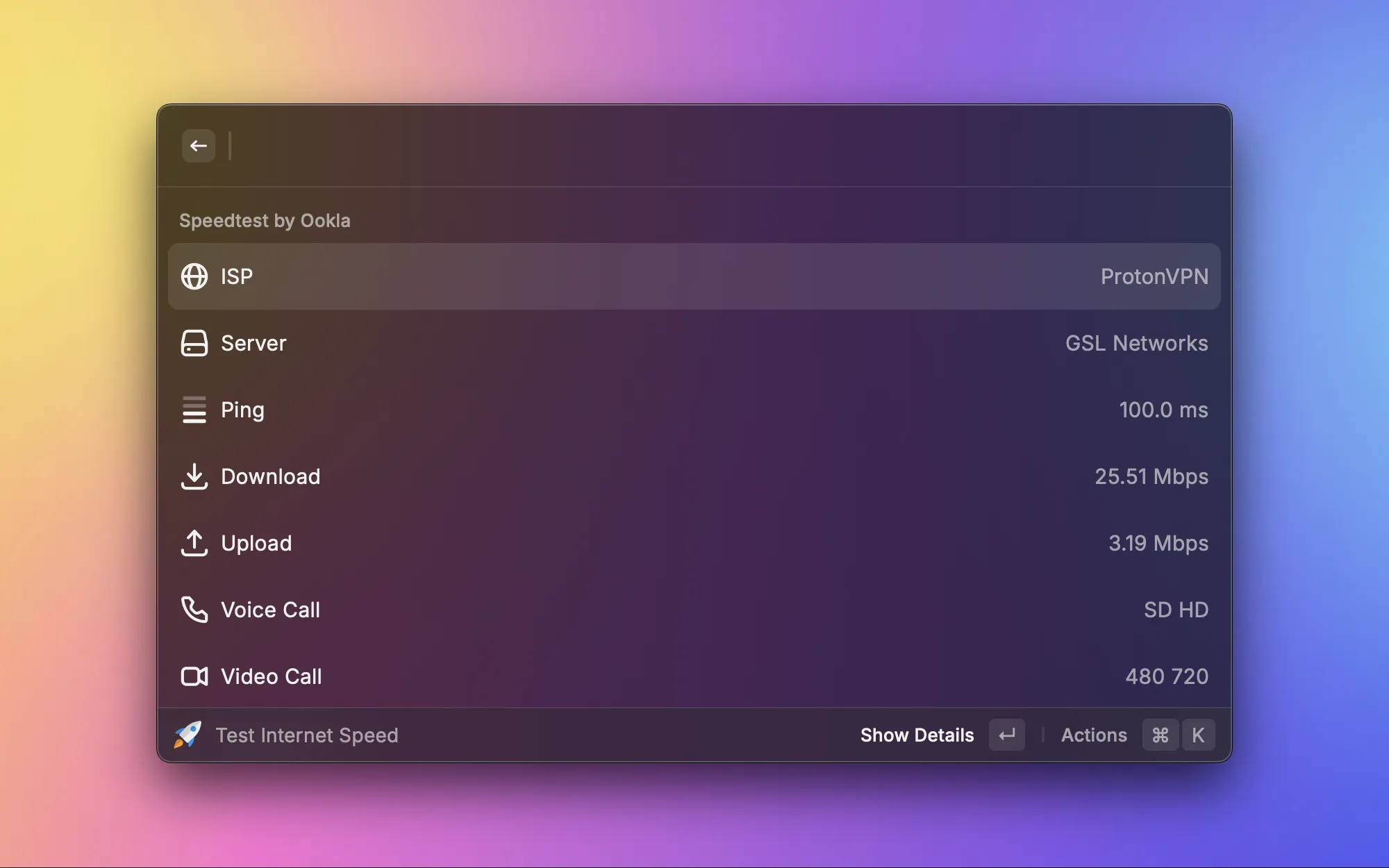
인터넷이 느려진 것 같다면? 브라우저를 열어 speedtest.net에 접속할 필요 없이, Raycast에서 바로 속도를 측정할 수 있습니다. 업로드, 다운로드 속도와 지연 시간을 한눈에 확인할 수 있고, 결과를 복사하여 공유할 수도 있습니다. 네트워크 문제를 파악할 때 가장 빠른 방법입니다.
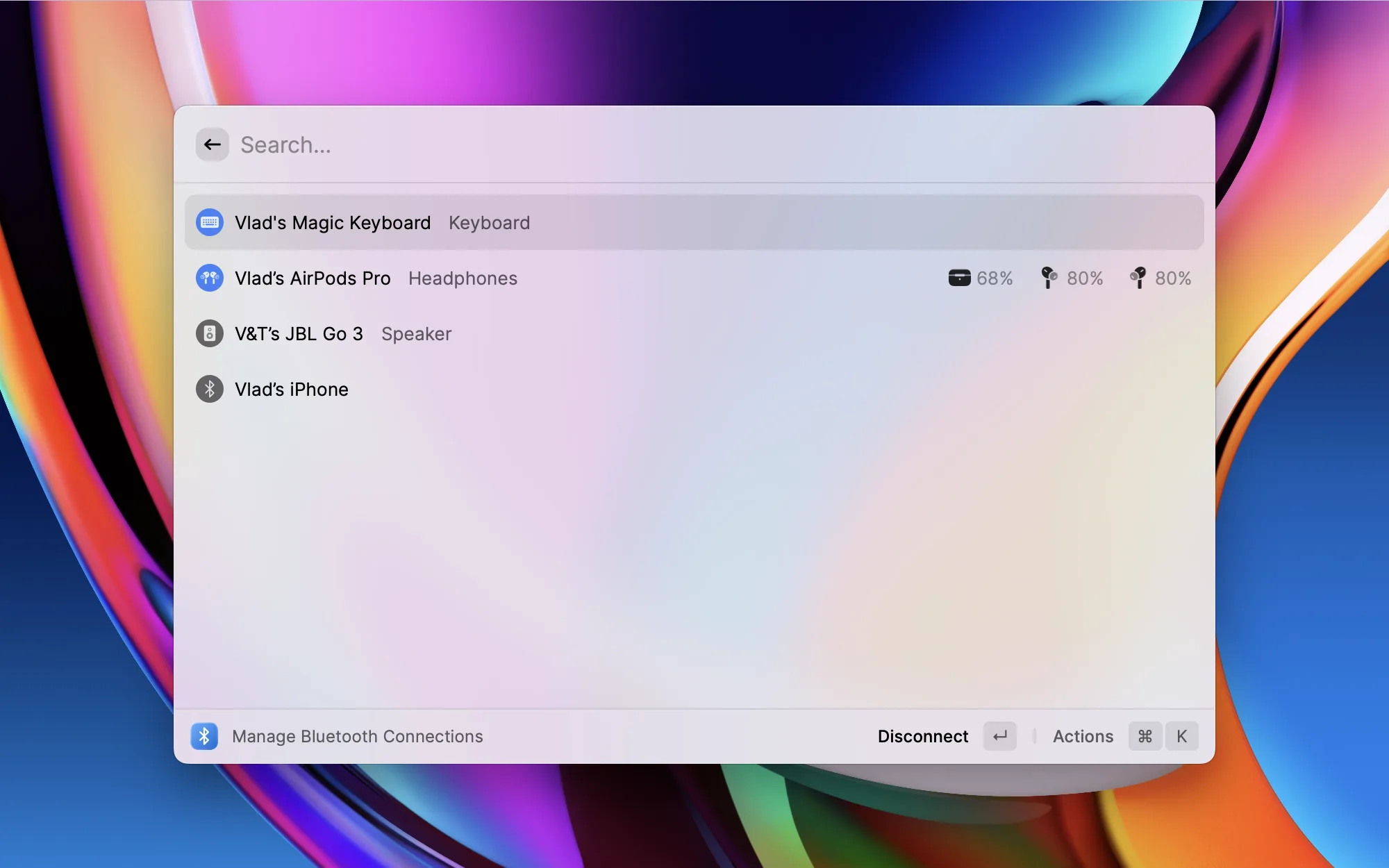
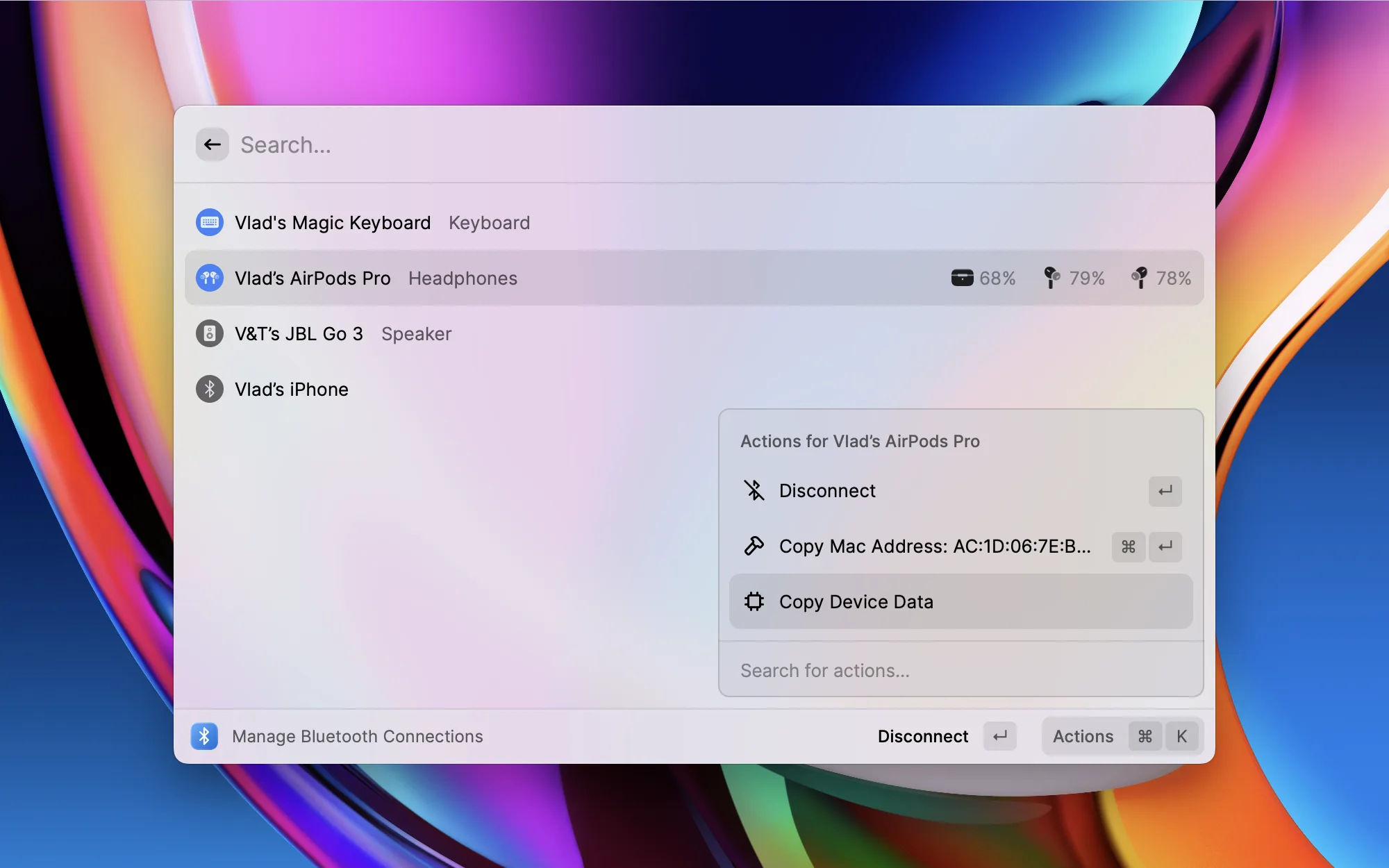
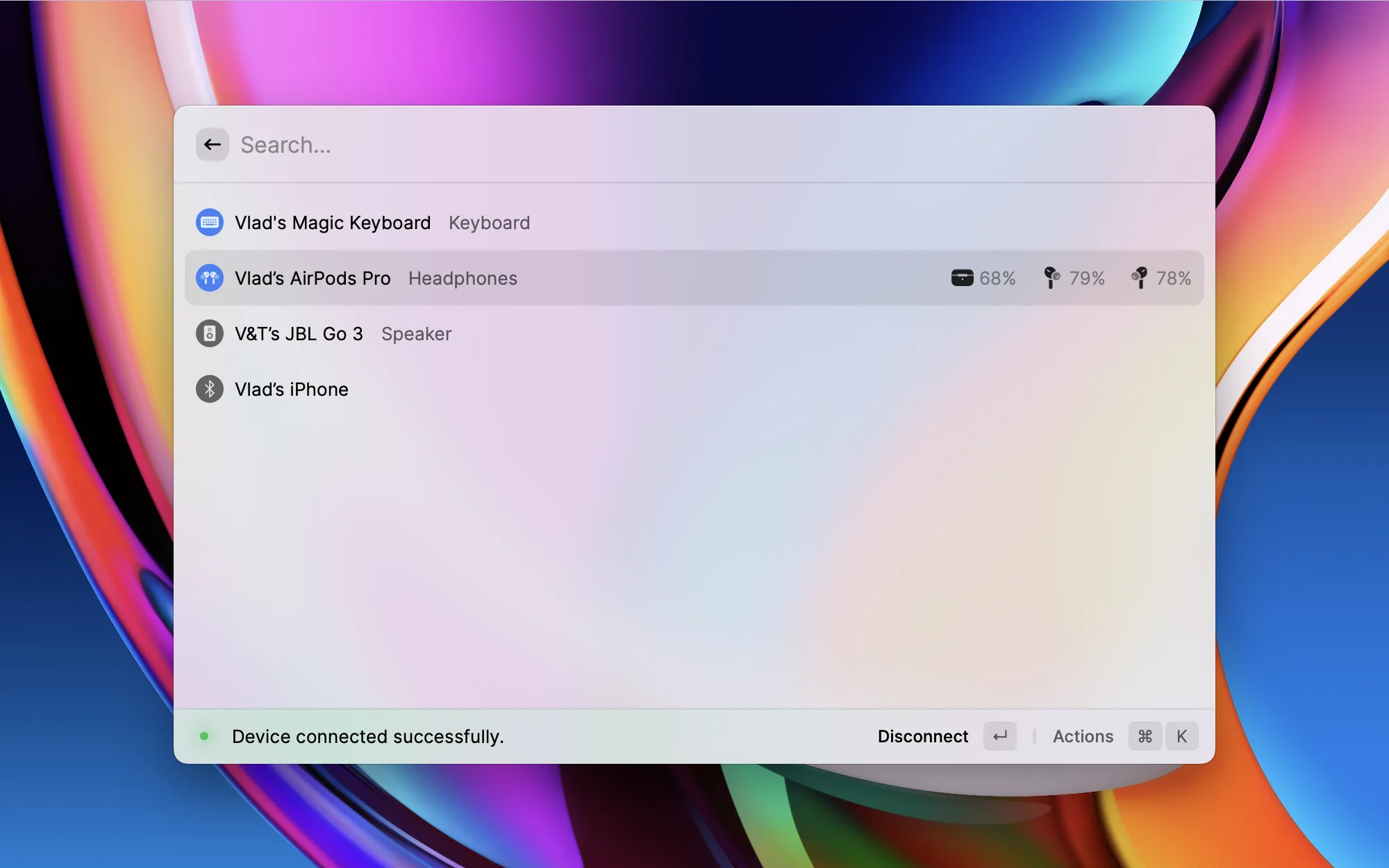
블루투스 장치를 전환하려면 보통 시스템 설정을 열고, 블루투스를 찾고, 장치를 선택하는 여러 단계가 필요합니다. Toothpick은 Raycast에서 모든 블루투스 장치를 바로 보여주고, 원클릭으로 연결하거나 해제할 수 있습니다. 매일 AirPods과 블루투스 스피커를 번갈아 쓰는데, 이 플러그인 덕분에 시간을 많이 절약하고 있습니다.
파일 관리

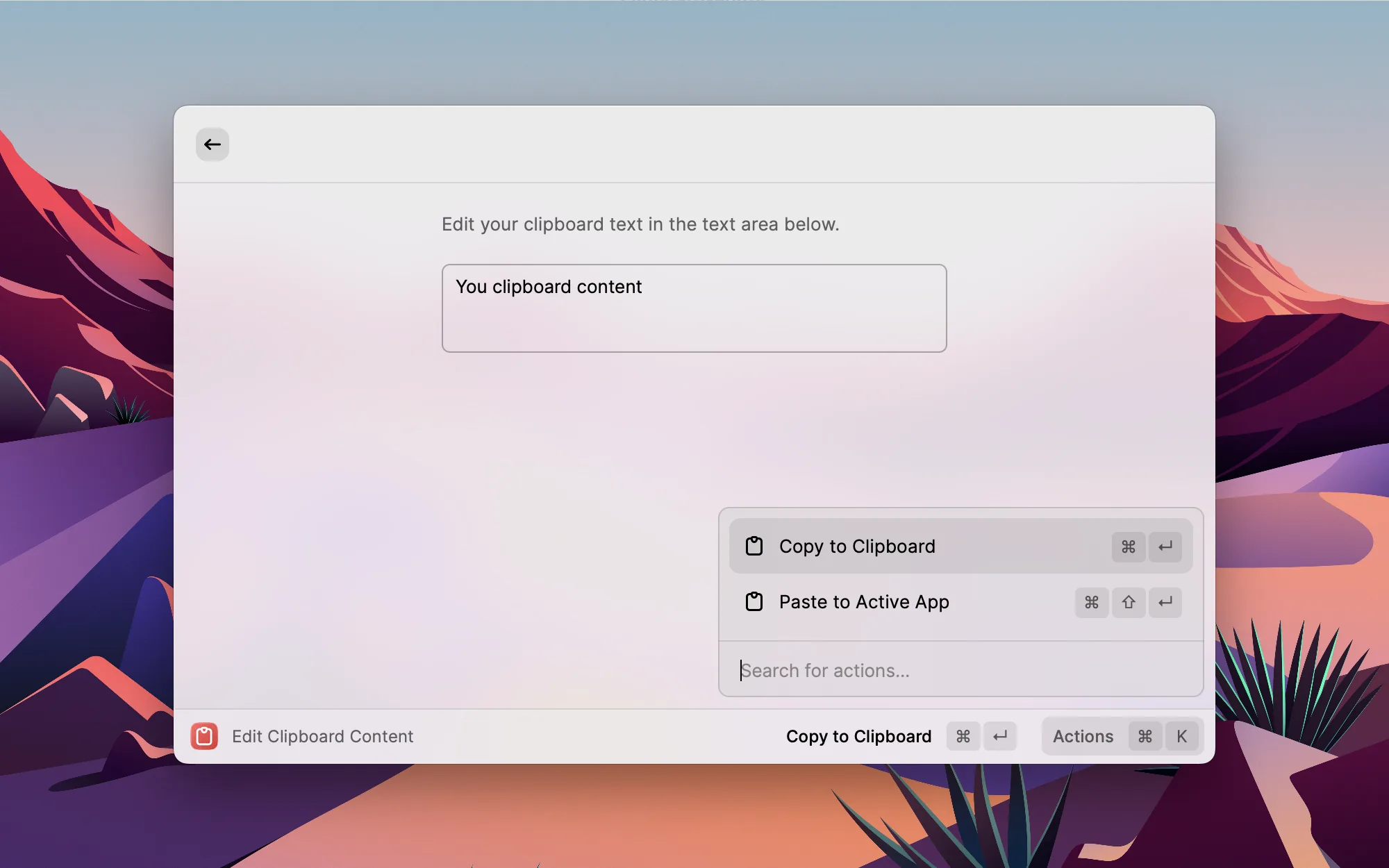
텍스트를 복사한 뒤 살짝 수정하고 싶지만, 에디터를 따로 열기는 번거로울 때가 있습니다. Clipboard Editor는 간결한 텍스트 편집 영역을 제공하여, 클립보드 내용을 직접 수정한 후 현재 앱에 복사하거나 붙여넣을 수 있습니다. 짧은 텍스트를 빠르게 수정할 때 매우 적합합니다.

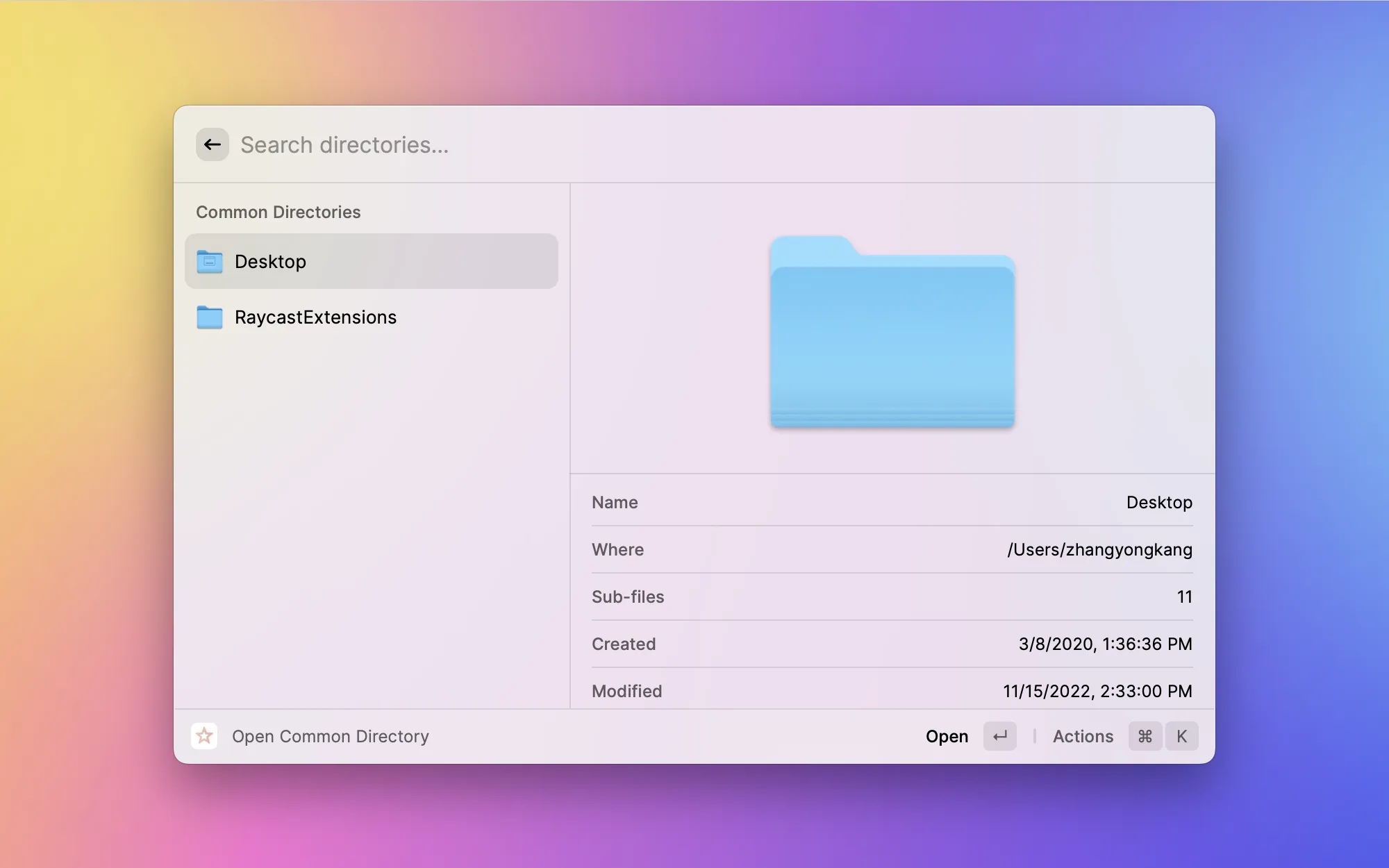
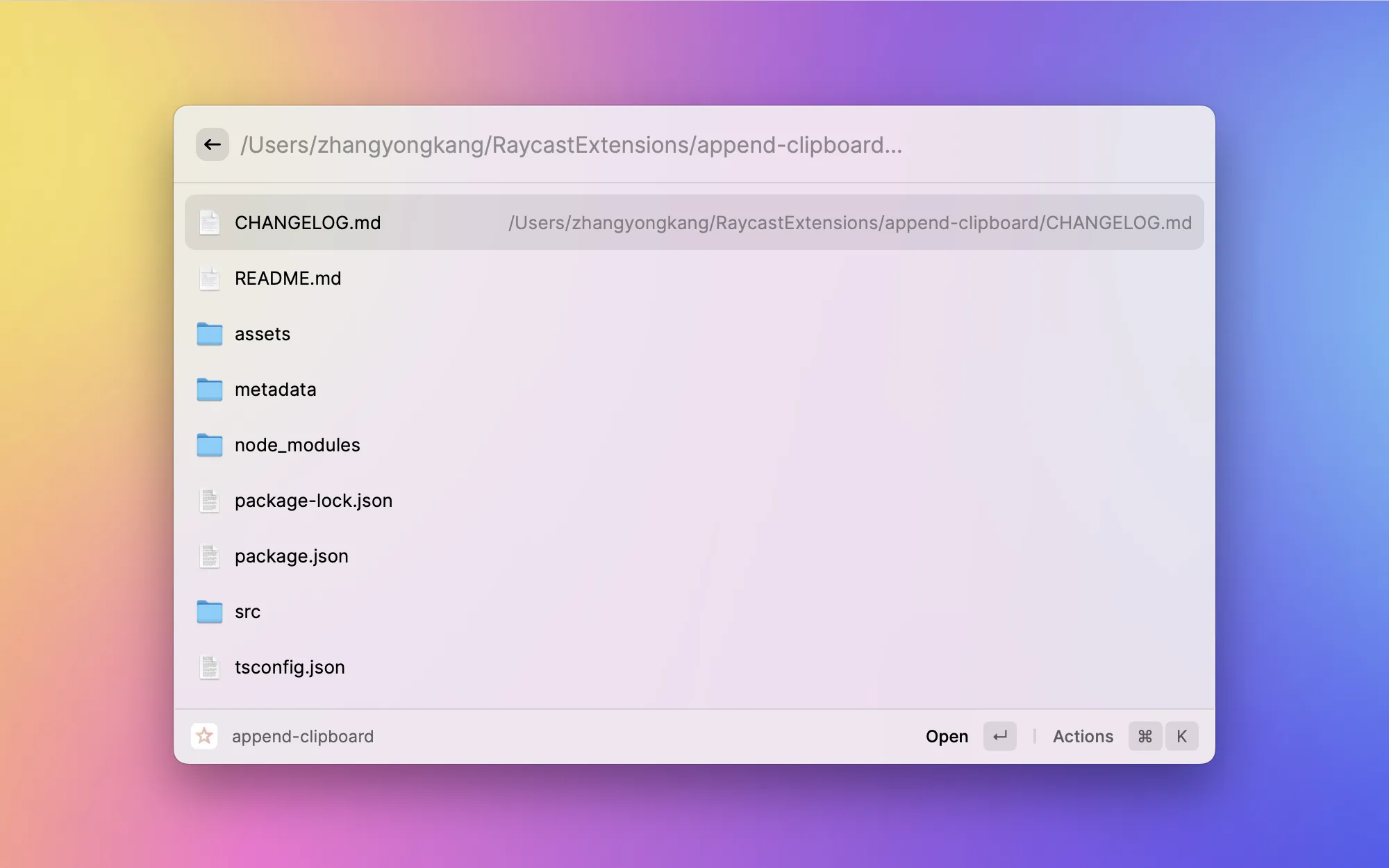
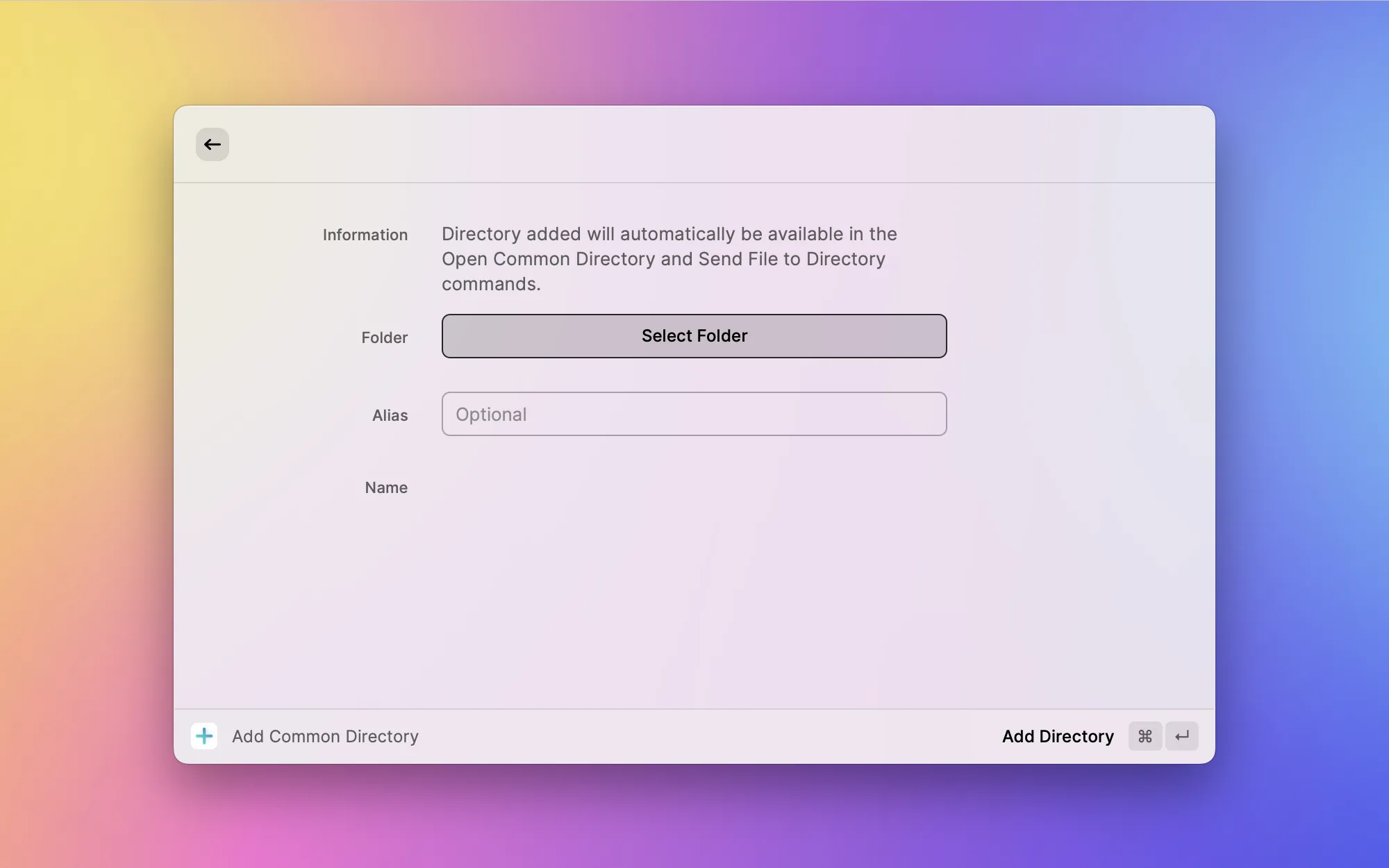
매일 열어야 하는 프로젝트 디렉토리, 문서 폴더, 다운로드 폴더... Common Directory에 이런 자주 사용하는 경로를 저장해 두면, 필요할 때 원클릭으로 Finder나 터미널에서 열 수 있습니다. 파일 시스템에서 폴더를 하나하나 클릭하며 찾아가는 번거로움이 사라집니다.

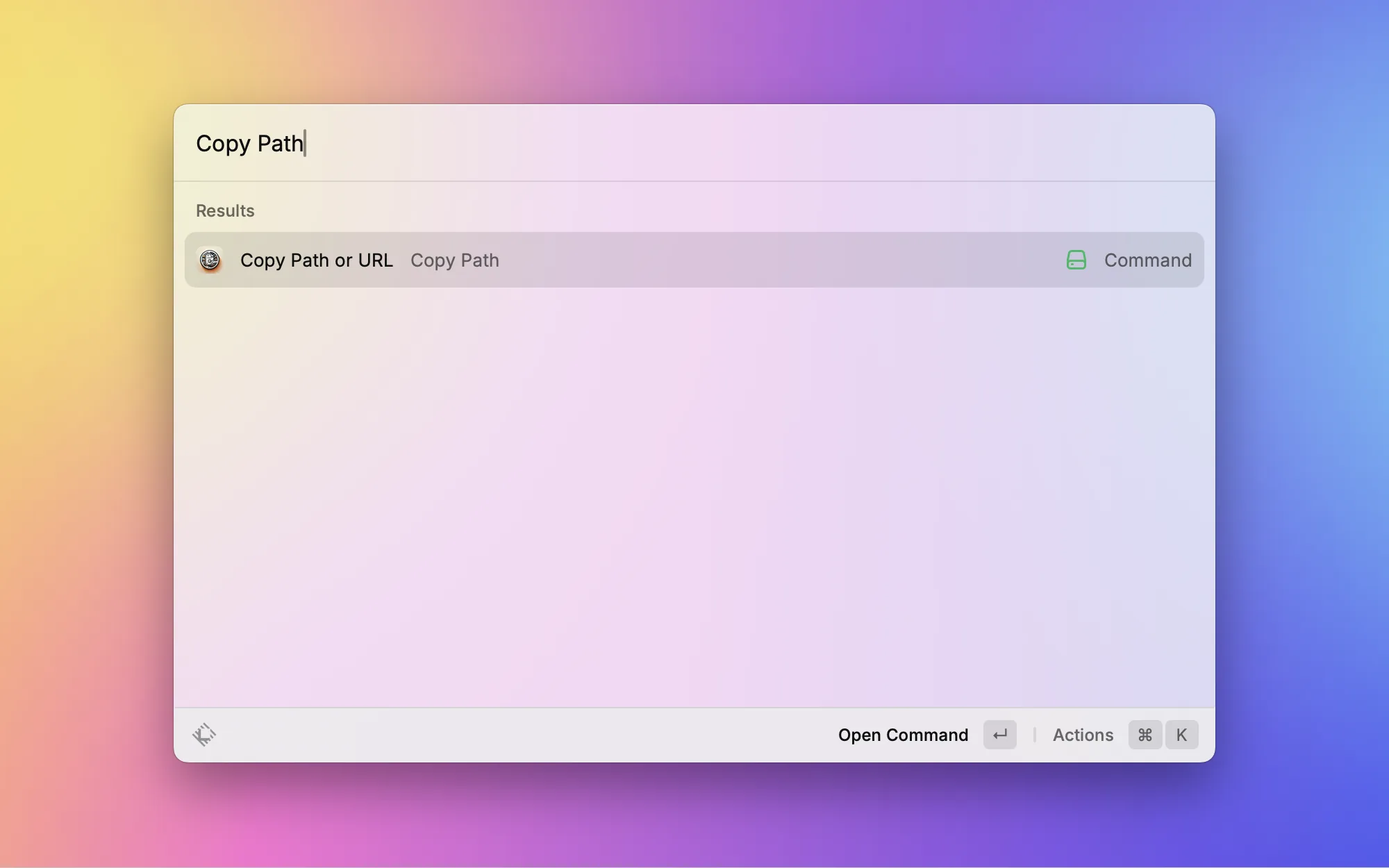
터미널과 Finder를 오가며 작업할 때 파일의 전체 경로가 자주 필요합니다. Copy Path는 현재 Finder 창의 경로, 선택한 파일의 경로, 심지어 브라우저 현재 탭의 URL까지 원클릭으로 복사할 수 있습니다. 단축키를 할당하면 효율이 더 높아집니다.

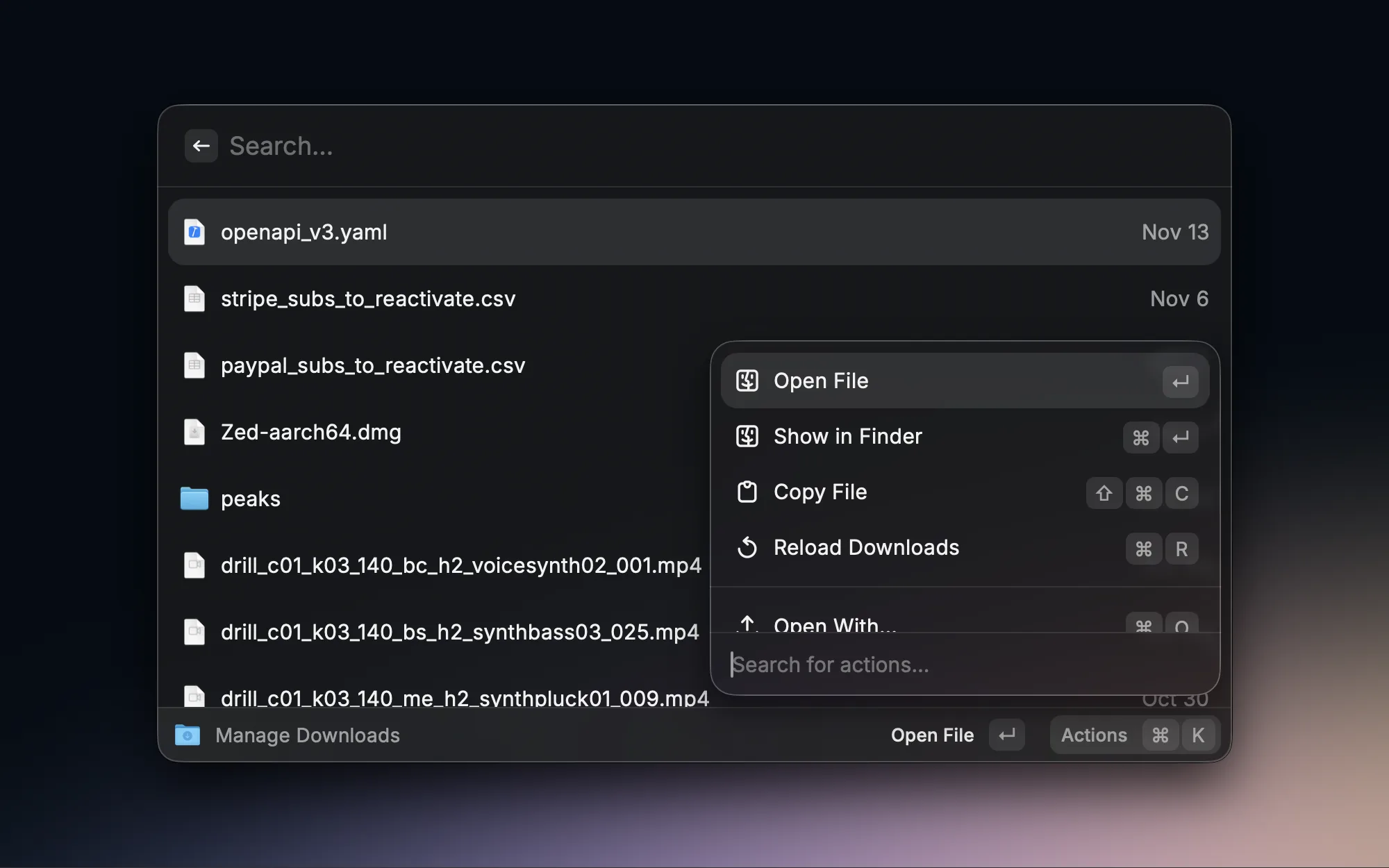
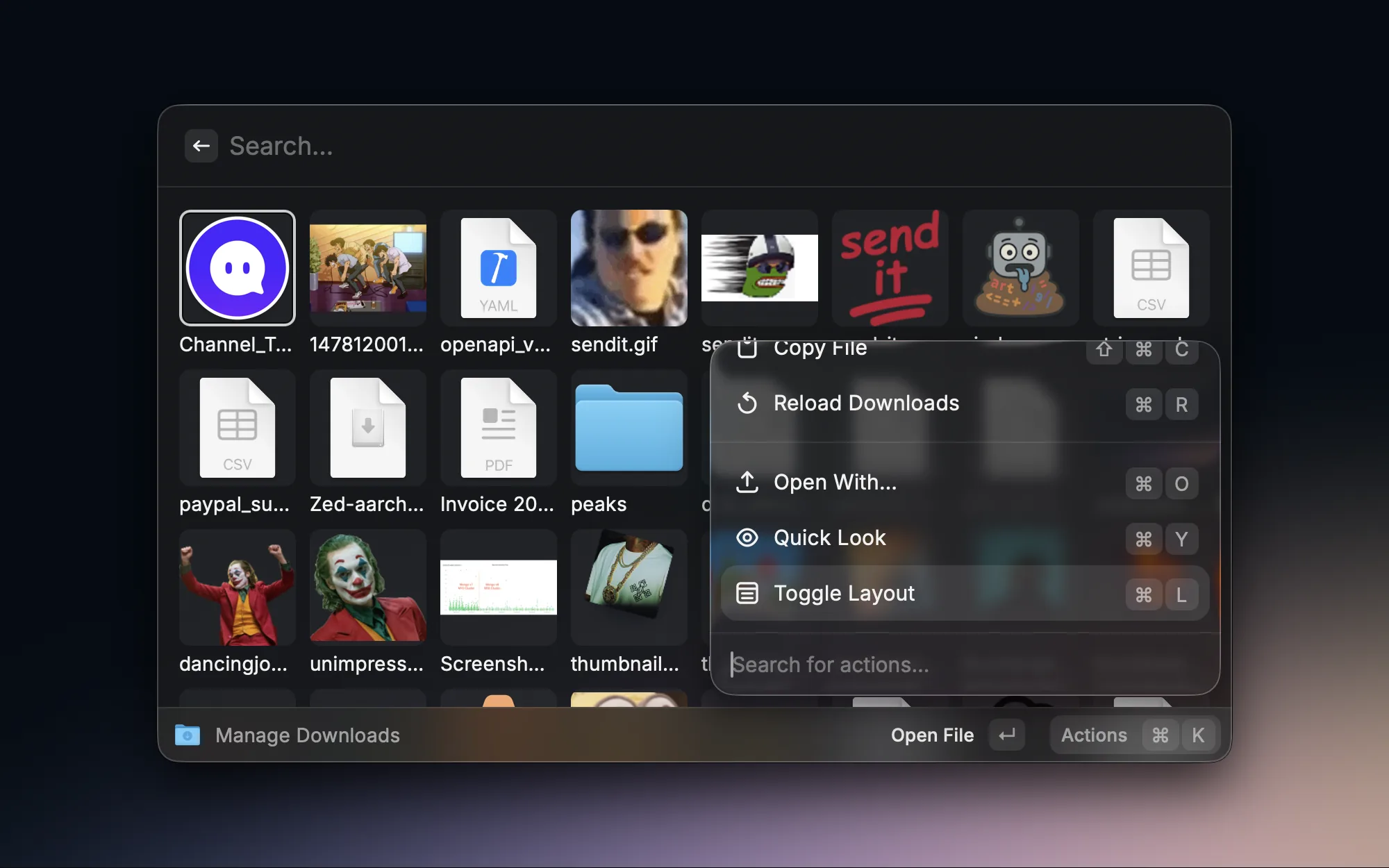
다운로드 폴더에는 각종 파일이 계속 쌓여서 찾기가 번거롭습니다. Downloads Manager를 사용하면 Raycast에서 다운로드 디렉토리의 파일을 검색하고 관리할 수 있어, 방금 다운로드한 파일을 빠르게 찾을 수 있습니다. Finder에서 뒤적일 필요가 없습니다.

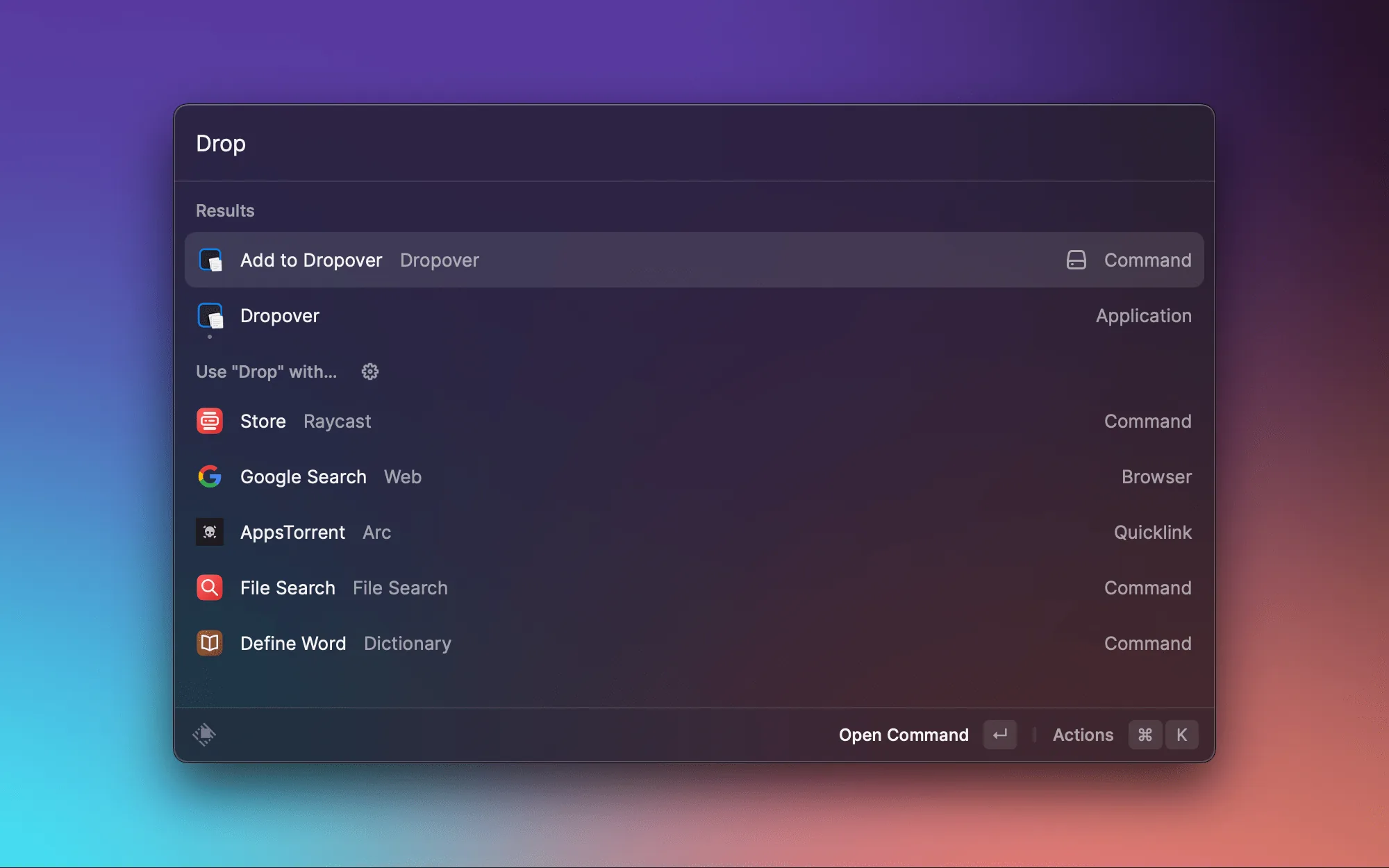
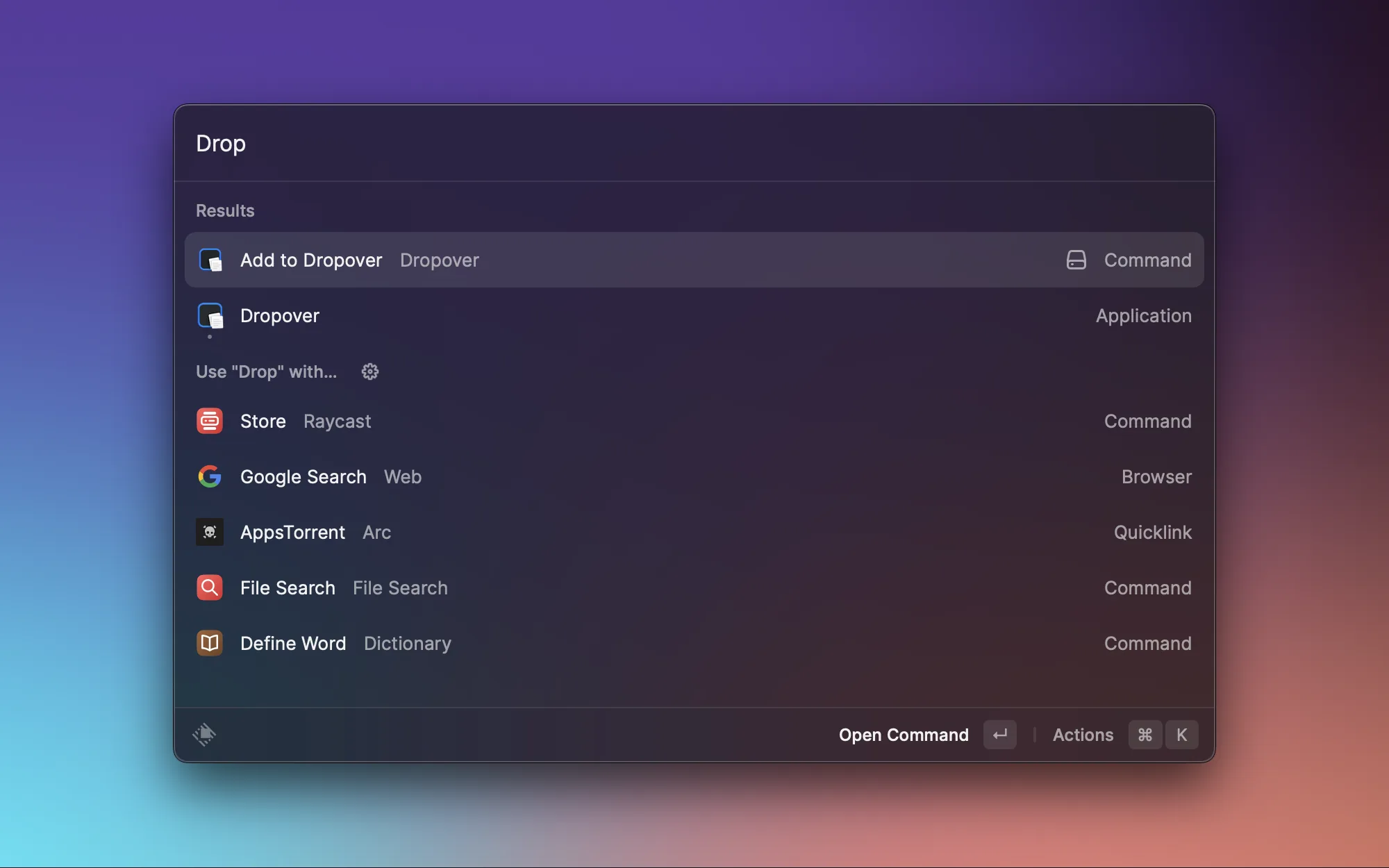
Dropover 자체가 훌륭한 파일 임시 보관 도구인데, 이 Raycast 플러그인을 사용하면 명령어로 선택한 파일을 빠르게 Dropover 보관함에 추가할 수 있습니다. Dropover와 함께 사용하면 창 간 파일 드래그 앤 드롭이 훨씬 매끄러워집니다.
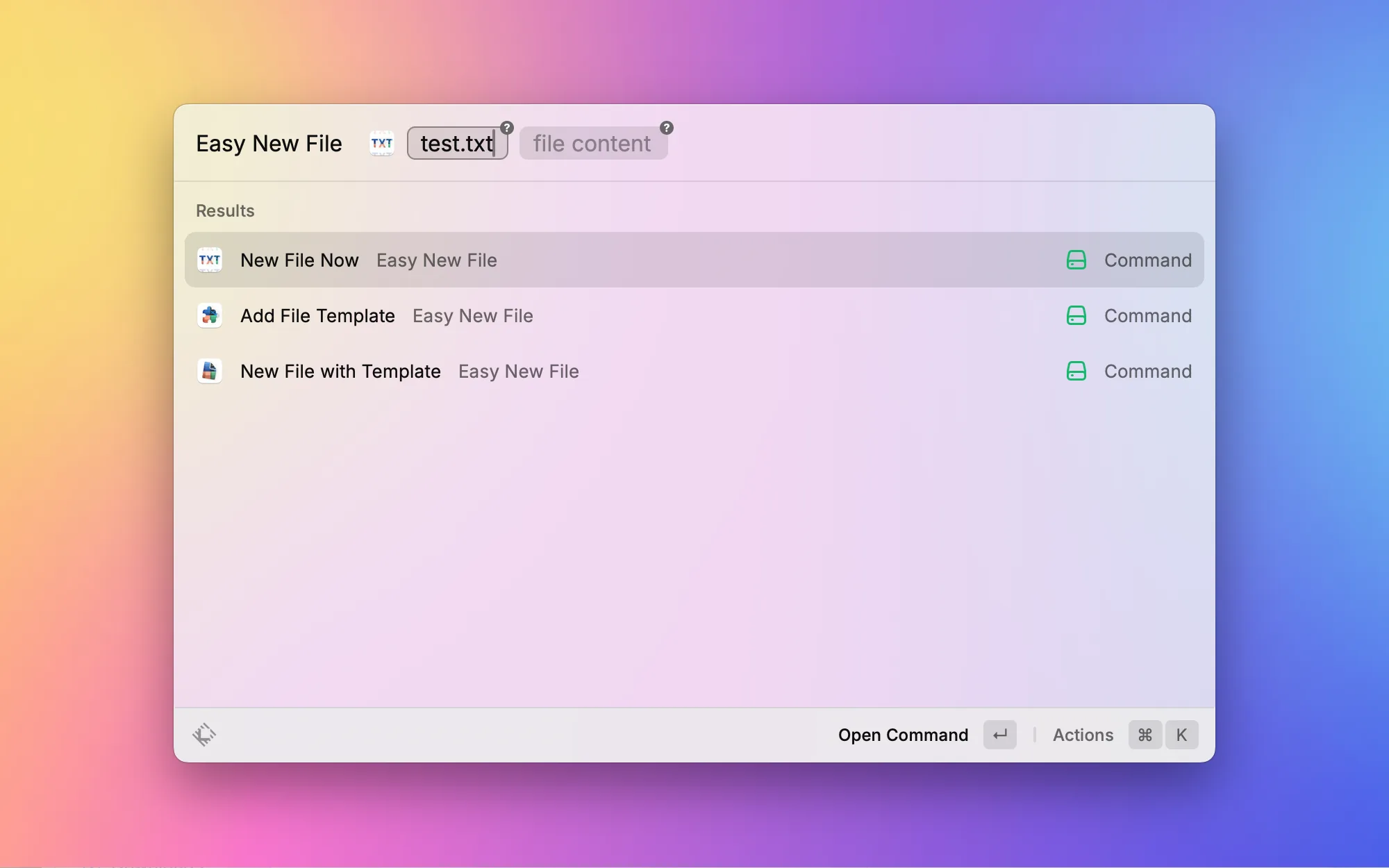
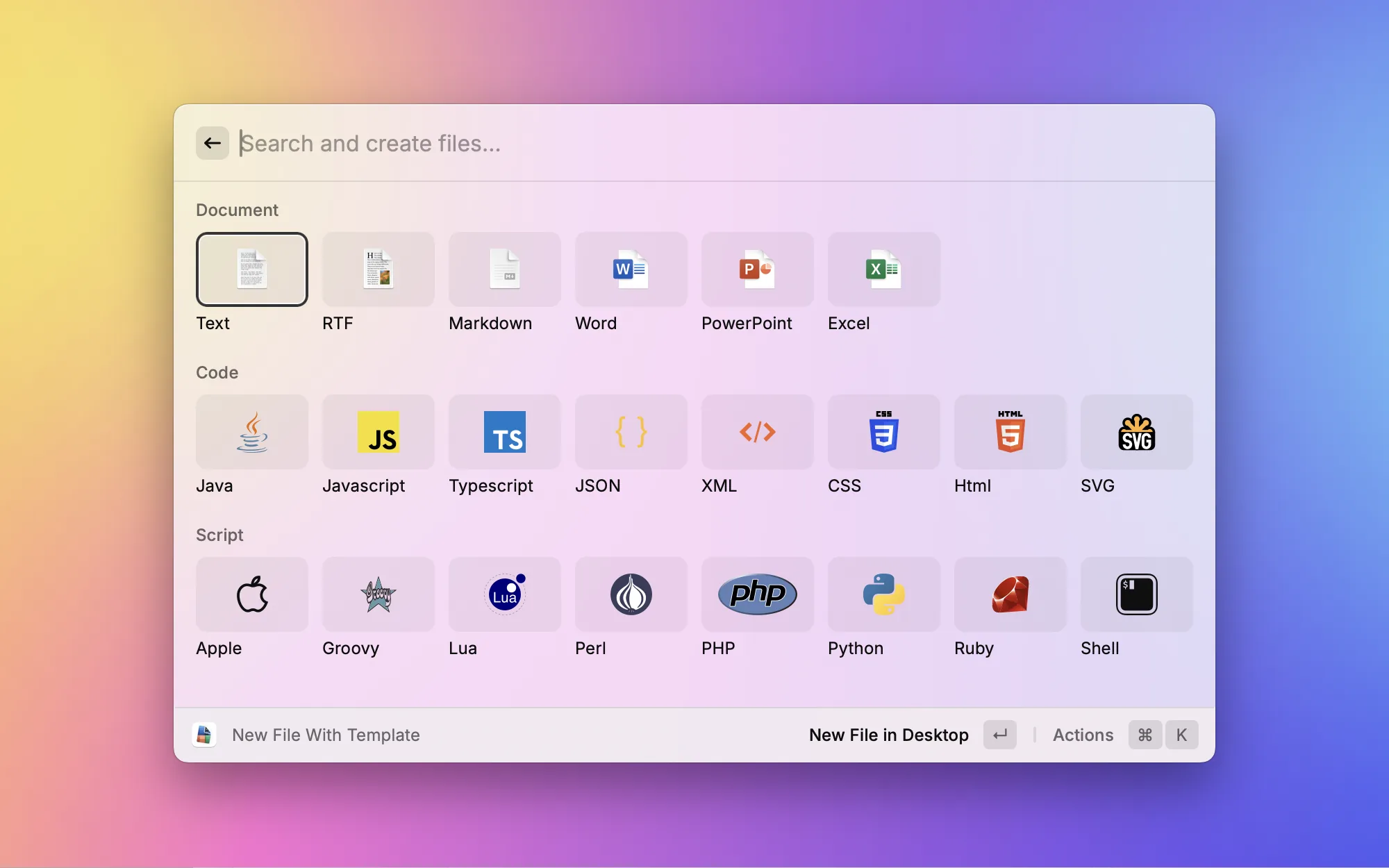
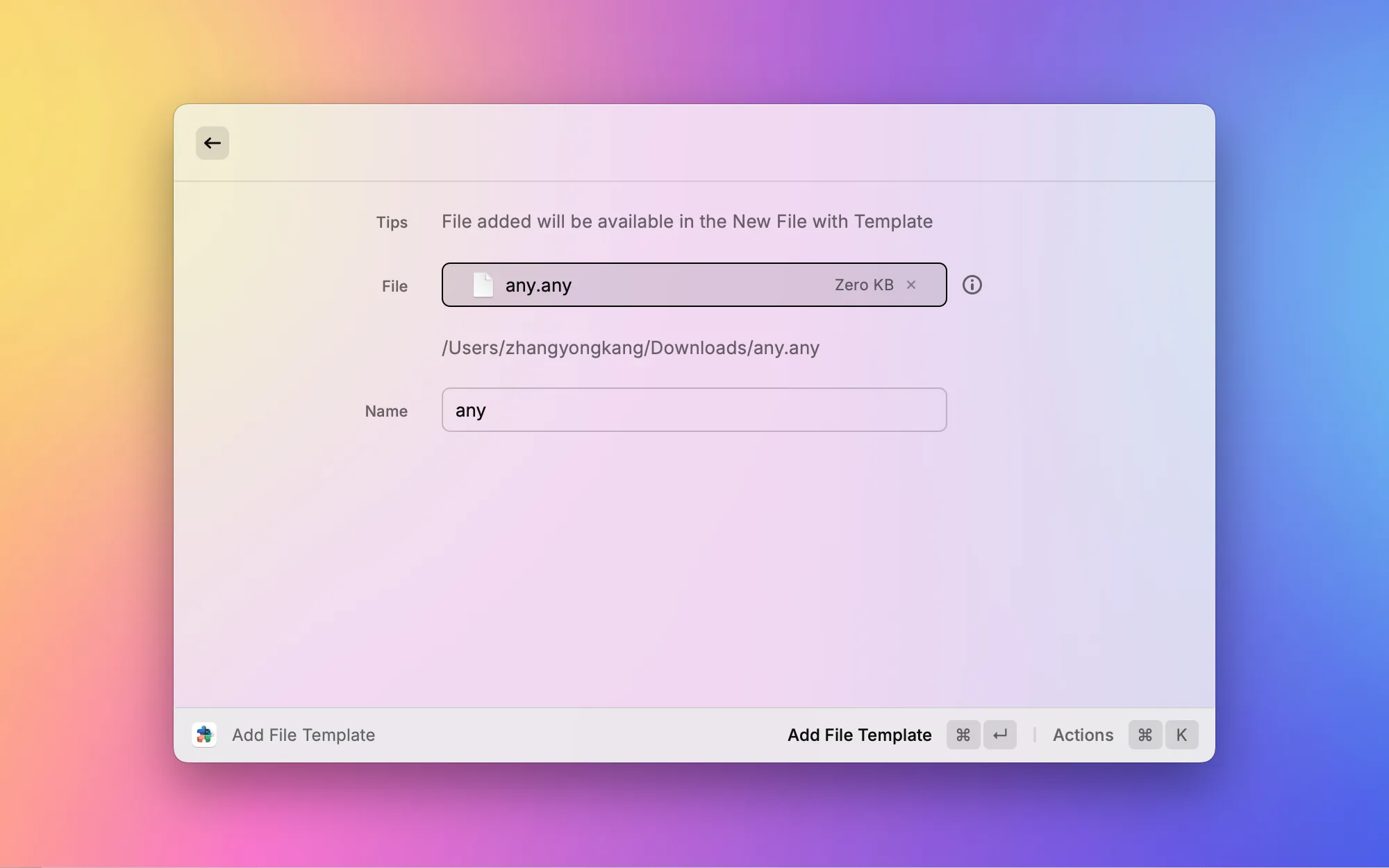
macOS의 Finder에는 우클릭 메뉴에 '새 파일 만들기' 옵션이 없어서, Windows에서 전환한 사용자들이 항상 불편해하는 부분입니다. Easy New File이 이 빈자리를 채워줍니다. .txt, .md, .json 등 다양한 형식의 파일을 현재 Finder 디렉토리에 바로 생성할 수 있어서 간단하고 실용적입니다.

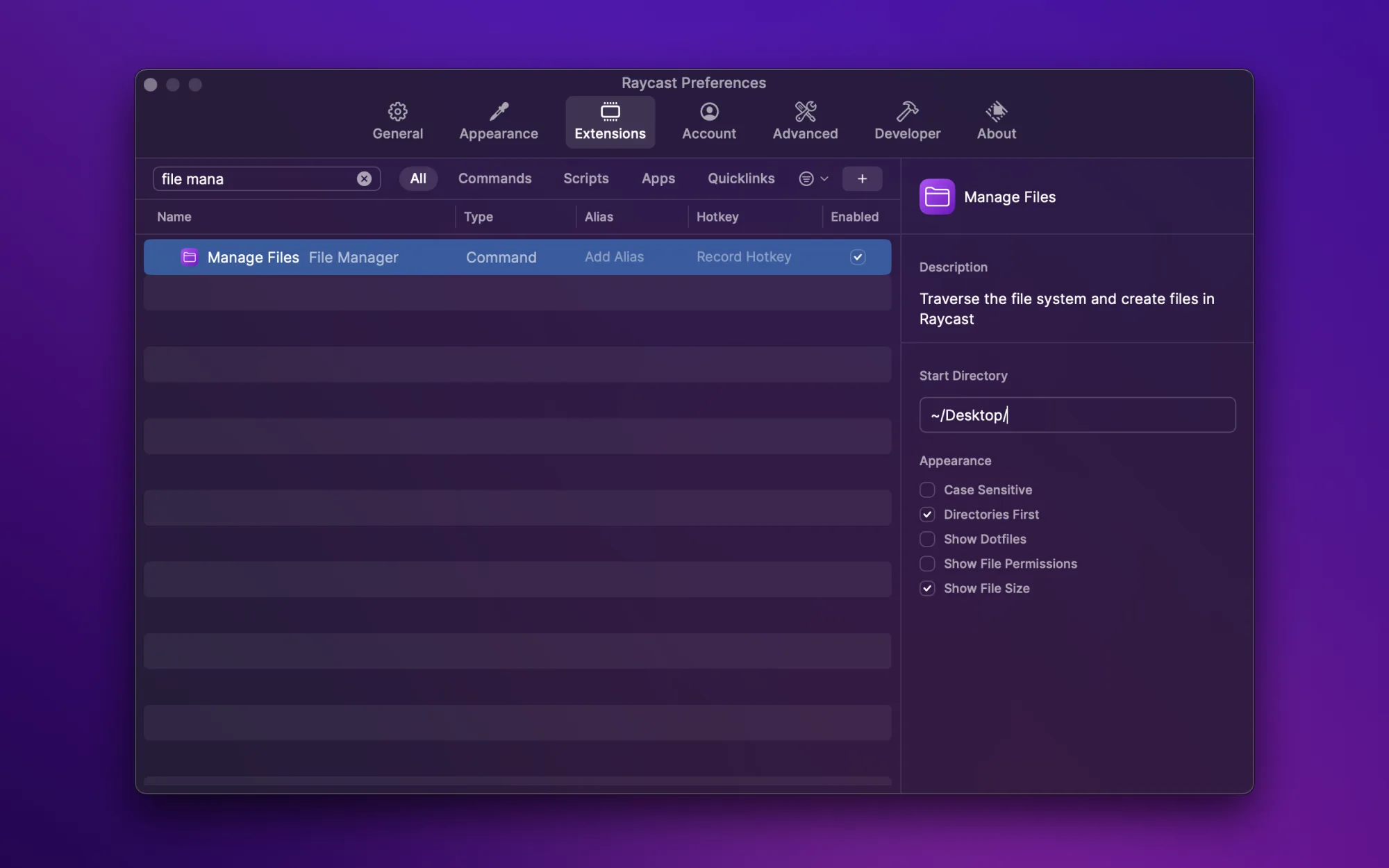
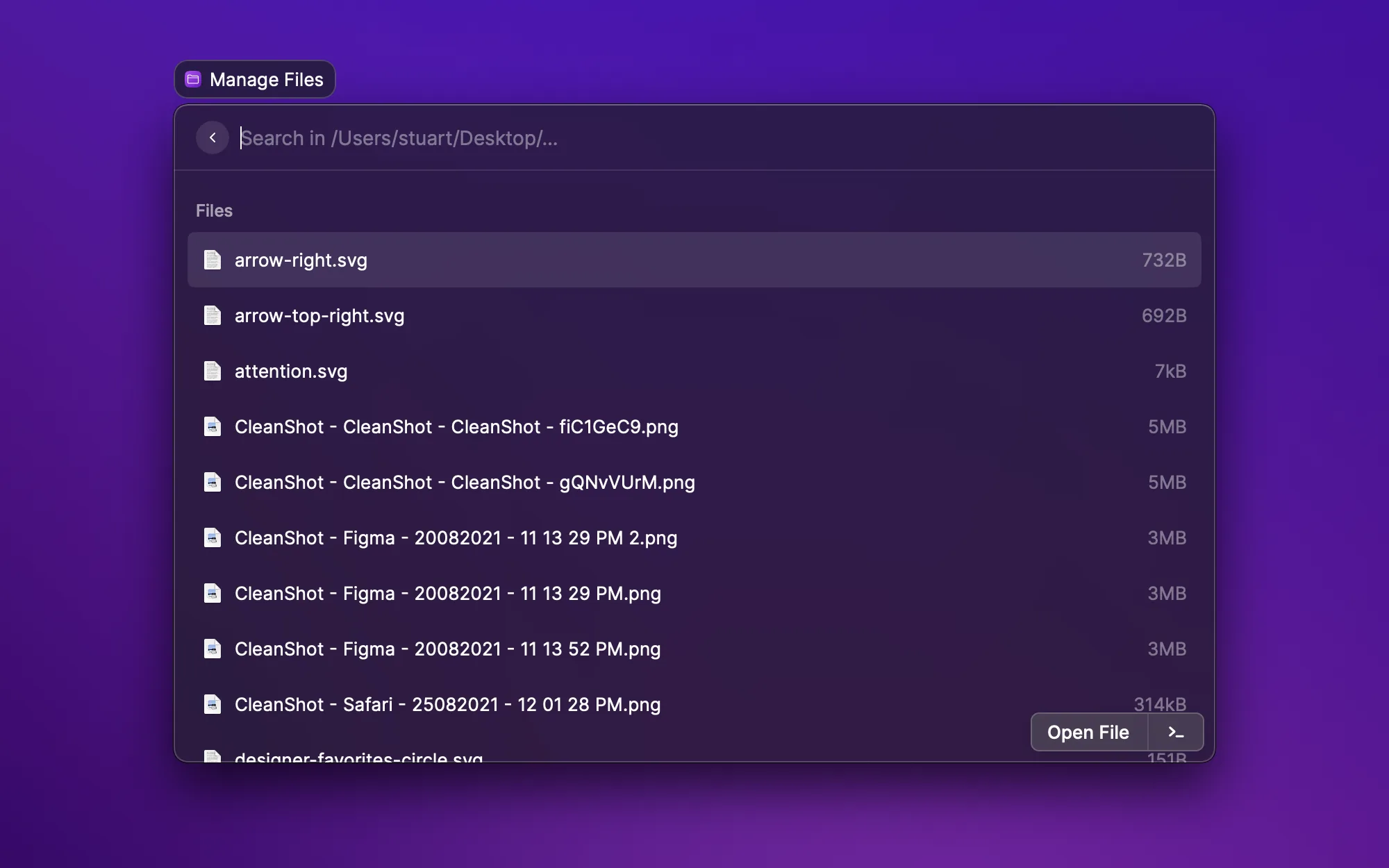
Raycast를 벗어나지 않고 파일 시스템을 탐색할 수 있는 가벼운 파일 관리 솔루션입니다. 대략적인 경로를 알고 있지만 Finder에서 폴더를 하나하나 열어가기 싫을 때, 빠르게 파일을 찾아 열기에 적합합니다.

특정 앱으로 파일을 열고 싶을 때가 있습니다. 예를 들어 프로젝트를 VS Code 대신 Cursor로 열고 싶다면요. 이 플러그인은 사용 가능한 모든 앱을 나열하여, Finder에서 선택한 파일을 어떤 앱으로 열지 빠르게 선택할 수 있습니다. 우클릭 메뉴에서 '다른 앱으로 열기'를 찾는 것보다 빠릅니다.

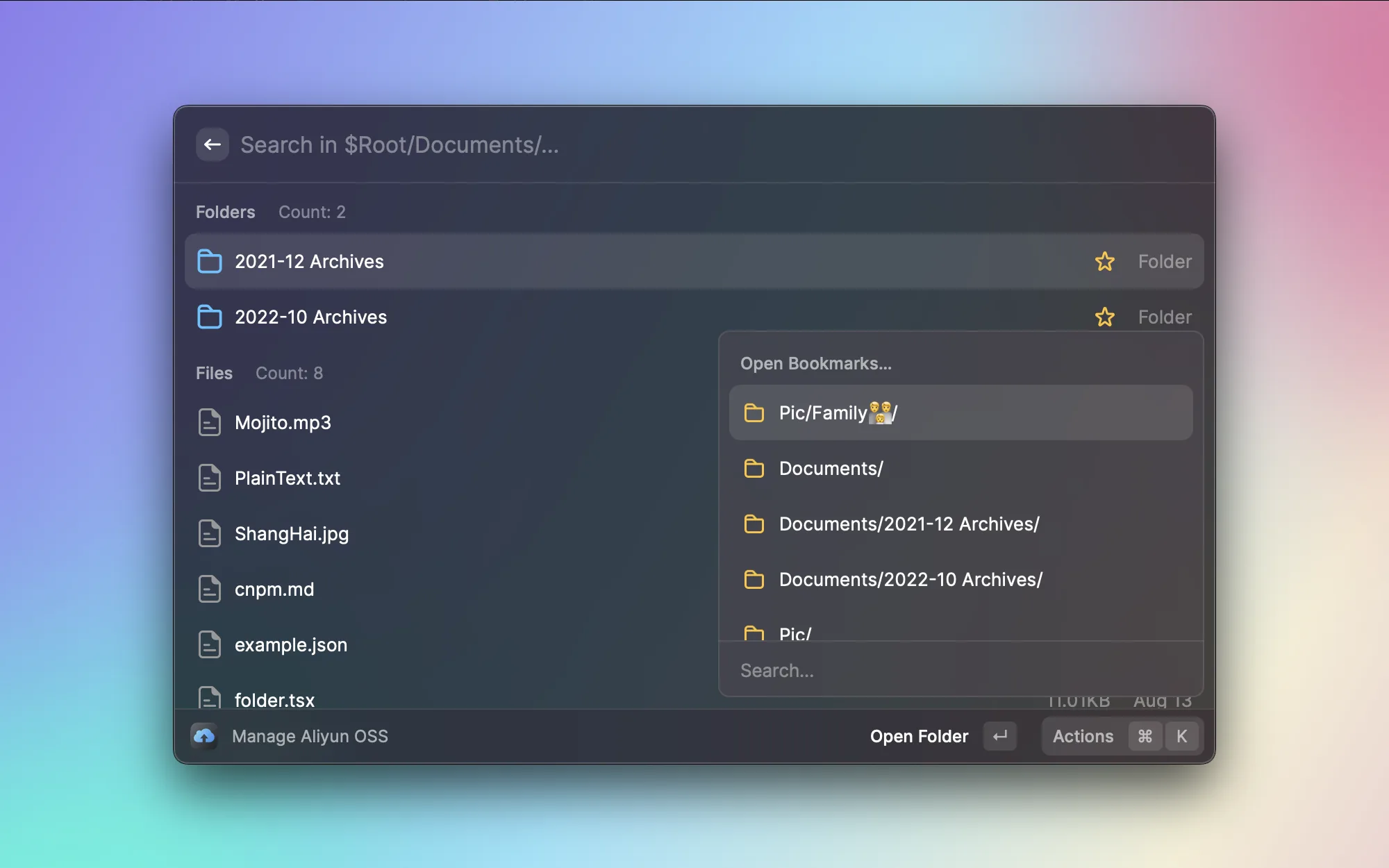
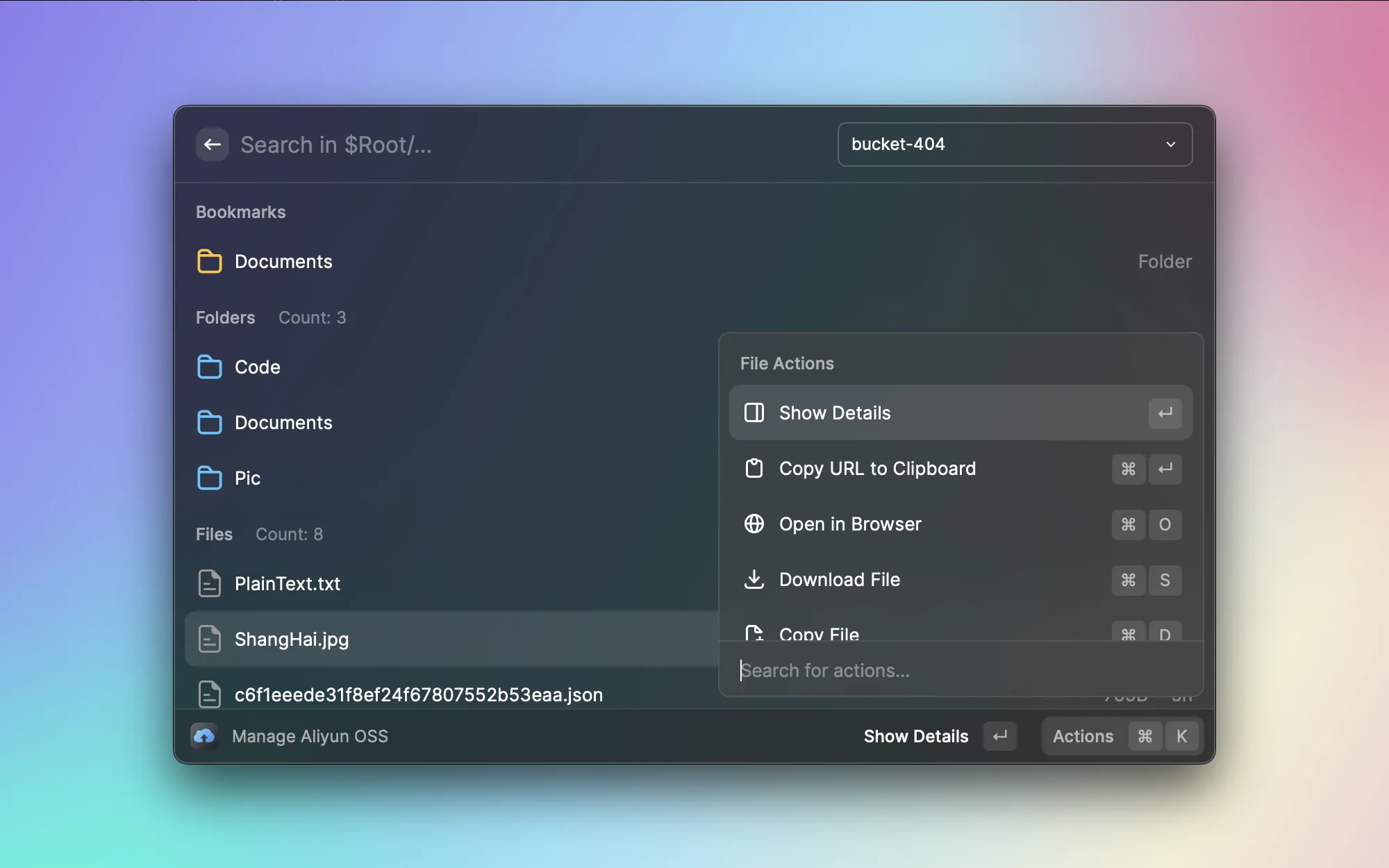
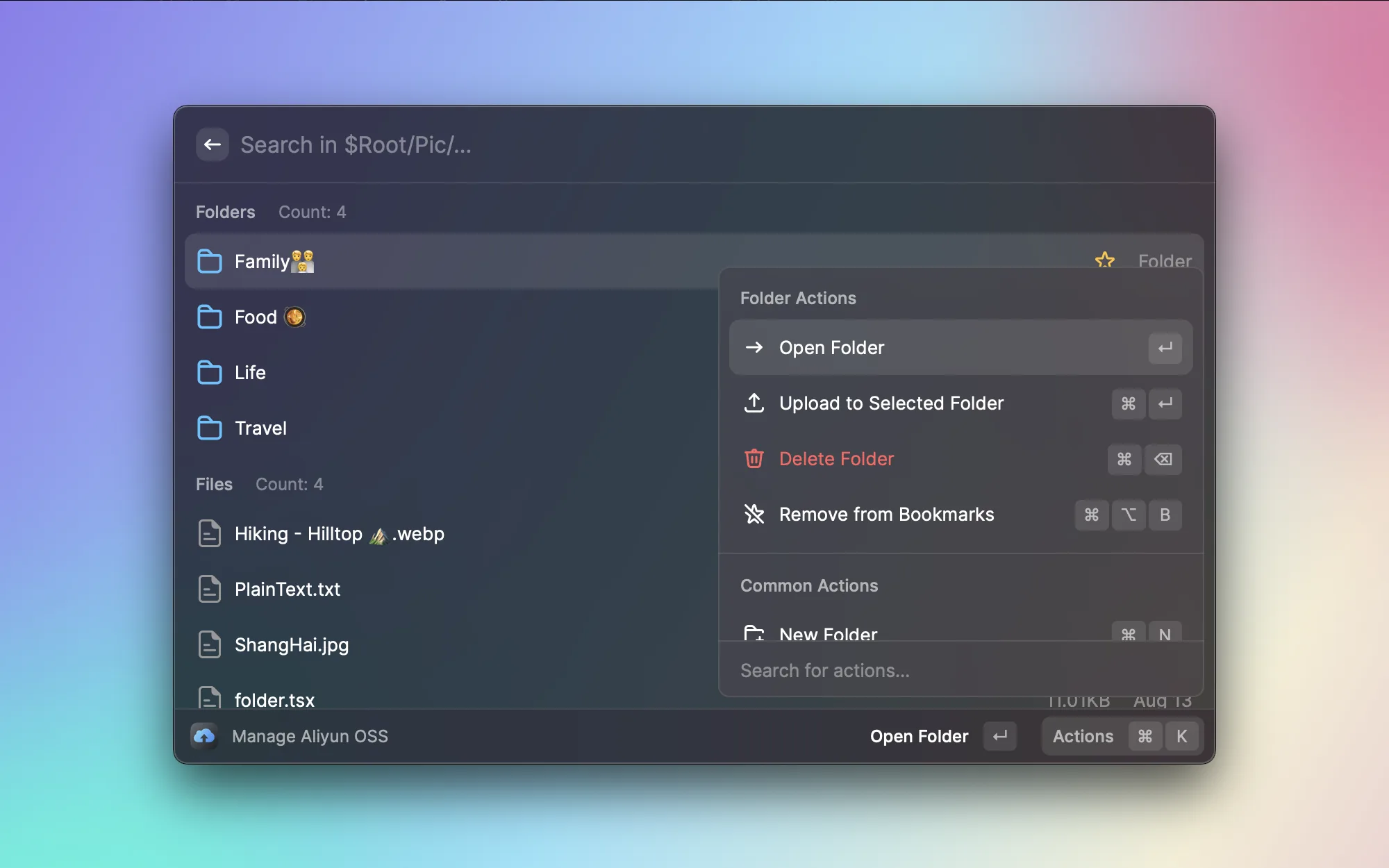
블로그를 쓸 때 이미지를 Alibaba Cloud OSS에 업로드해야 하는 경우가 많습니다. OSS Browser를 사용하면 Raycast에서 바로 버킷의 파일 구조를 탐색할 수 있고, 즐겨찾기 기능으로 자주 사용하는 디렉토리에 빠르게 이동할 수 있습니다. 더 이상 웹 기반 OSS 콘솔을 열 필요가 없어, 클라우드 파일 관리가 훨씬 원활해졌습니다.

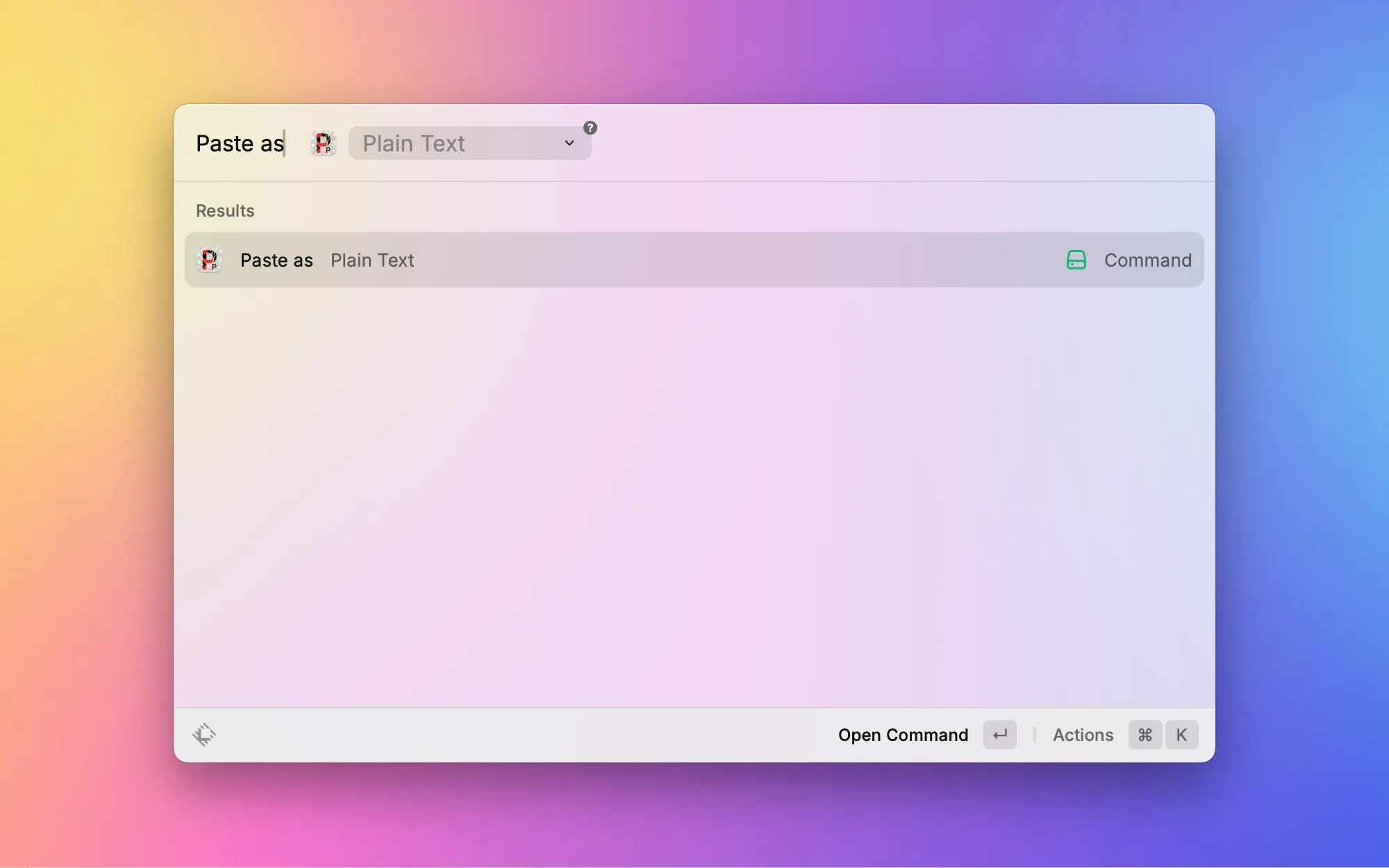
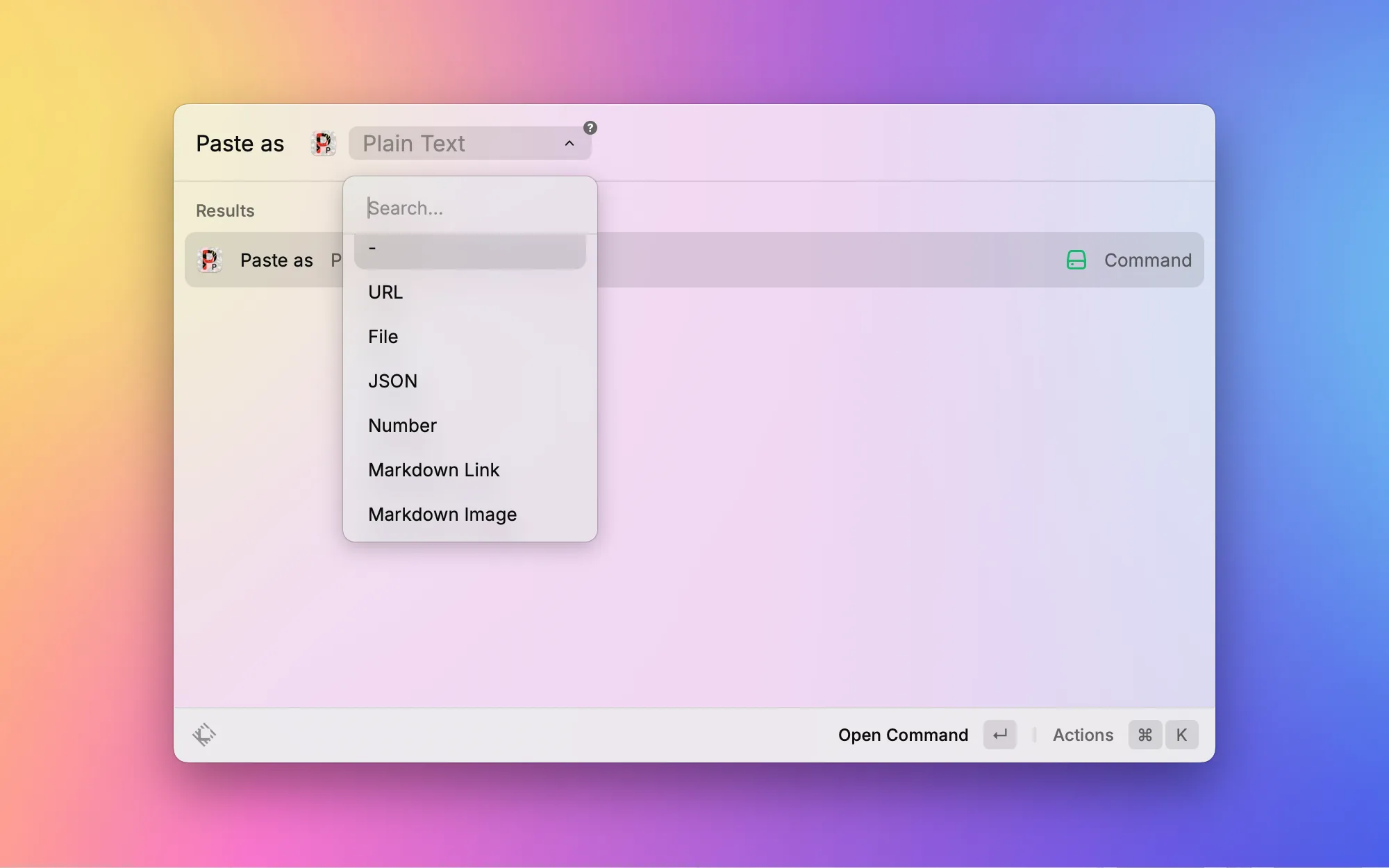
웹페이지에서 텍스트를 복사하여 문서에 붙여넣으면, 글꼴, 색상, 크기 등 원치 않는 서식이 함께 딸려오는 경우가 많습니다. Paste as Plain Text는 원클릭으로 서식을 제거하고 순수 텍스트만 붙여넣습니다. 단축키를 할당해 두었는데, 거의 매일 사용하고 있습니다.

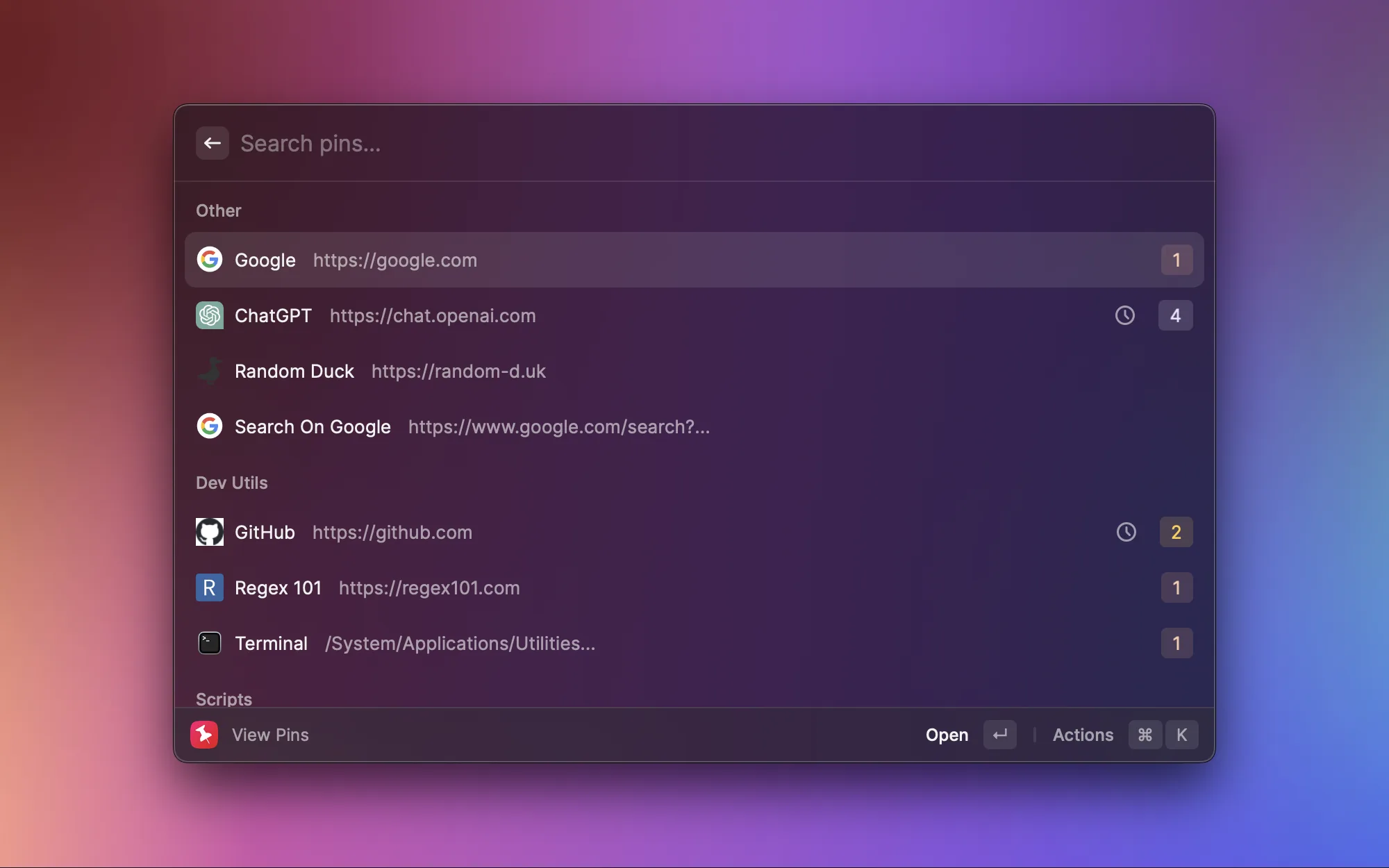
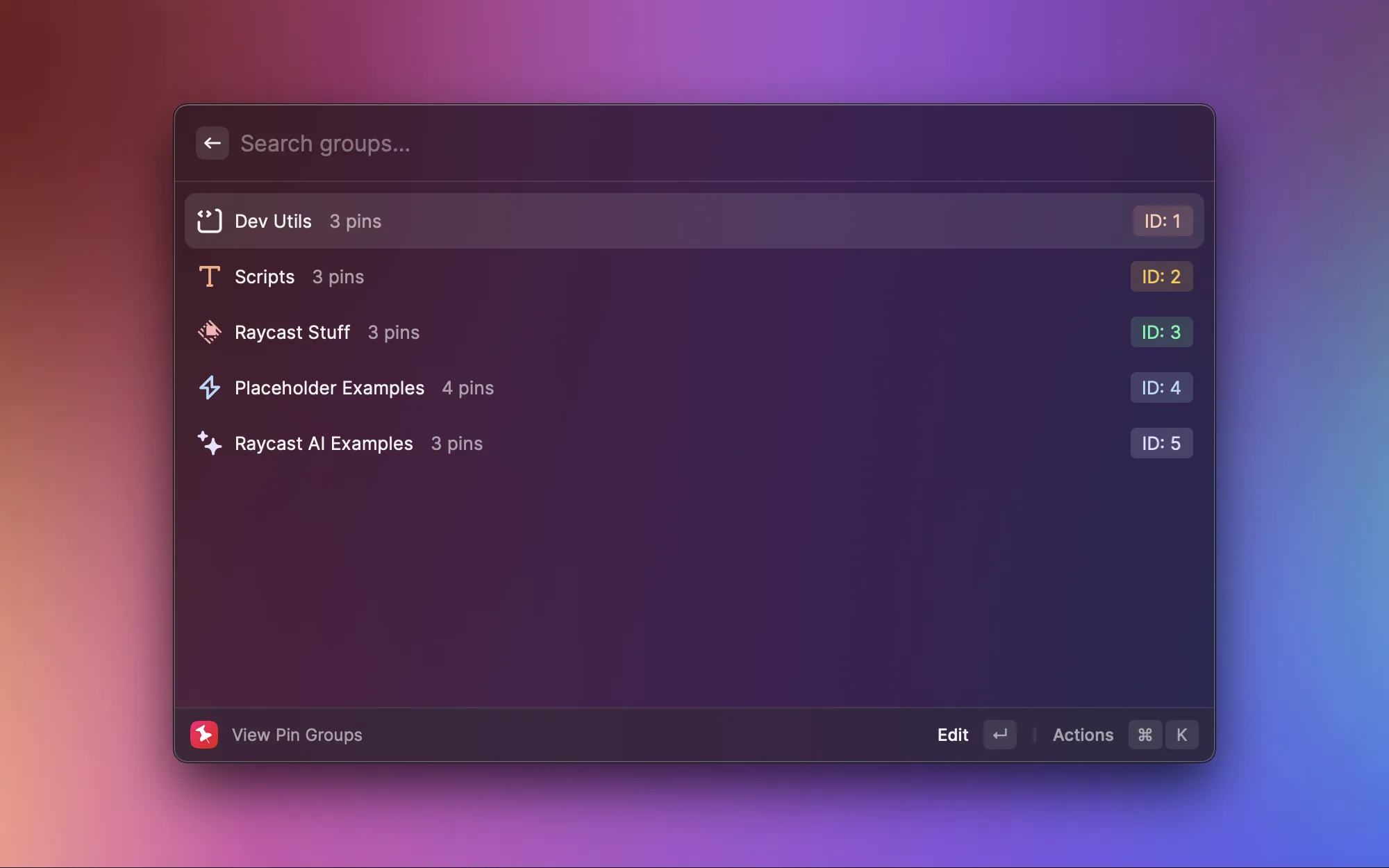
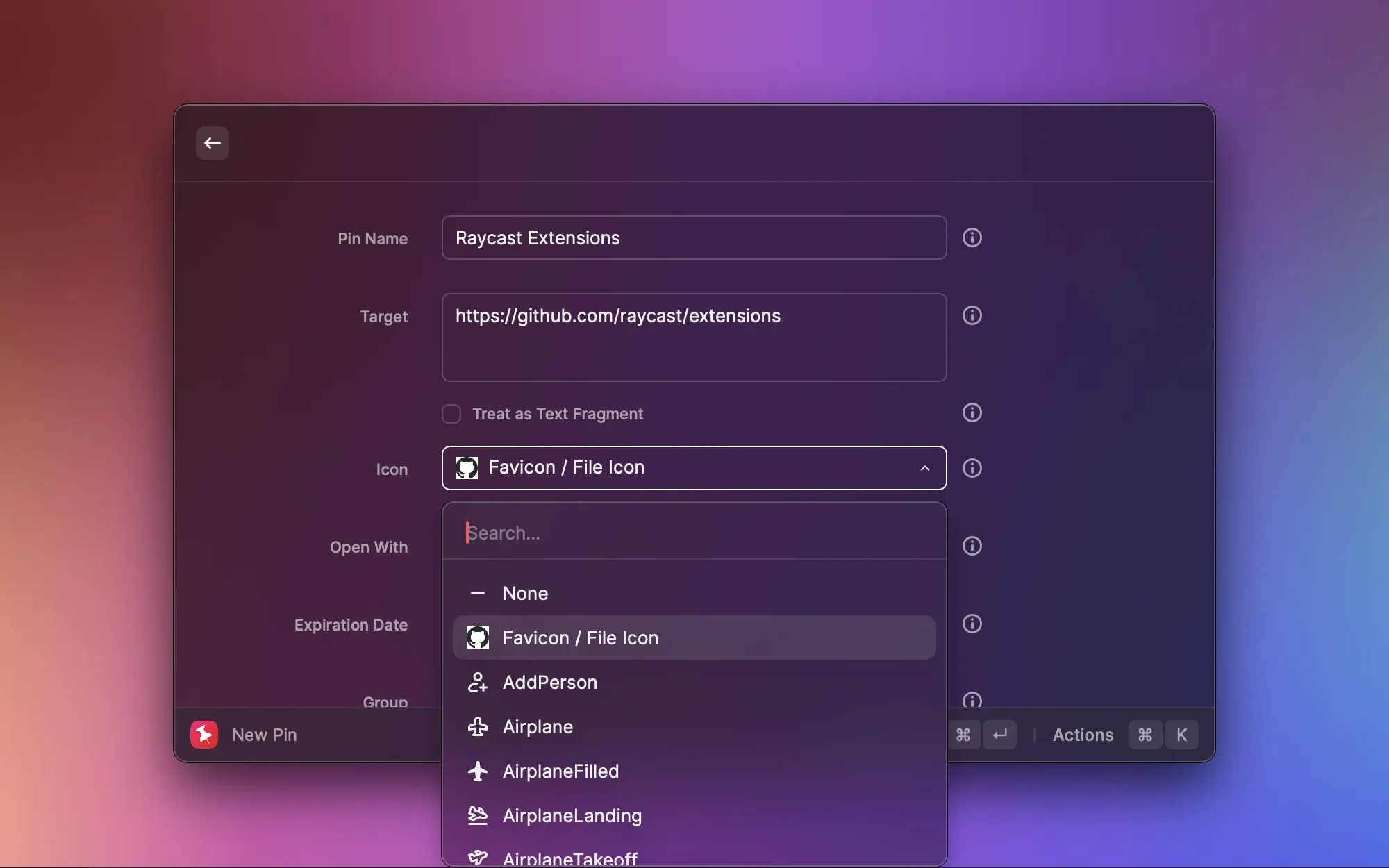
자주 사용하는 웹 주소, 파일 경로, 심지어 터미널 명령어까지 Raycast에 고정하고 그룹별로 정리할 수 있습니다. 예를 들어 GitHub, Regex101 같은 자주 쓰는 개발 도구 URL을 여기에 고정해 두면, "pin"을 검색하여 원클릭으로 열 수 있어 브라우저 즐겨찾기보다 편리합니다.
이미지 및 멀티미디어

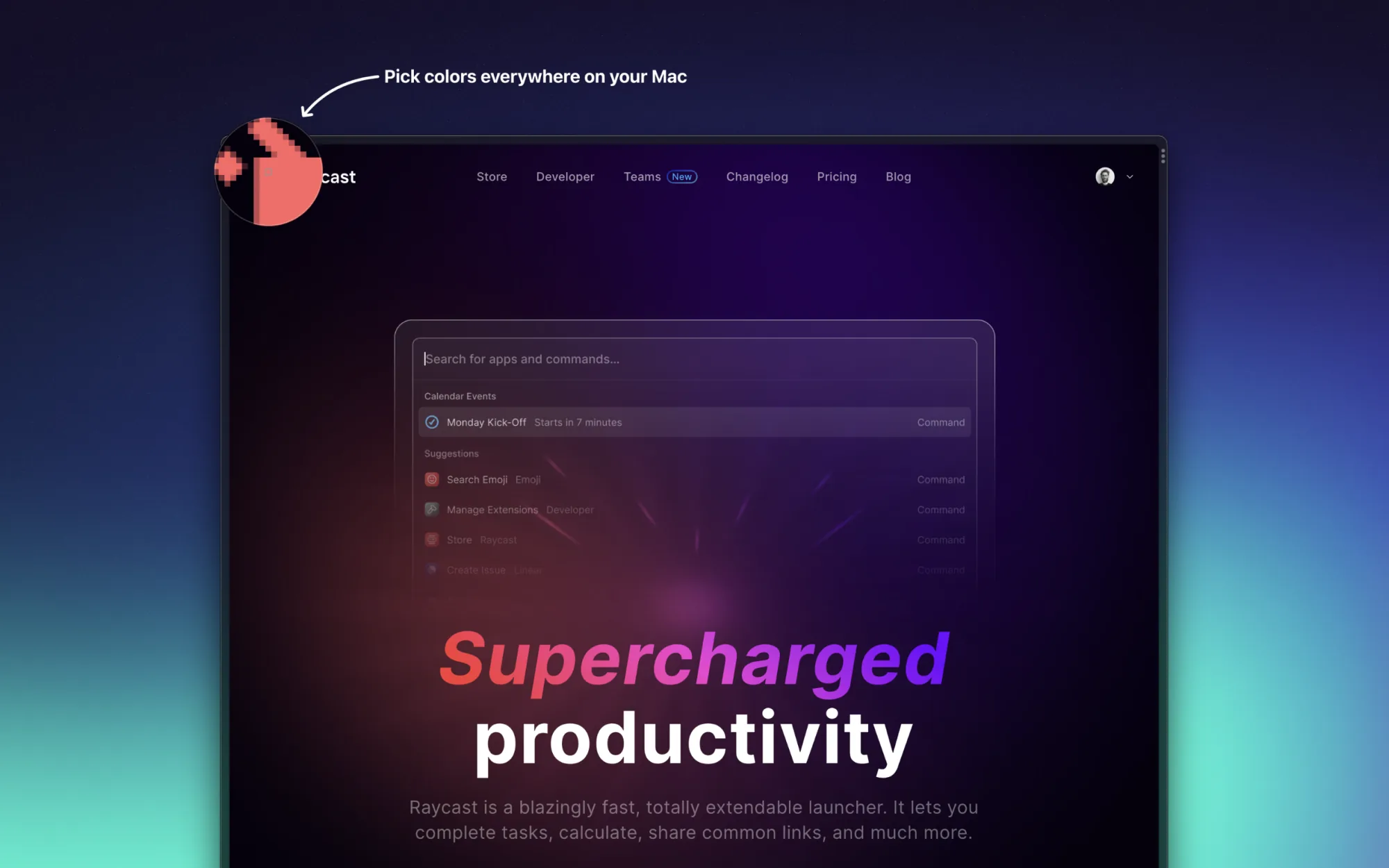
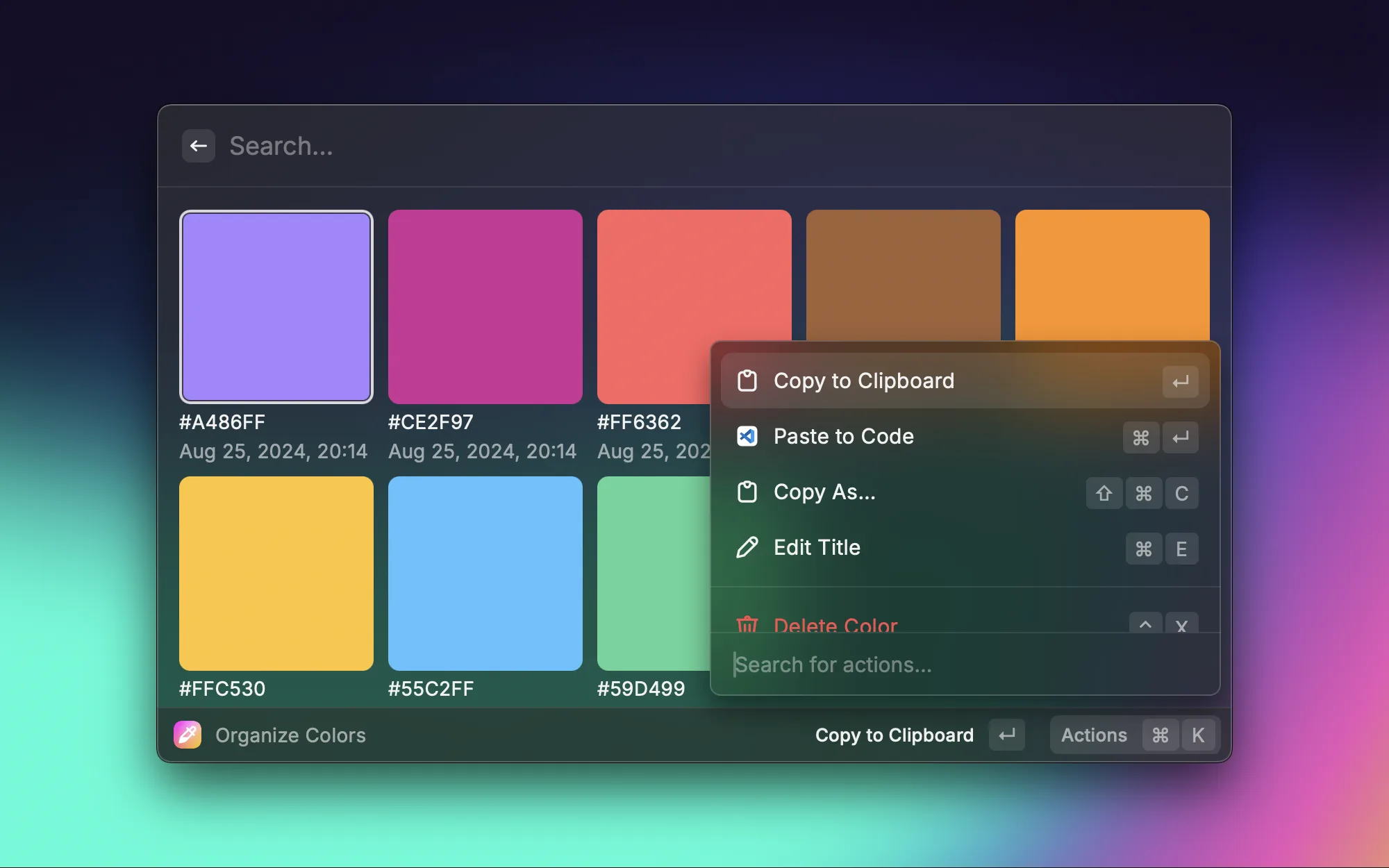
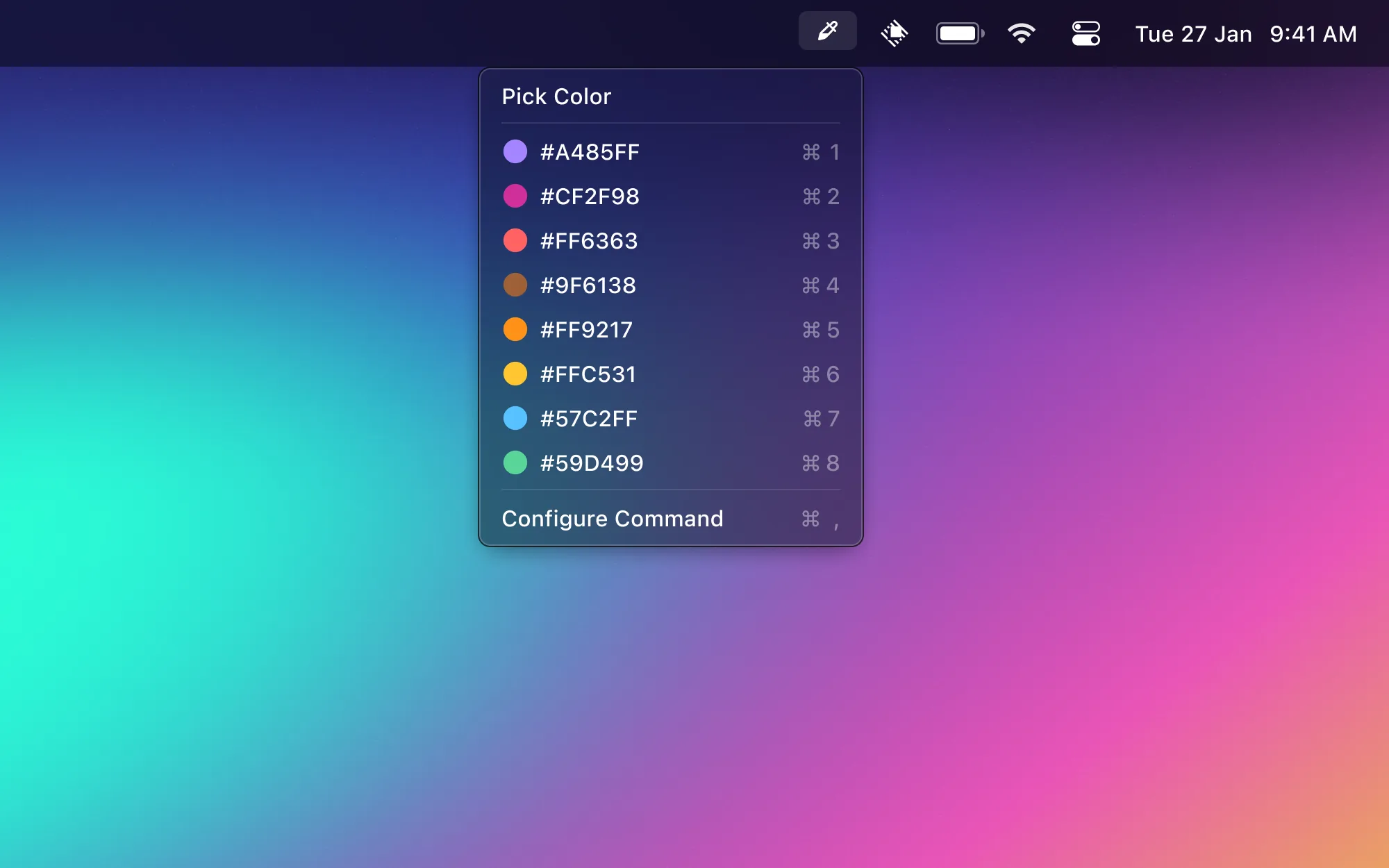
프론트엔드 작업이나 블로그 스타일을 조정할 때 화면에서 색상을 추출해야 할 일이 자주 있습니다. Color Picker는 시스템 색상 추출기를 호출하여 원하는 위치의 색상을 가져오고, HEX, RGB 등의 형식으로 자동 저장합니다. 색상 히스토리도 관리할 수 있어 반복 사용이 편리합니다.

이미지 배경을 제거해야 할 때, 온라인 도구에 업로드할 필요가 없습니다. 이 플러그인은 macOS 내장 Vision API를 활용하여 로컬에서 배경 제거를 수행하므로, 개인정보가 안전하고 속도도 빠릅니다. 이미지 파일을 선택하고 원클릭으로 배경을 제거하면, 일상적인 용도로는 충분한 결과를 얻을 수 있습니다.

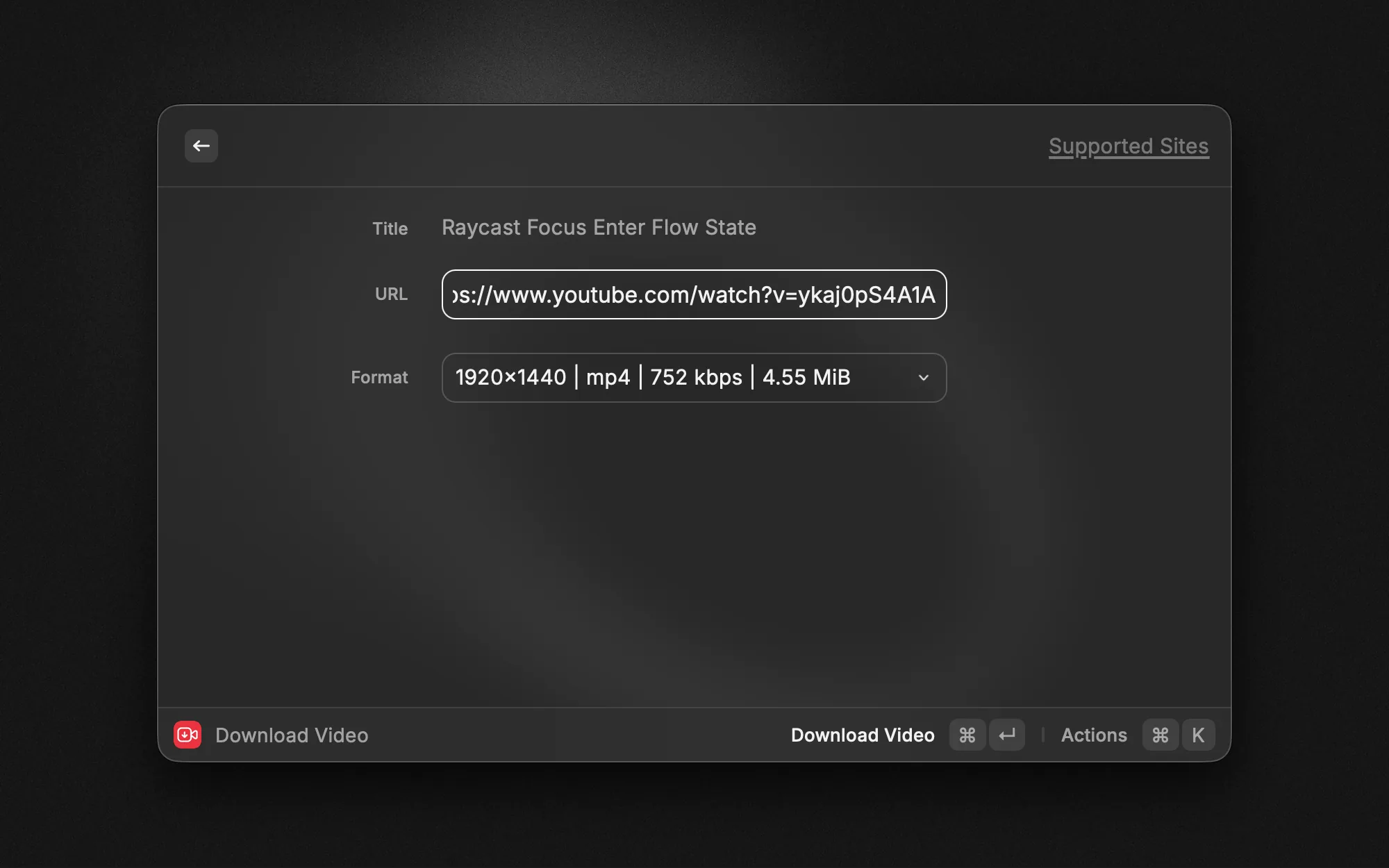
좋은 영상 소재를 발견해서 다운로드하고 싶을 때, 각종 온라인 다운로드 사이트를 찾아다닐 필요가 없습니다. Video Downloader는 YouTube, 빌리빌리, Twitter 등 주요 플랫폼을 지원합니다. 링크를 붙여넣고 해상도와 형식을 선택하면 바로 다운로드됩니다.
네트워크 및 프록시

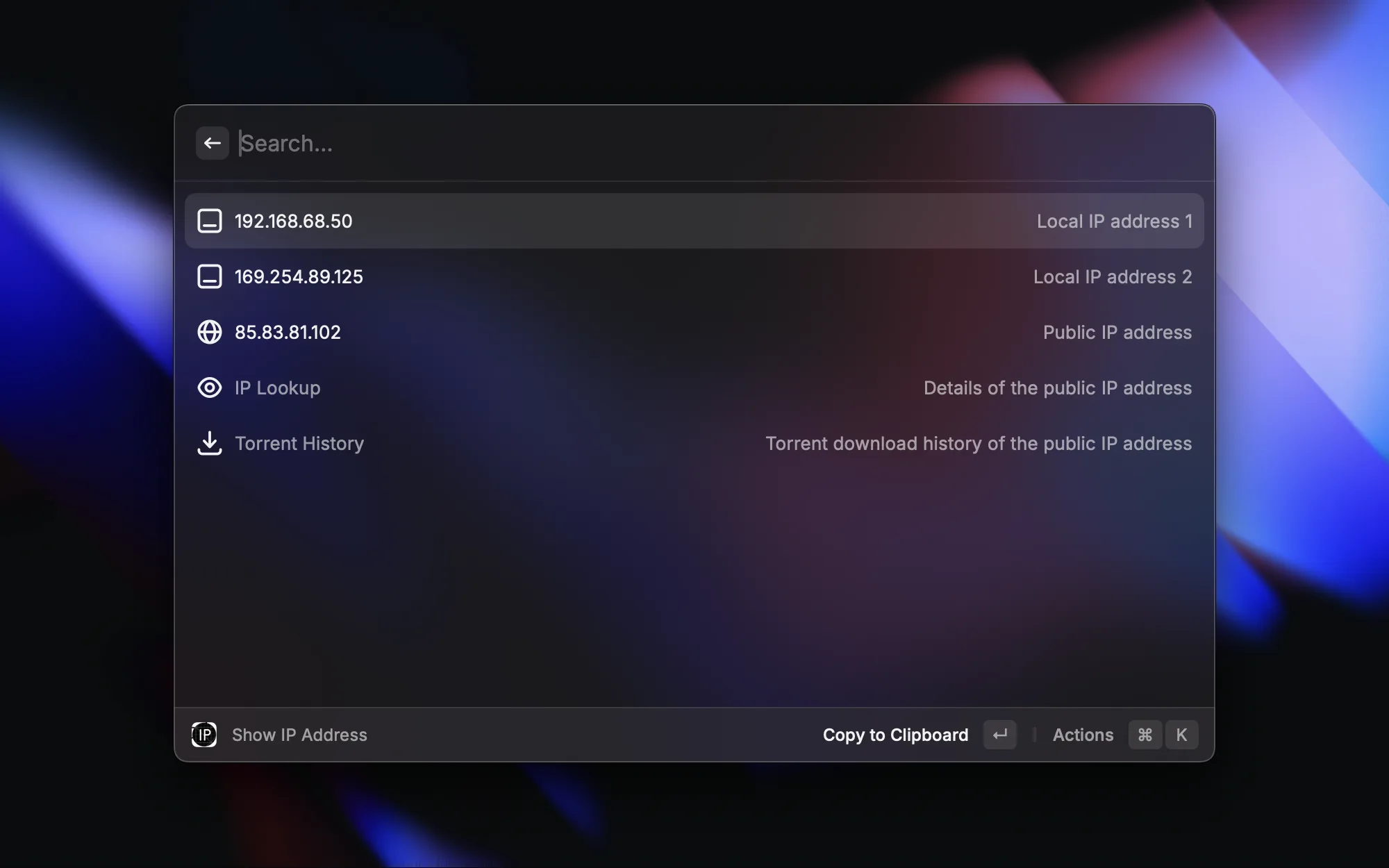
네트워크 문제를 디버깅하거나 서비스를 설정할 때 내 IP 주소를 알아야 하는 경우가 자주 있습니다. MyIP는 내부 및 외부 IP를 원클릭으로 표시합니다. 더 이상 터미널에서 ifconfig를 실행하거나 whatismyip.com에 접속할 필요가 없습니다.

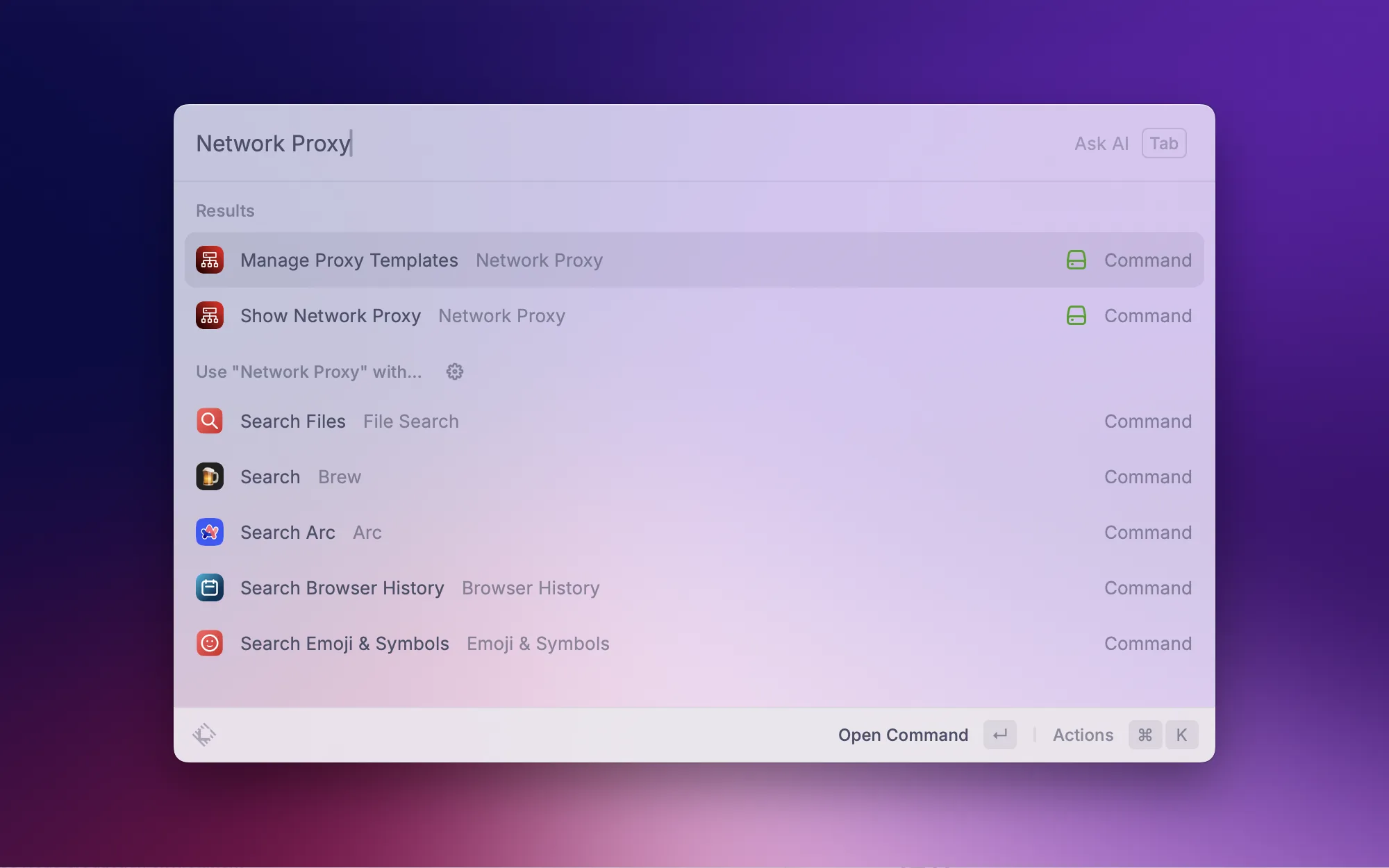
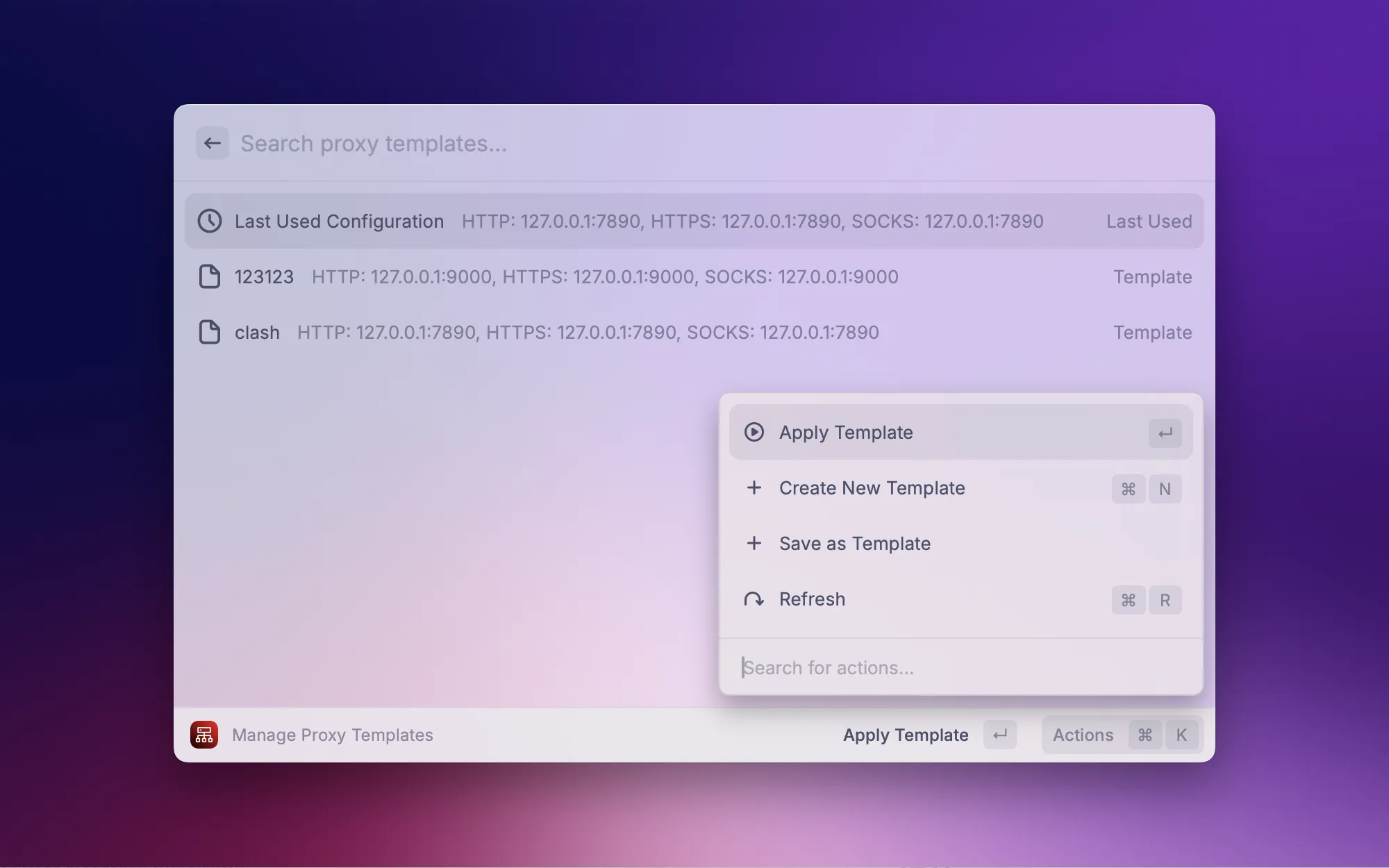
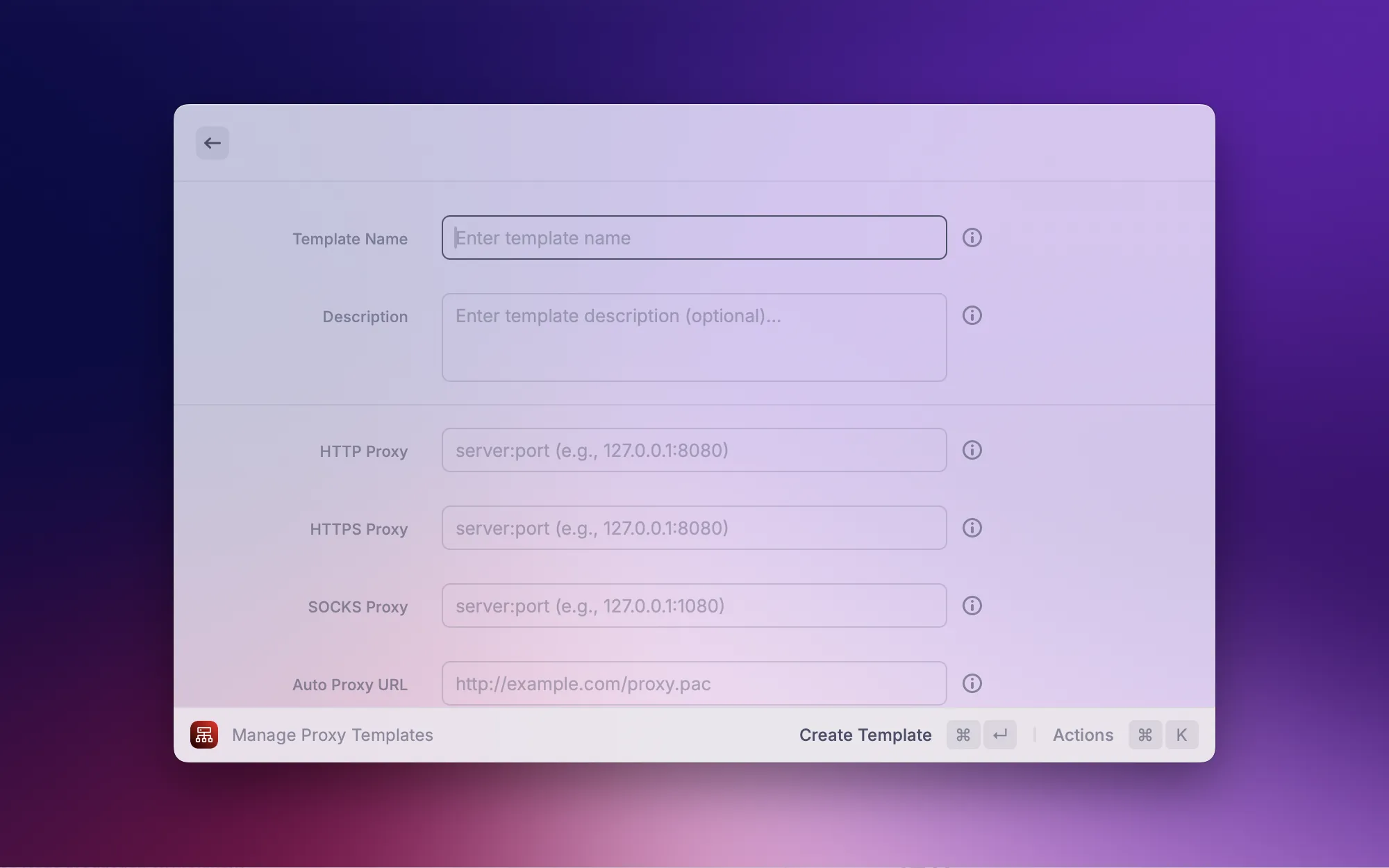
제가 직접 개발한 플러그인입니다. 네트워크 환경에 따라 프록시 설정을 자주 바꿔야 할 때가 있습니다. 회사에서는 한 가지, 집에서는 또 다른 설정이 필요하죠. 이 플러그인은 프록시 템플릿 관리를 지원하여, 여러 설정을 저장하고 원클릭으로 전환할 수 있습니다. 현재 프록시 상태도 바로 확인할 수 있어, 매번 시스템 설정을 열 필요가 없습니다.
텍스트 처리

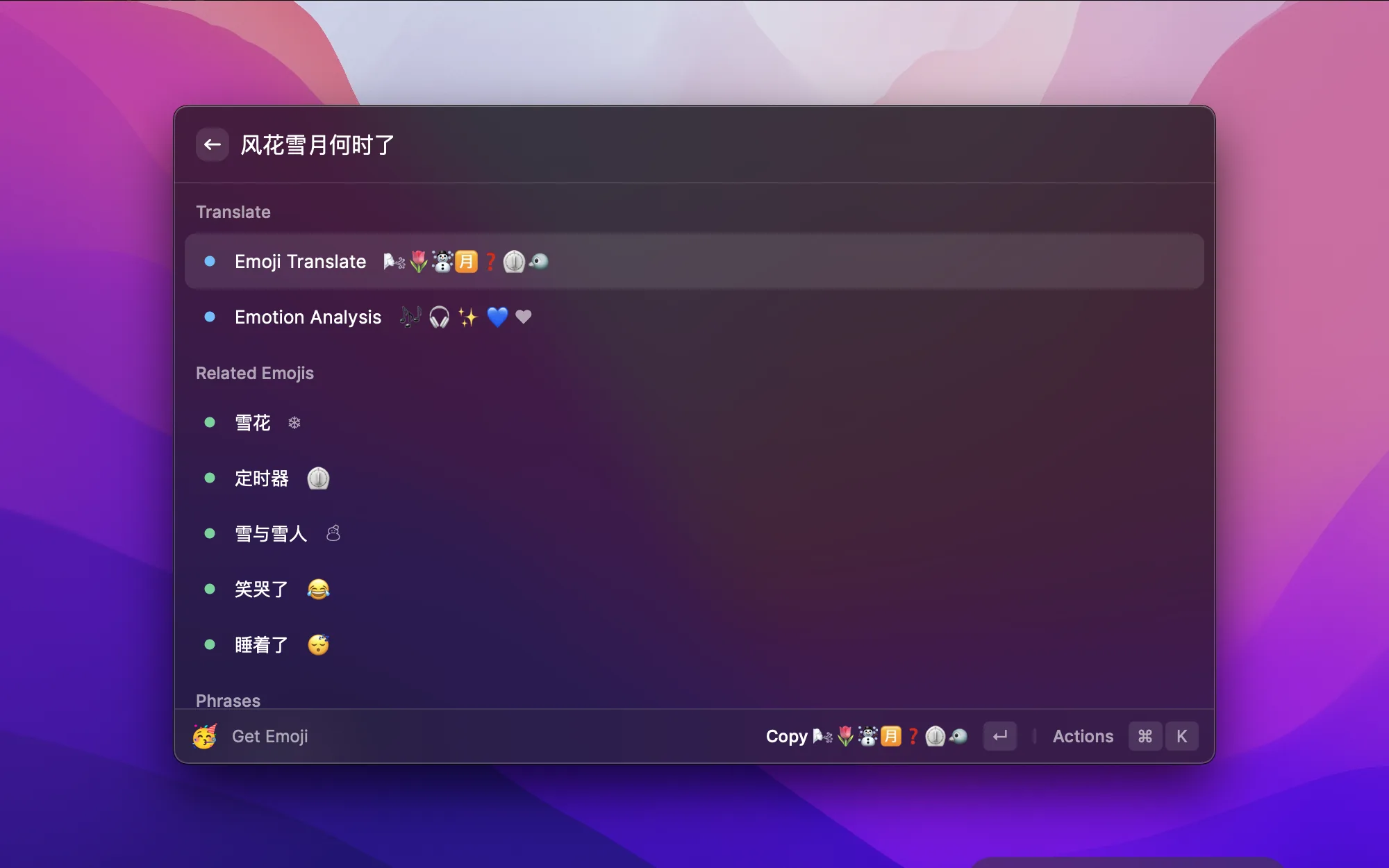
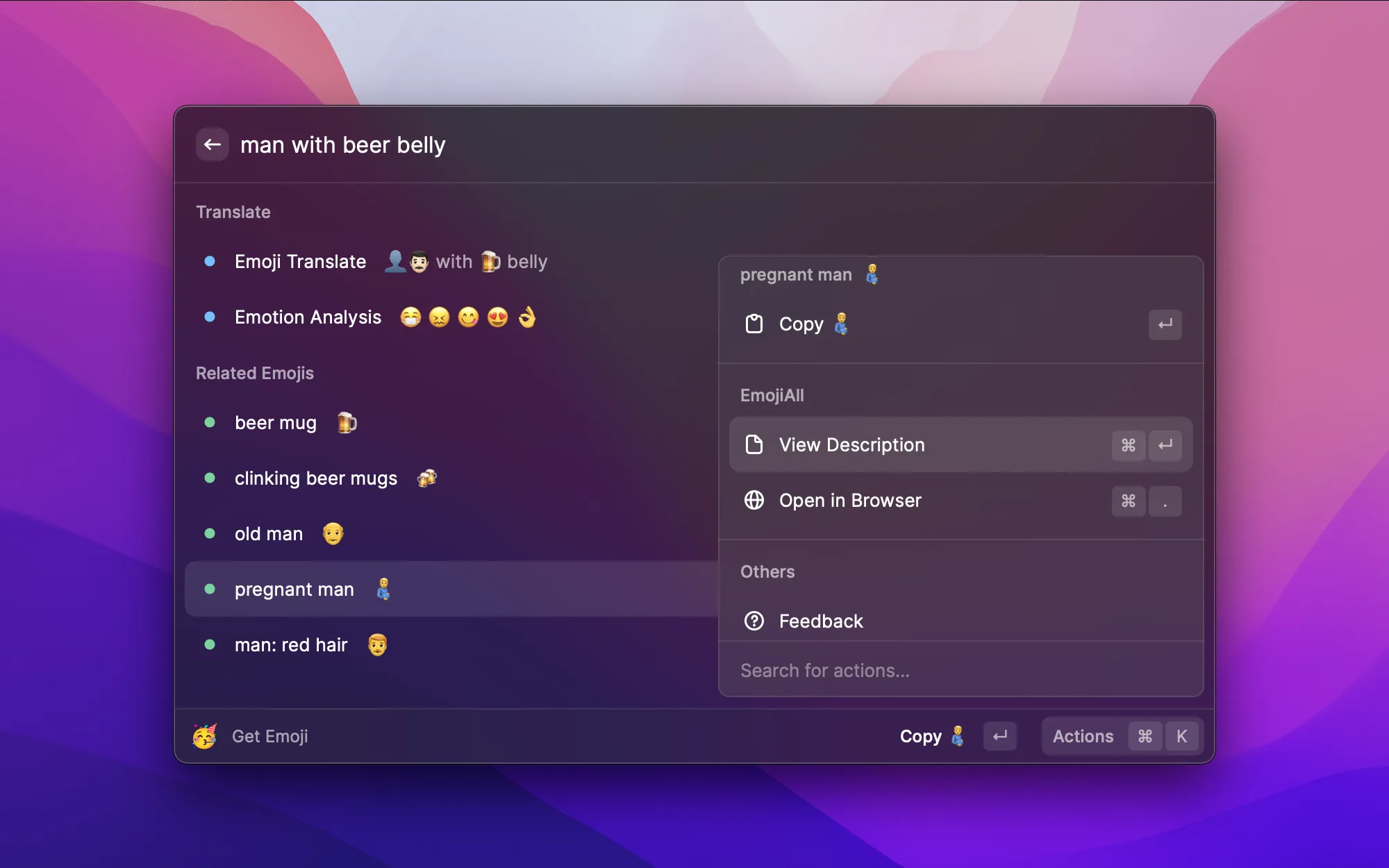
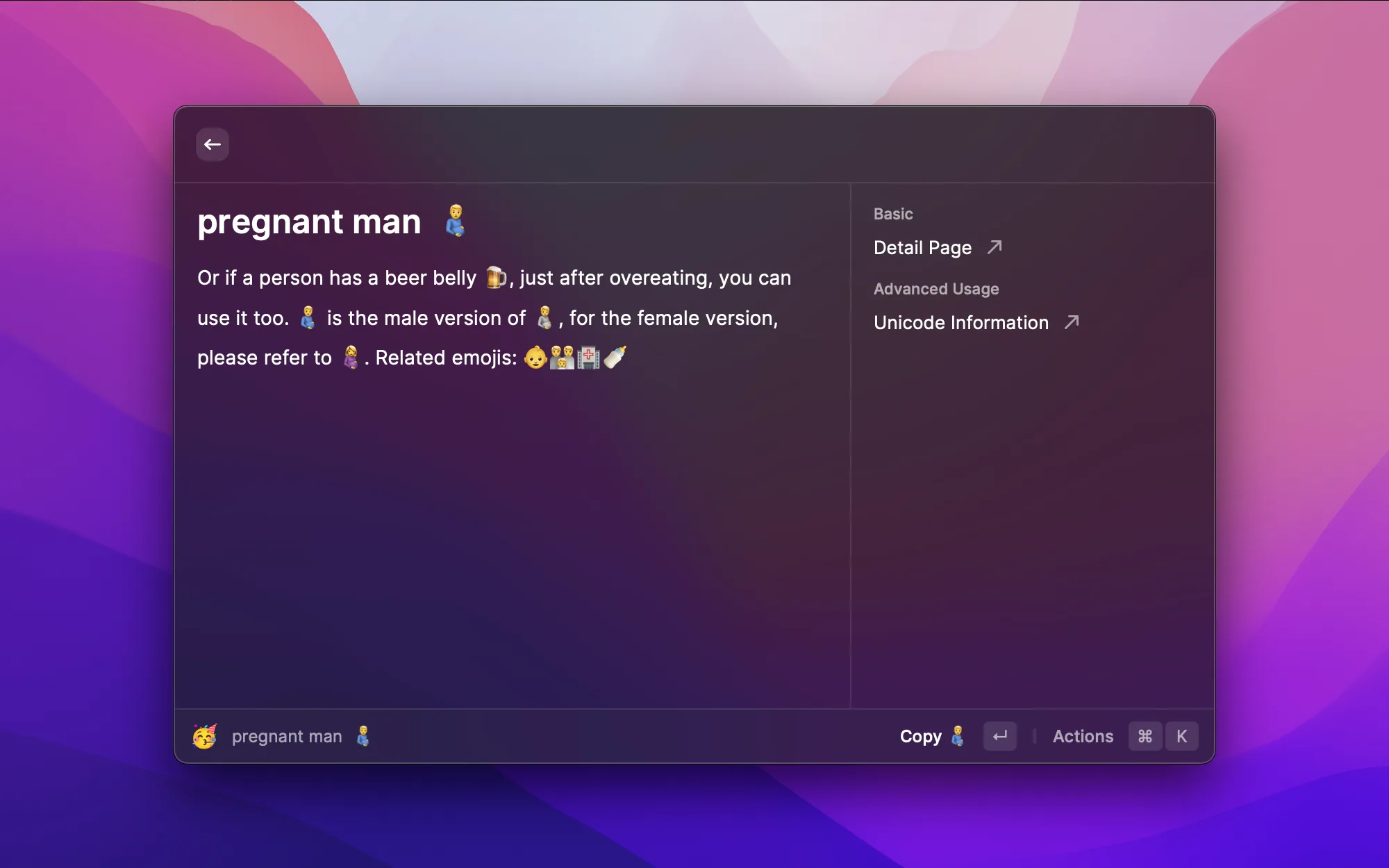
일반적인 이모지 검색은 이름으로만 매칭되지만, DLmoji는 딥러닝으로 의미를 이해합니다. "man with beer belly"와 같은 자연어 설명을 입력하면 관련 이모지를 지능적으로 추천합니다. 중국어와 영어를 모두 지원하고, 감정 분석도 가능합니다. 이모지를 하나하나 뒤적일 필요가 없어졌습니다.

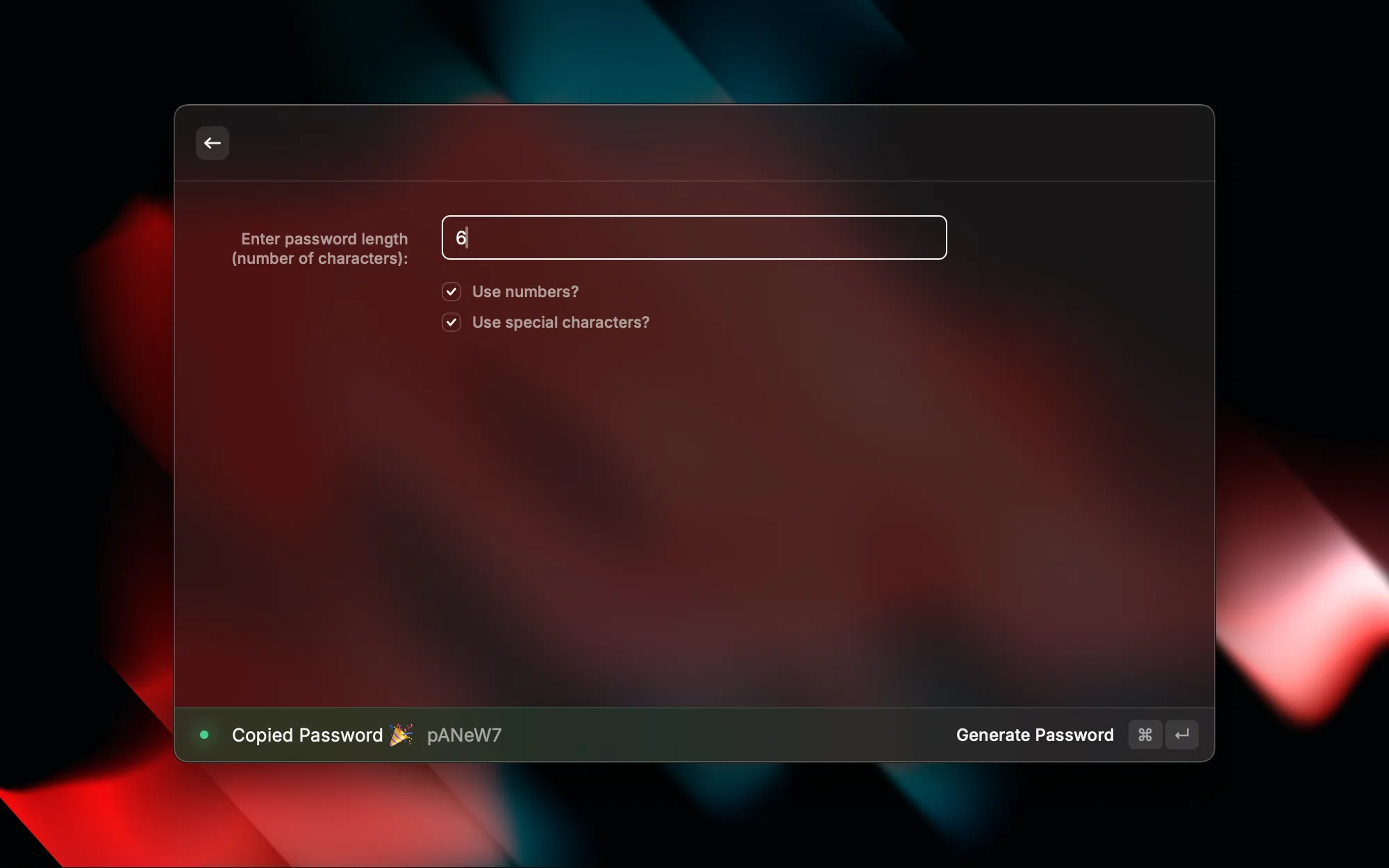
새 계정을 만들거나 안전한 비밀번호가 필요할 때, 이 플러그인으로 랜덤 비밀번호를 빠르게 생성할 수 있습니다. 길이와 문자 유형(대소문자, 숫자, 특수문자)을 커스터마이징할 수 있으며, 생성 즉시 클립보드에 복사됩니다. 온라인 도구보다 편리하고 안전합니다.

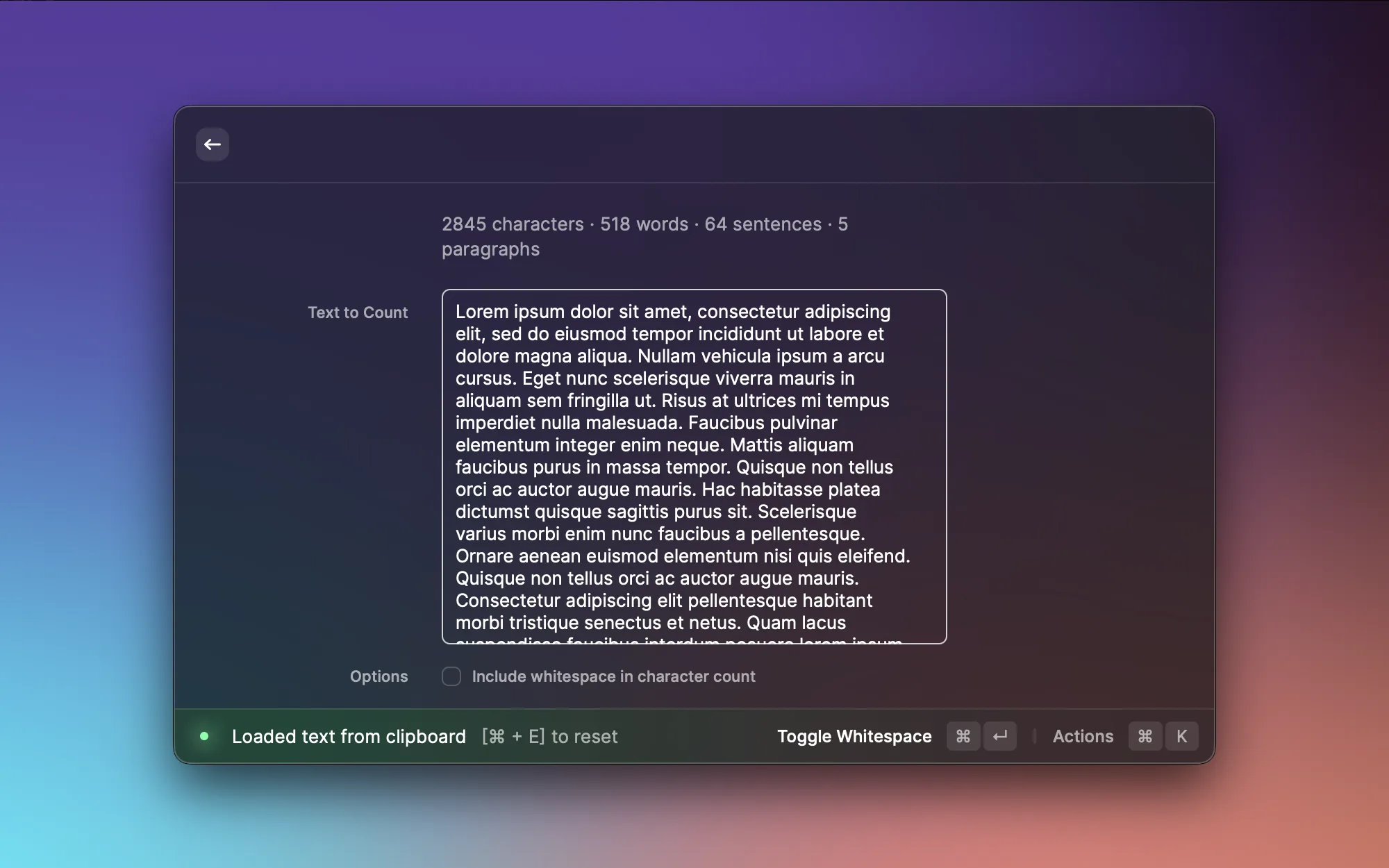
블로그나 문서를 작성할 때 글자 수를 확인해야 하는 경우가 자주 있습니다. Word Count는 클립보드나 선택한 텍스트의 글자 수, 단어 수, 문장 수, 단락 수를 바로 표시합니다. Word를 열거나 온라인 도구를 찾을 필요 없이, 작성 중 언제든 분량을 확인할 수 있습니다.
커뮤니케이션 및 협업

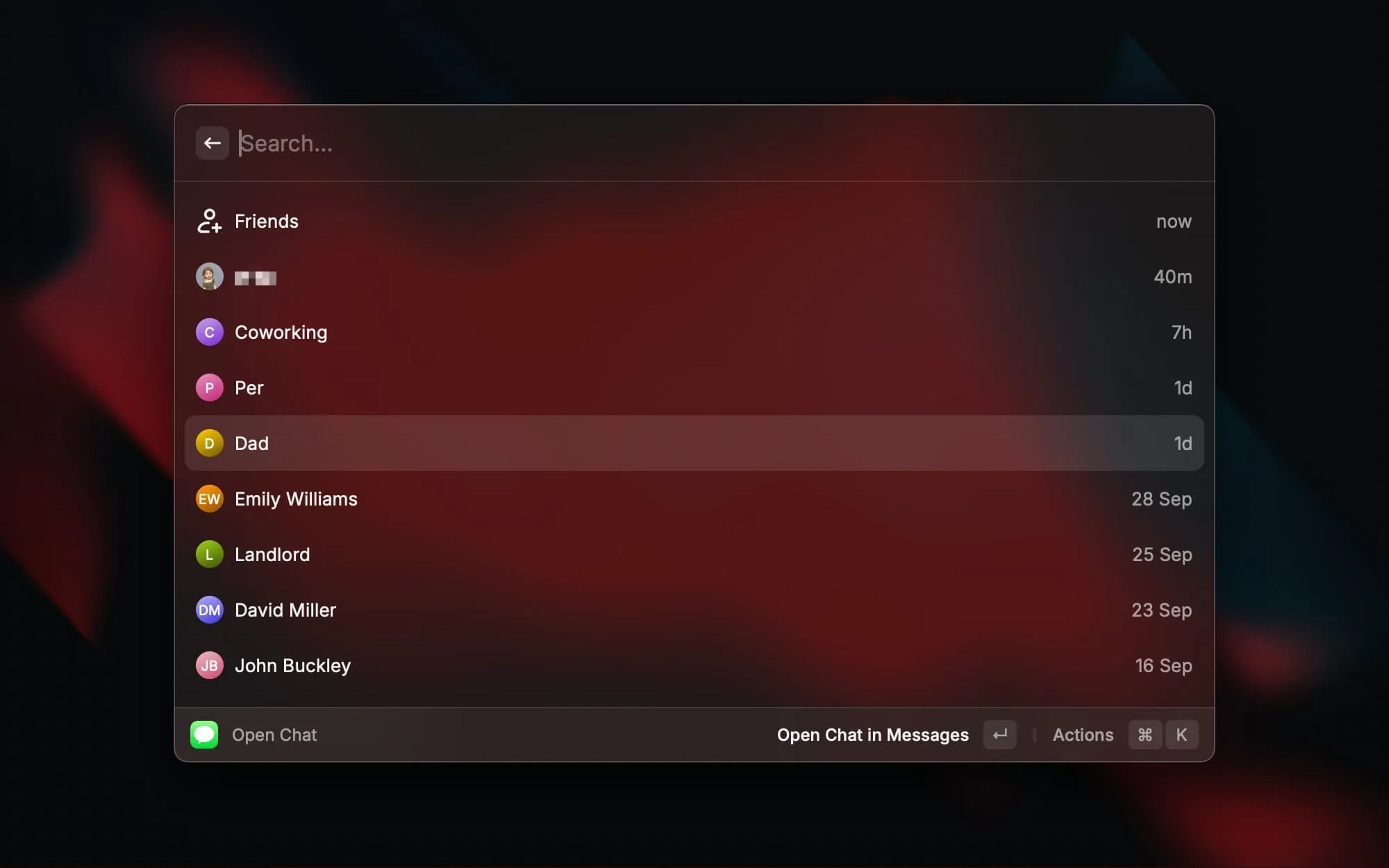
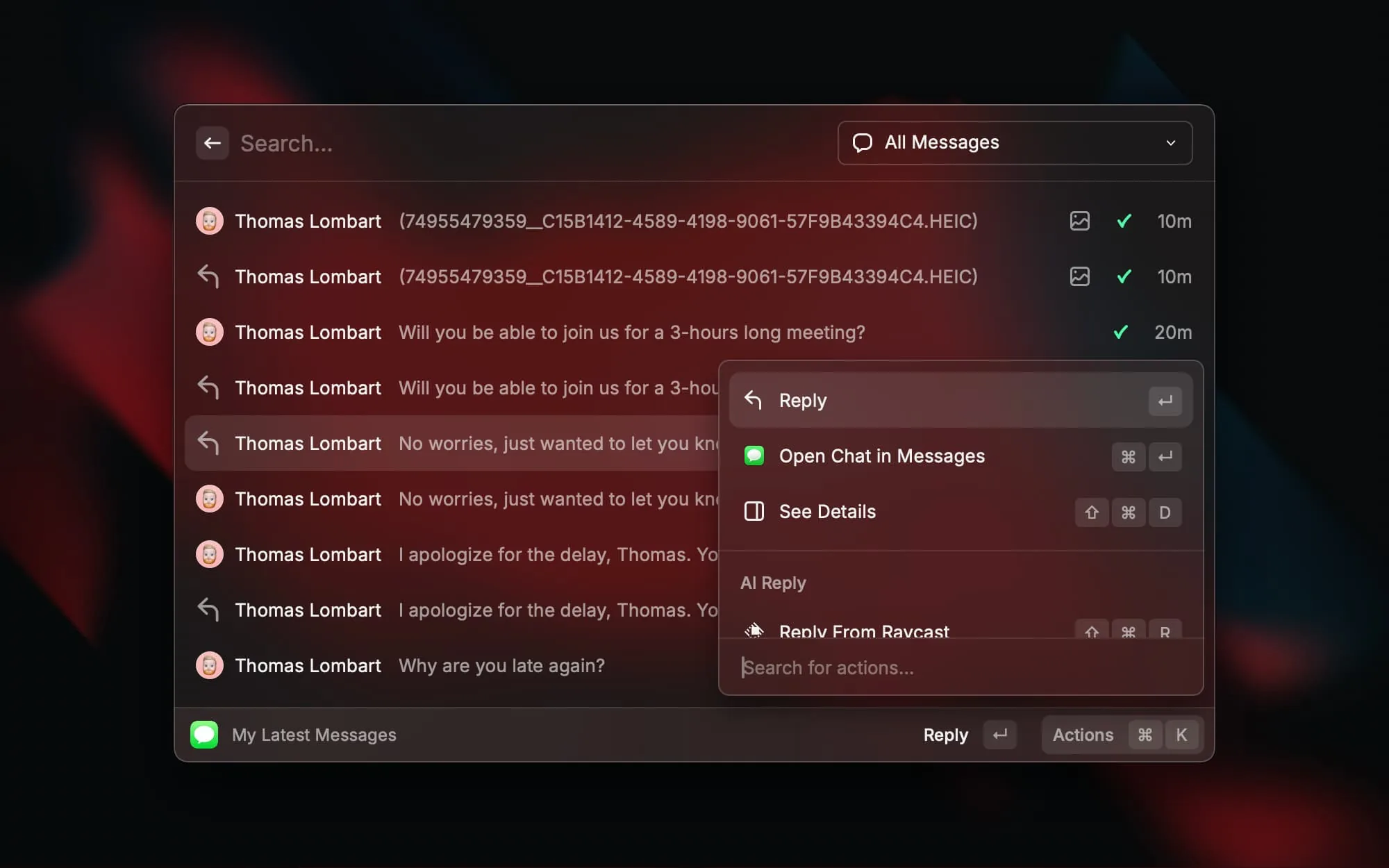
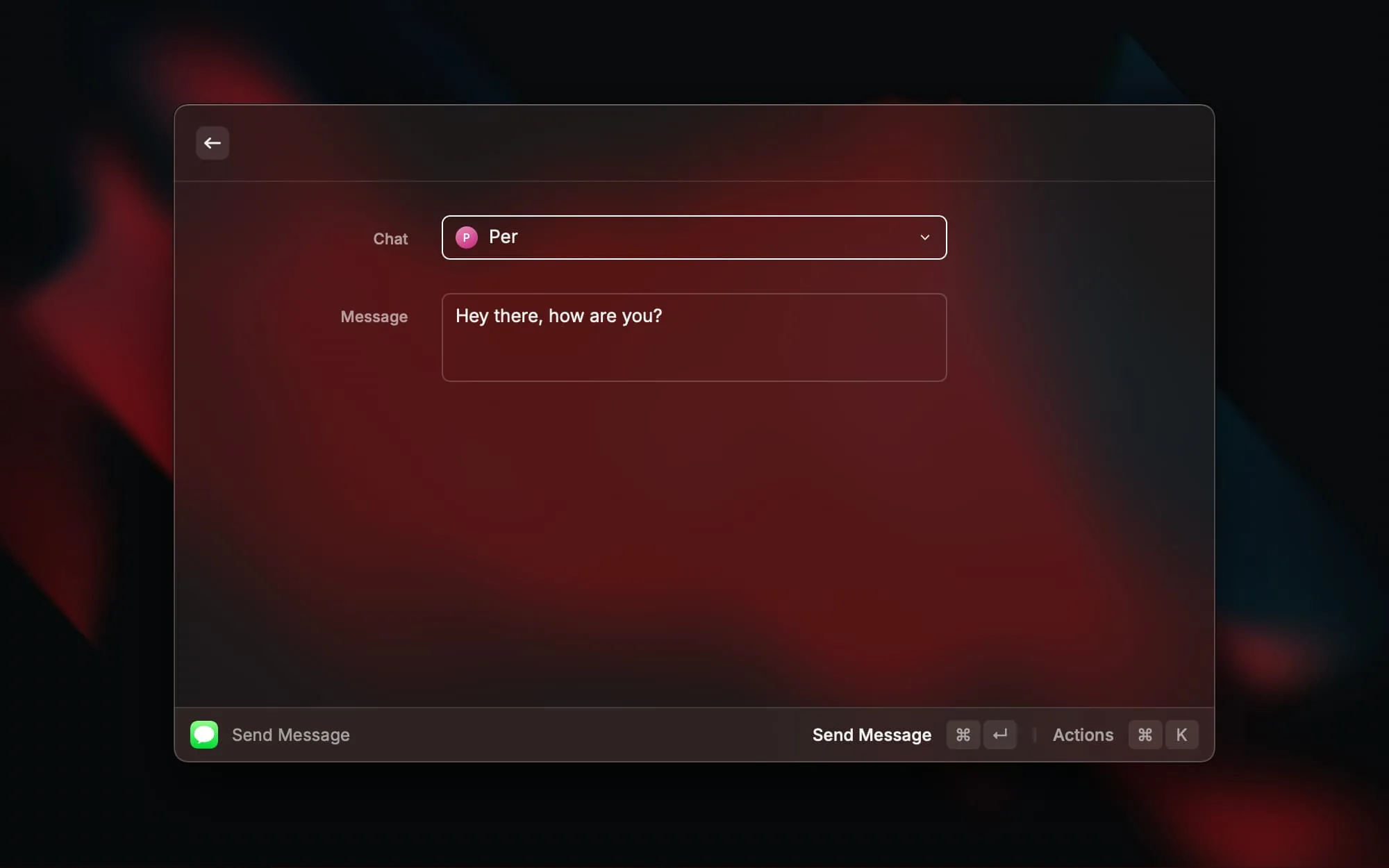
메시지 앱으로 전환하지 않고도 최신 iMessage를 확인하고, 연락처를 검색하고, 대화를 열 수 있습니다. 집중해서 작업하는 중에 메시지에 빠르게 답장하기에 적합하며, 현재 작업 흐름을 끊지 않아도 됩니다.

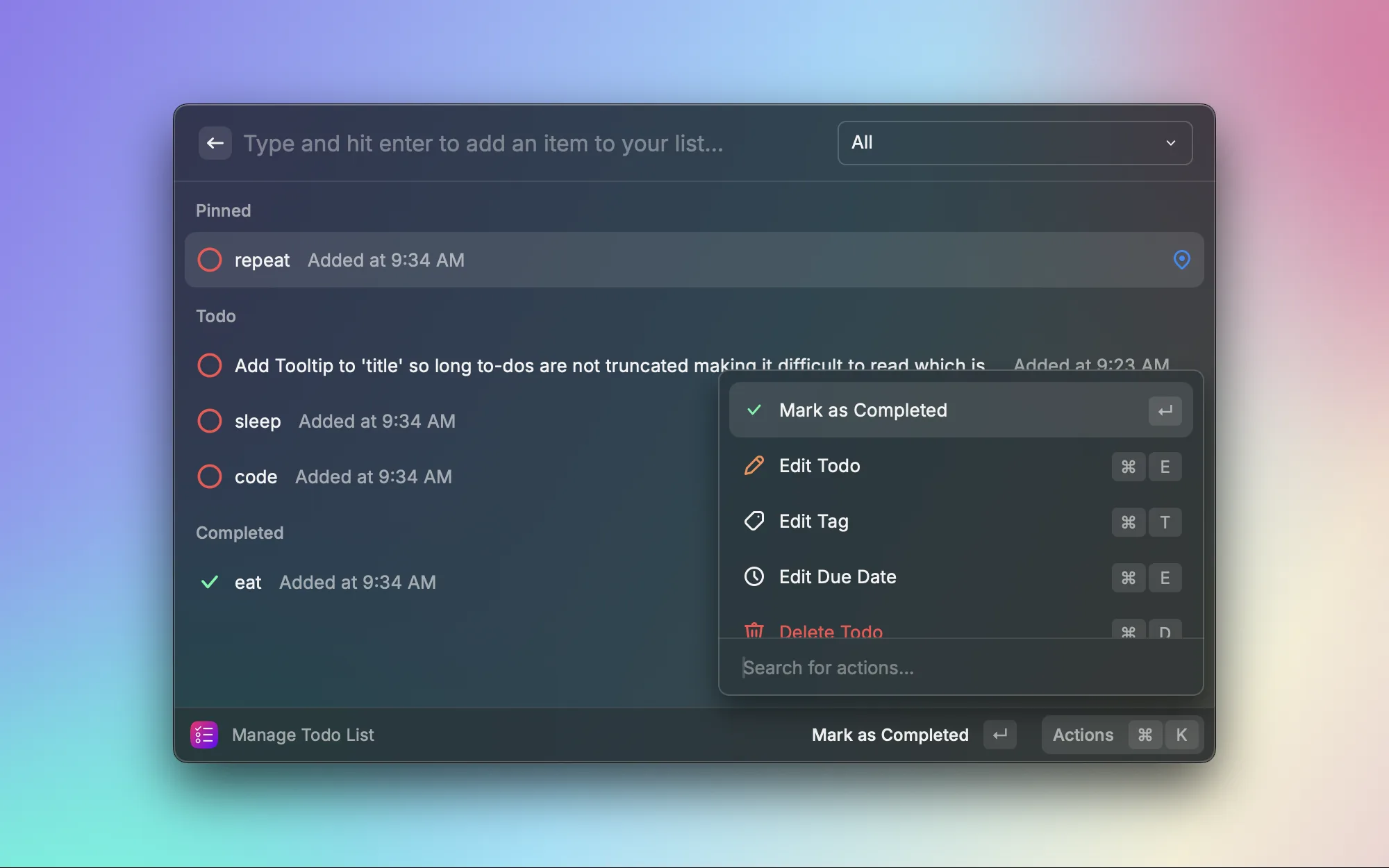
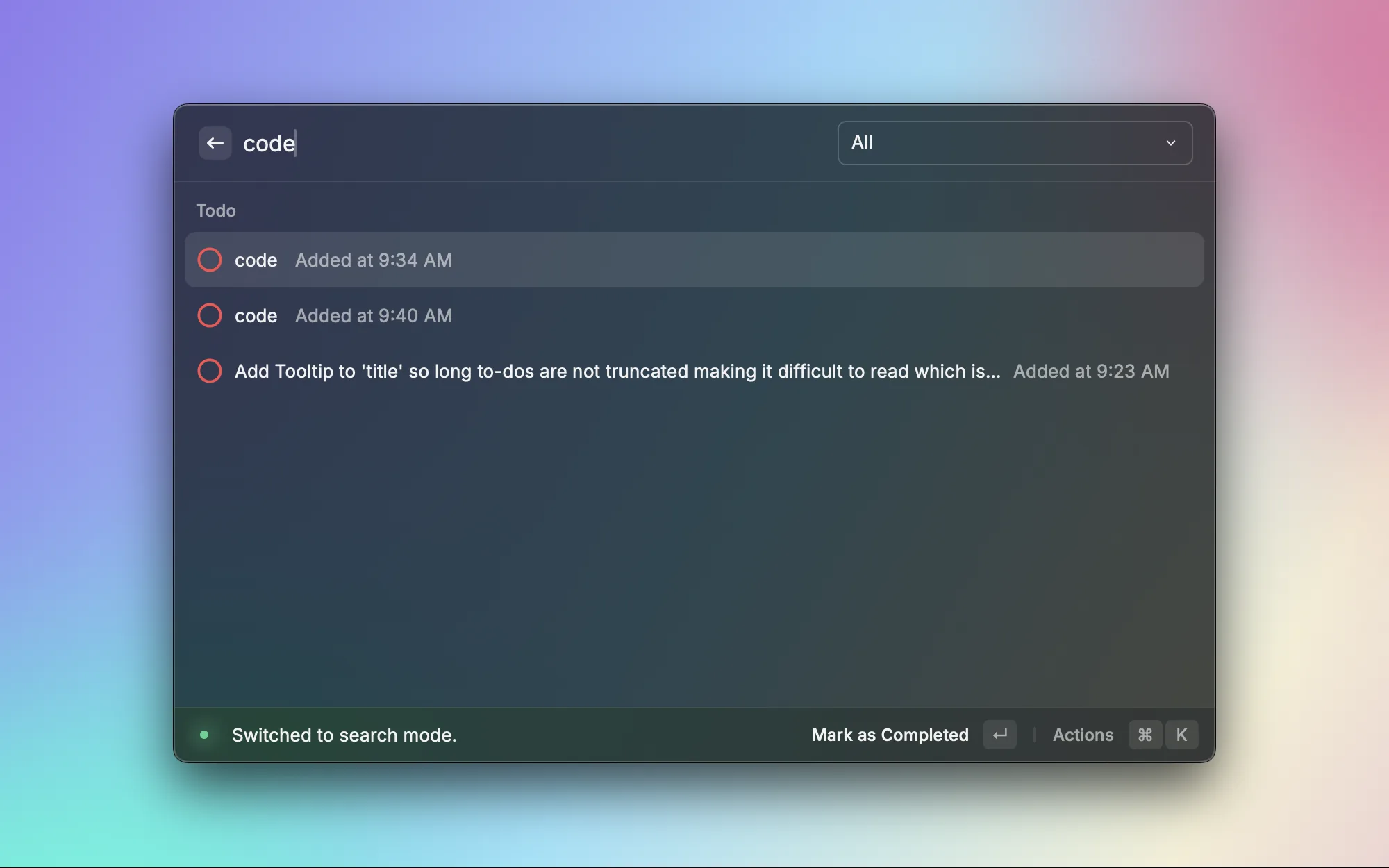
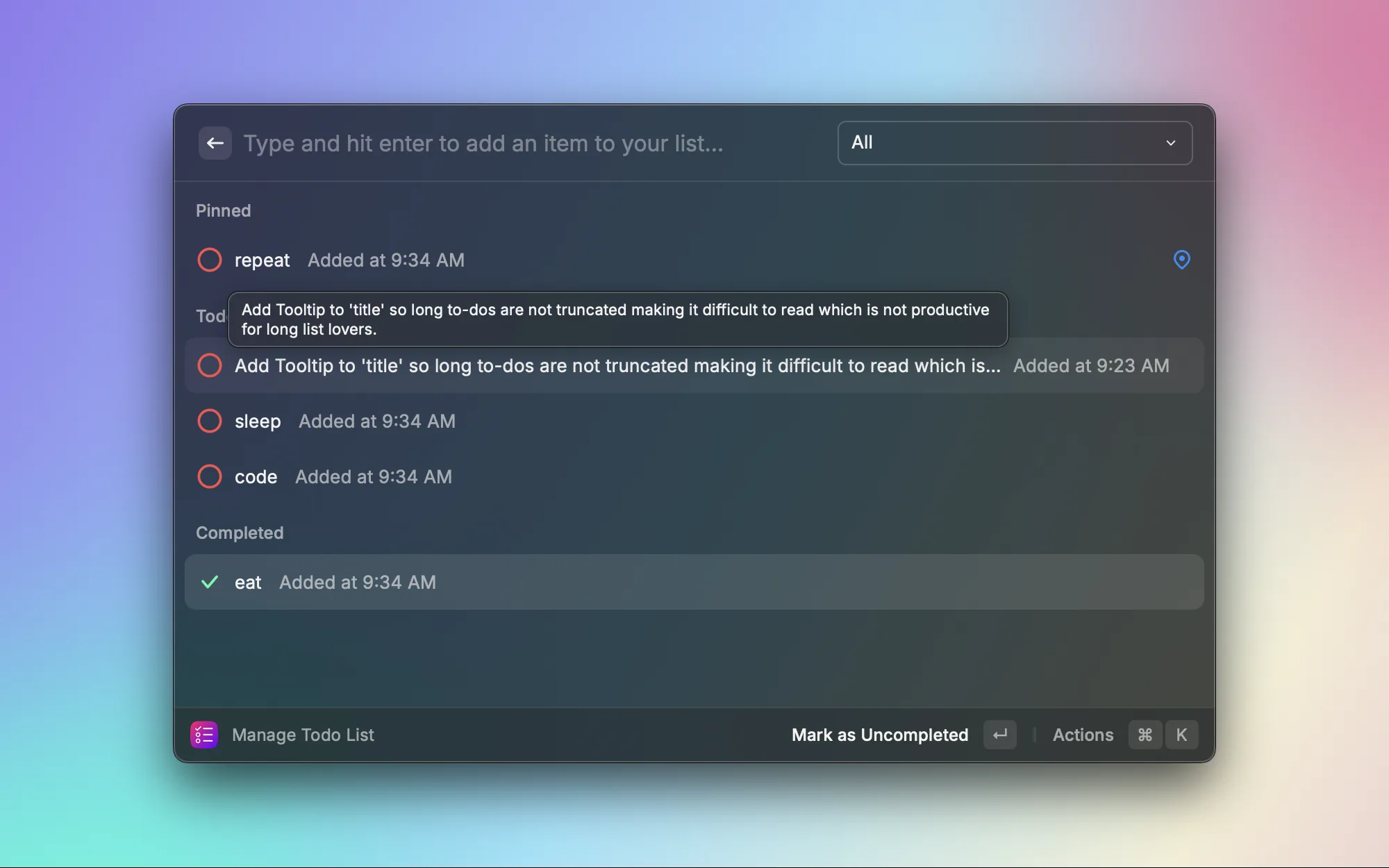
복잡한 작업 관리 도구가 항상 필요한 것은 아닙니다. 때로는 해야 할 일 몇 가지를 빠르게 적어두고 싶을 때가 있죠. Todo List는 Raycast에서 바로 할 일을 추가, 체크, 삭제할 수 있는 미니멀한 할 일 목록입니다. 가볍고 빠르며, 단기적인 임시 작업을 관리하기에 적합합니다.
자체 개발 확장

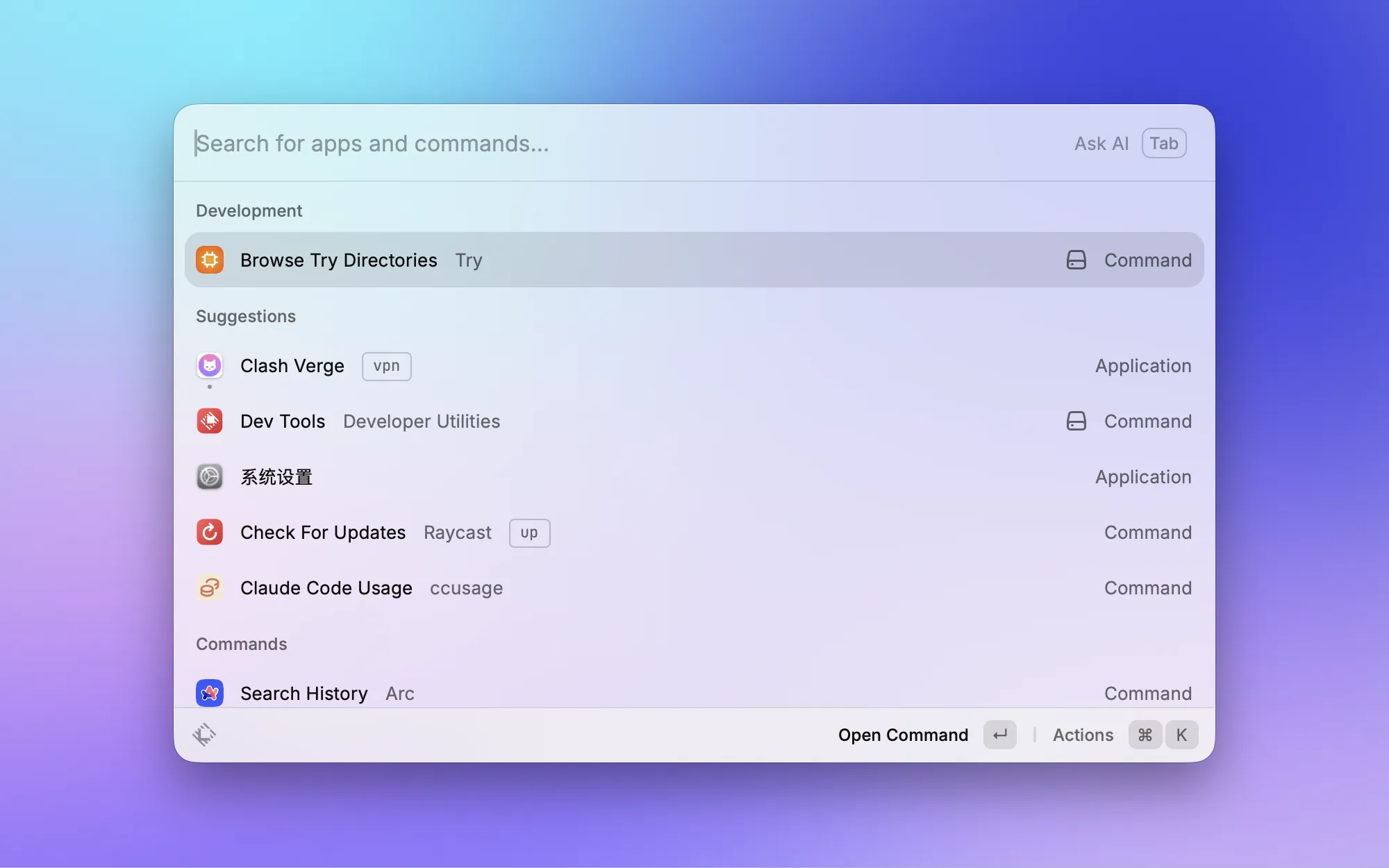
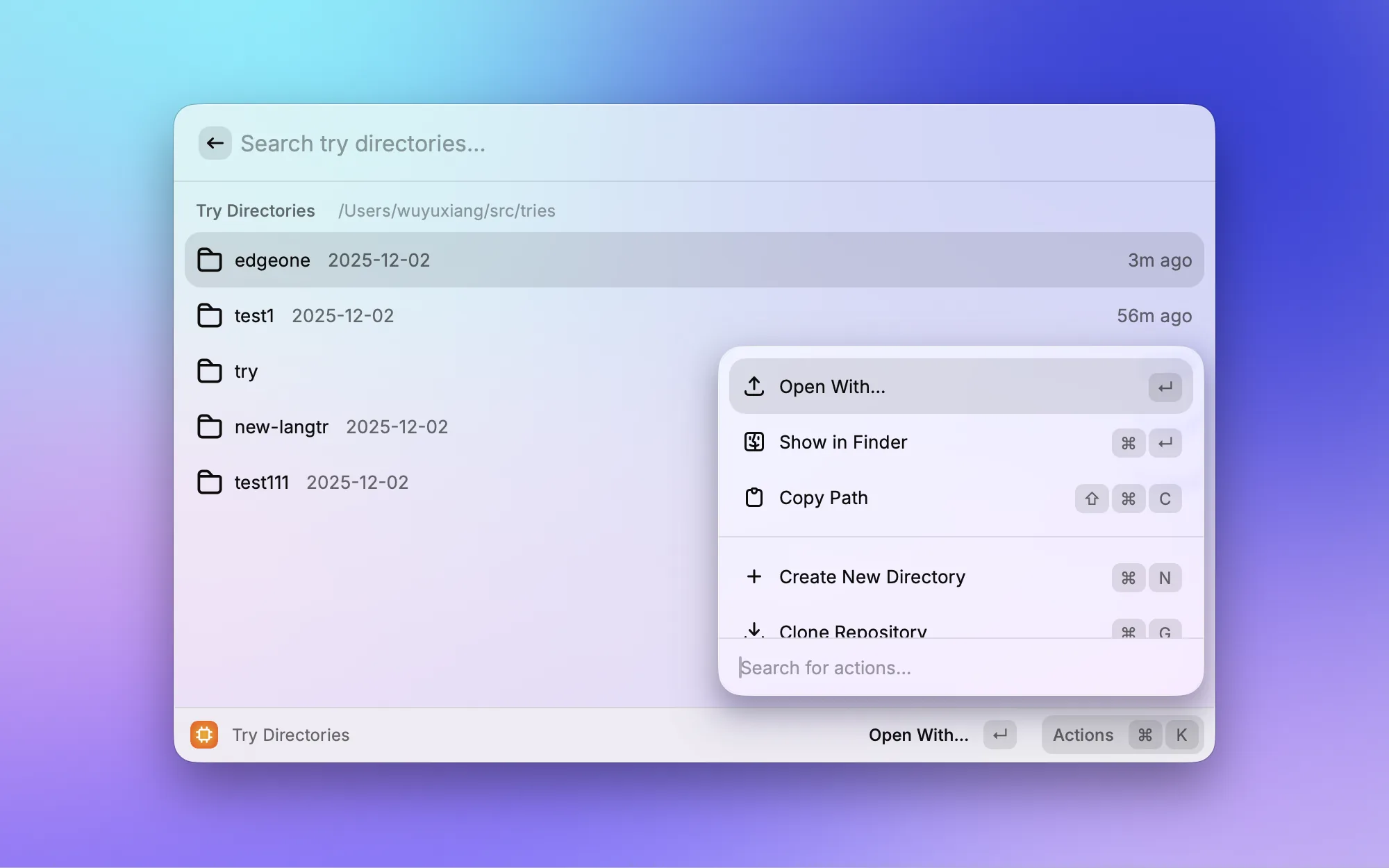
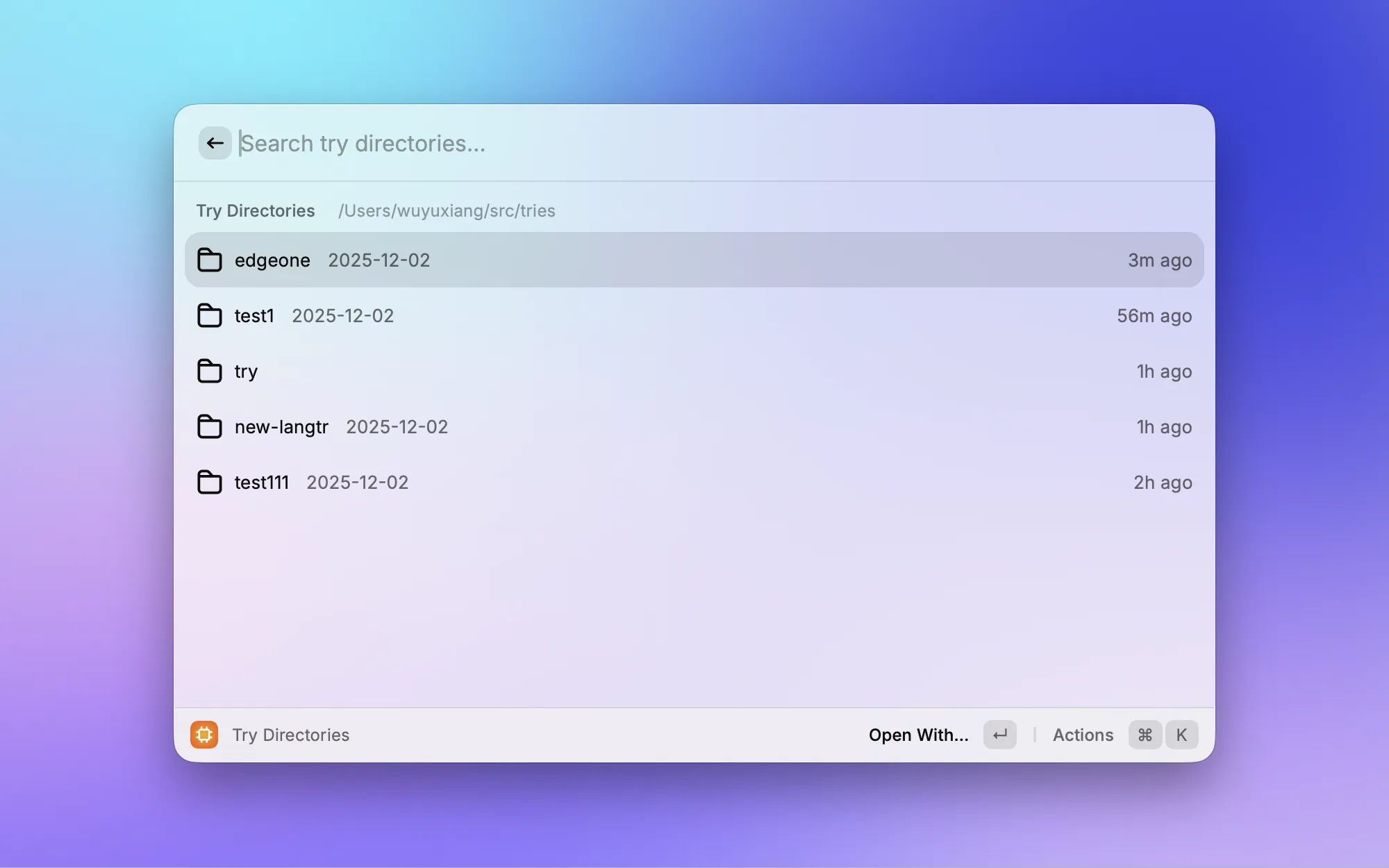
이것도 제가 직접 개발한 플러그인입니다. 새로운 기술을 시도하거나 레포를 clone해서 살펴볼 때 임시 디렉토리를 자주 만드는데, 이런 실험 디렉토리가 여기저기 흩어져 관리하기 어렵습니다. Try는 ~/tries 아래의 실험 작업 공간을 통합 관리합니다. 새 디렉토리를 빠르게 만들고, 에디터로 열고, Finder에서 표시하고, 레포를 실험 디렉토리로 원클릭 clone할 수도 있습니다.
내장 기능
확장 플러그인 외에도, Raycast에는 제가 매일 사용하는 내장 기능이 몇 가지 있습니다.

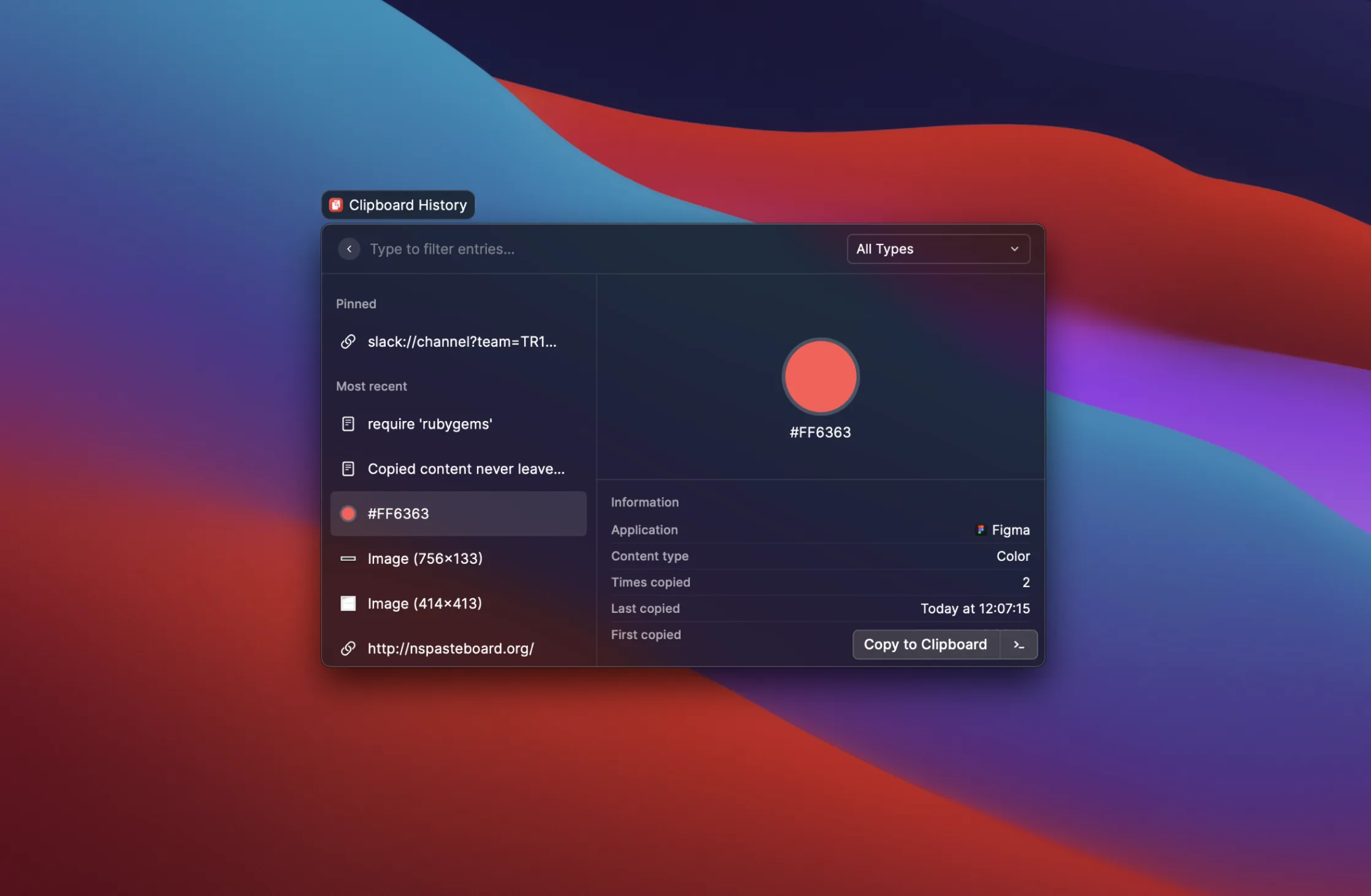



마치며
Raycast는 저에게 더 이상 단순한 런처가 아닙니다. Mac에서 가장 자주 사용하는 소프트웨어이며, 단연코 1위입니다.
관련 글
Raycast용 Clash를 만들었습니다
기존 클라이언트는 계속 충돌했고, 저는 시작, 시스템 프록시, 수동 노드 고정, 가장 빠른 노드 자동 선택 및 규칙 스케줄링만 필요했기 때문에 Clash의 일상적인 제어판을 Raycast로 옮겼습니다.
Claude Code 모니터링을 위한 Raycast 확장을 만들었습니다
"필요하면 직접 만든다"에서 Claude Code Monitor까지 — AI 시대 인디 개발자의 도구 제작 여정을 기록합니다. Hooks와 JSONL 데이터를 활용한 세션 모니터링, 사용량 분석, 확장 관리까지.
UI 디자인 영감의 원천: 자주 사용하는 6가지 참고 사이트
Mobbin부터 Checklist Design까지, 제품 디자인 시 가장 자주 활용하는 6가지 디자인 참고 사이트를 소개합니다. 인디 개발자와 디자이너를 위한 실전 리소스 모음입니다.