
Raycast : mon application Mac preferee
Du simple lanceur au centre nevralgique de productivite — decouvrez les meilleures extensions Raycast pour developpeurs et utilisateurs Mac au quotidien.
Si je ne devais garder qu'une seule application sur mon Mac, ce serait Raycast.
En apparence, ce n'est qu'un simple lanceur : vous appuyez sur un raccourci, tapez un mot-cle et ouvrez une application. Mais apres deux ans d'utilisation quotidienne, il est devenu le centre nevralgique de tout mon flux de travail : historique du presse-papiers, gestion des fenetres, scripts rapides, extensions en tout genre... pratiquement toutes mes actions frequentes passent par une seule barre de saisie.
Voici les extensions que j'ai actuellement installees, classees par categorie.
Outils de developpement

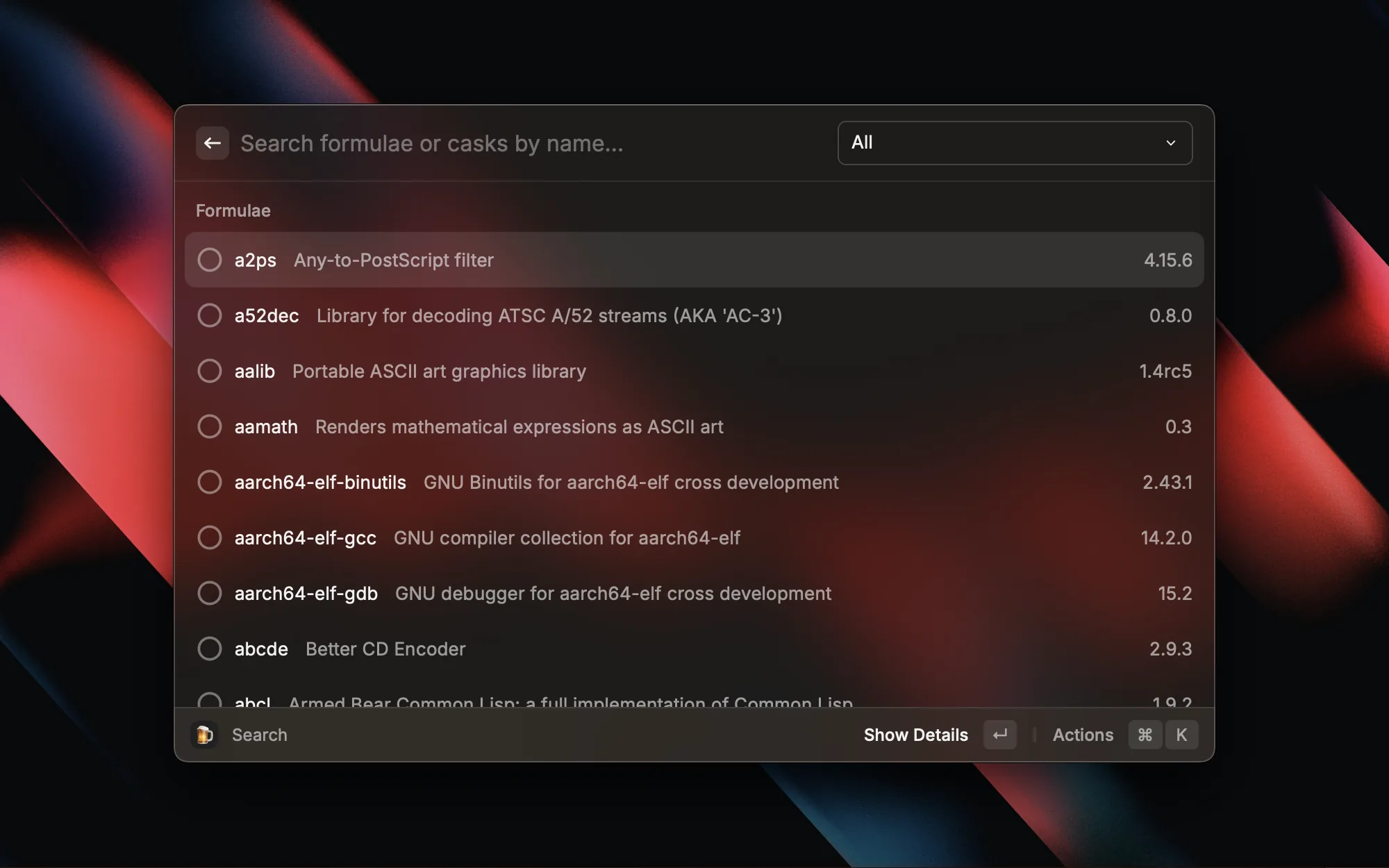
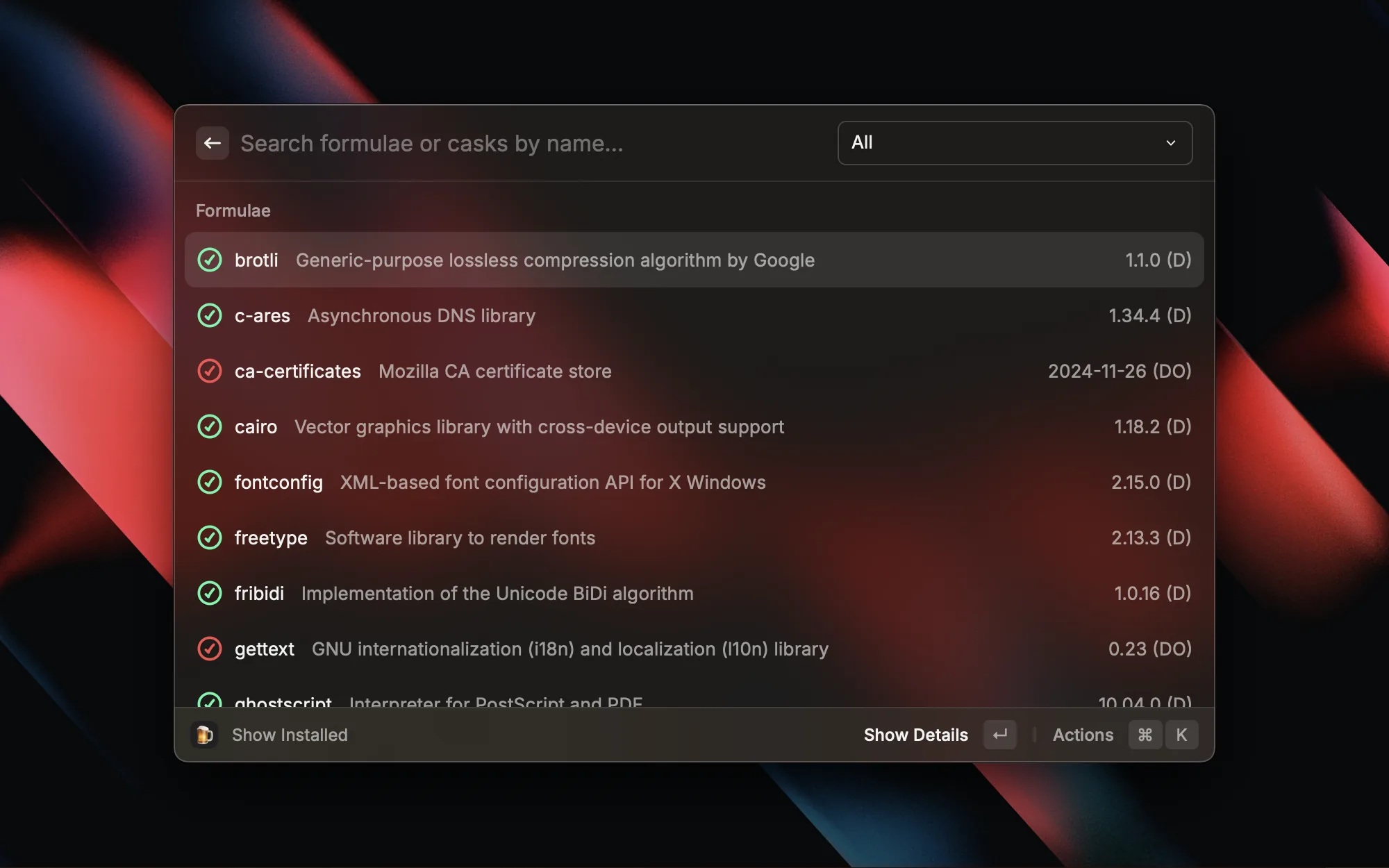
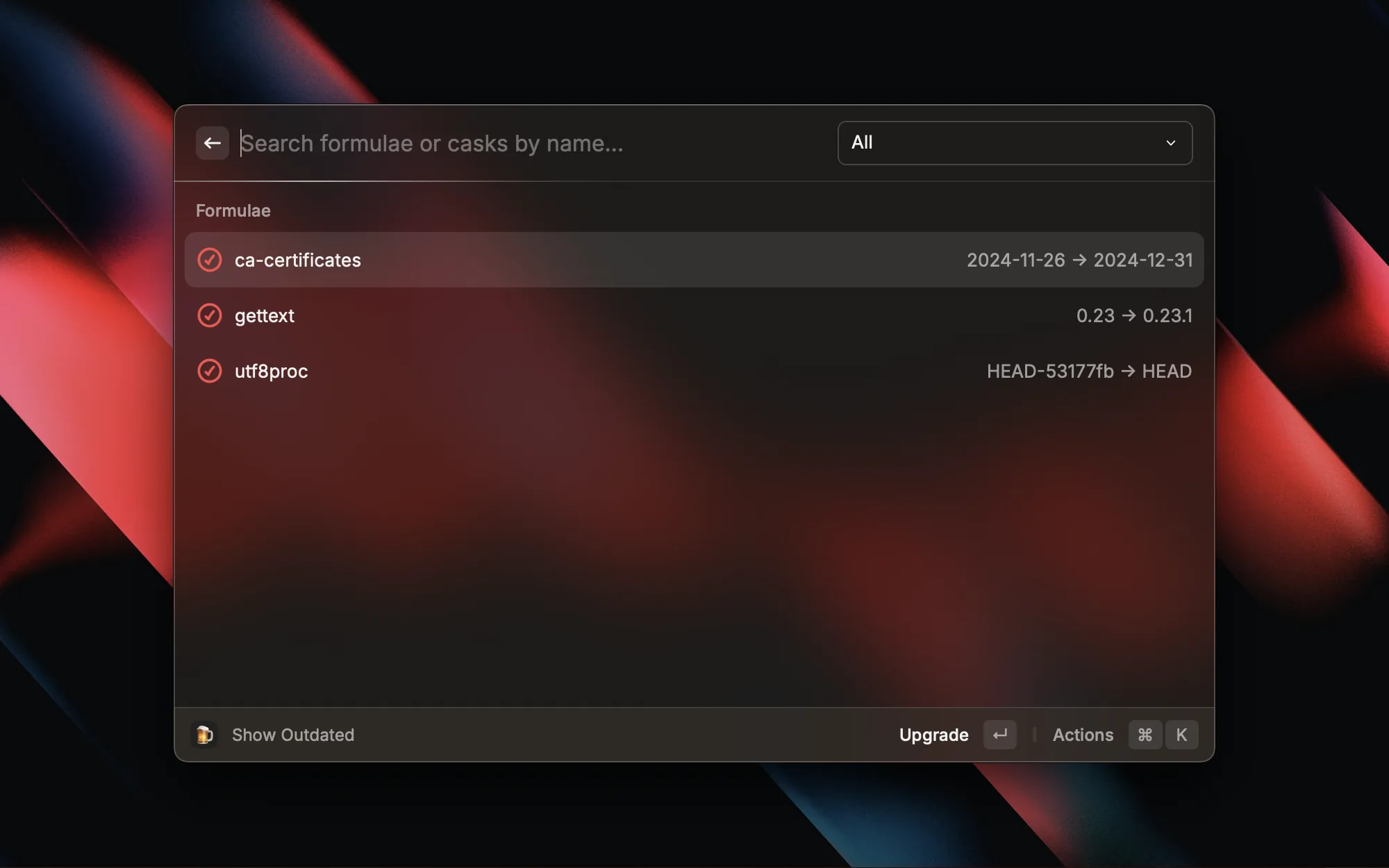
En tant que developpeur Mac, Homebrew est l'une des premieres choses que j'installe sur une nouvelle machine. Cette extension me permet de rechercher, installer et mettre a jour des paquets sans ouvrir le terminal — tout se fait directement dans Raycast. Quand j'ai besoin d'un nouvel outil, j'invoque Raycast, je lance une recherche, et c'est regle. Plus besoin de se souvenir des commandes CLI.

Lors des revues de code ou du debogage, j'ai constamment besoin de comparer deux extraits de code. Cette extension prend les deux derniers elements de votre presse-papiers et les ouvre dans une vue diff dans votre editeur — plus besoin de creer manuellement des fichiers temporaires. Copiez deux extraits, appuyez sur un raccourci, et vous avez une comparaison cote a cote. Extremement pratique.

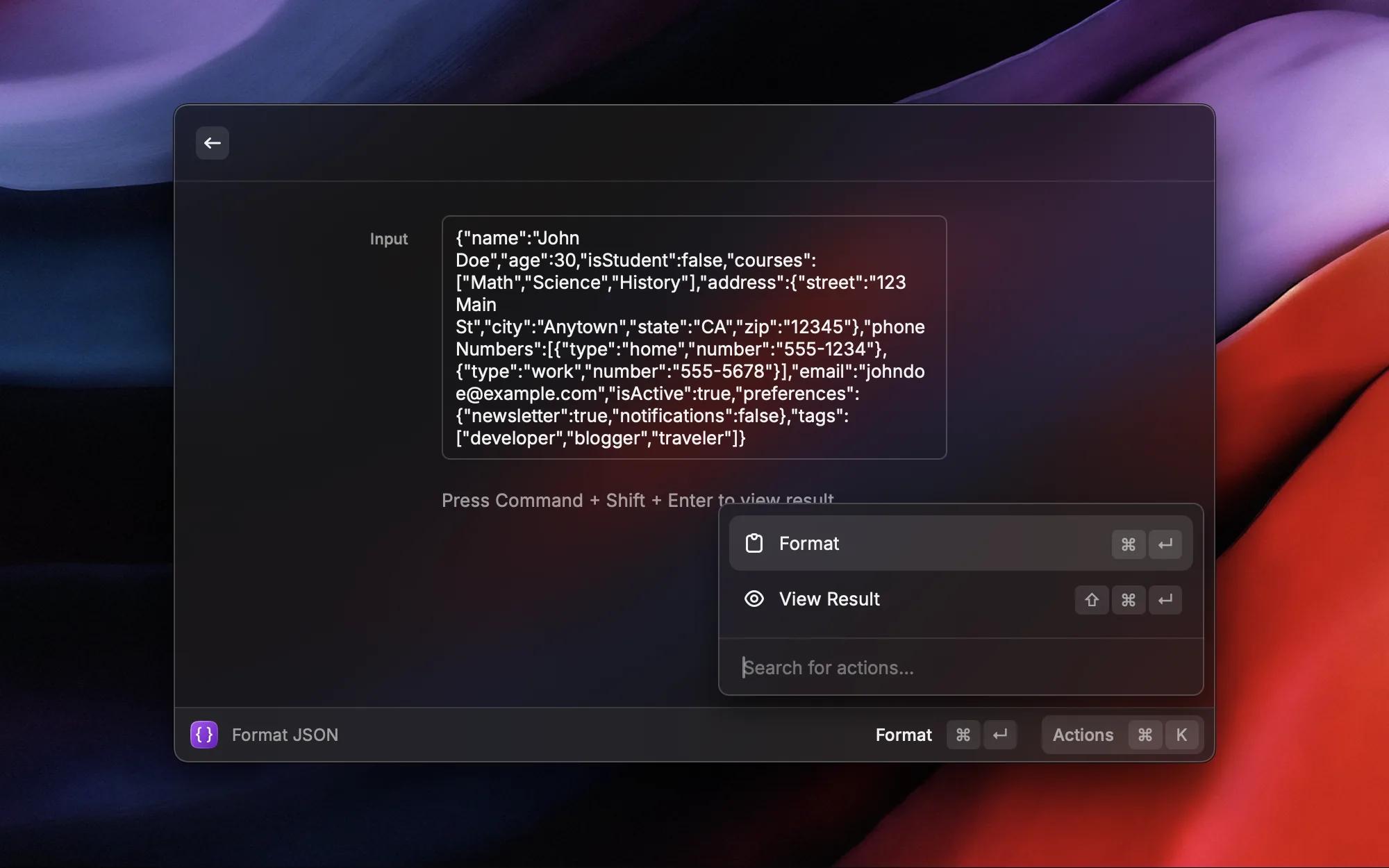
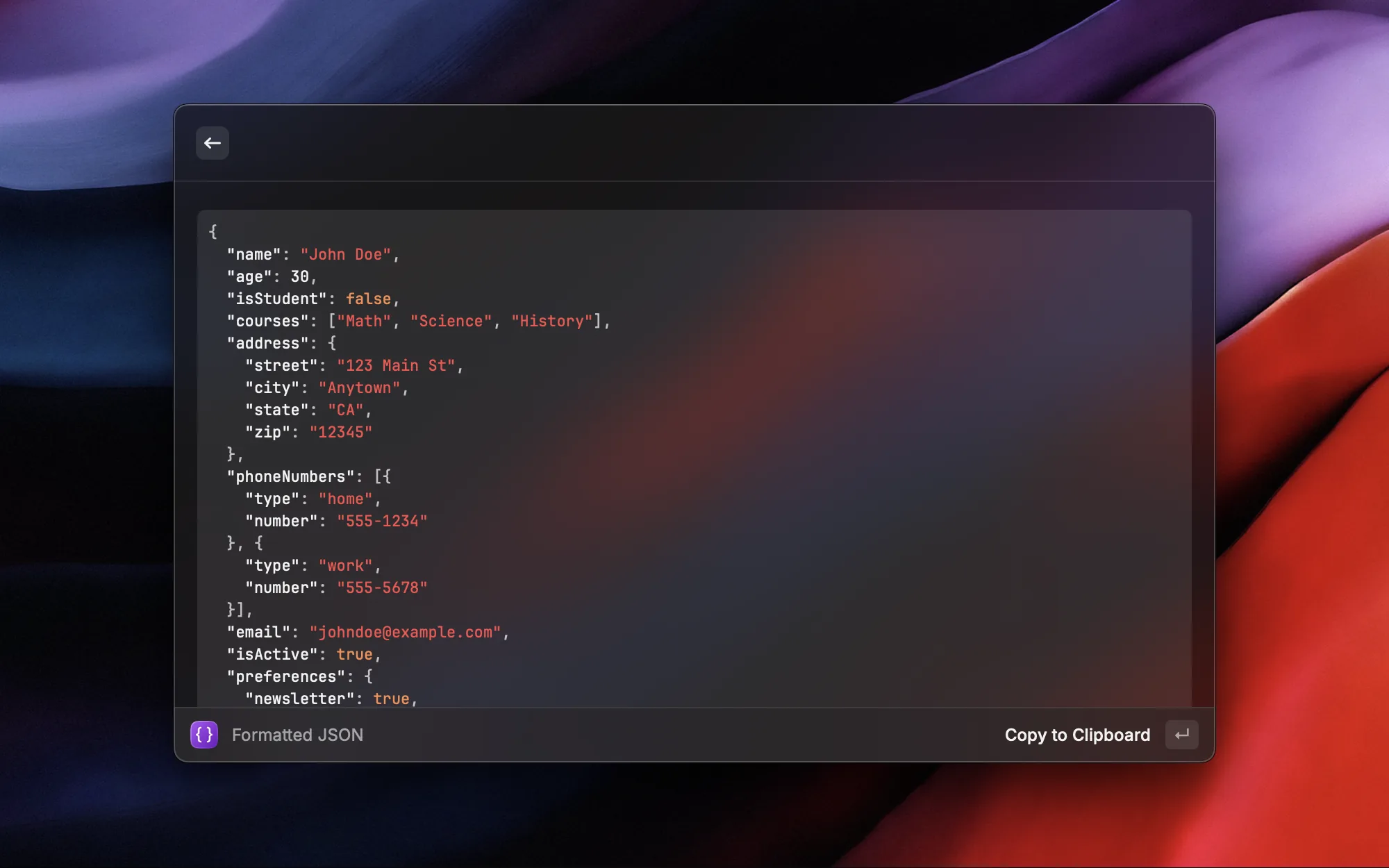
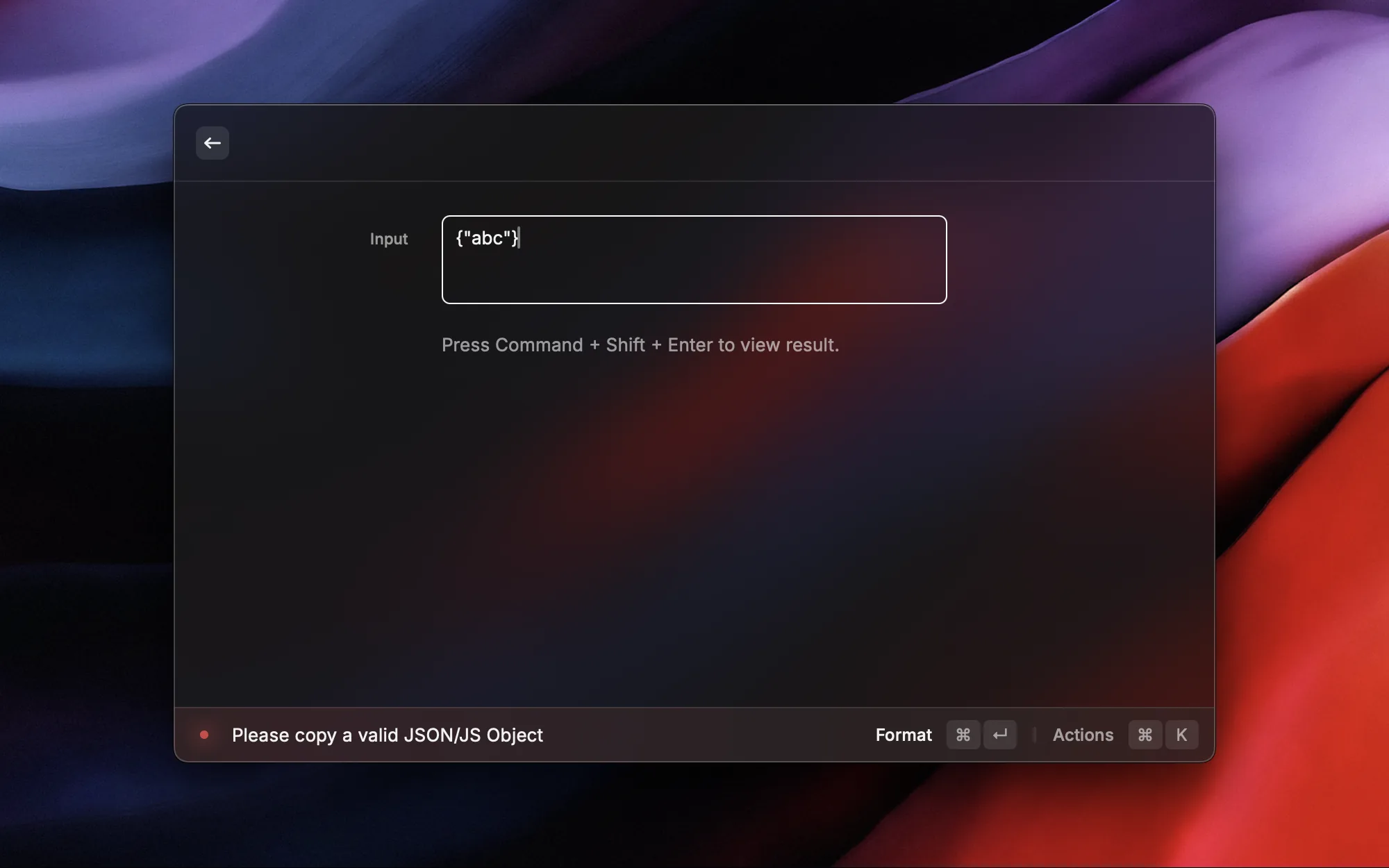
Le JSON est omnipresent en developpement — reponses d'API, logs, fichiers de configuration. Format JSON rend son traitement d'une simplicite deconcertante : copiez du JSON dans le presse-papiers, invoquez Raycast, et le resultat formate remplace directement le contenu du presse-papiers.
J'ai associe Format Selected JSON au raccourci ⌥J : je selectionne un bloc de JSON et je le formate sur place en un seul raccourci, sans passer par le copier-coller.
Fonctionnalites principales :
- Formater le JSON : Indentation automatique du JSON compresse en format lisible
- Minifier le JSON : Compression du JSON formate sur une seule ligne
- Format Selected JSON : Selectionnez du texte, appuyez sur
⌥Jpour formater sur place — de loin la methode que j'utilise le plus

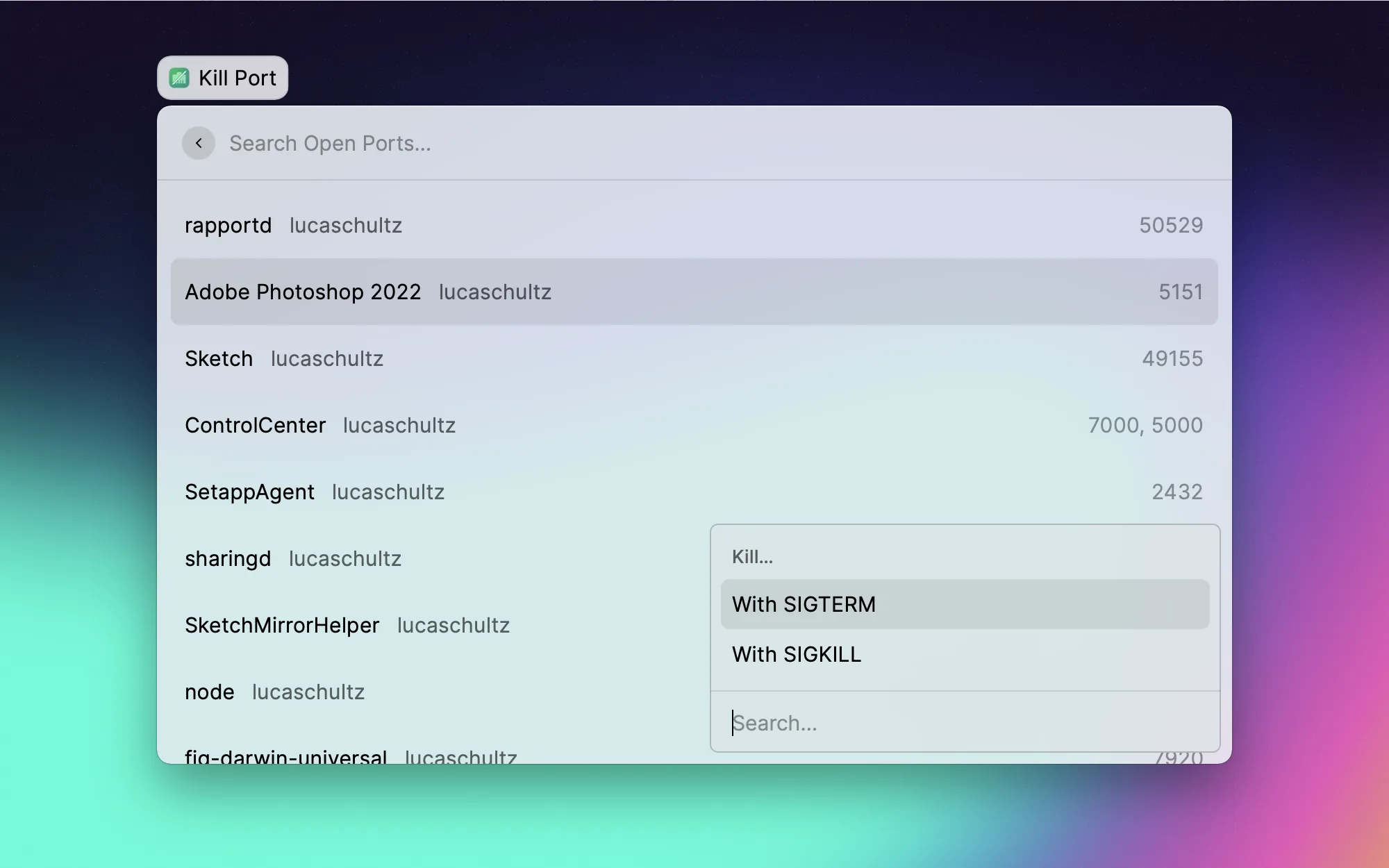
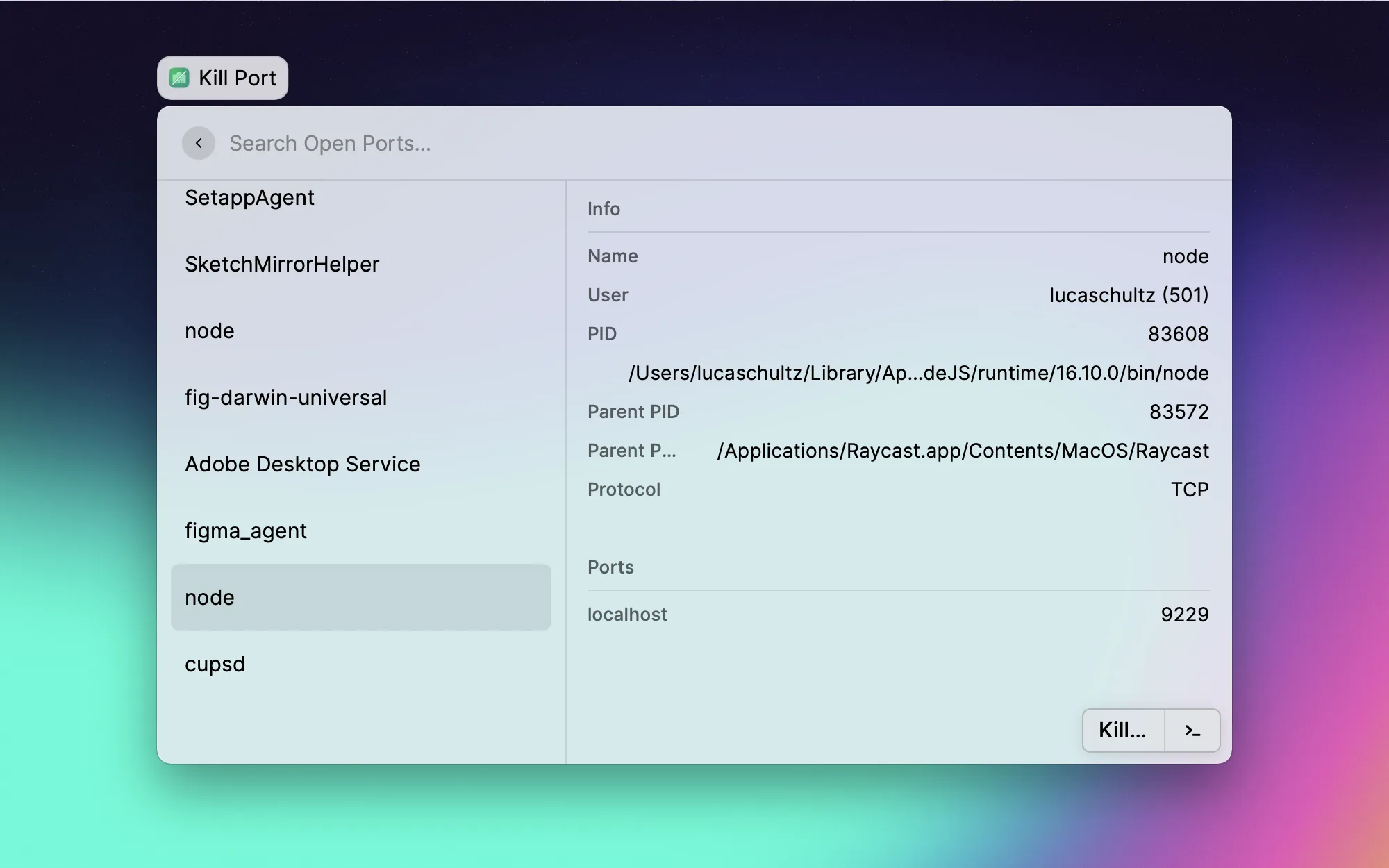
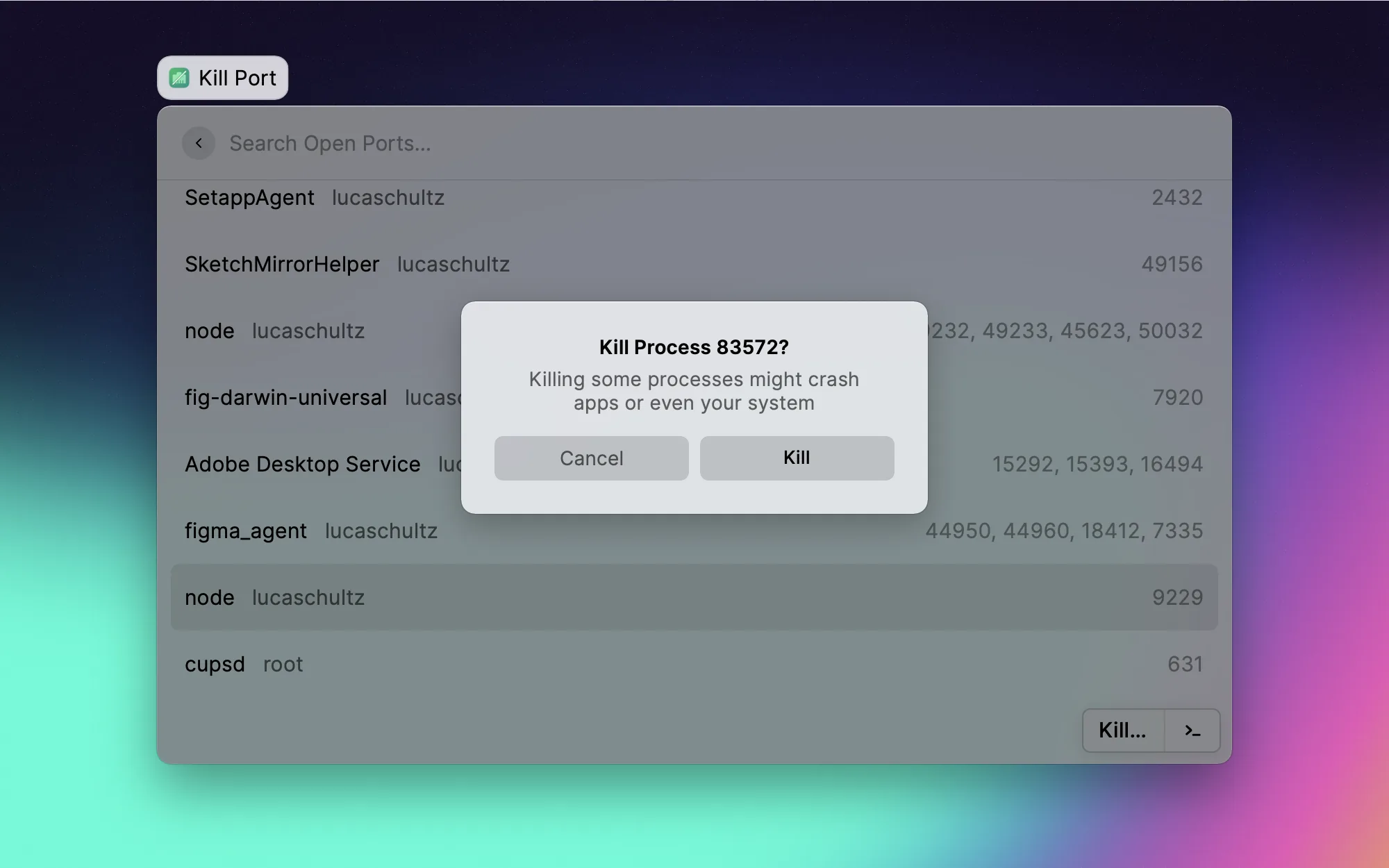
L'un des aspects les plus agacants du developpement, ce sont les conflits de ports : vous essayez de lancer un projet et le port 3000 est deja pris, alors il faut aller dans le terminal faire un lsof pour trouver le processus et le terminer. Port Manager liste tous les ports occupes et leurs processus, et vous permet de les liberer en un seul clic. Fini les manipulations en ligne de commande.

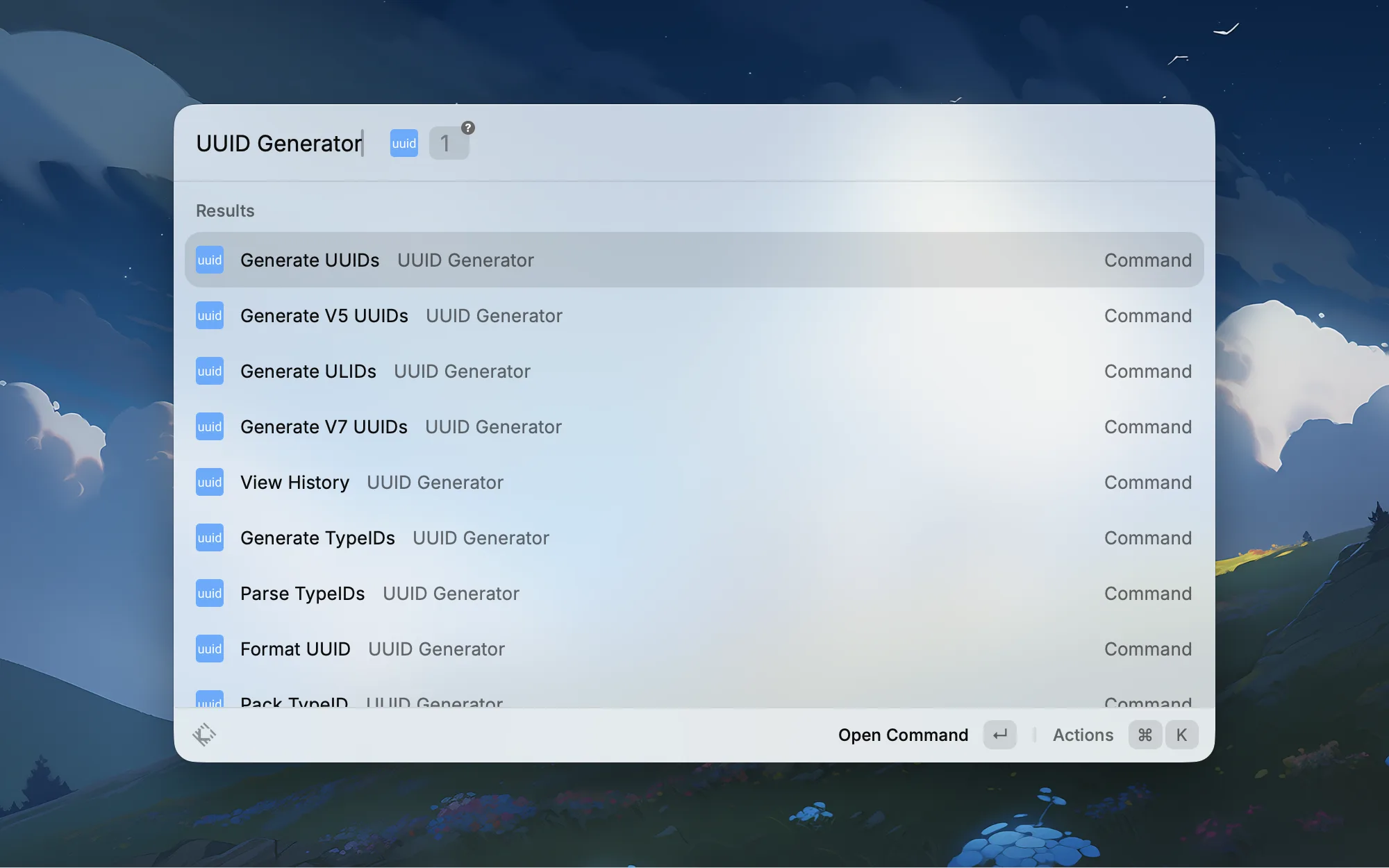
De temps en temps, on a besoin d'un UUID pour coder ou tester des API. Avant, je devais aller sur un site web pour en generer un, mais maintenant je le fais directement dans Raycast et le resultat est copie instantanement dans le presse-papiers. Supporte le format v4 et d'autres — simple et efficace.
Git et controle de version

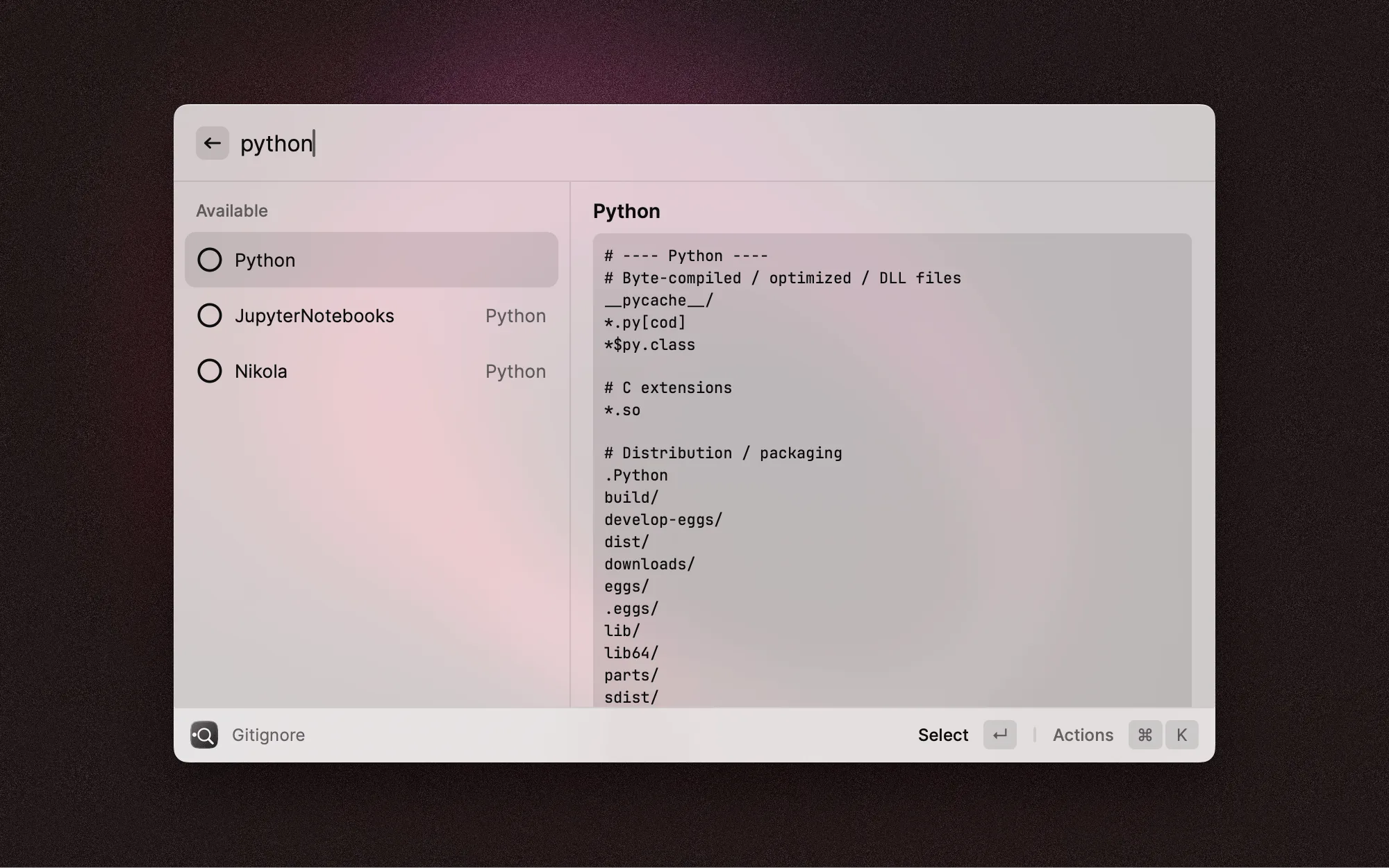
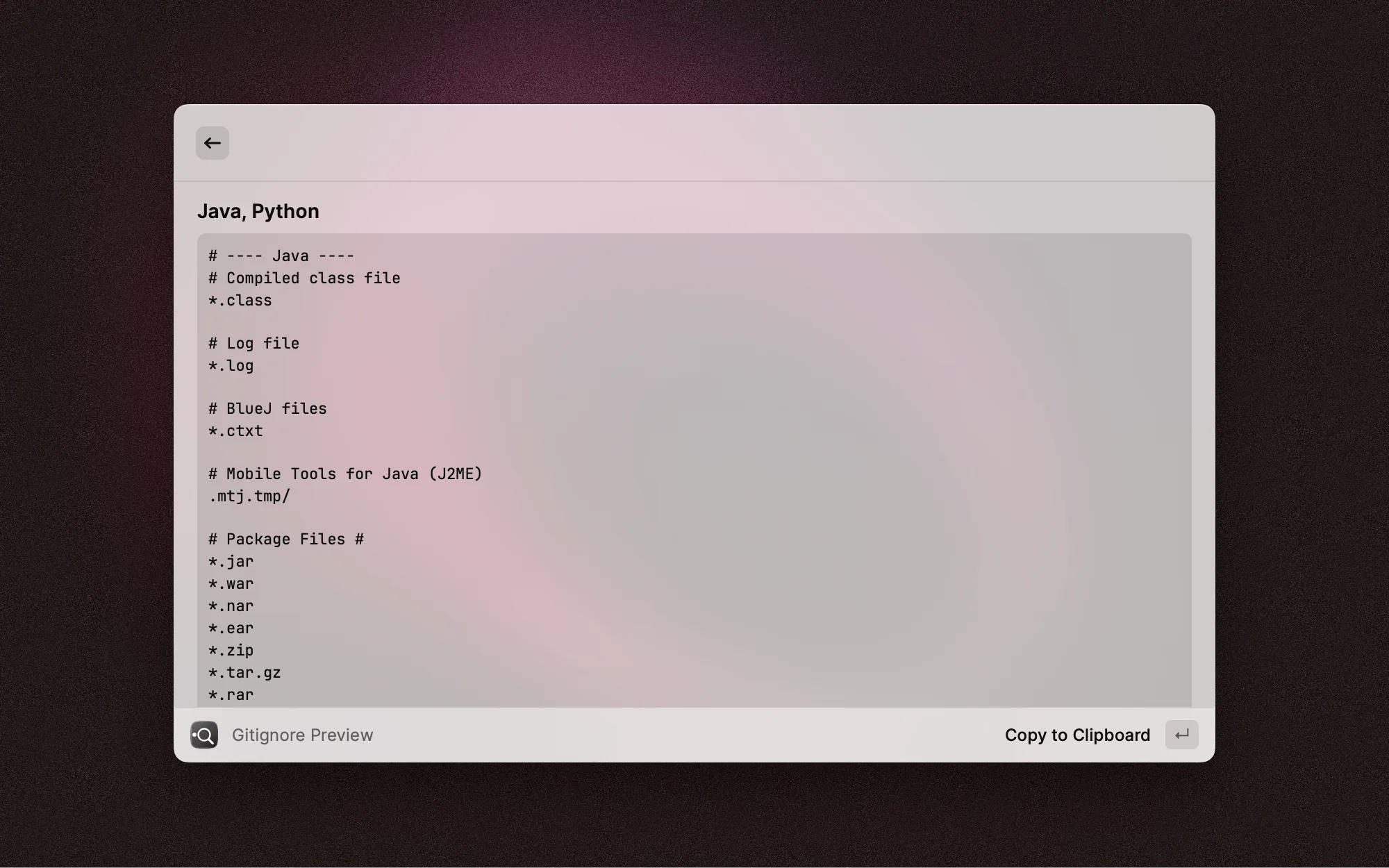
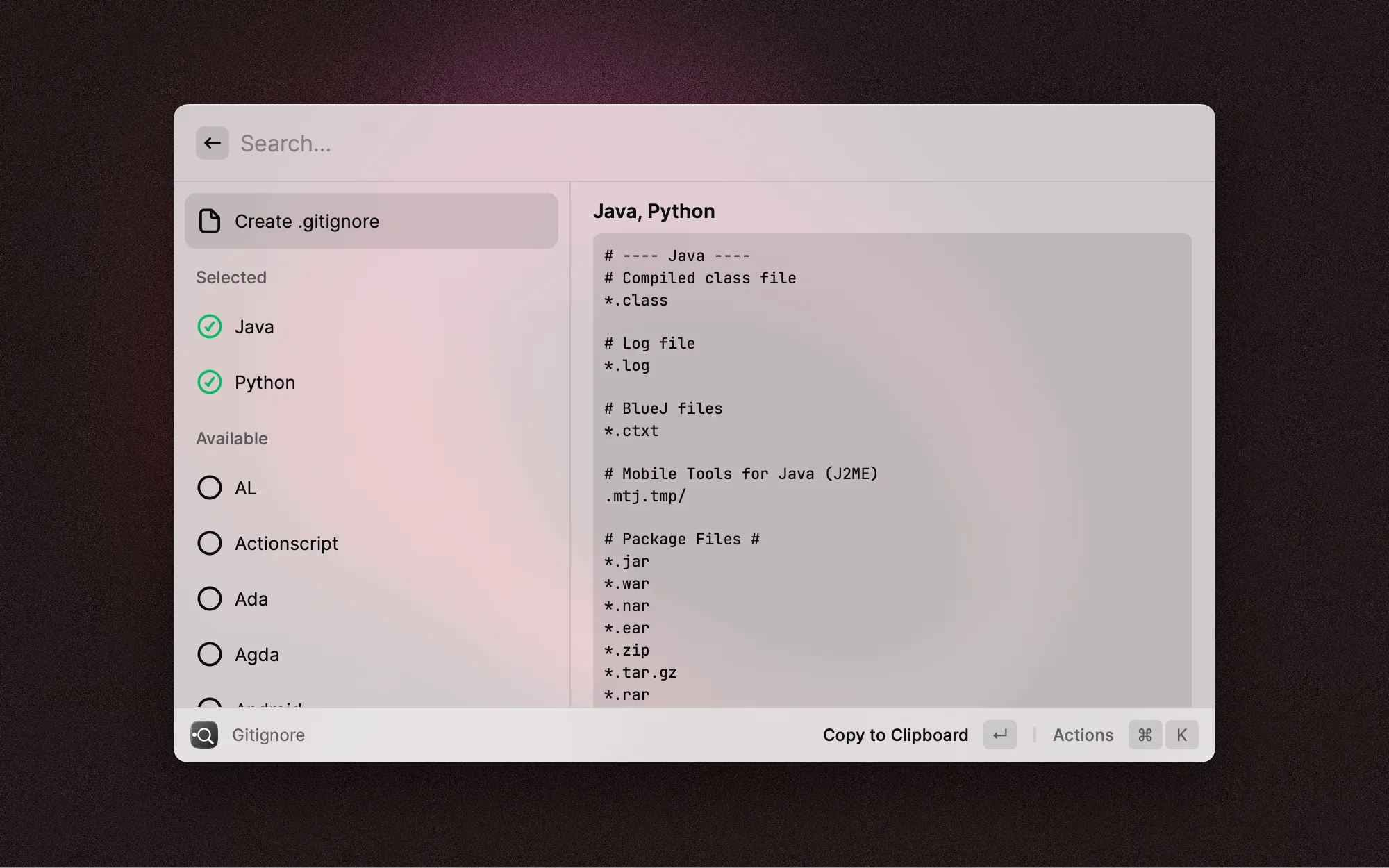
Chaque nouveau projet necessite un .gitignore, et cette extension propose des modeles integres pour toutes sortes de langages et frameworks. Recherchez le nom du langage, previsualisez le contenu du gitignore, selectionnez-le, et le fichier est genere directement dans le repertoire de votre projet. Bien plus pratique que de chercher des modeles sur GitHub.
Navigateur

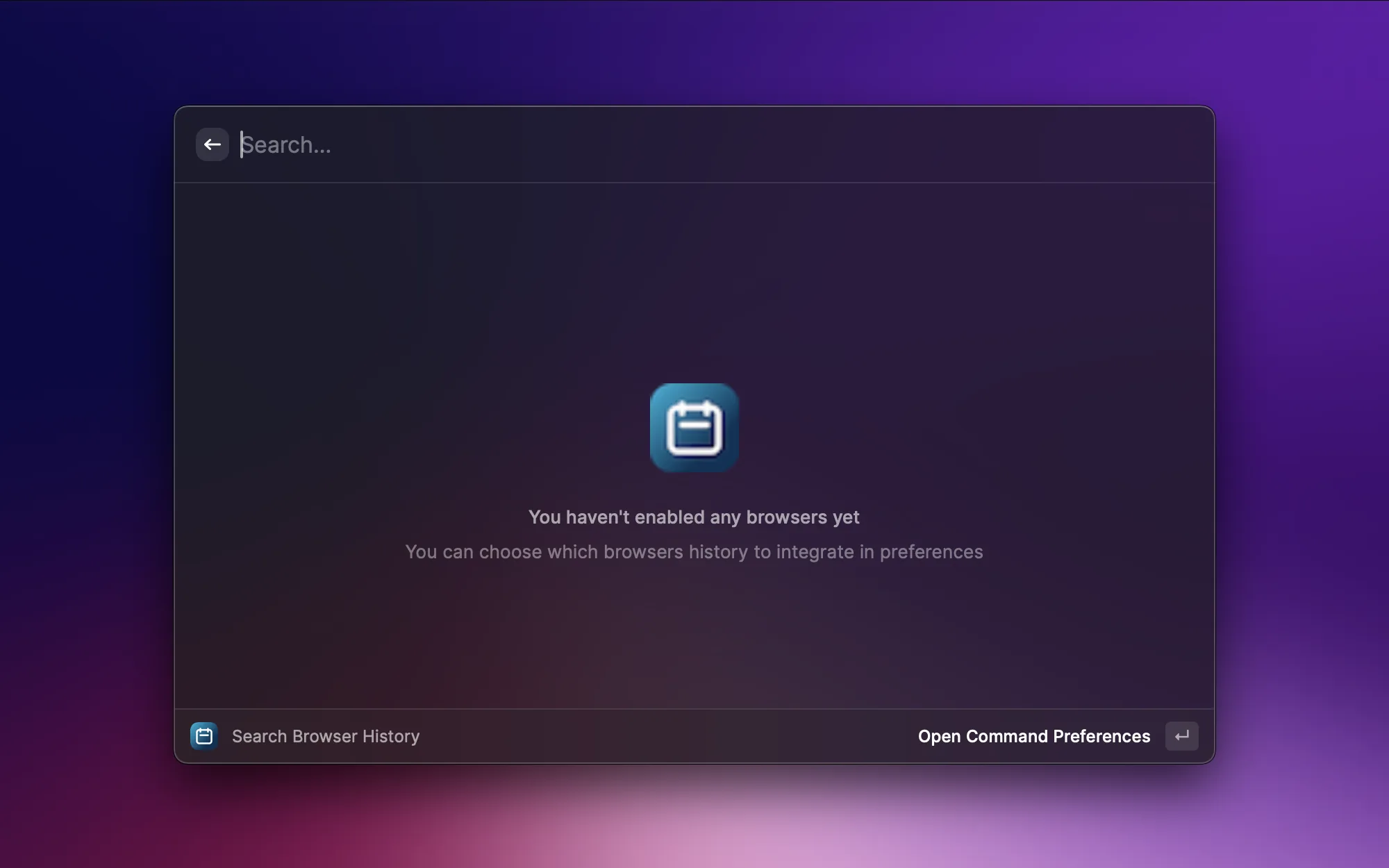
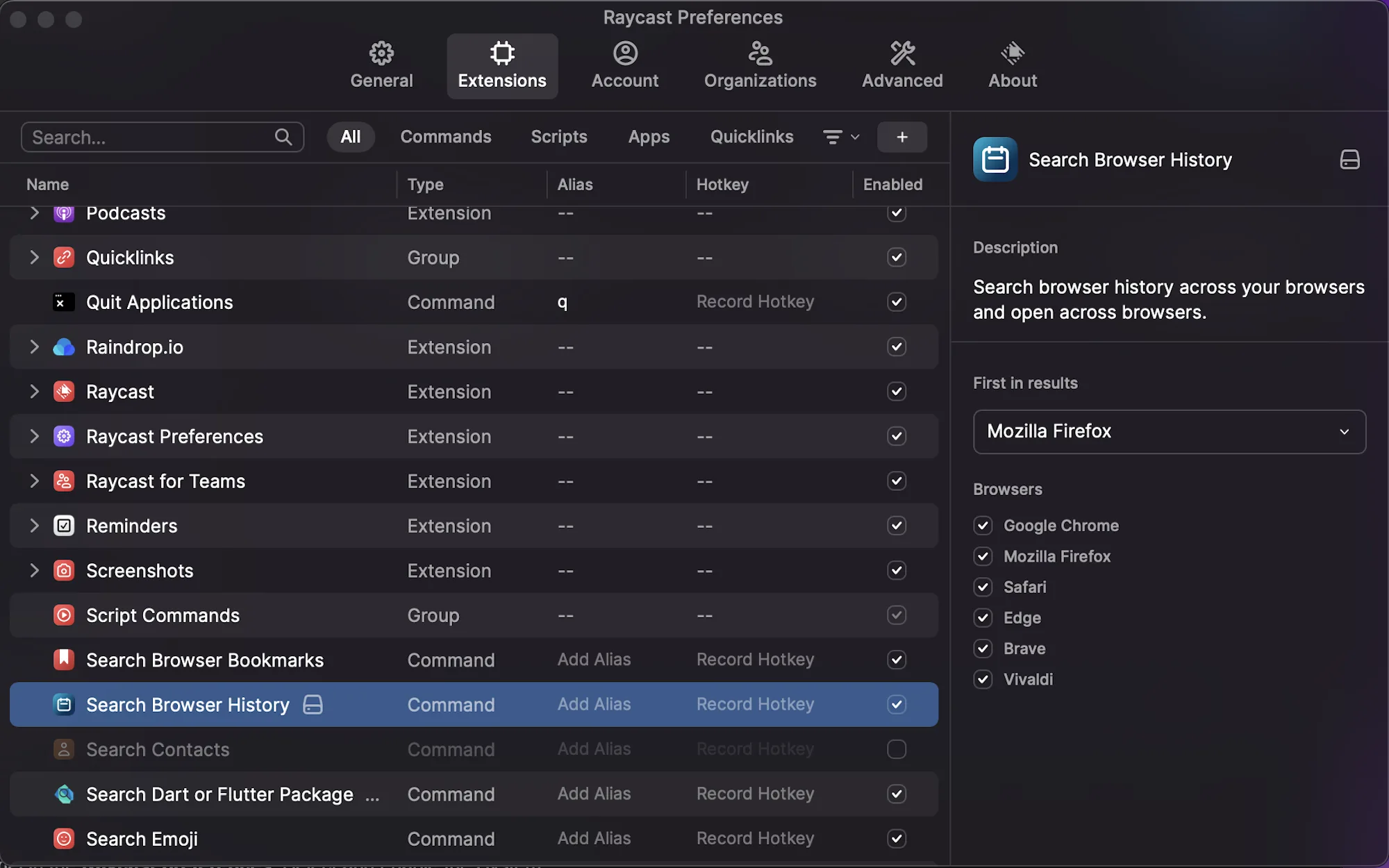
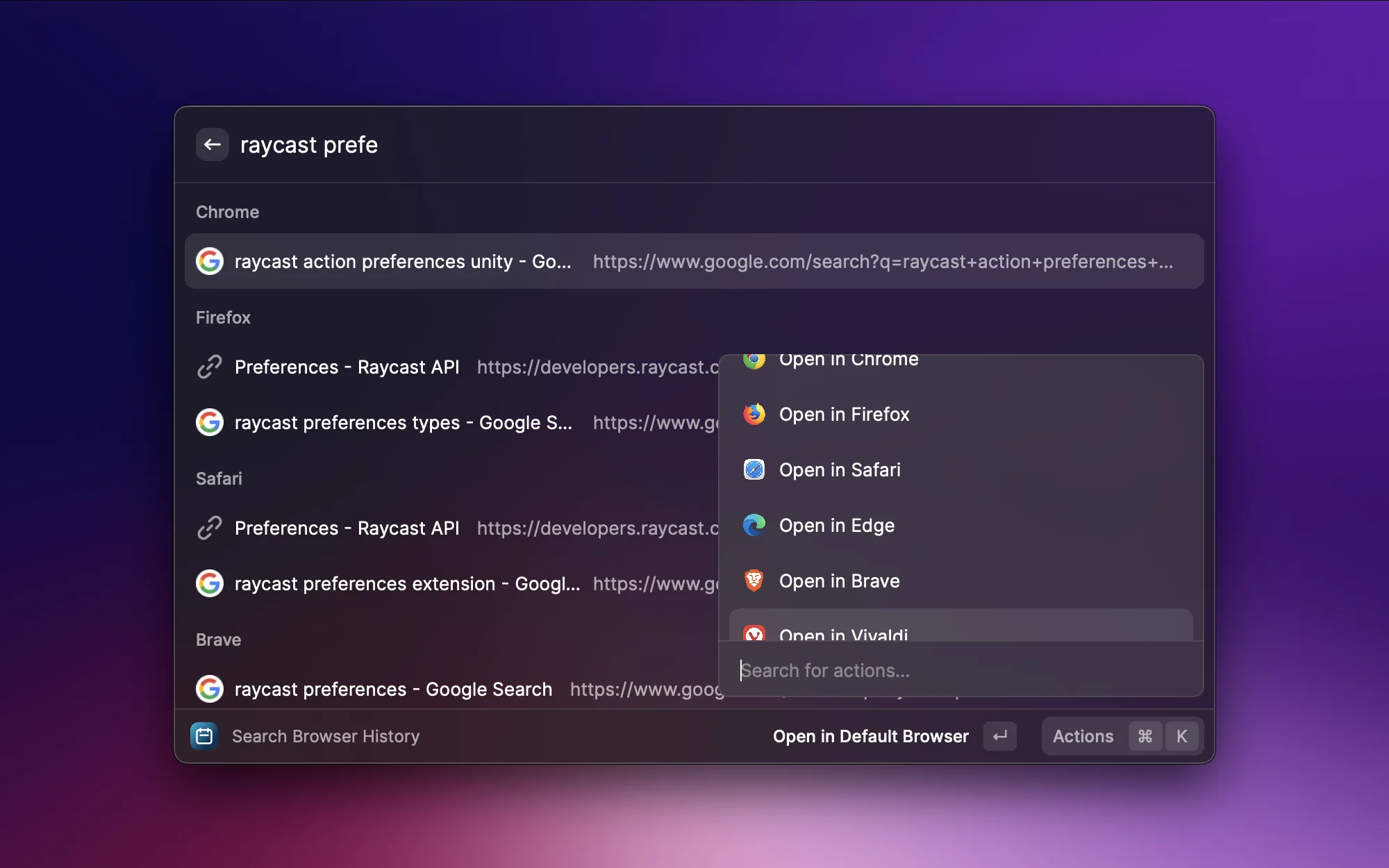
Vous avez consulte une page web mais oublie de l'ajouter en favori, et parcourir l'historique du navigateur est terriblement lent. Cette extension permet de rechercher dans l'historique de plusieurs navigateurs — Chrome, Arc, Safari, entre autres. Tapez un mot-cle pour retrouver rapidement n'importe quelle page visitee. La recherche via Raycast est bien plus rapide que de fouiller dans le panneau d'historique du navigateur.
Outils systeme

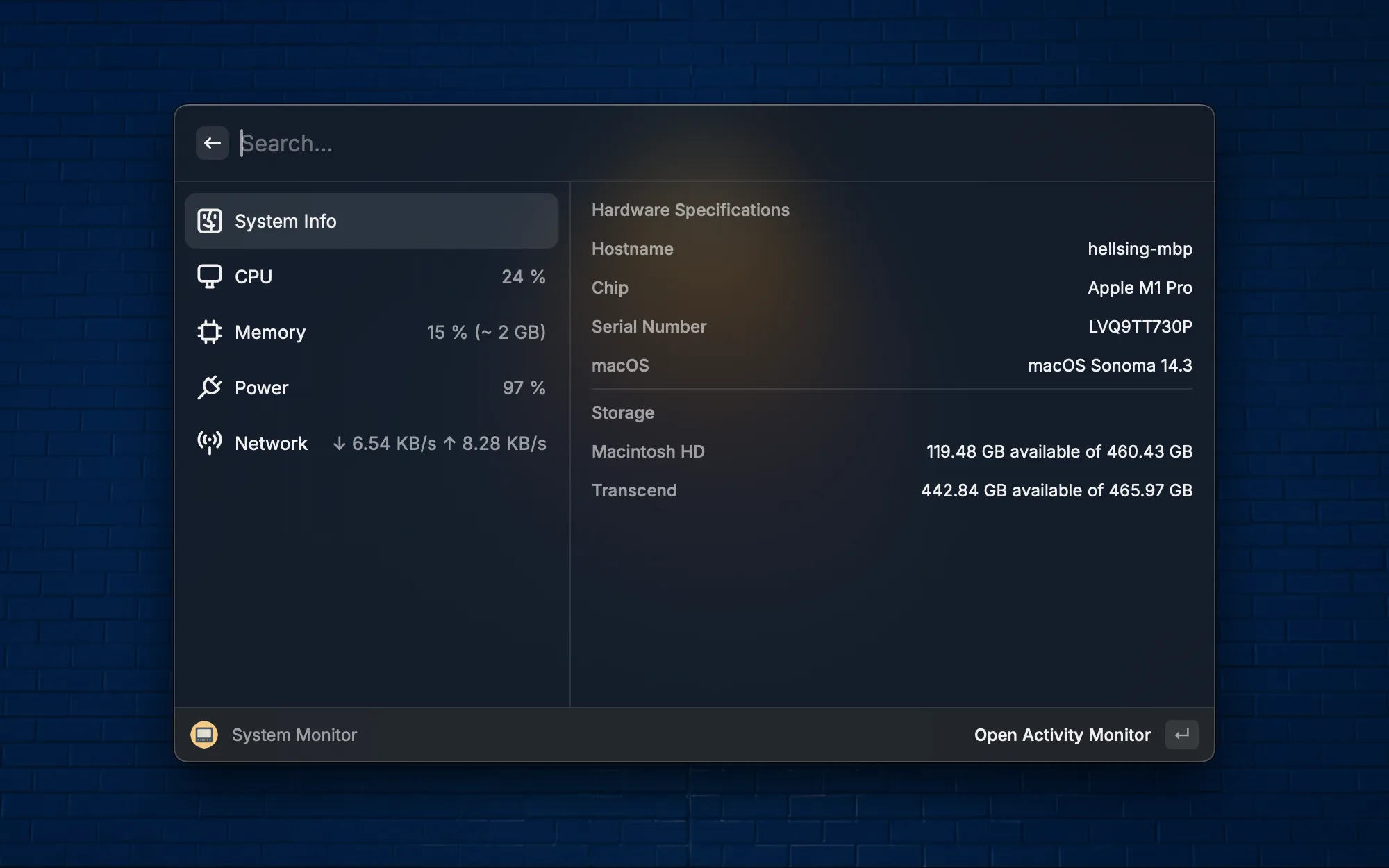
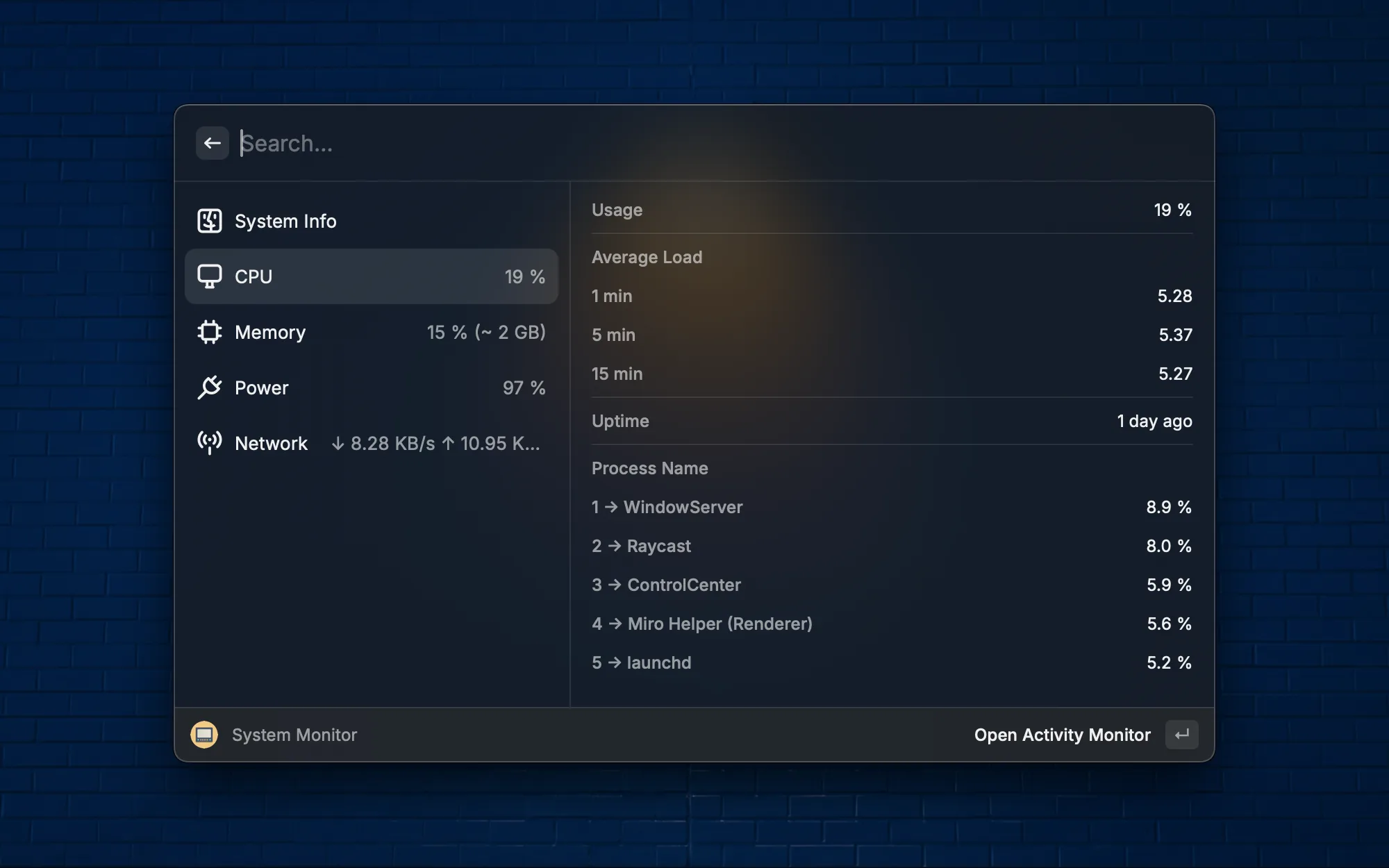
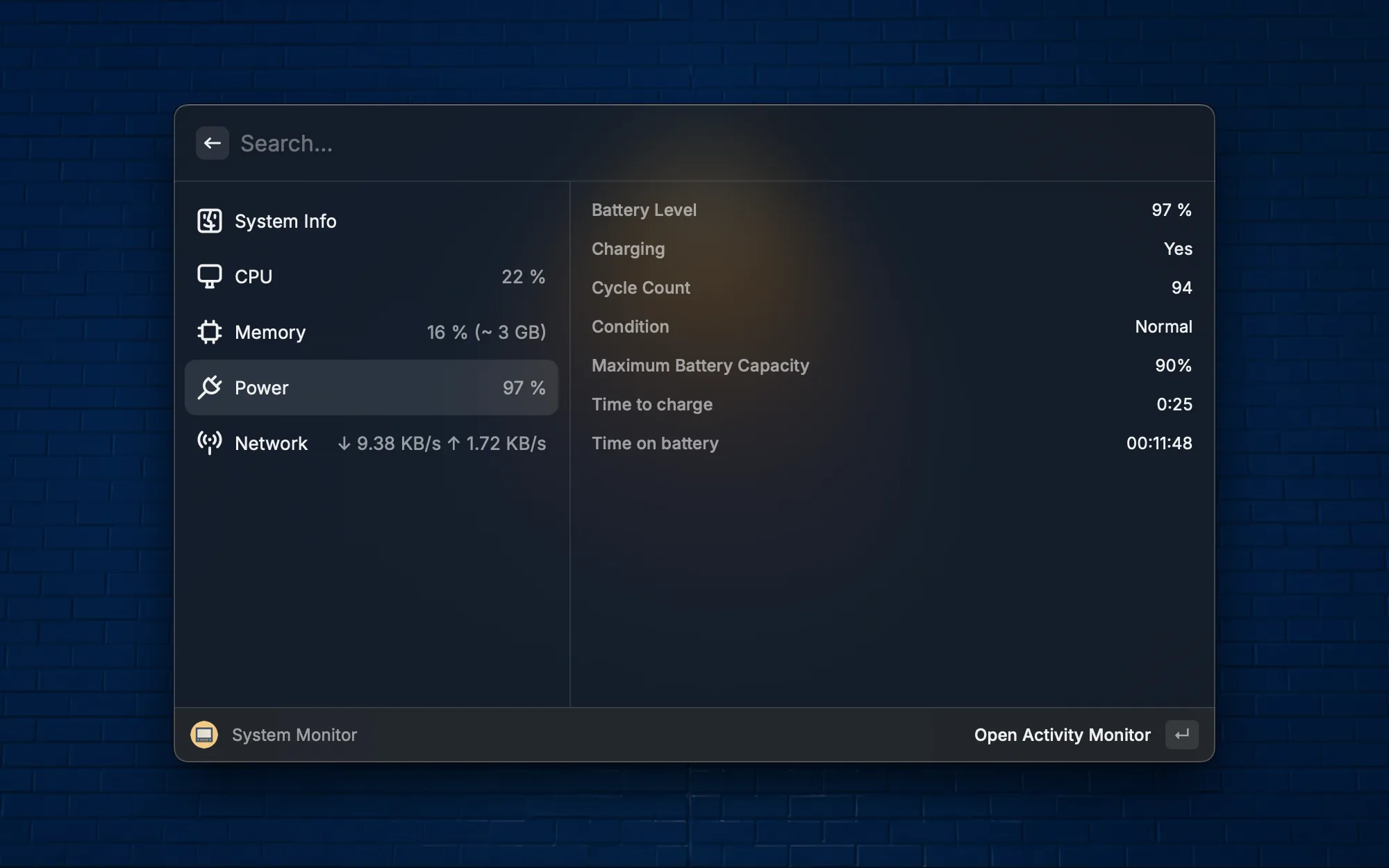
Consultez l'etat de votre systeme en un clin d'oeil sans ouvrir le Moniteur d'activite. Utilisation CPU, memoire, espace disque et vitesse reseau sont visibles d'un coup. Particulierement utile lors de compilations ou d'entrainements de modeles — un rapide coup d'oeil a la charge systeme quand vous en avez besoin.

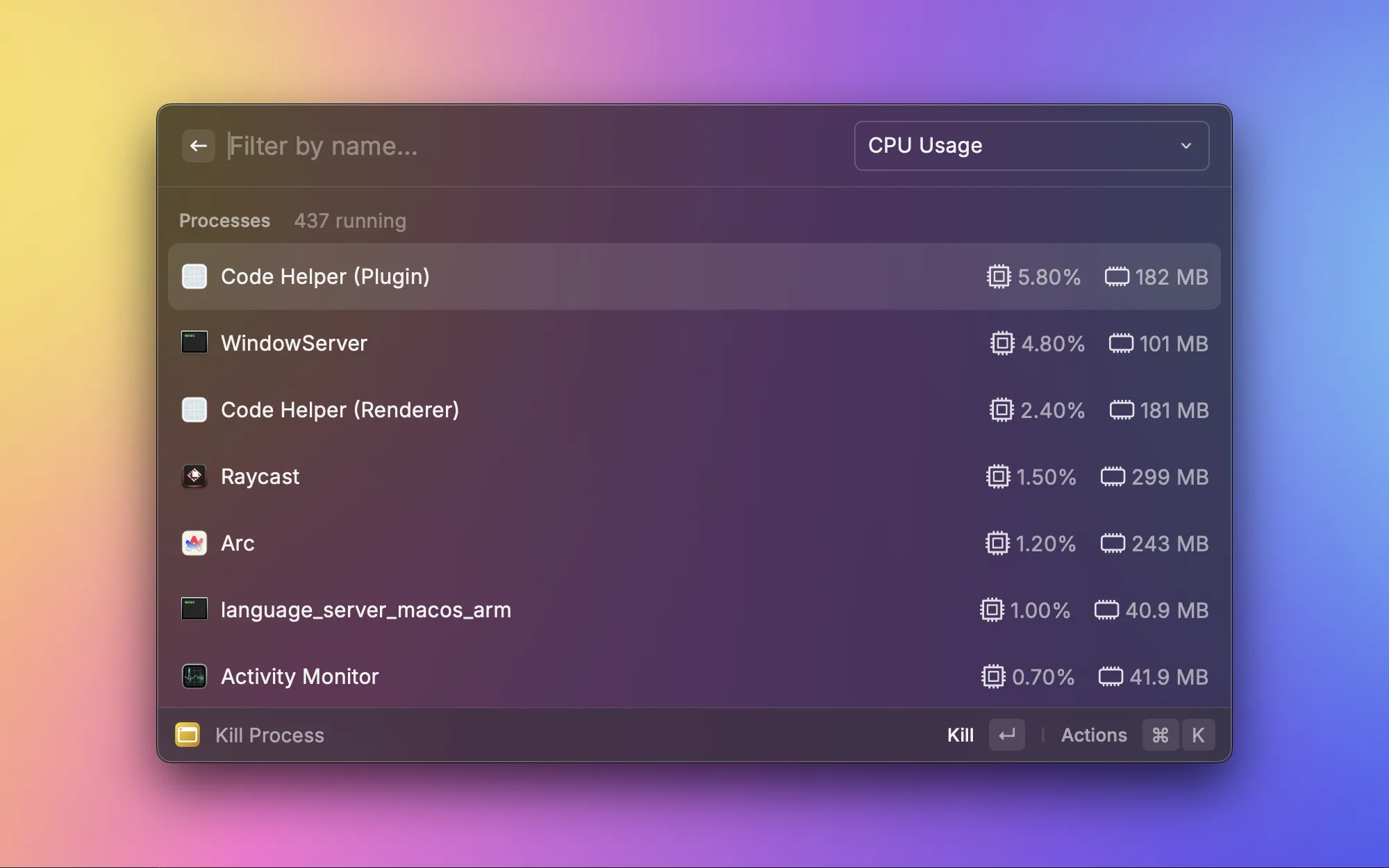
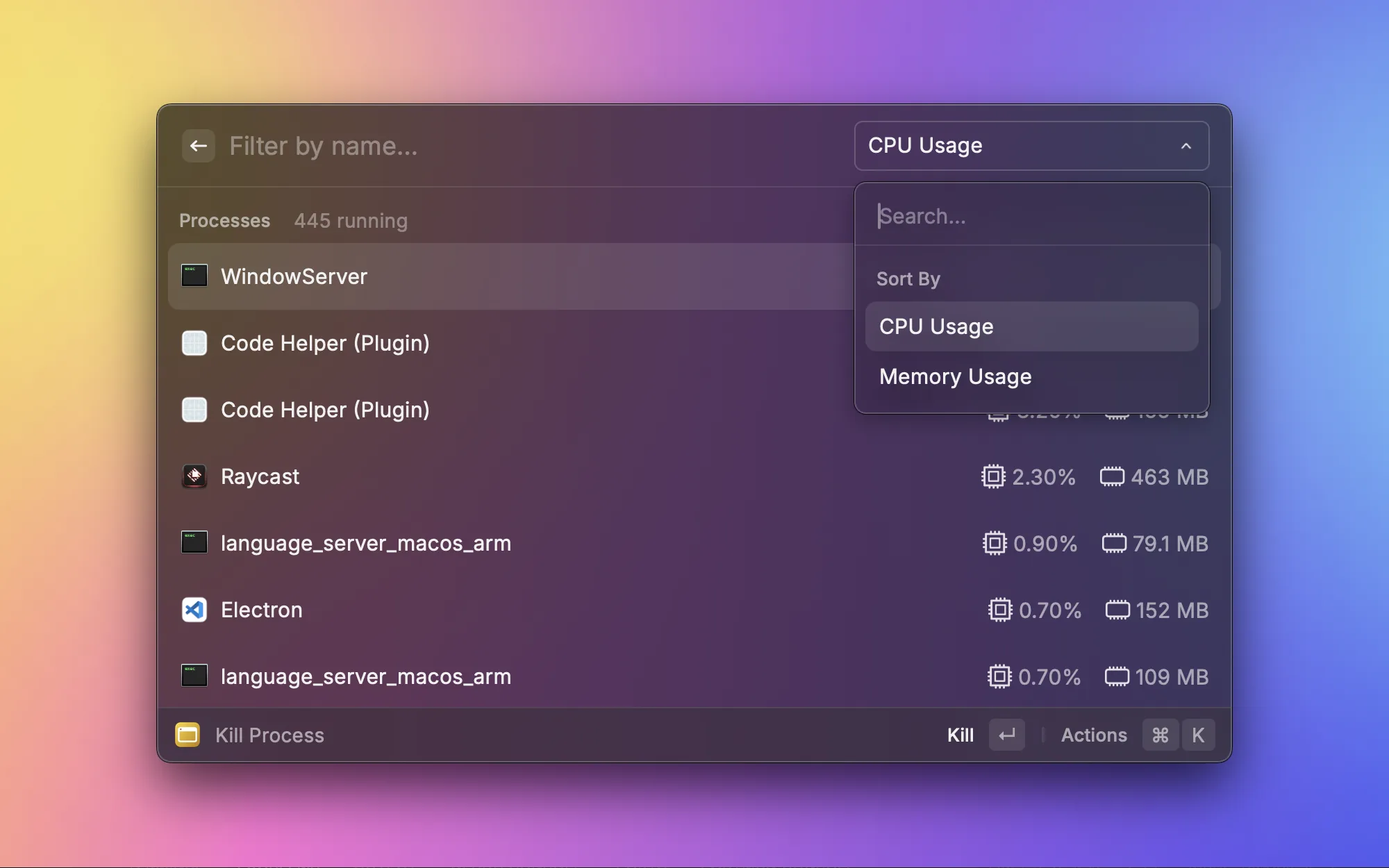
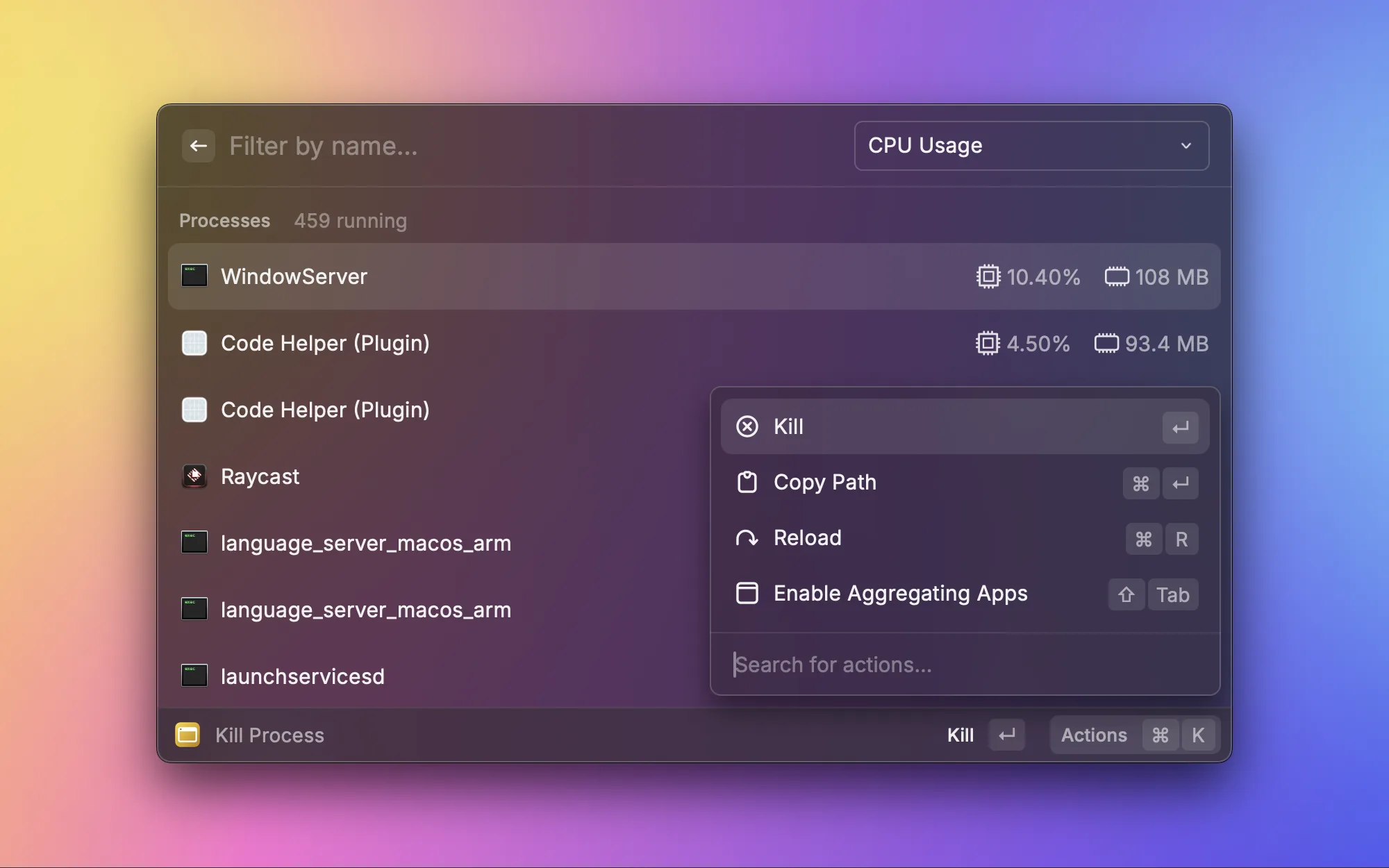
Il arrive qu'un processus se fige ou consomme toute la memoire sur Mac. Kill Process liste tous les processus en cours tries par utilisation CPU ou memoire, et vous permet de terminer le fautif en un clic. Bien plus rapide que d'ouvrir le Moniteur d'activite et de chercher manuellement. C'est mon outil de premier recours des que le systeme commence a ralentir.

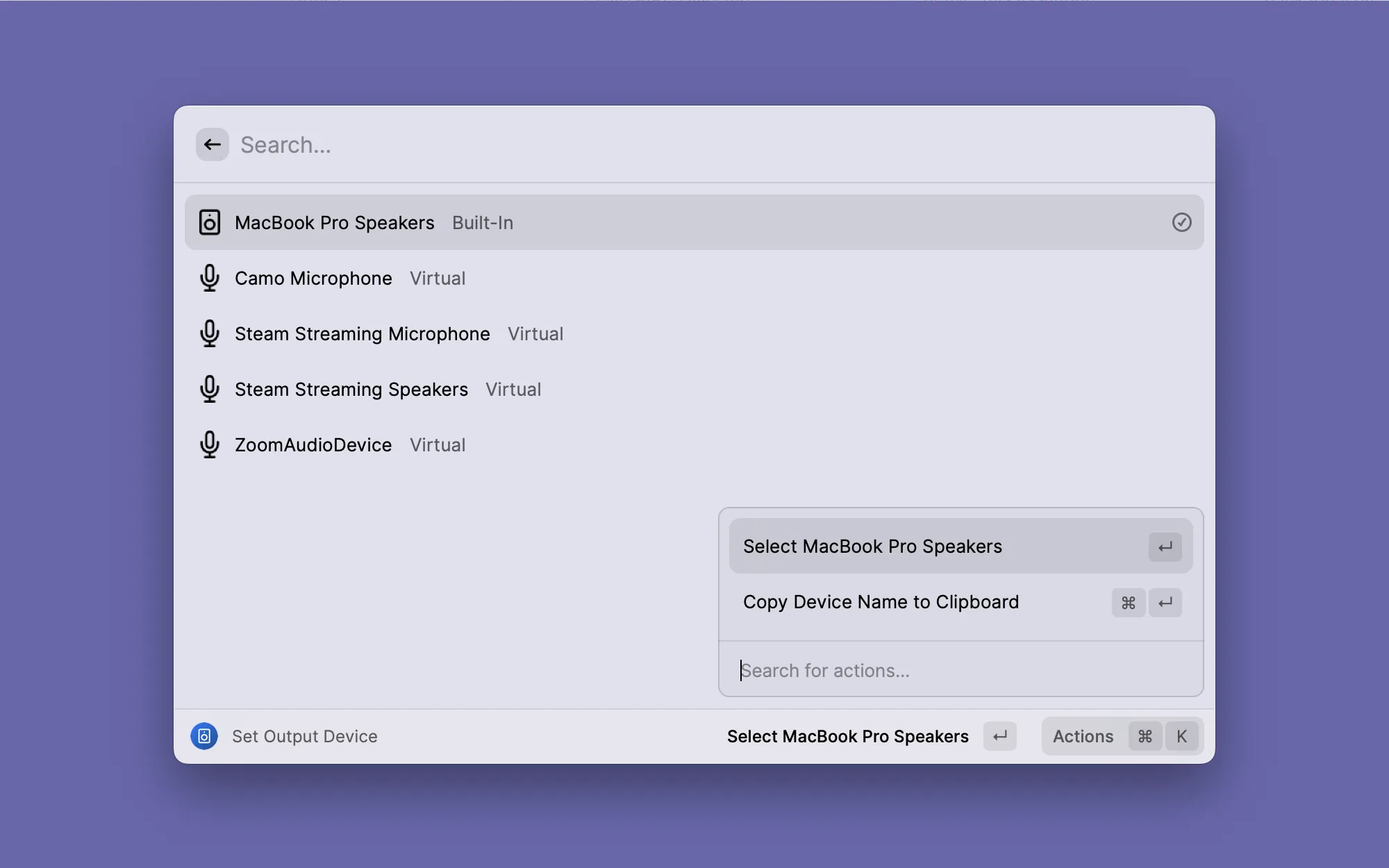
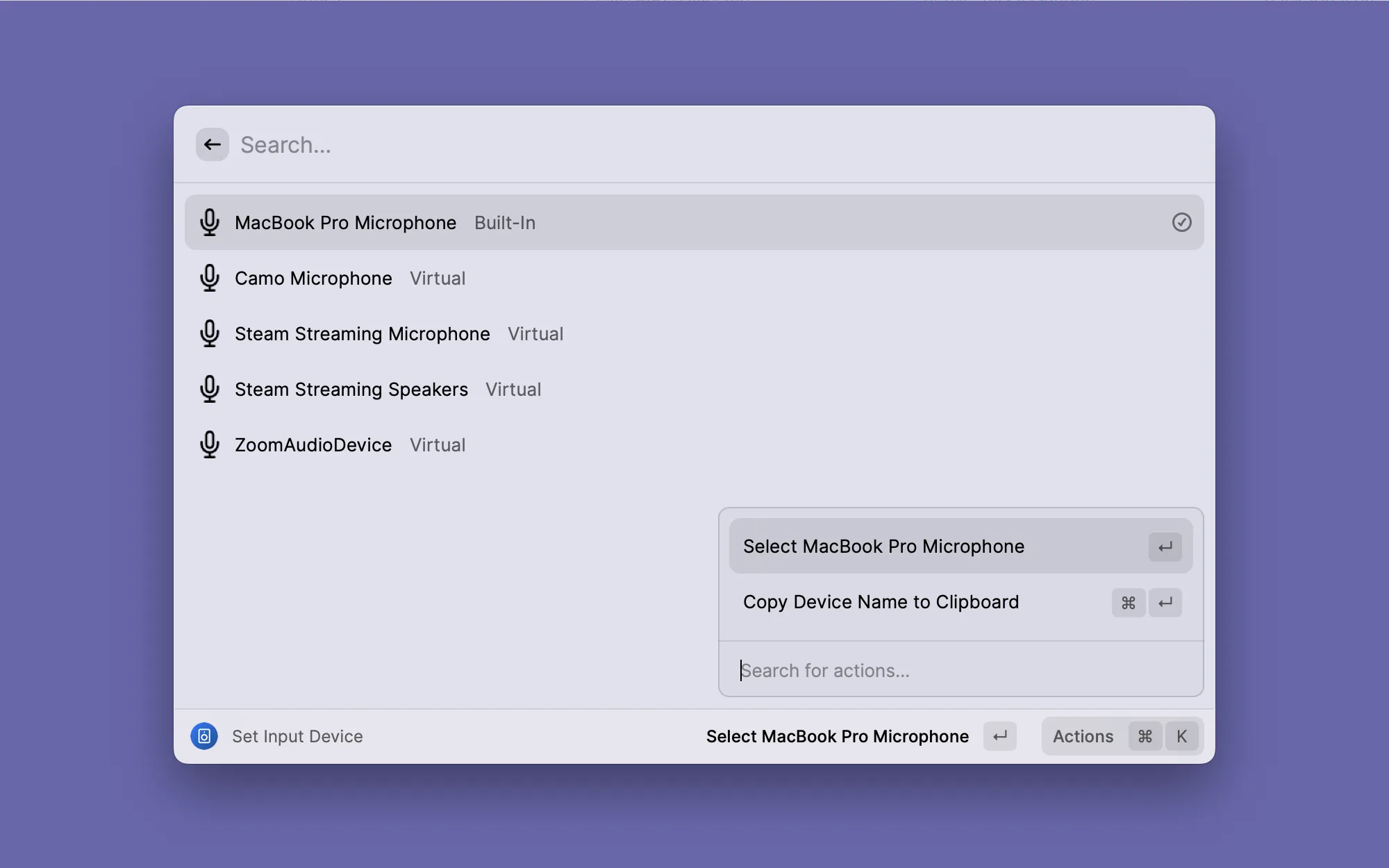
Basculer entre les ecouteurs, une enceinte externe et les haut-parleurs integres du Mac est une routine quotidienne. Avant, il fallait plusieurs clics dans les Reglages Systeme, mais desormais une seule commande Raycast suffit pour changer de sortie audio. Egalement tres pratique pour changer de microphone rapidement avant une reunion.

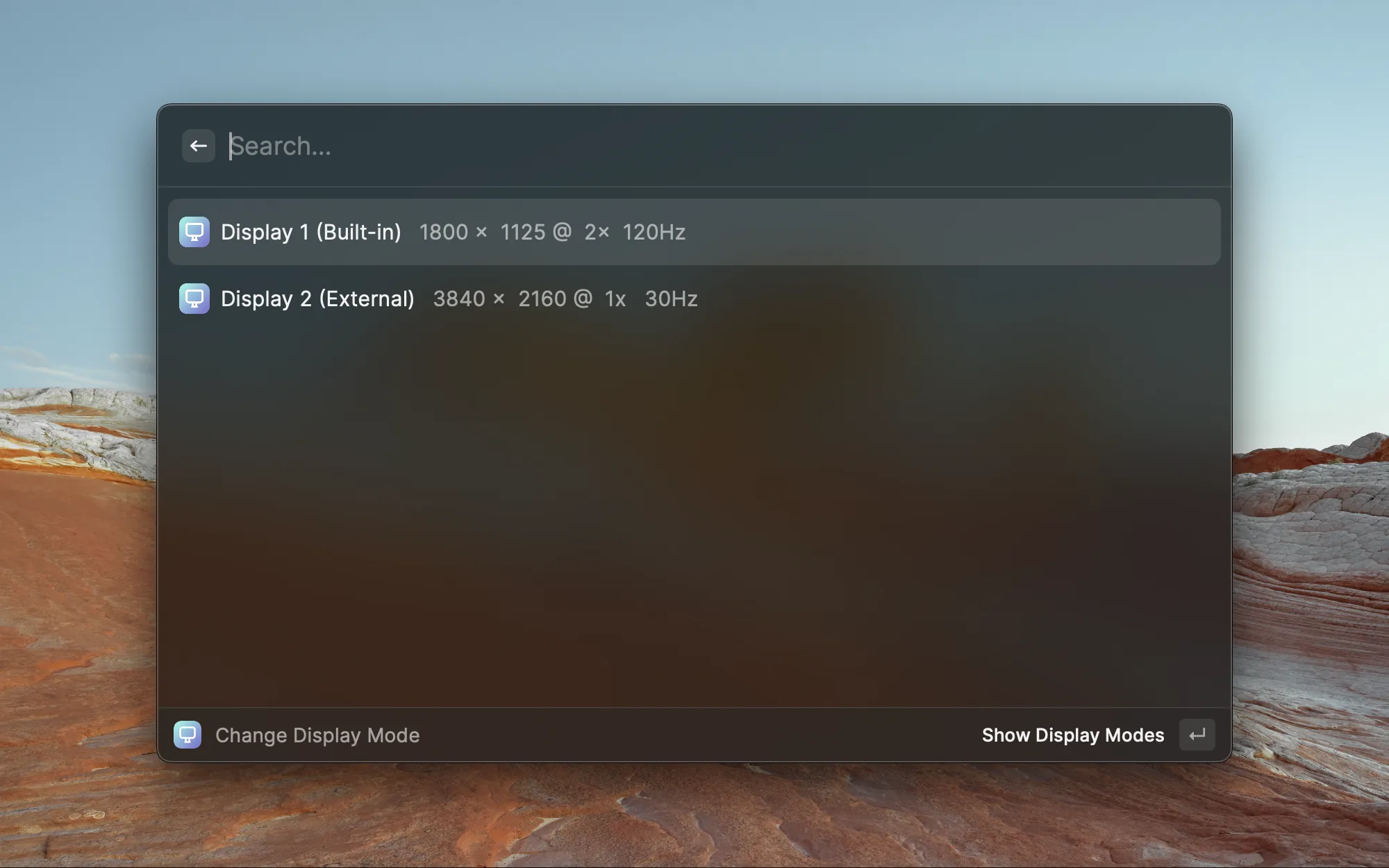
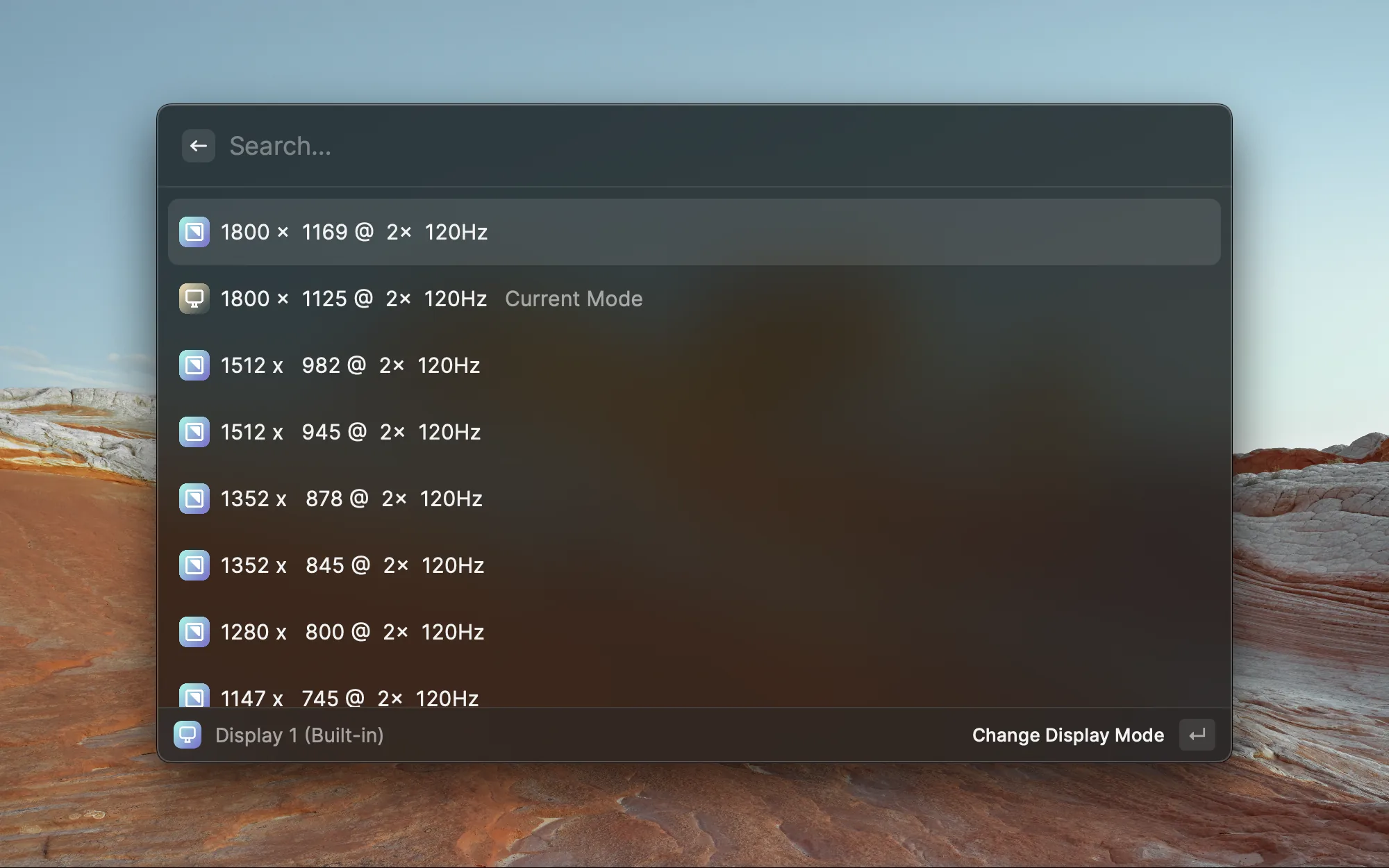
Lorsque j'utilise un ecran externe, j'ai souvent besoin d'ajuster la resolution et le taux de rafraichissement. Cette extension liste tous les ecrans connectes avec leur resolution actuelle et permet de basculer rapidement entre les modes d'affichage. Tellement plus simple que de fouiller dans les Reglages Systeme.

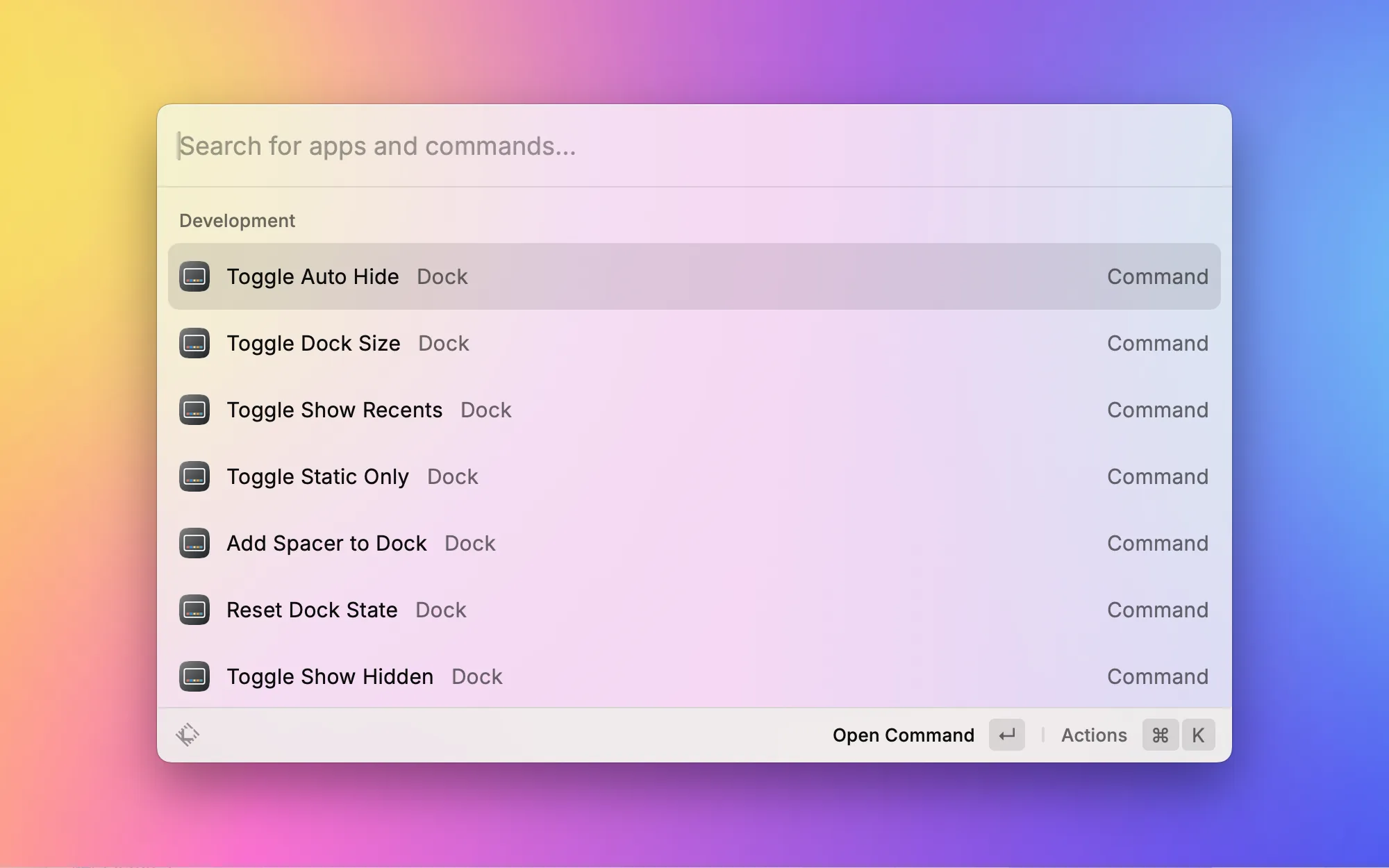
Le Dock de macOS possede de nombreux parametres caches — masquage automatique, ajustement de la taille, affichage des applications recentes, et bien d'autres. Dock Tinker rassemble tous ces reglages (normalement enfouis dans des commandes terminal) directement dans Raycast. Activez ou desactivez les differents comportements du Dock en un clic — plus besoin de memoriser les commandes defaults write.

Si vous utilisez a la fois un trackpad et une souris externe, vous connaissez le probleme : le trackpad requiert le defilement « naturel », la souris le defilement « traditionnel », mais macOS ne propose qu'un seul reglage global. Cette extension vous permet de basculer instantanement entre les deux directions de defilement. Indispensable des que je branche une souris.

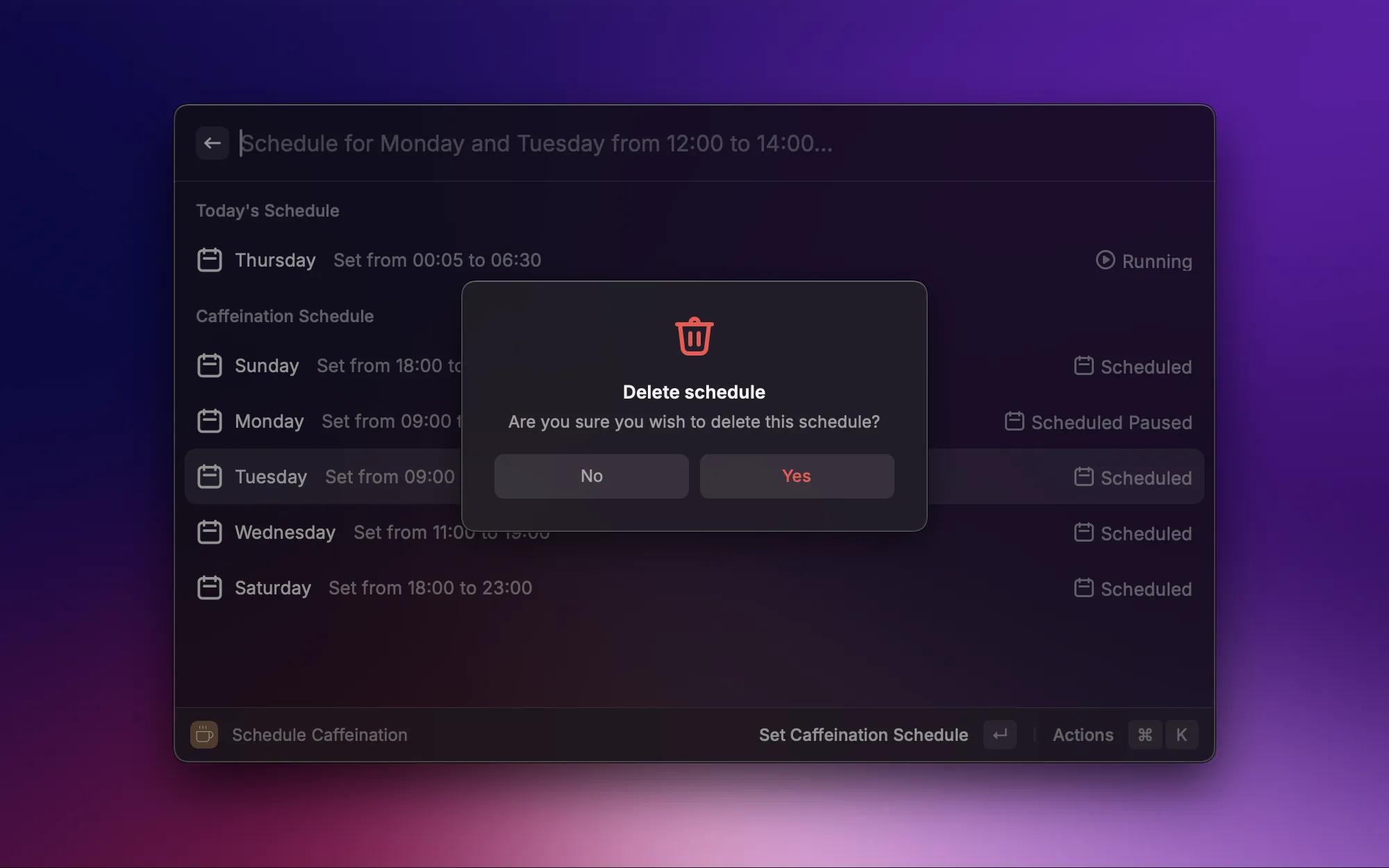
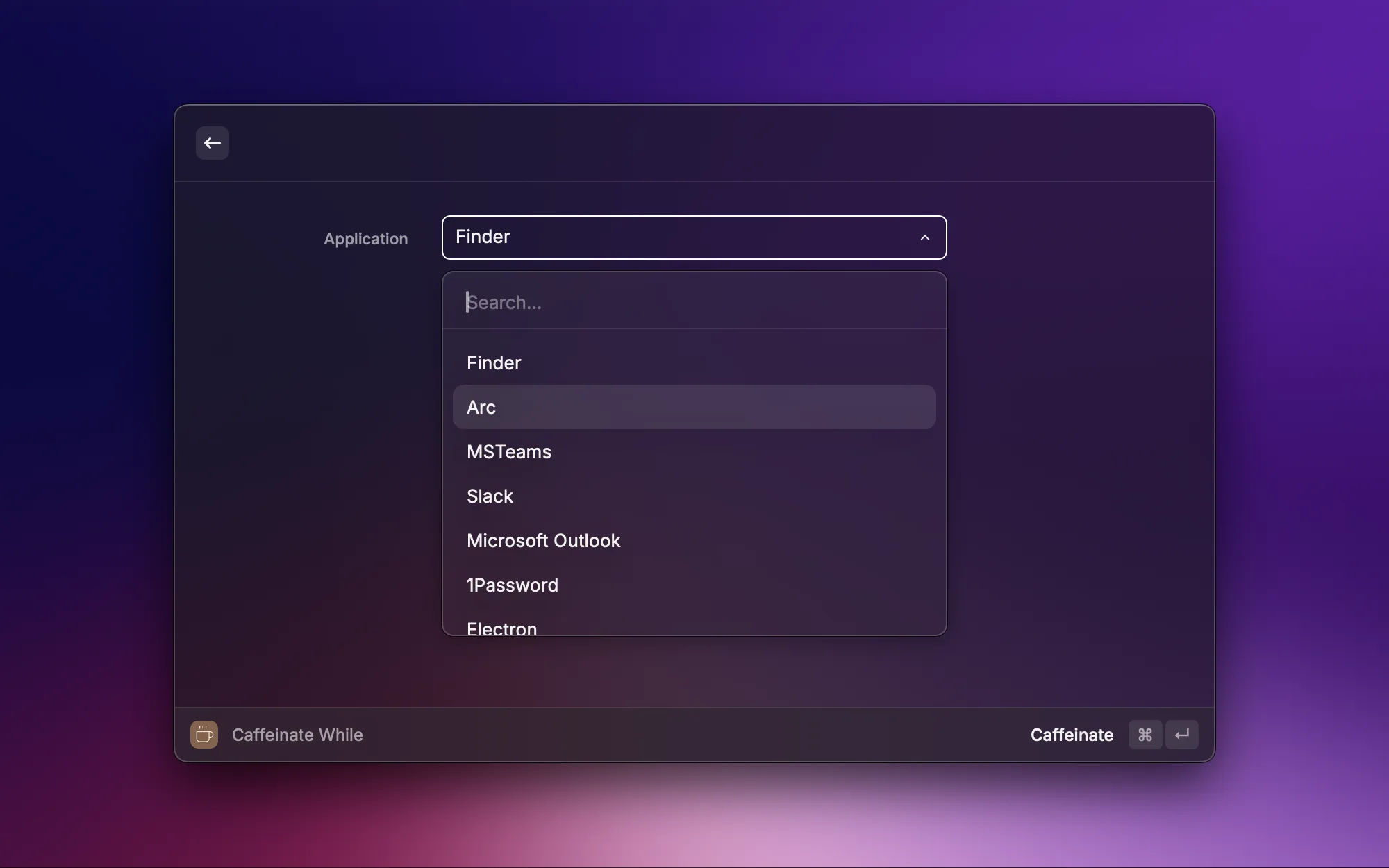
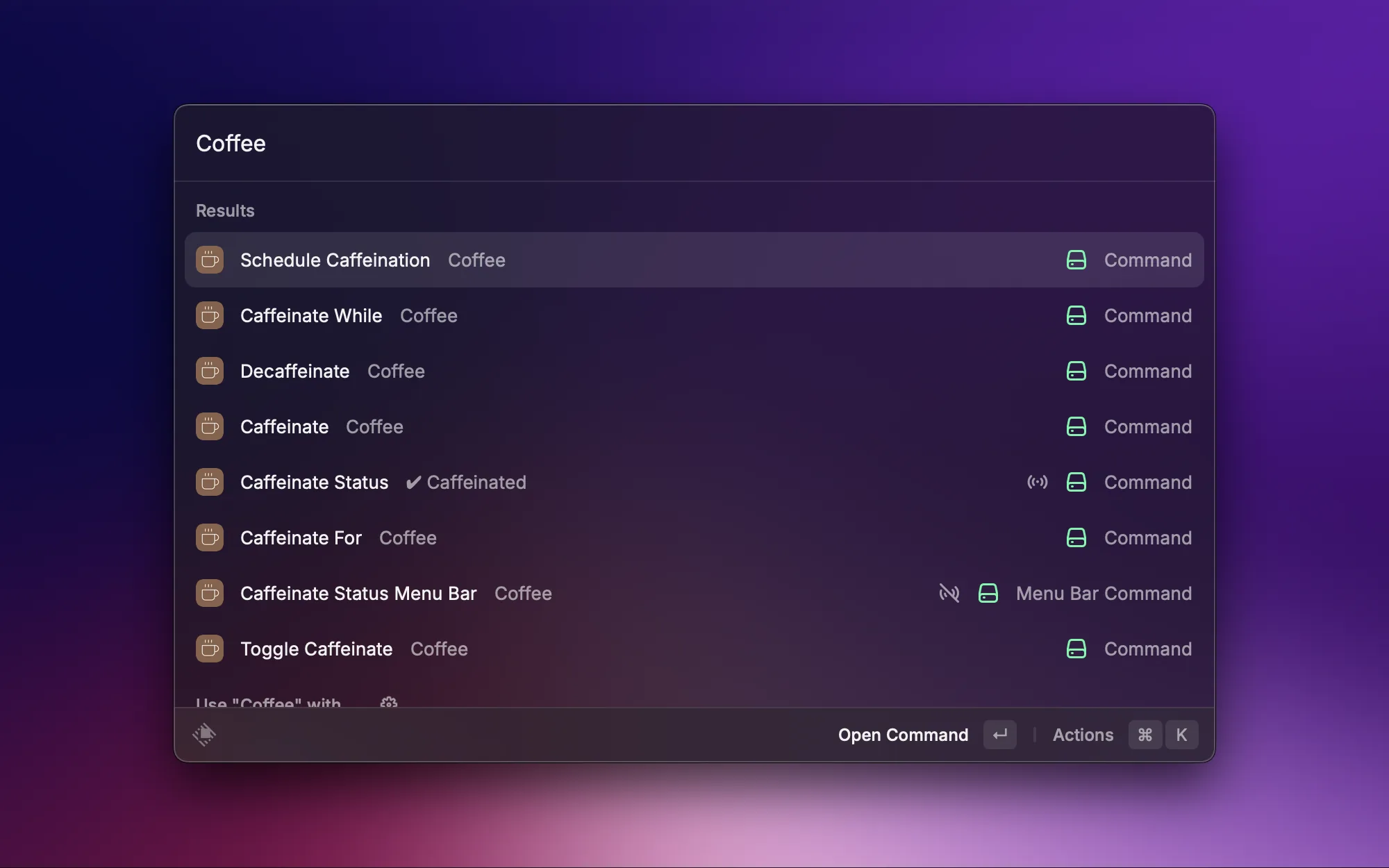
Lors du telechargement de fichiers volumineux, de l'execution de taches longues ou d'une presentation a l'ecran, la derniere chose que vous souhaitez est que votre Mac se mette en veille. Coffee, c'est comme offrir une tasse de cafe a votre ordinateur — un clic le maintient eveille sans avoir a modifier les reglages de veille du systeme. Desactivez-le simplement quand vous avez termine.

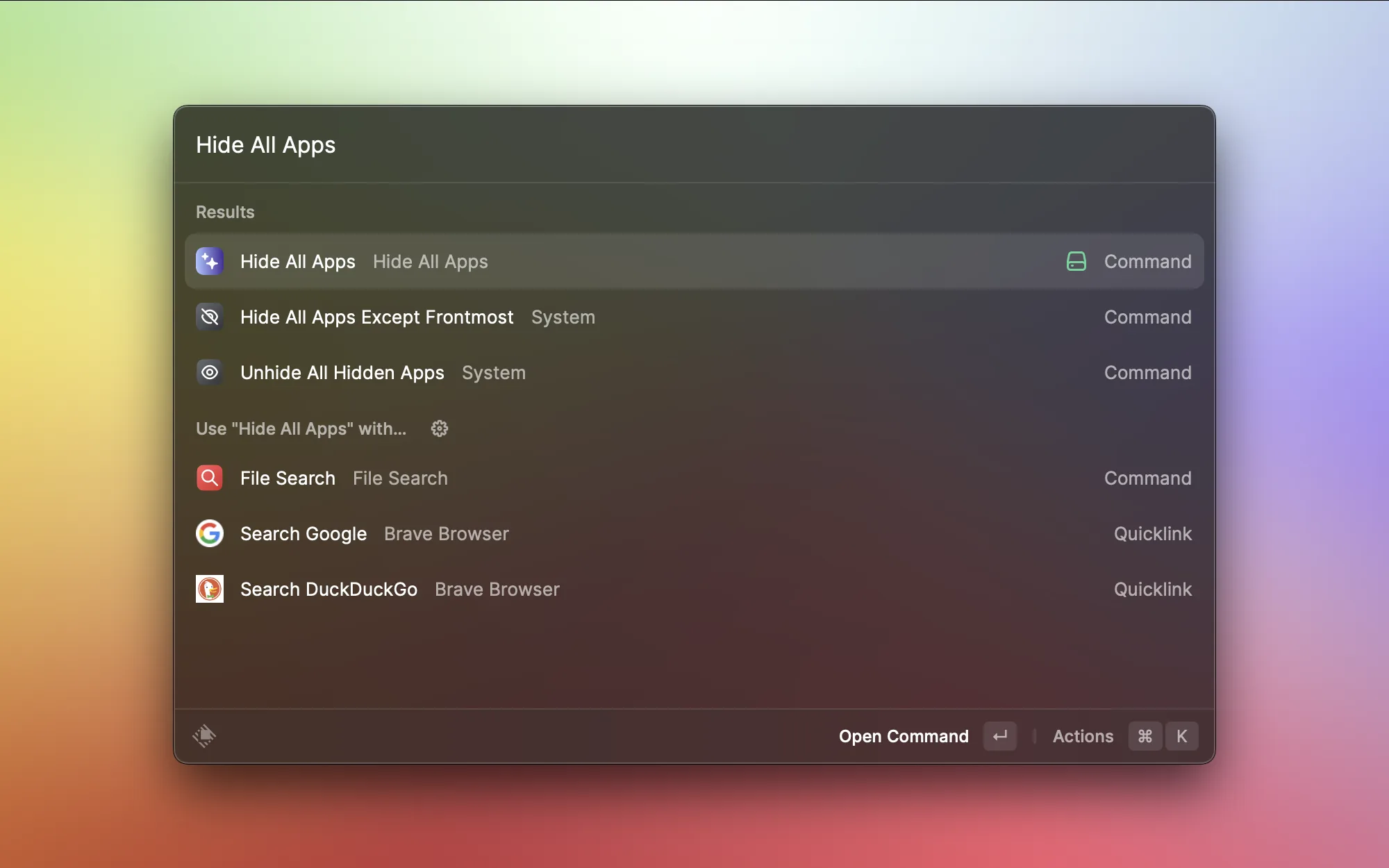
Parfois, votre bureau est un vrai desordre et vous voulez repartir de zero pour vous concentrer. Hide All Apps masque toutes les fenetres ouvertes — y compris le Finder — et vous retrouvez un bureau propre en un instant. Bien plus rapide que de minimiser les fenetres une par une. Des que j'ai besoin d'une page blanche, c'est vers cet outil que je me tourne.

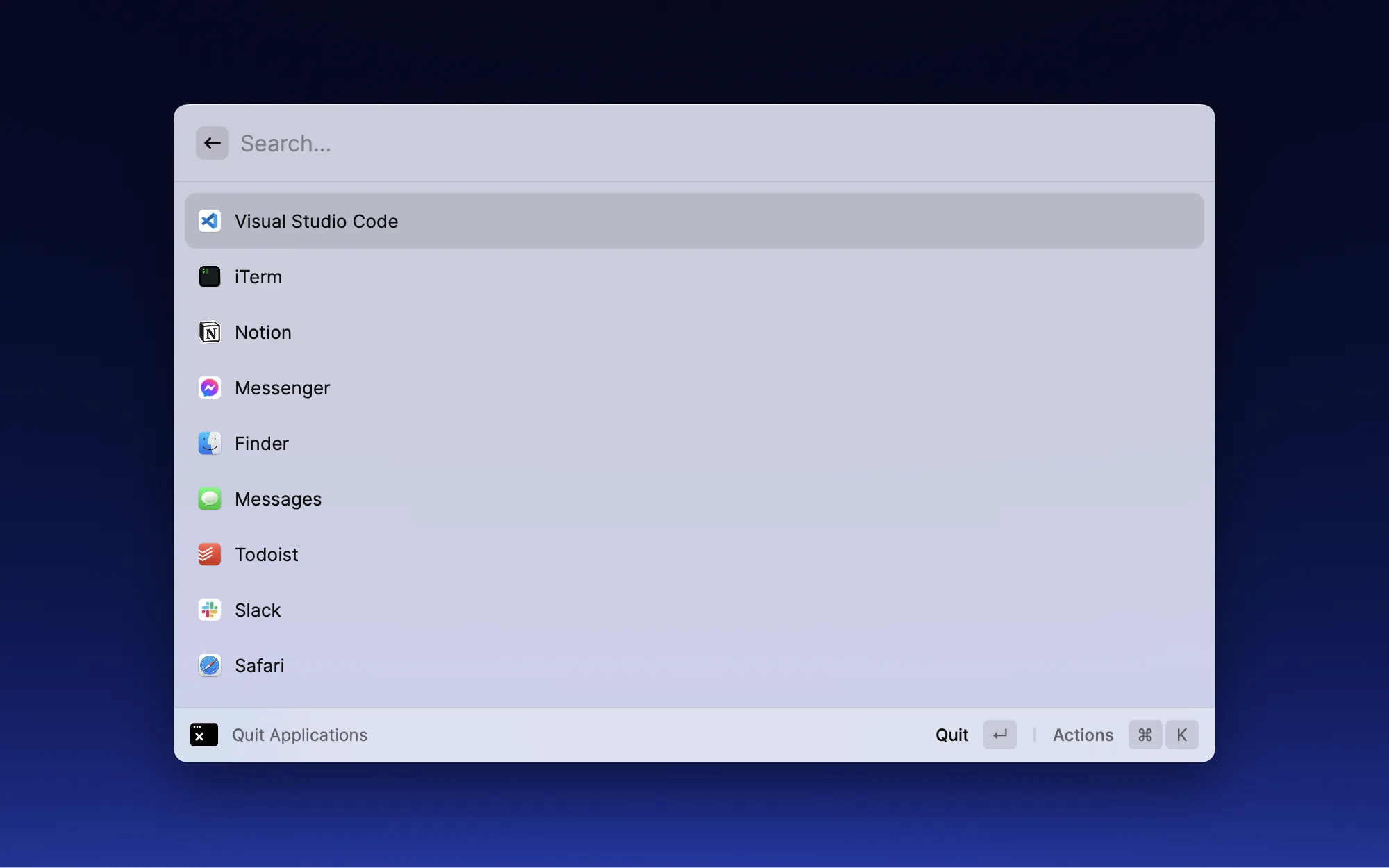
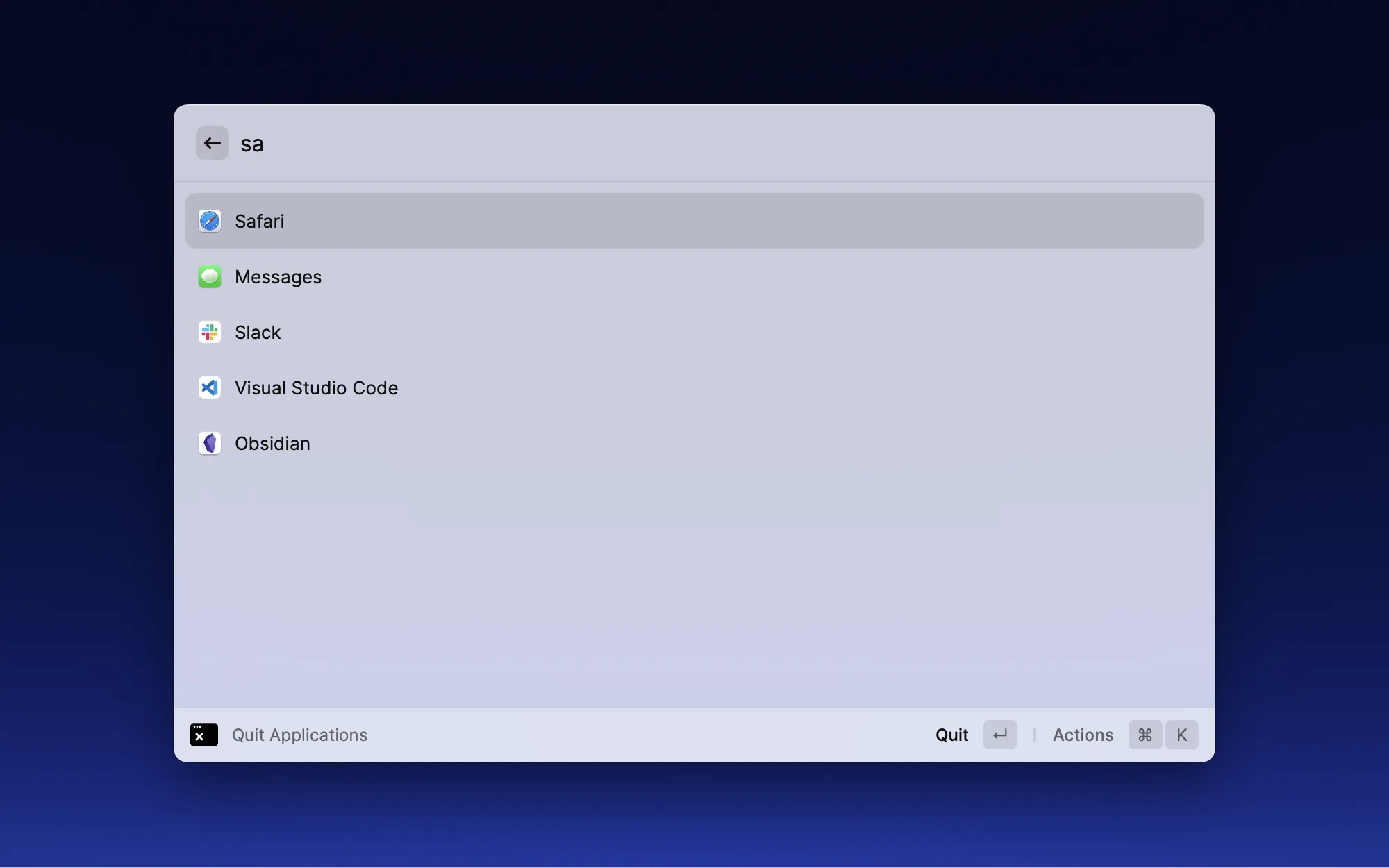
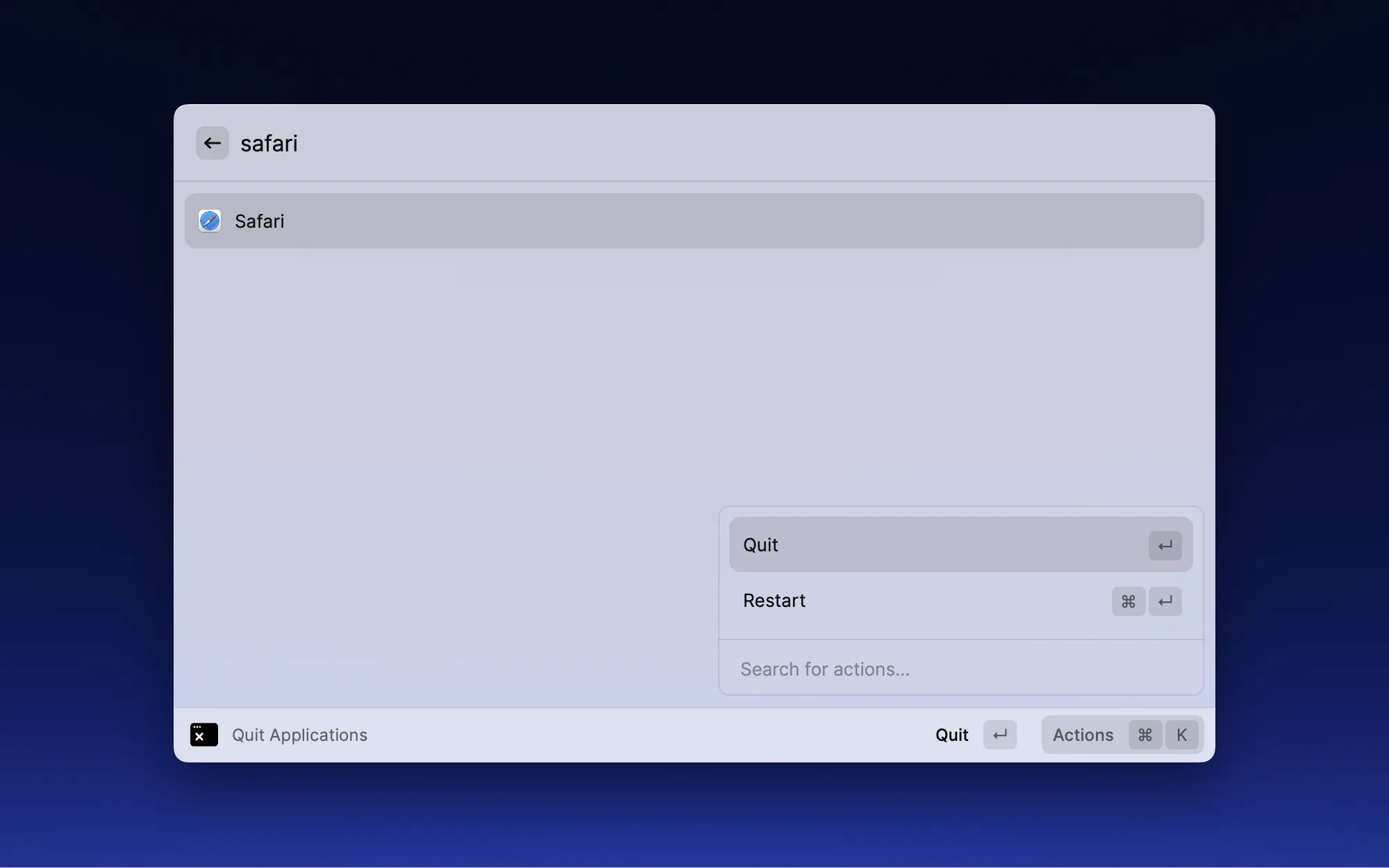
Sur macOS, fermer une fenetre ne signifie pas quitter l'application — beaucoup continuent de tourner en arriere-plan. Cette extension vous permet de quitter en lot les applications inutiles directement depuis Raycast, liberant ainsi des ressources systeme. Particulierement utile quand la memoire est sollicitee et que vous devez faire le menage parmi les applications en arriere-plan.

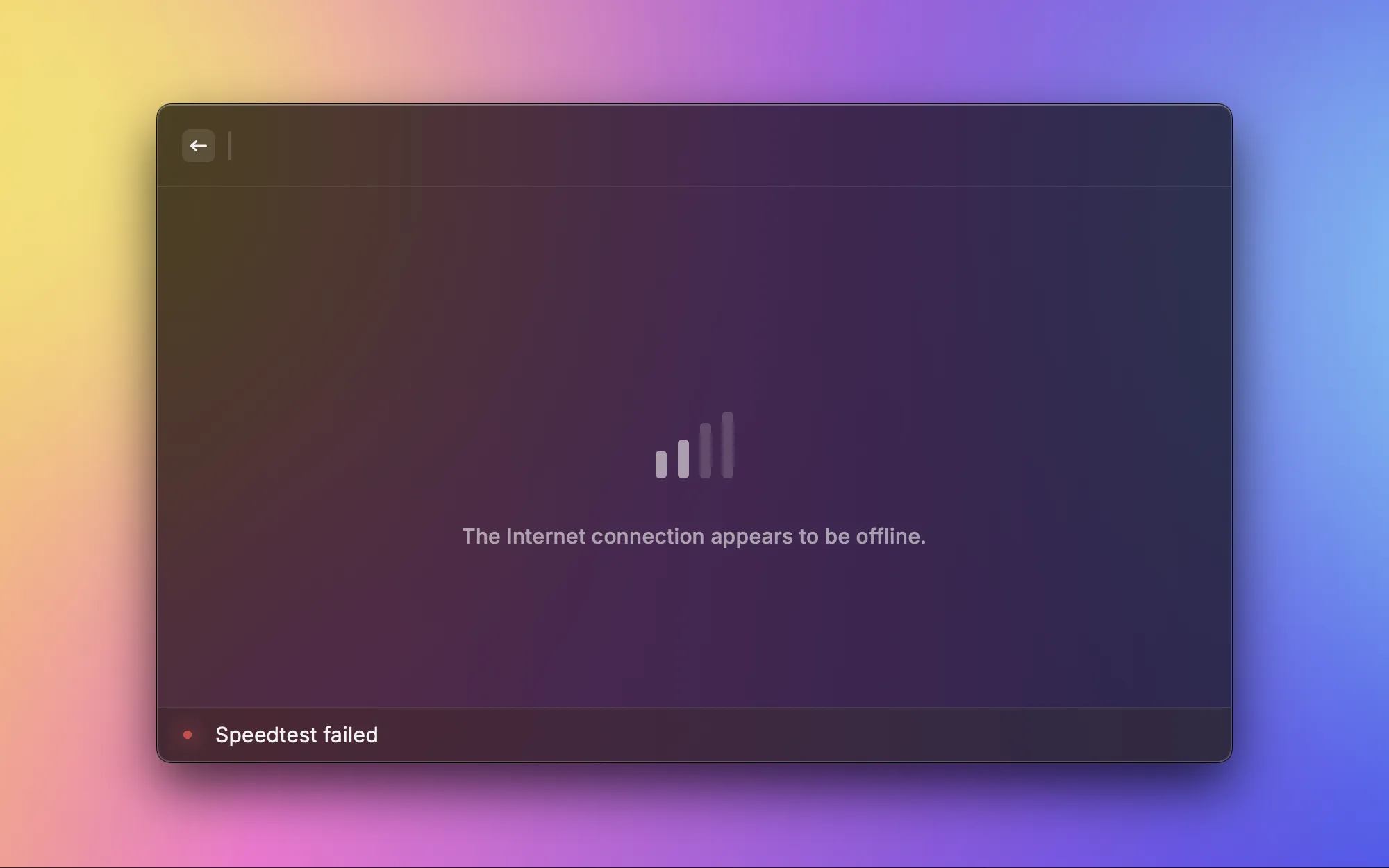
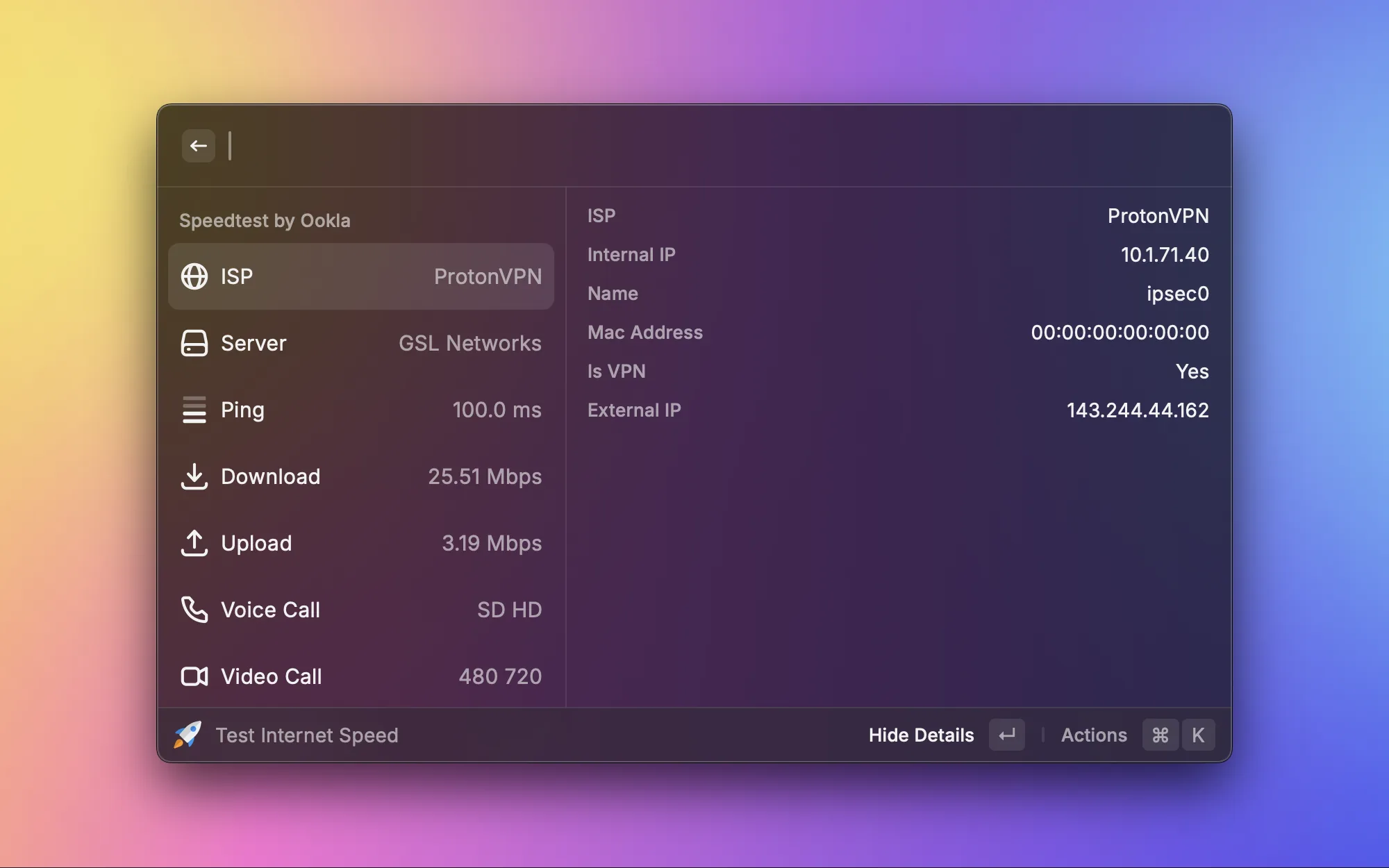
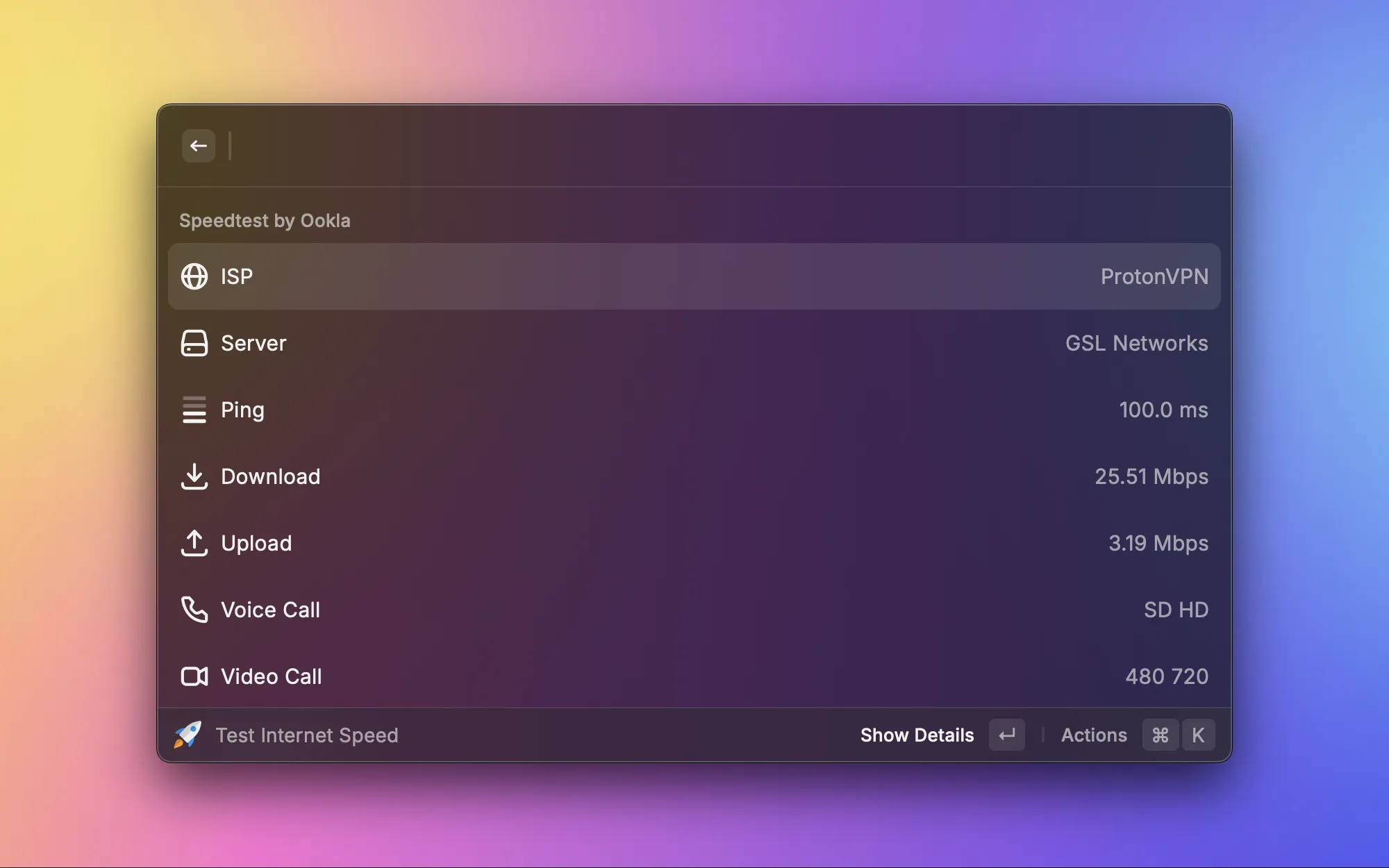
Votre connexion semble lente ? Pas besoin d'ouvrir un navigateur et d'aller sur speedtest.net — lancez un test de debit directement depuis Raycast. Debits montant et descendant ainsi que la latence s'affichent d'un coup d'oeil, et vous pouvez copier et partager les resultats. Pour diagnostiquer les problemes reseau, c'est la methode la plus rapide.

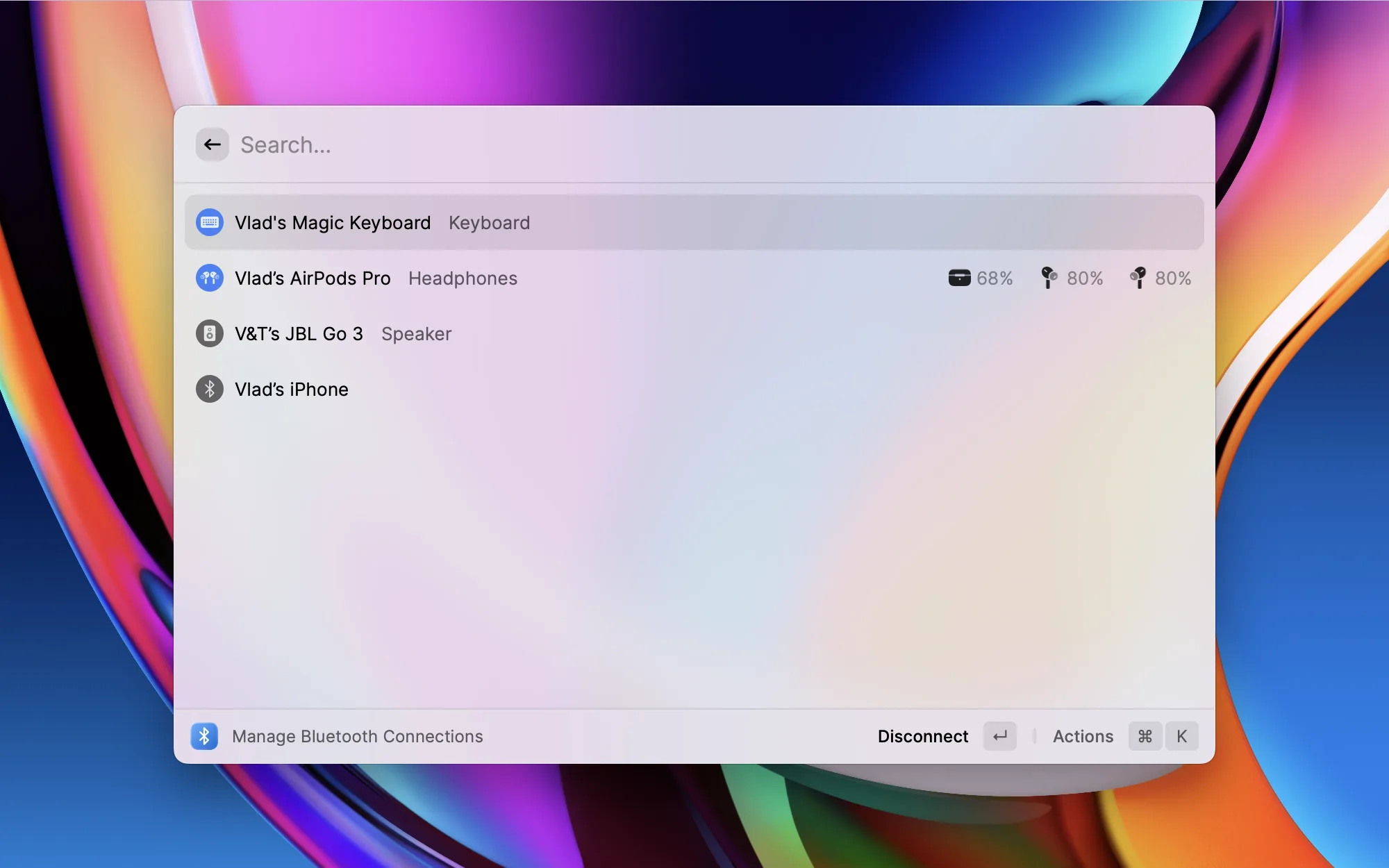
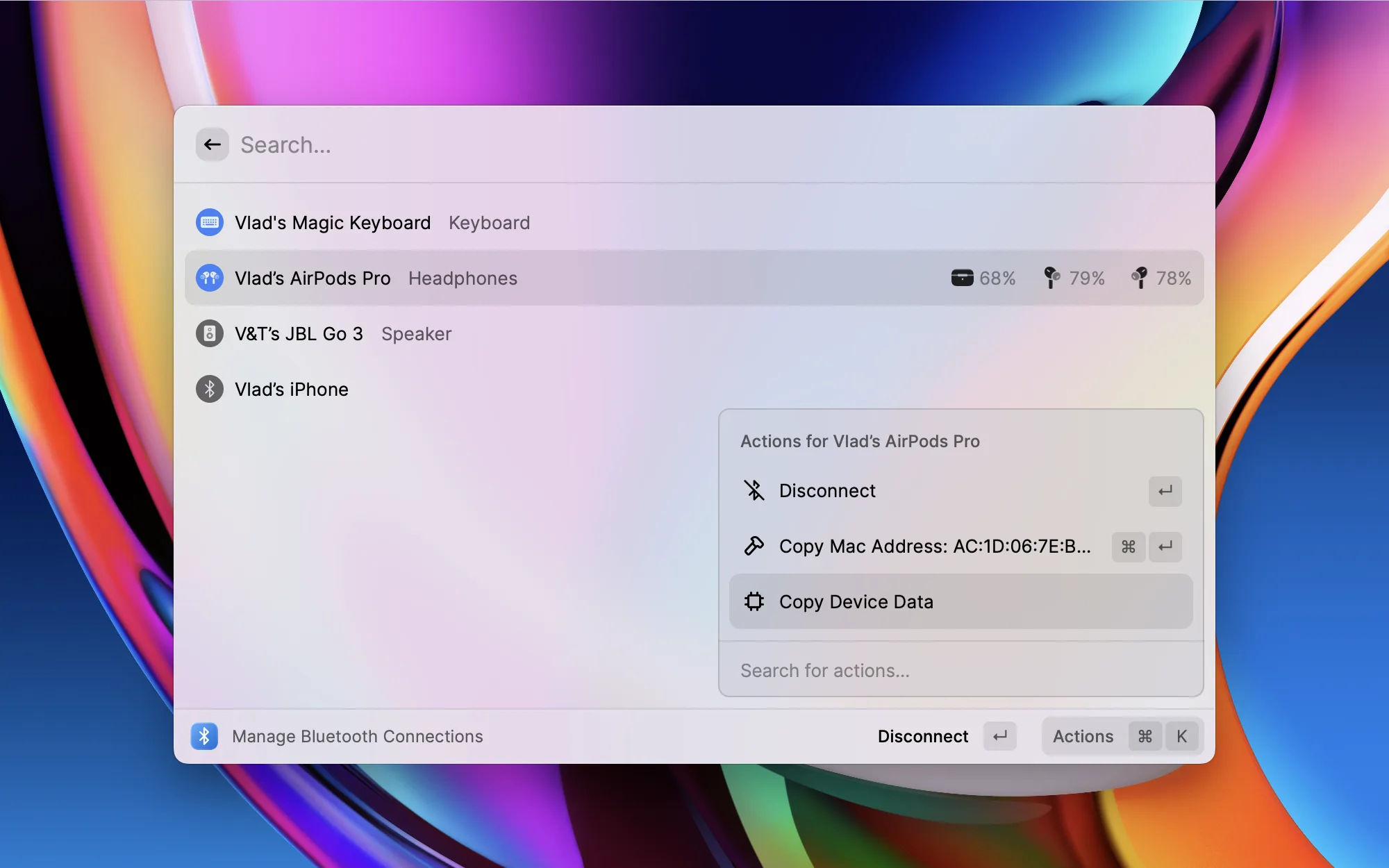
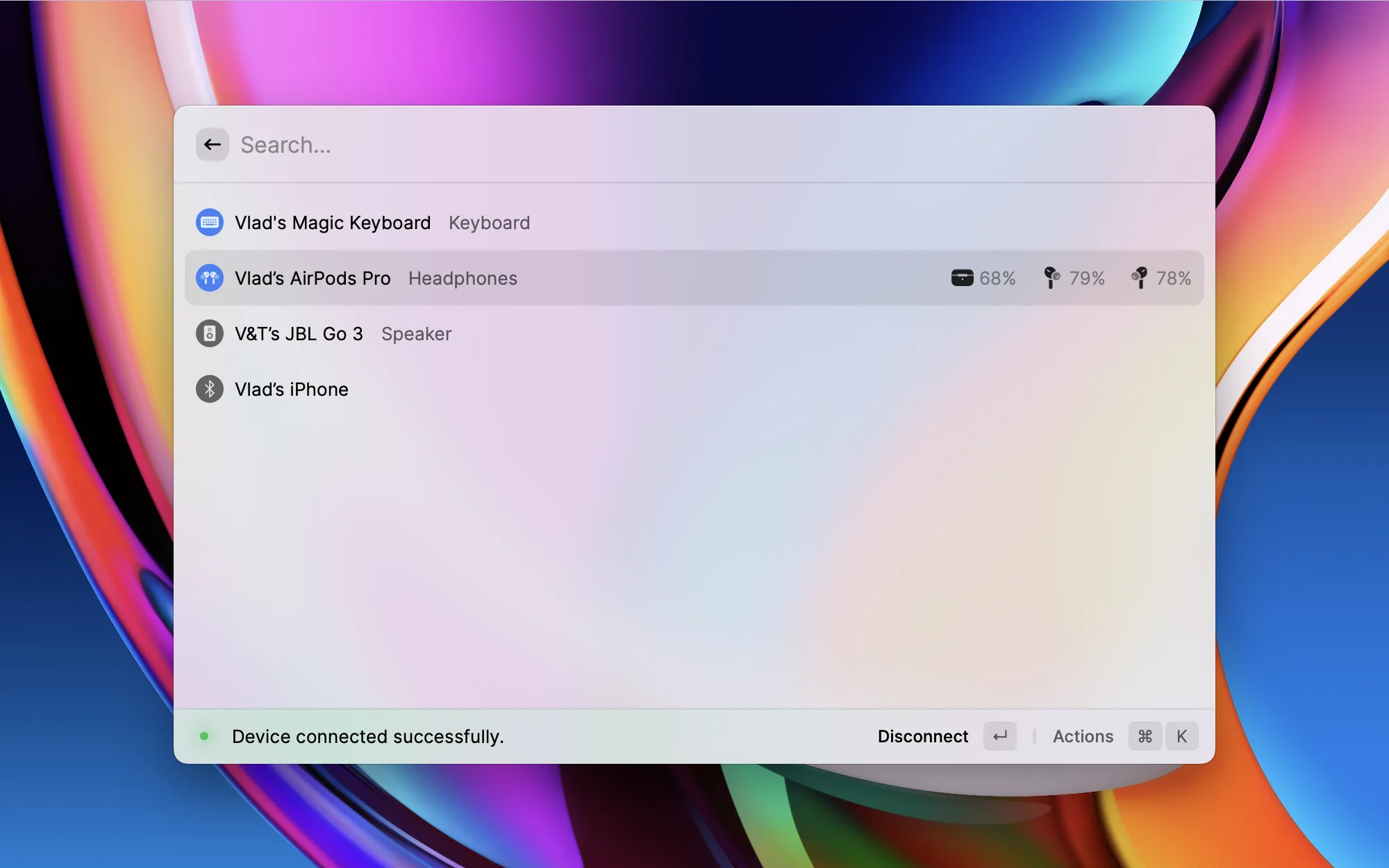
Changer de peripherique Bluetooth necessite normalement plusieurs etapes — ouvrir les Reglages Systeme, trouver le Bluetooth, selectionner le peripherique. Toothpick liste tous vos peripheriques Bluetooth directement dans Raycast et vous permet de vous connecter ou deconnecter en un seul clic. En basculant chaque jour entre les AirPods et une enceinte Bluetooth, cette extension m'a fait gagner un temps considerable.
Gestion de fichiers

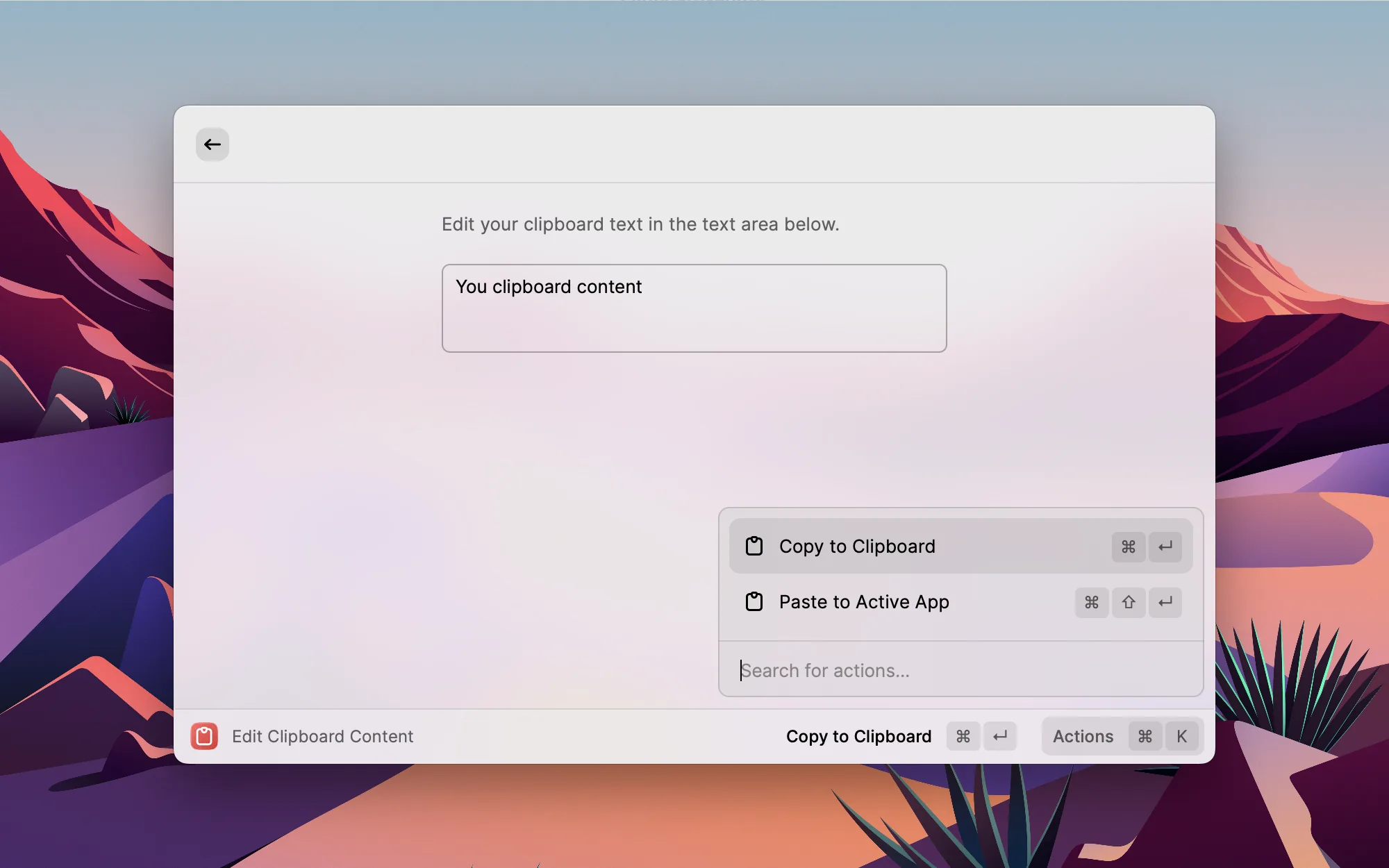
Parfois, vous avez copie du texte et souhaitez le retoucher legerement avant de le coller, sans pour autant ouvrir un editeur complet. Clipboard Editor vous offre une zone de texte epuree pour modifier directement le contenu du presse-papiers, puis le copier ou le coller dans l'application en cours. Ideal pour les modifications rapides de texte a la volee.

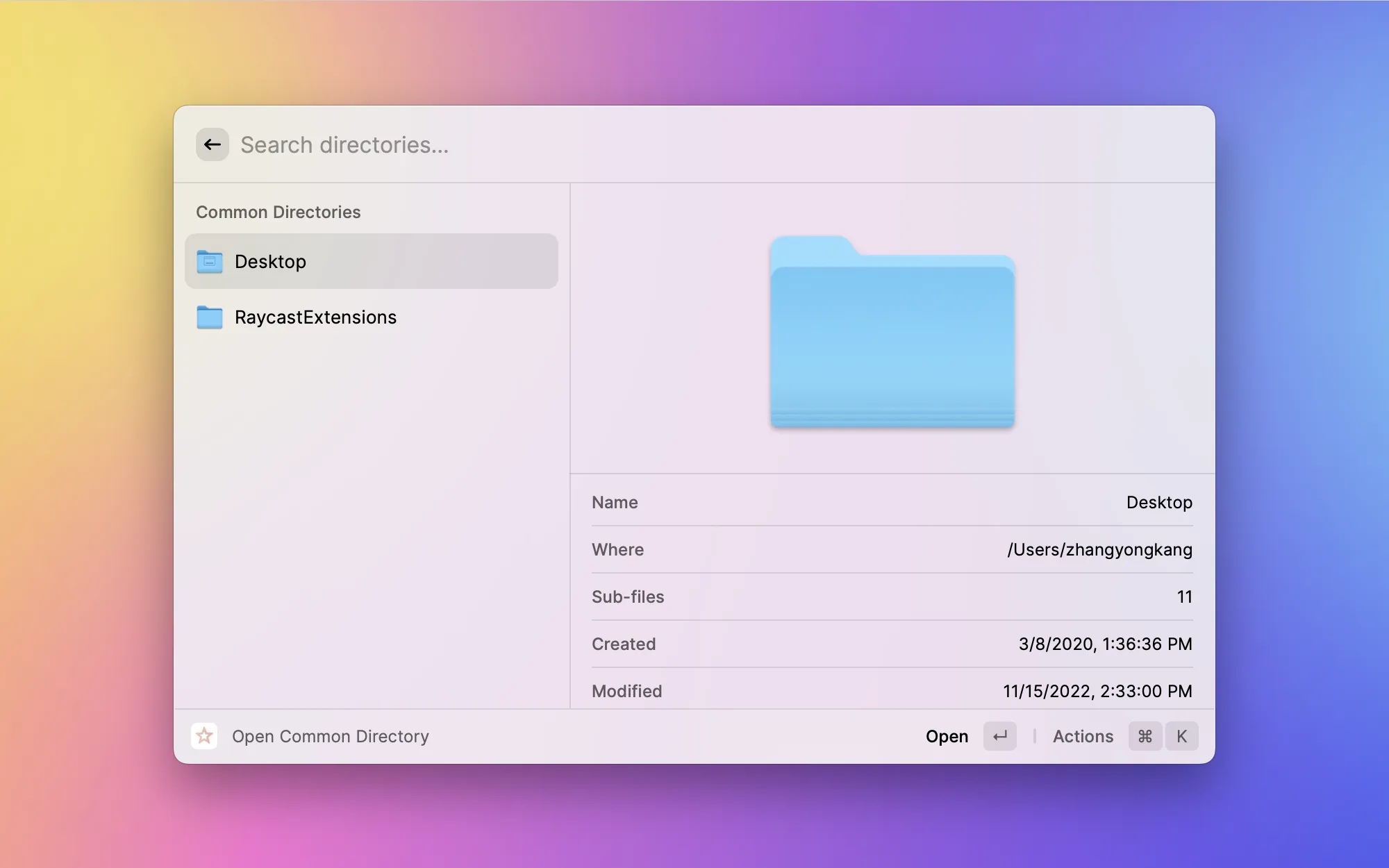
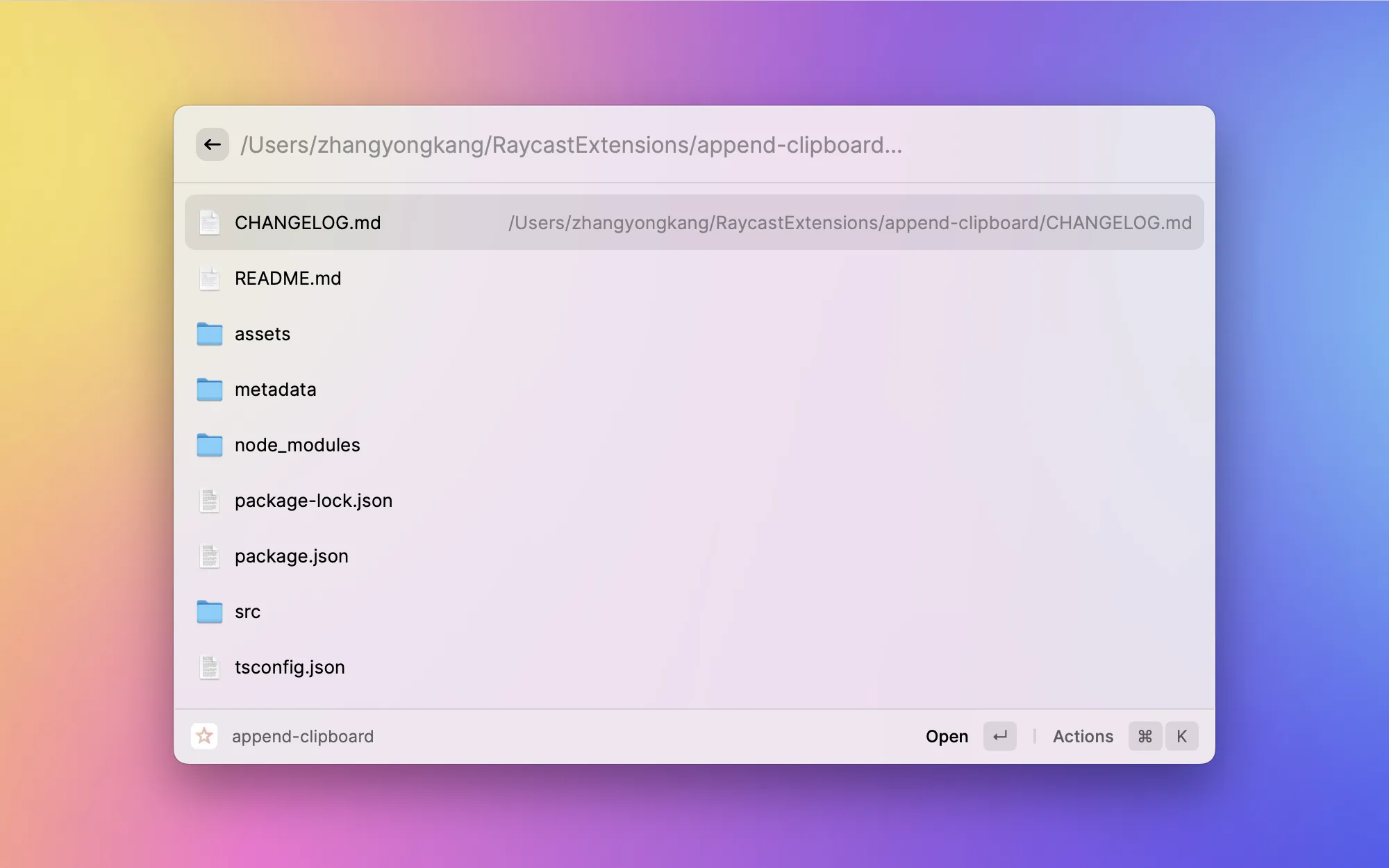
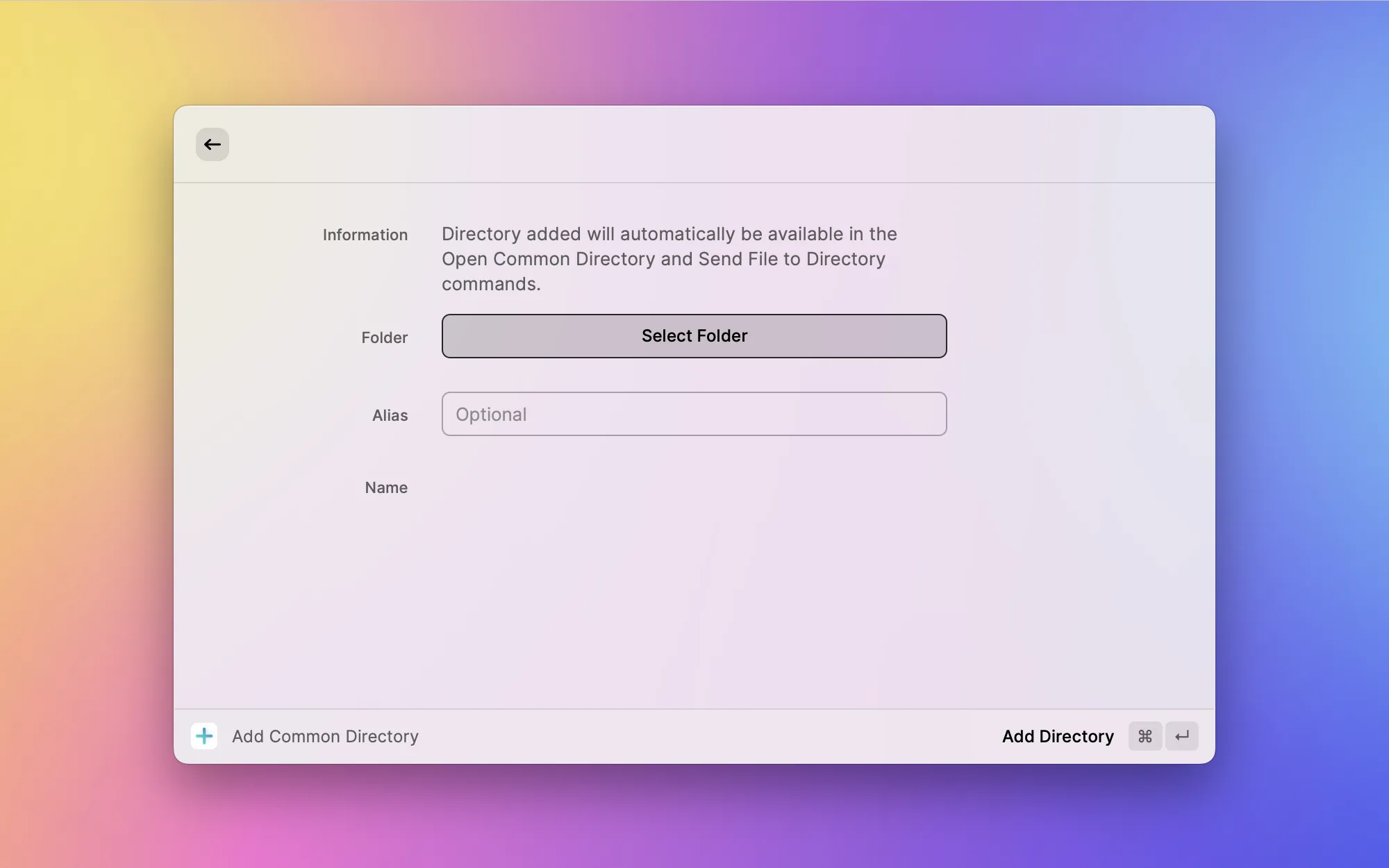
Repertoires de projets, dossiers de documents, dossier Telechargements... j'y accede tous les jours. Common Directory vous permet de sauvegarder ces chemins frequemment utilises et de les ouvrir dans le Finder ou le Terminal en un seul clic. Fini la navigation couche par couche dans le systeme de fichiers.

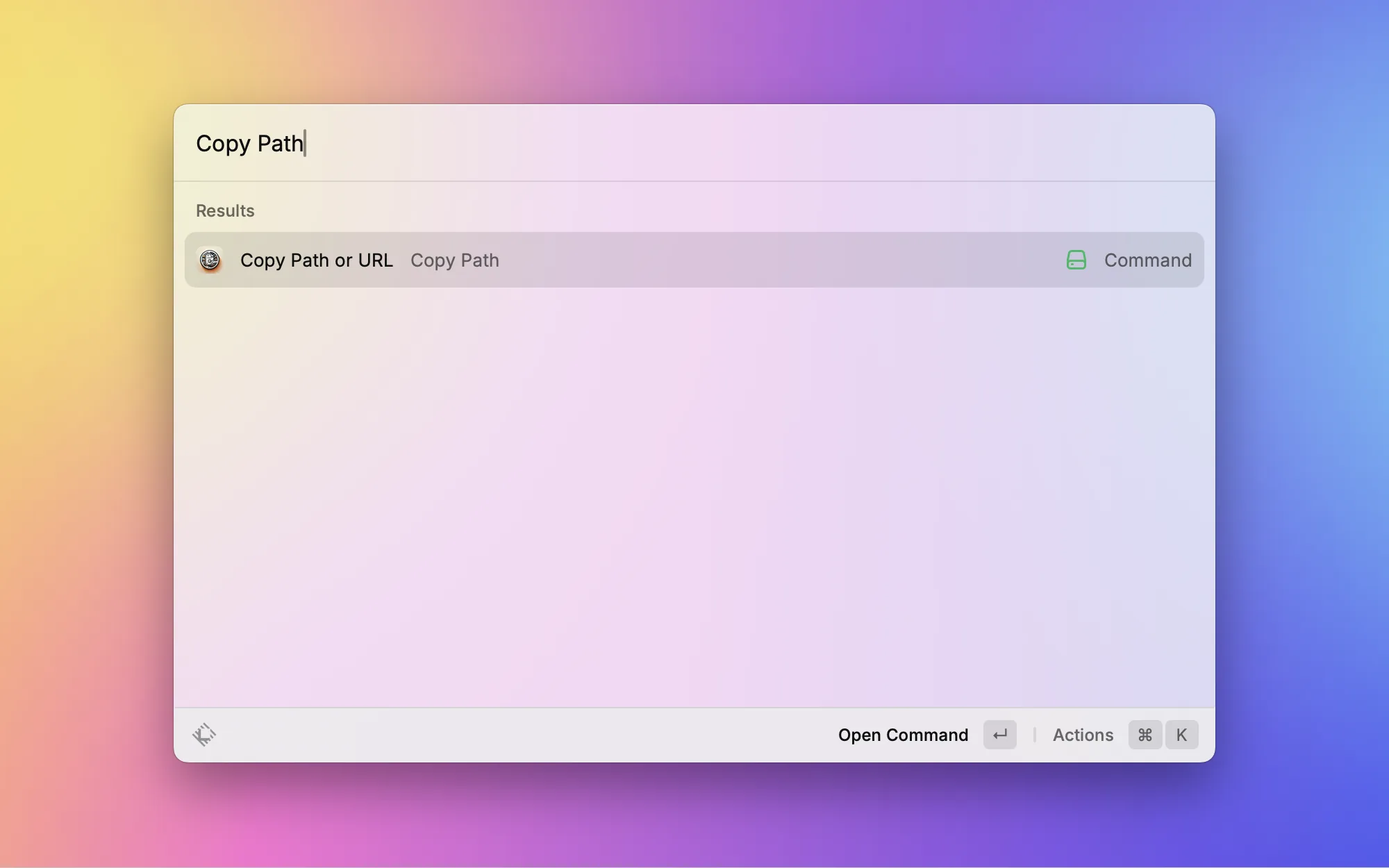
Quand on travaille entre le Terminal et le Finder, on a souvent besoin du chemin complet d'un fichier. Copy Path copie en un clic le chemin de la fenetre Finder active, le chemin d'un fichier selectionne, ou meme l'URL de l'onglet actif du navigateur. Encore plus rapide une fois associe a un raccourci.

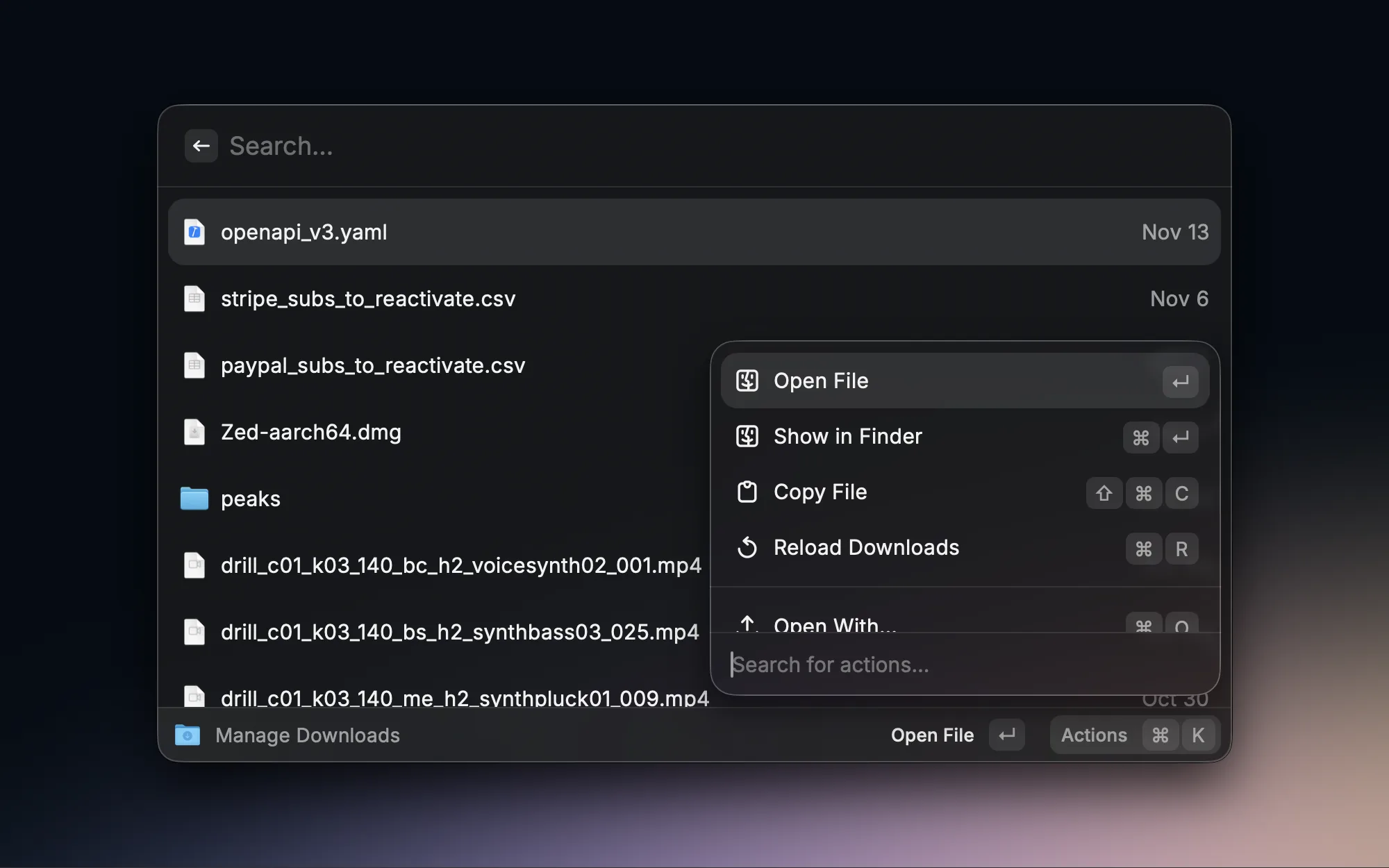
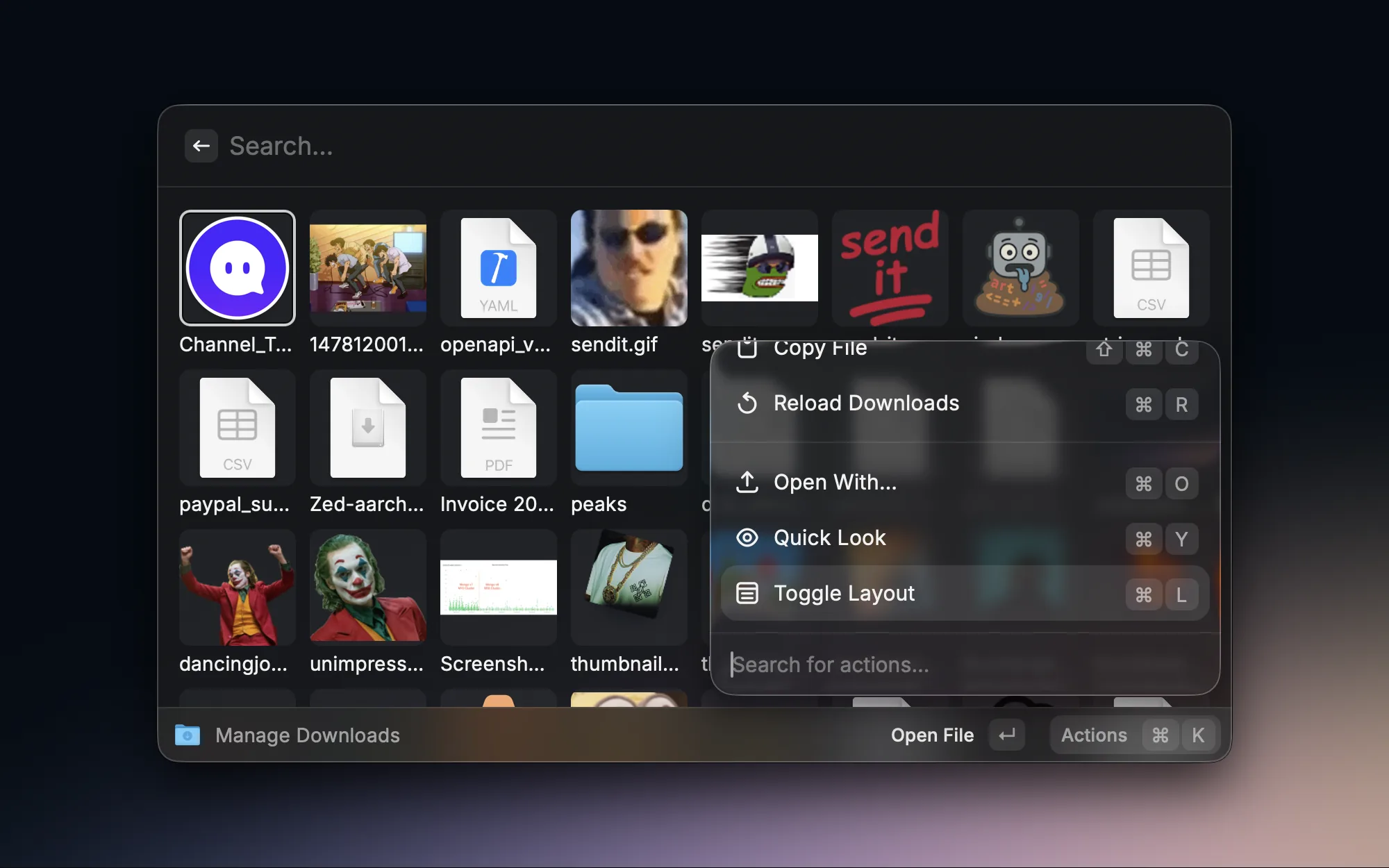
Le dossier Telechargements finit toujours par etre encombre de fichiers en tout genre, et retrouver quoi que ce soit devient penible. Downloads Manager me permet de rechercher et gerer mes telechargements directement dans Raycast, localisant rapidement les fichiers recemment telecharges sans fouiller dans le Finder.

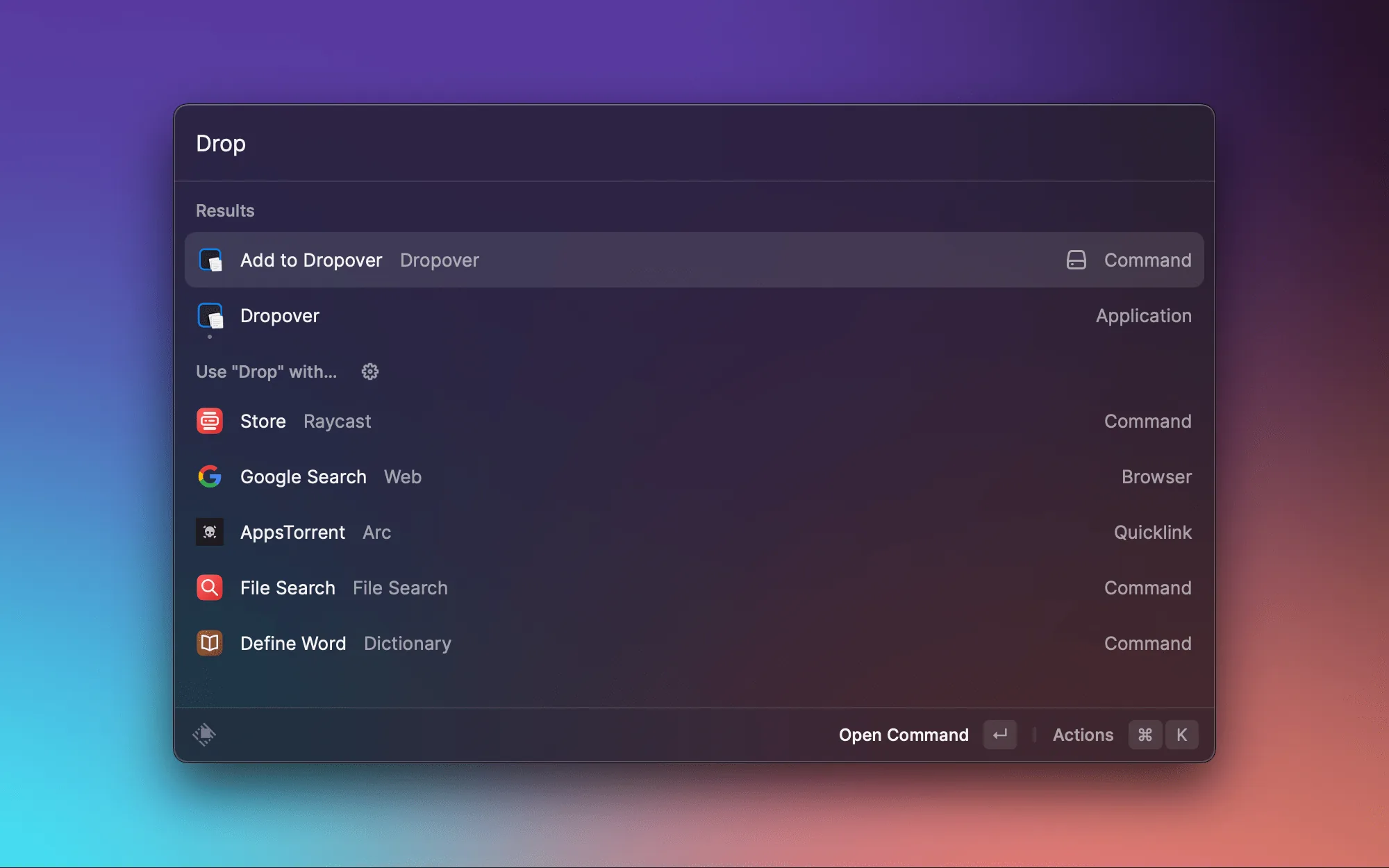
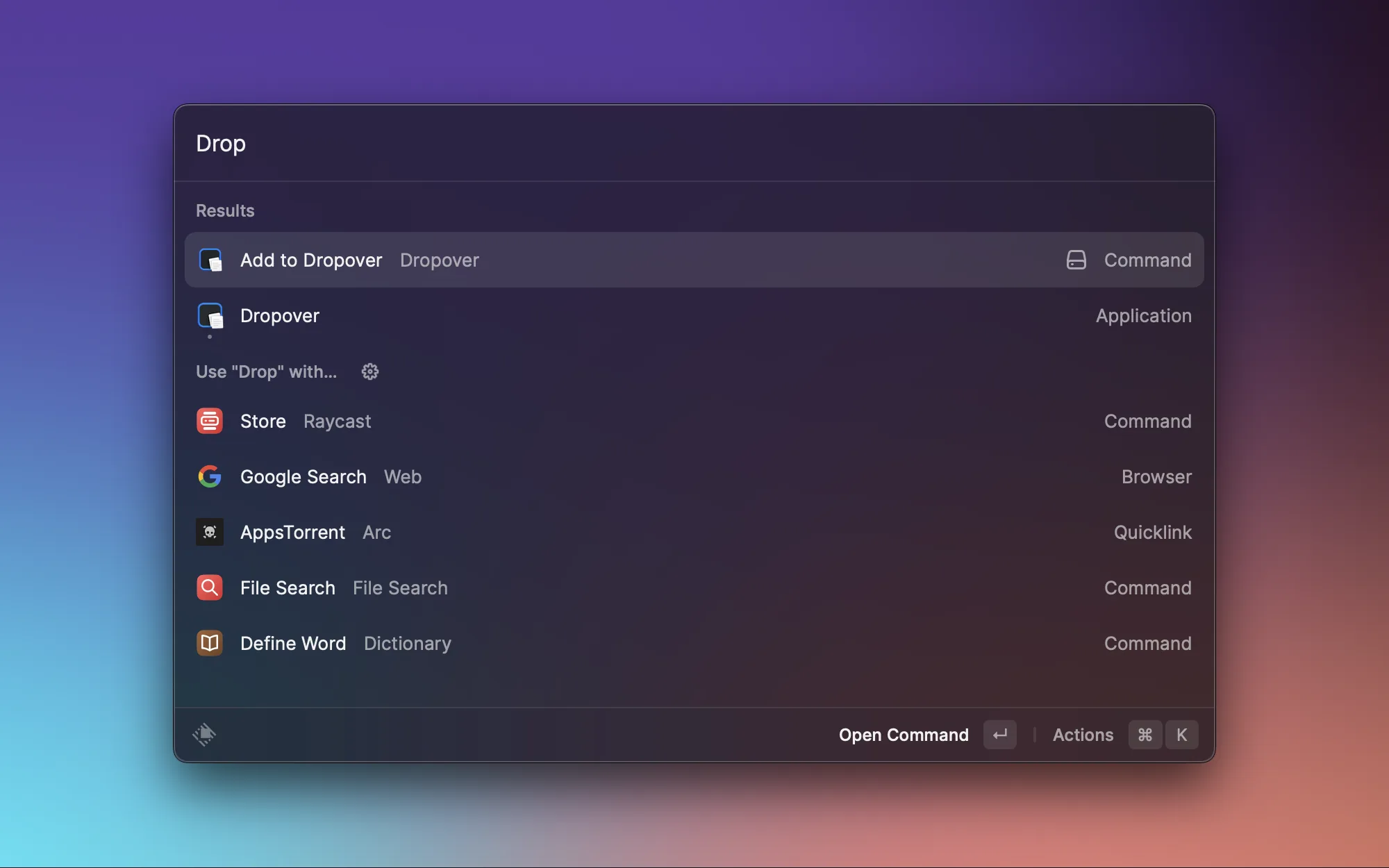
Dropover est deja un excellent outil de stockage temporaire de fichiers, et cette extension Raycast me permet d'ajouter rapidement des fichiers selectionnes a une etagere Dropover via une commande. Associe a Dropover, le glisser-deposer de fichiers entre fenetres devient bien plus fluide.

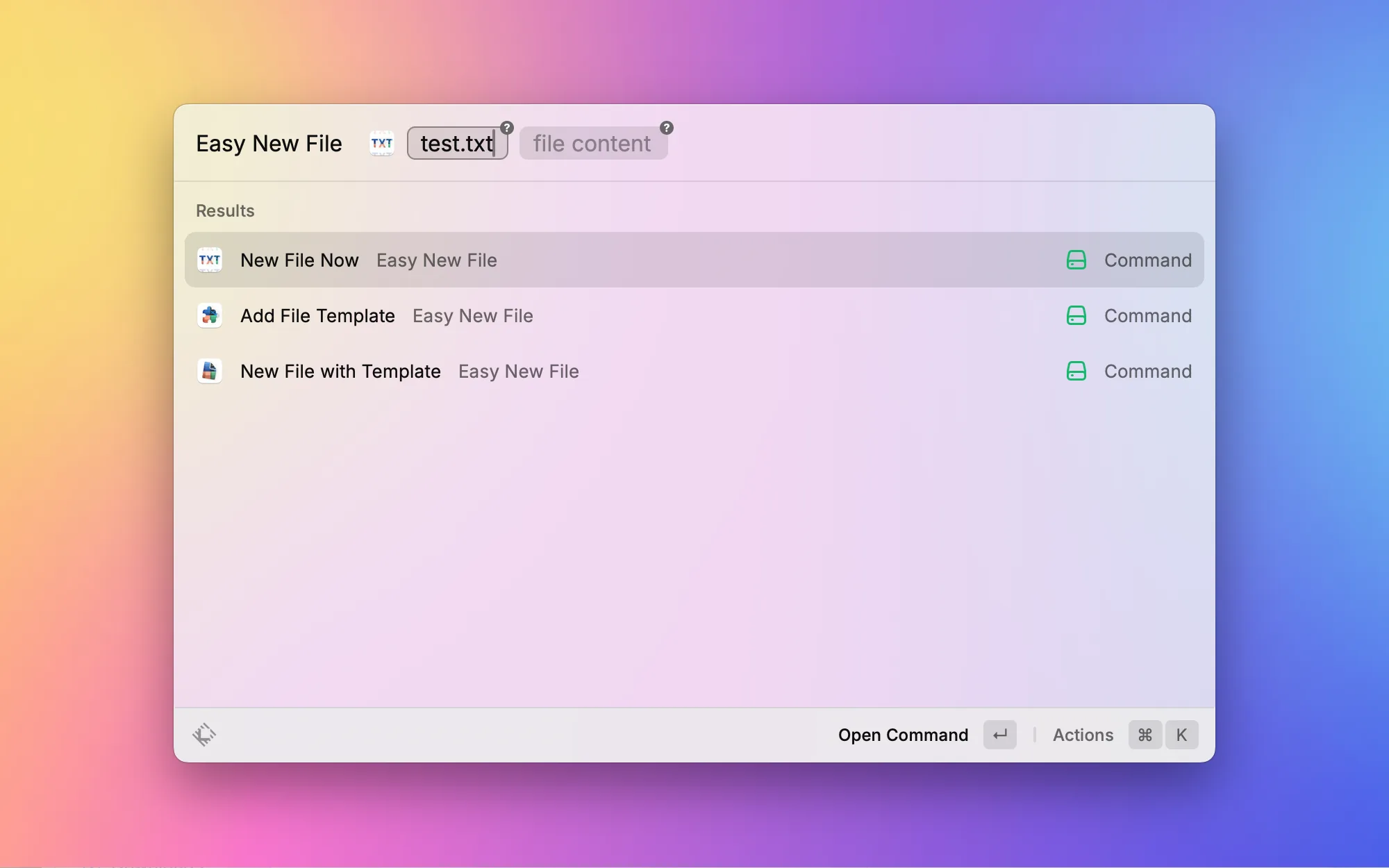
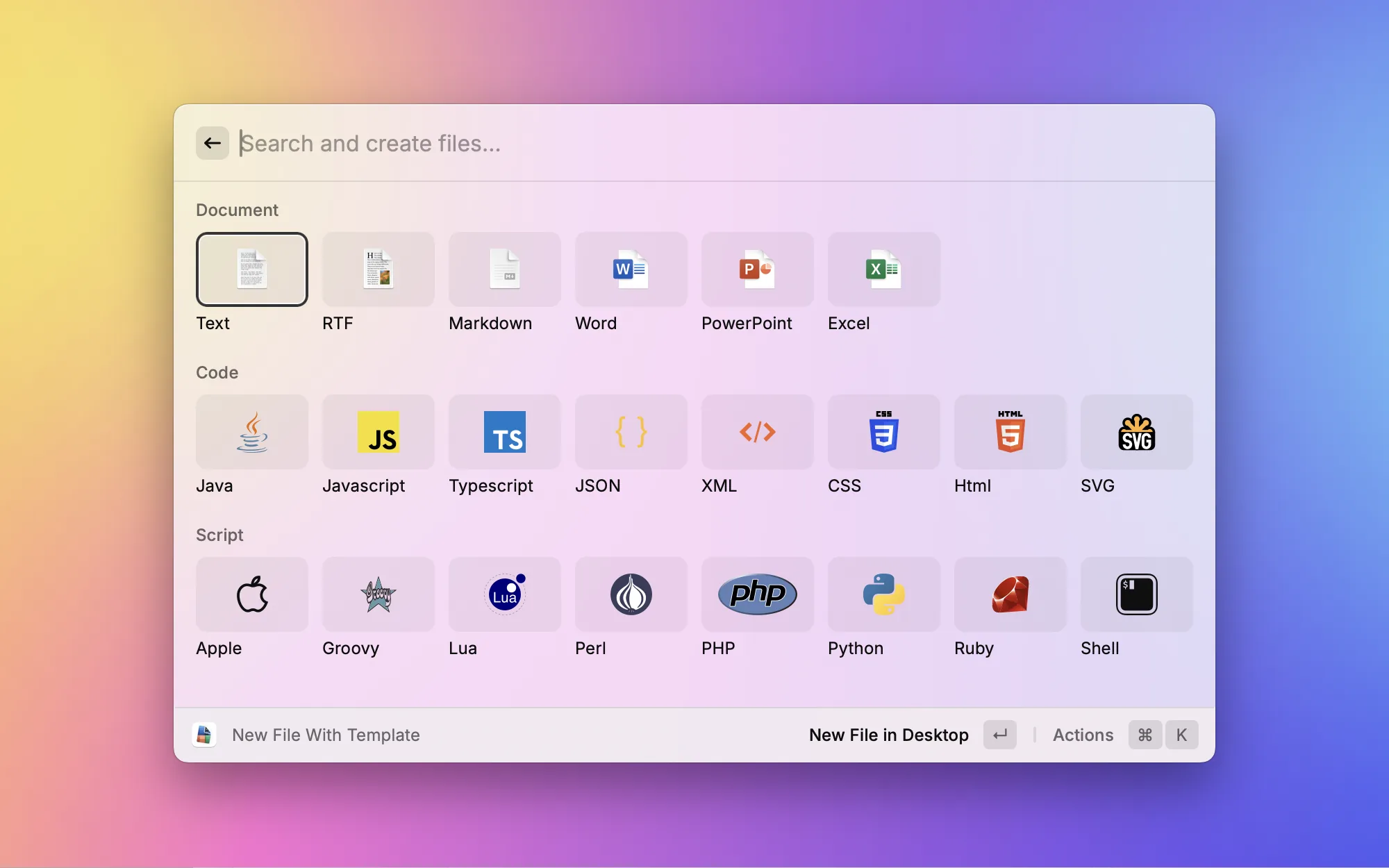
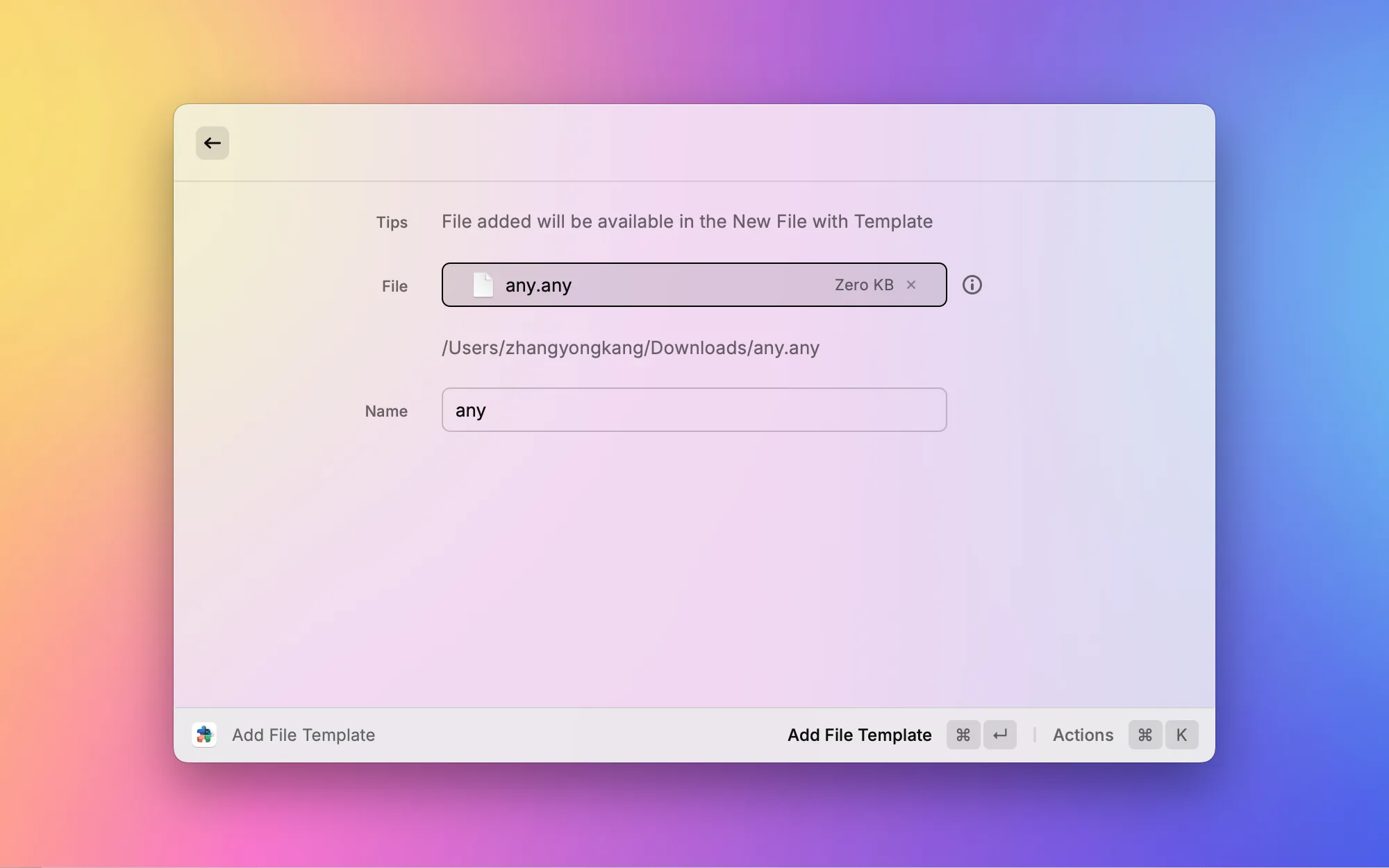
Le Finder de macOS ne propose pas d'option « Nouveau fichier » dans le menu contextuel, ce qui a toujours deronte les utilisateurs venant de Windows. Easy New File comble ce manque : il permet de creer des fichiers .txt, .md, .json et bien d'autres types directement dans le repertoire Finder actuel. Simple et pratique.

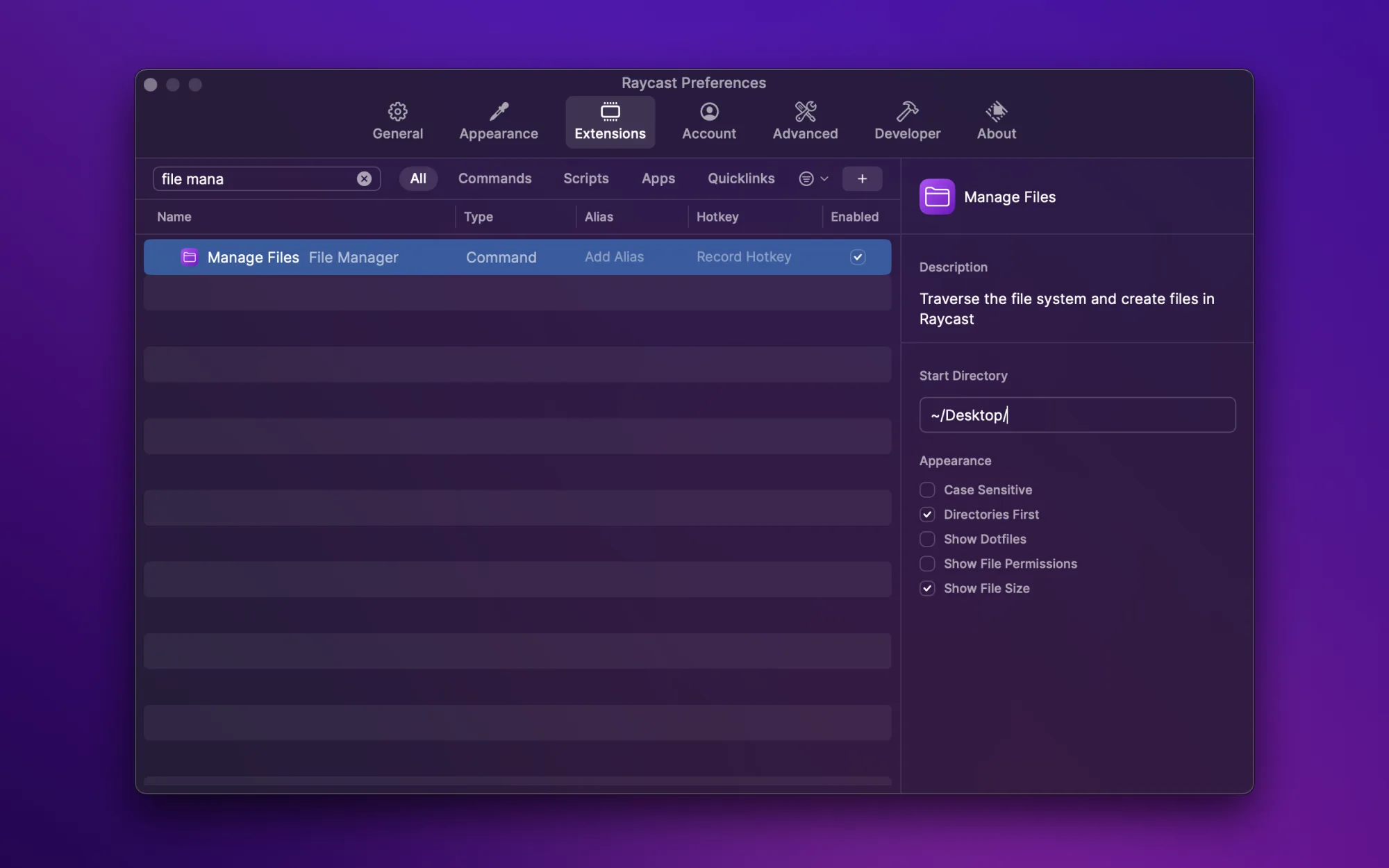
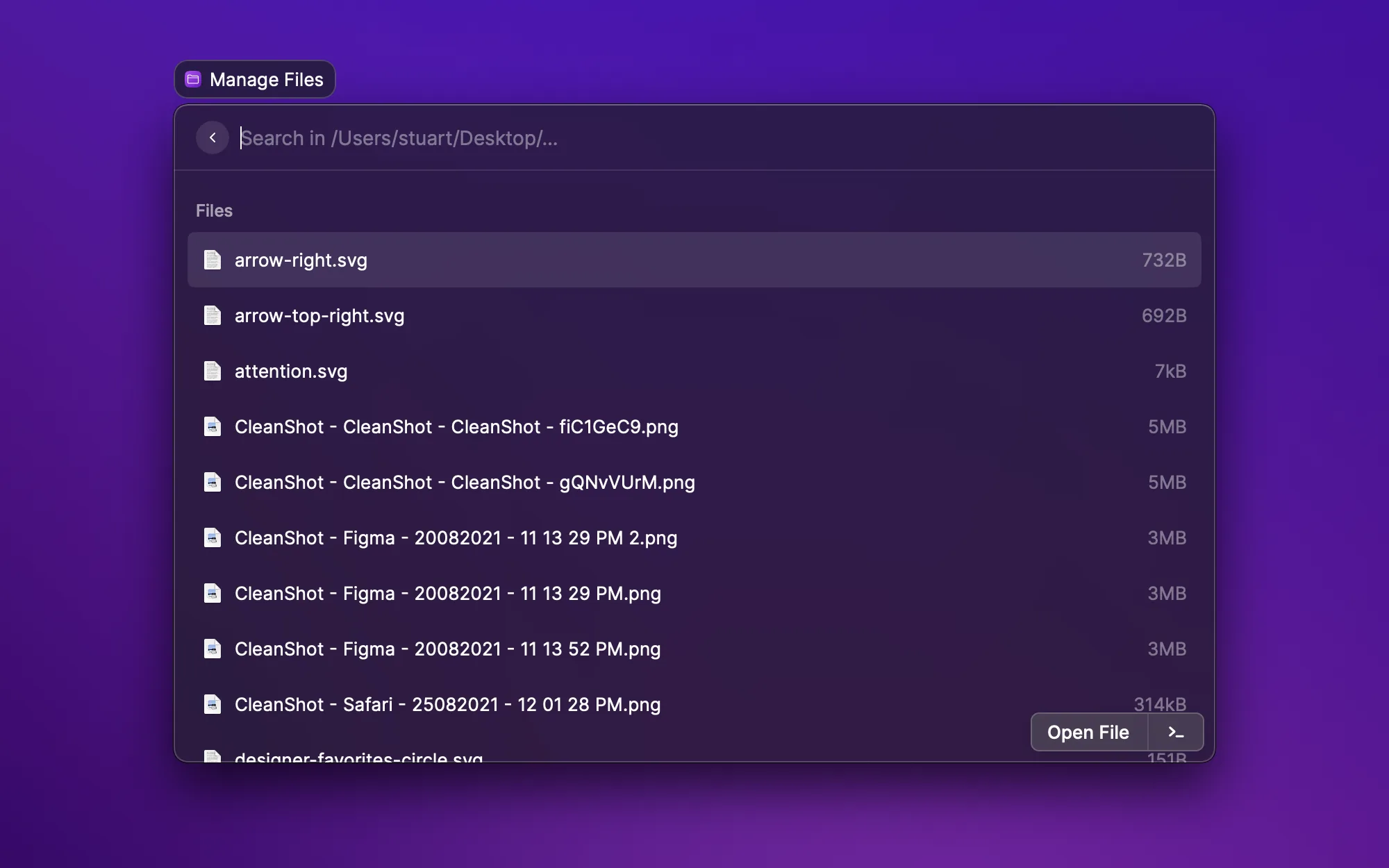
Une solution legere de gestion de fichiers qui vous permet de parcourir le systeme de fichiers sans quitter Raycast. Ideal pour trouver et ouvrir rapidement des fichiers, surtout quand vous connaissez approximativement le chemin mais ne voulez pas naviguer dossier par dossier dans le Finder.

Parfois, vous souhaitez ouvrir un fichier avec une application specifique — par exemple Cursor au lieu de VS Code pour un projet. Cette extension liste toutes les applications disponibles et vous permet de choisir rapidement laquelle utiliser pour ouvrir le fichier selectionne dans le Finder. Plus rapide que de chercher dans le sous-menu « Ouvrir avec » du menu contextuel.

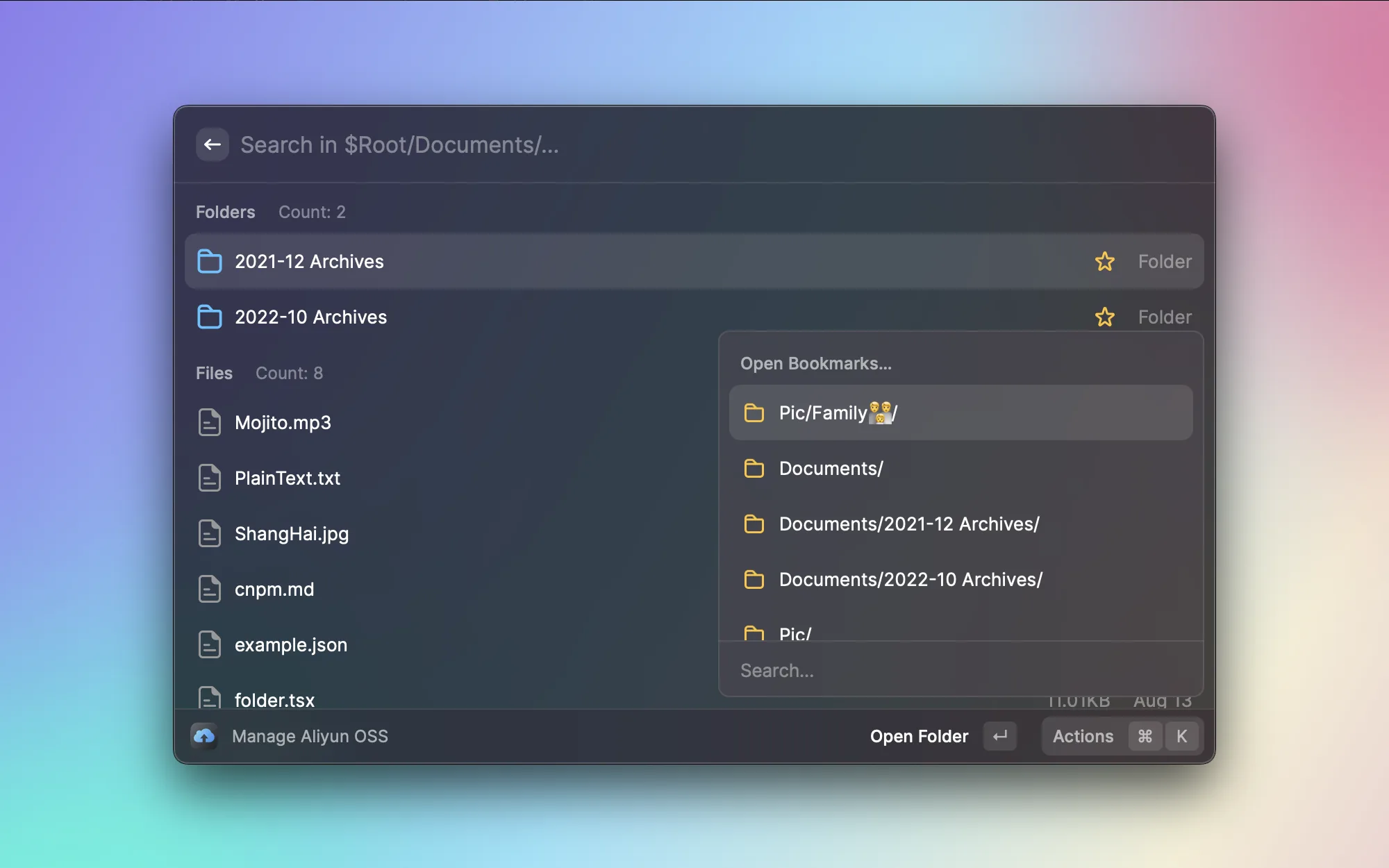
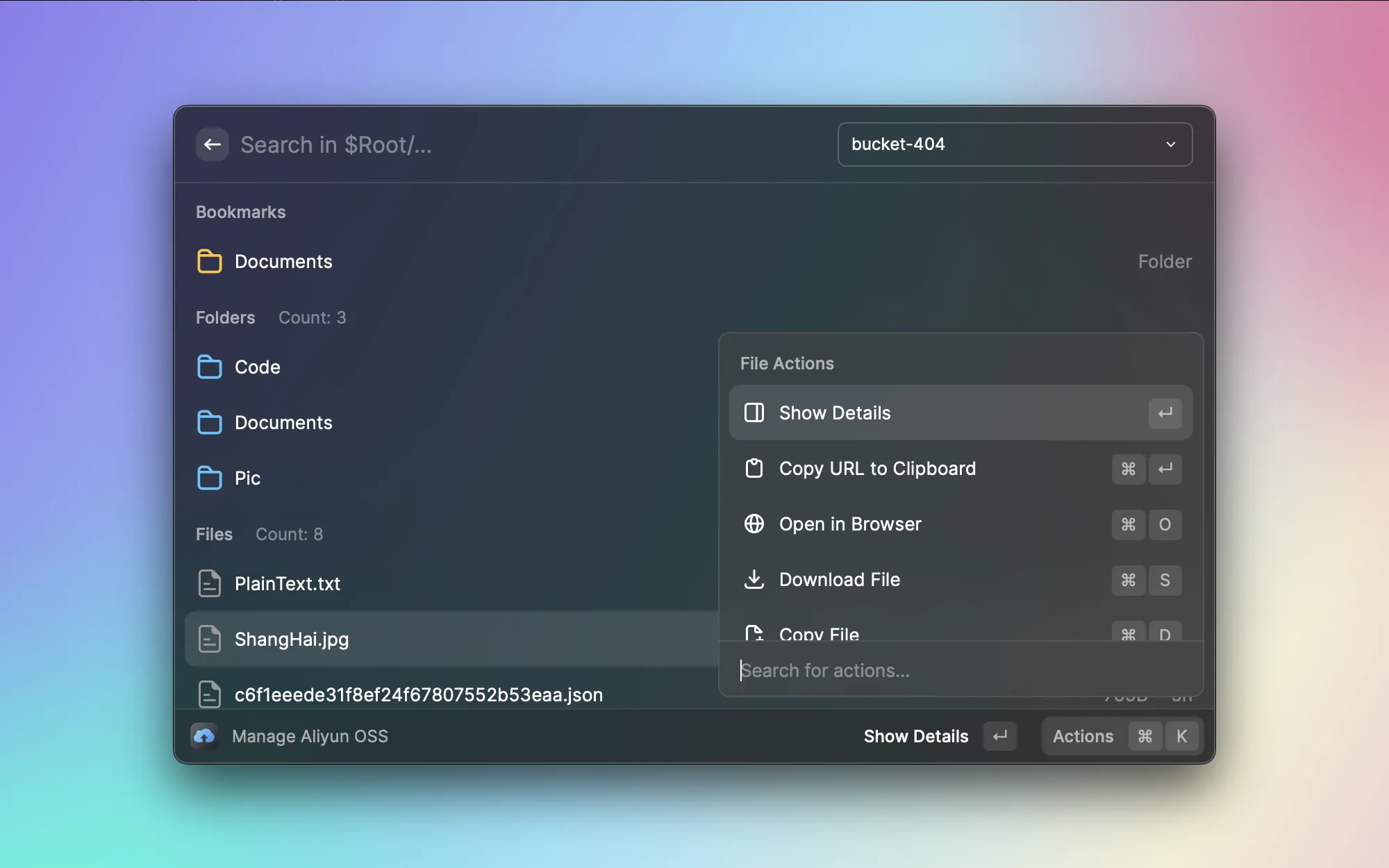
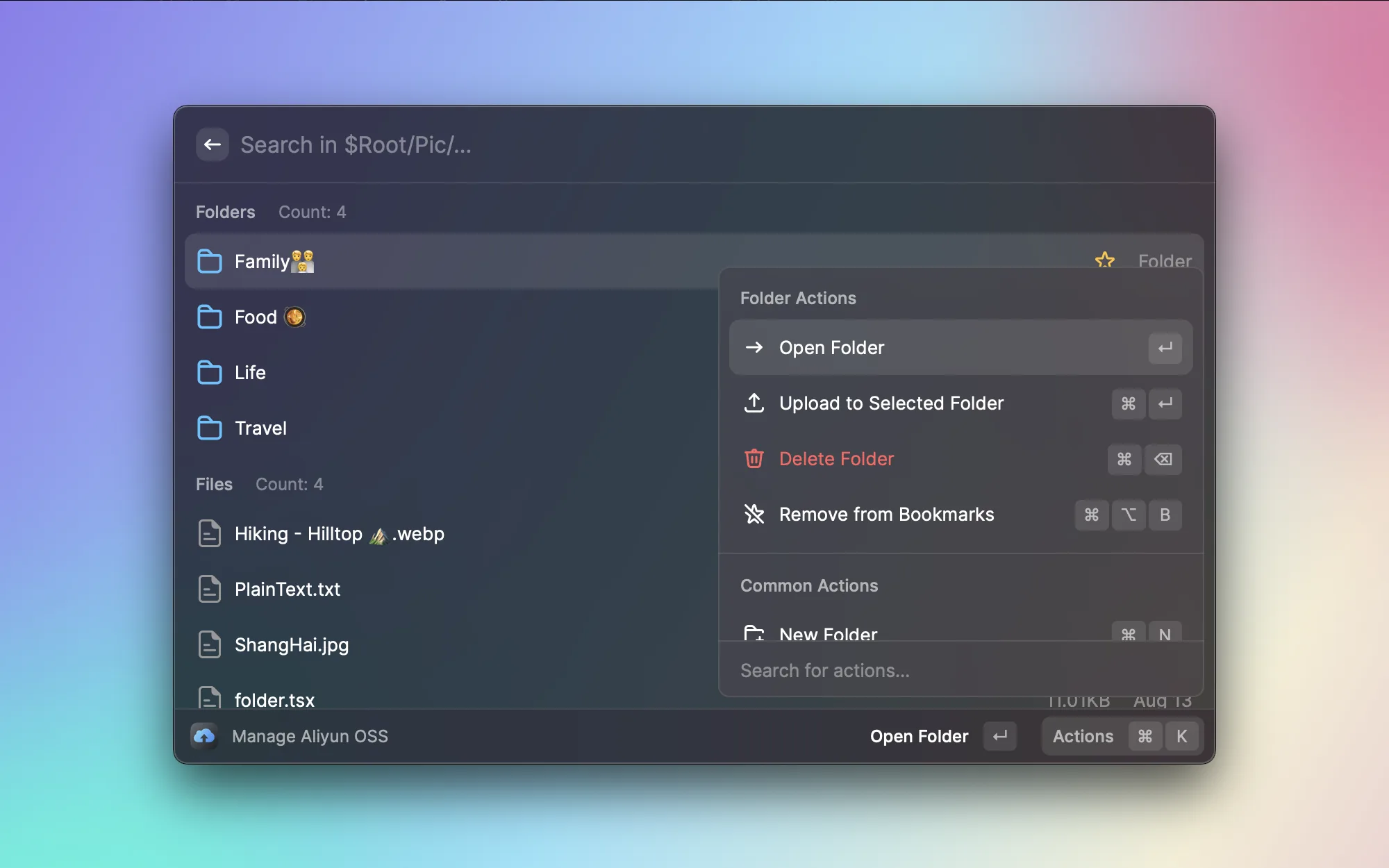
Quand j'ecris des articles de blog, j'ai souvent besoin de telecharger des images vers Alibaba Cloud OSS. OSS Browser me permet de parcourir l'arborescence des fichiers du bucket directement dans Raycast, avec une fonction de favoris pour acceder rapidement aux repertoires frequemment utilises. Plus besoin d'ouvrir la console web OSS — la gestion des fichiers cloud est devenue bien plus fluide.

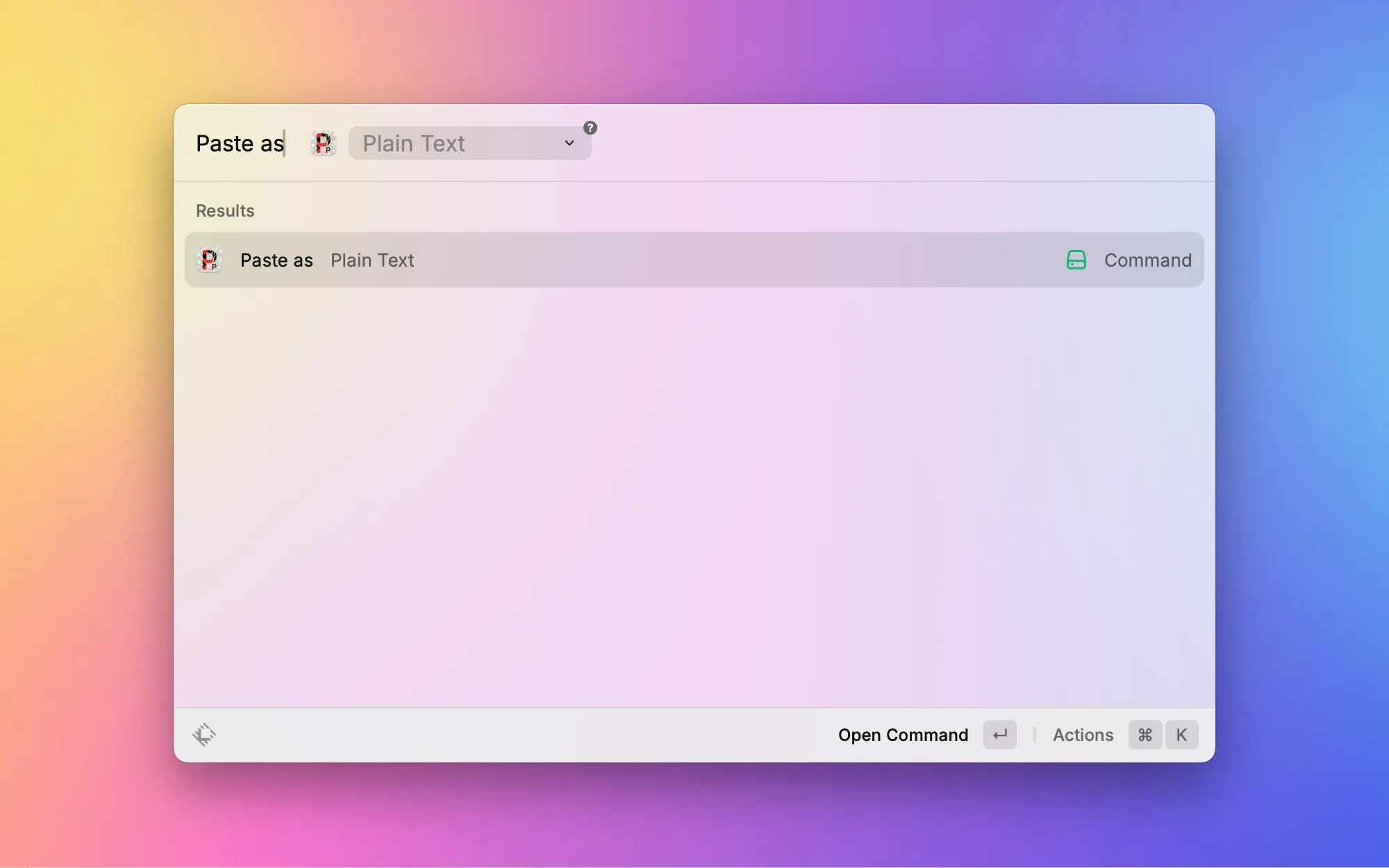
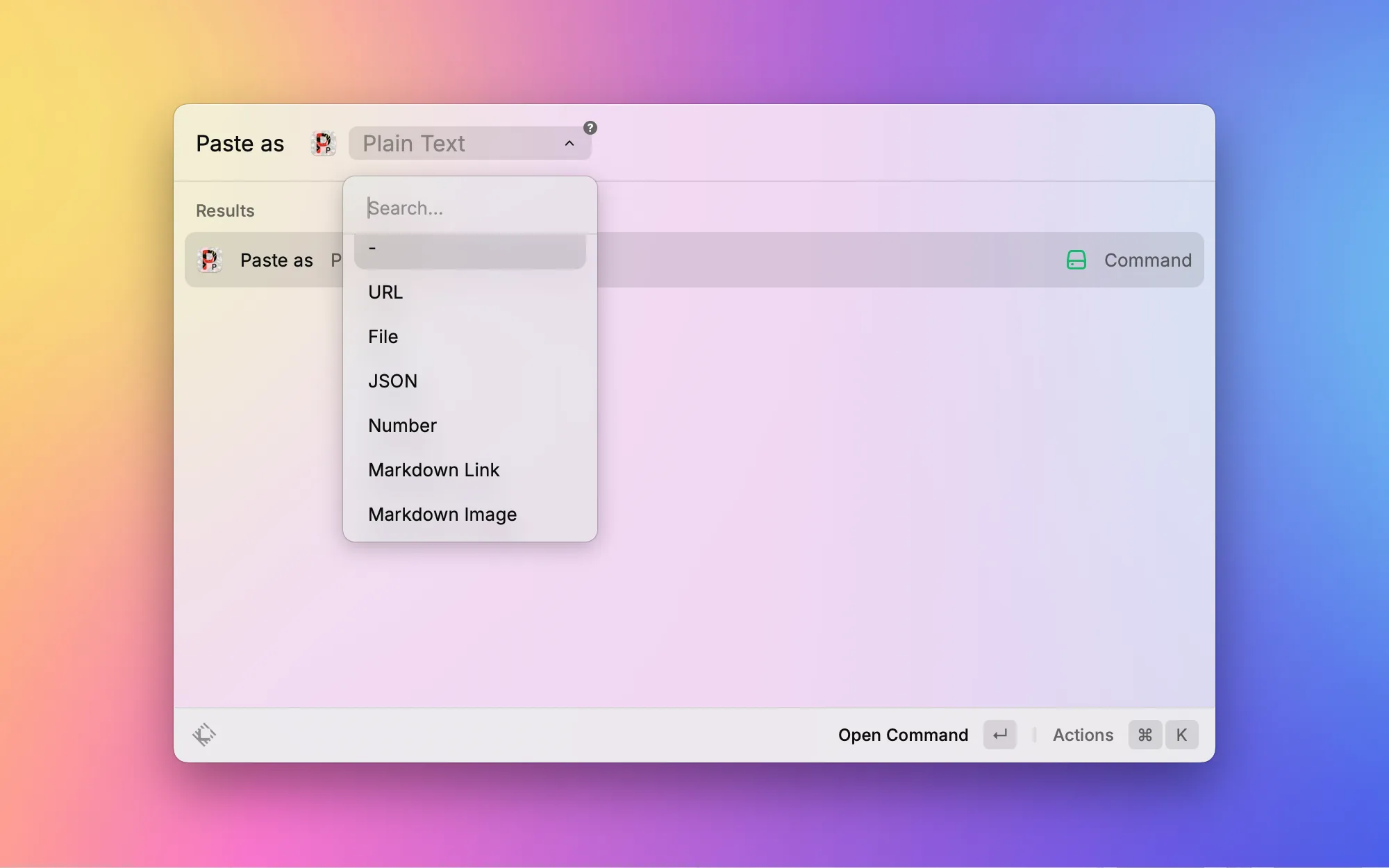
Quand vous copiez du texte depuis une page web et le collez dans un document, il emporte souvent toute une mise en forme indesirable — polices, couleurs et tailles qui ne correspondent pas. Paste as Plain Text supprime toute la mise en forme en un clic. Je l'ai associe a un raccourci et je l'utilise pratiquement tous les jours.

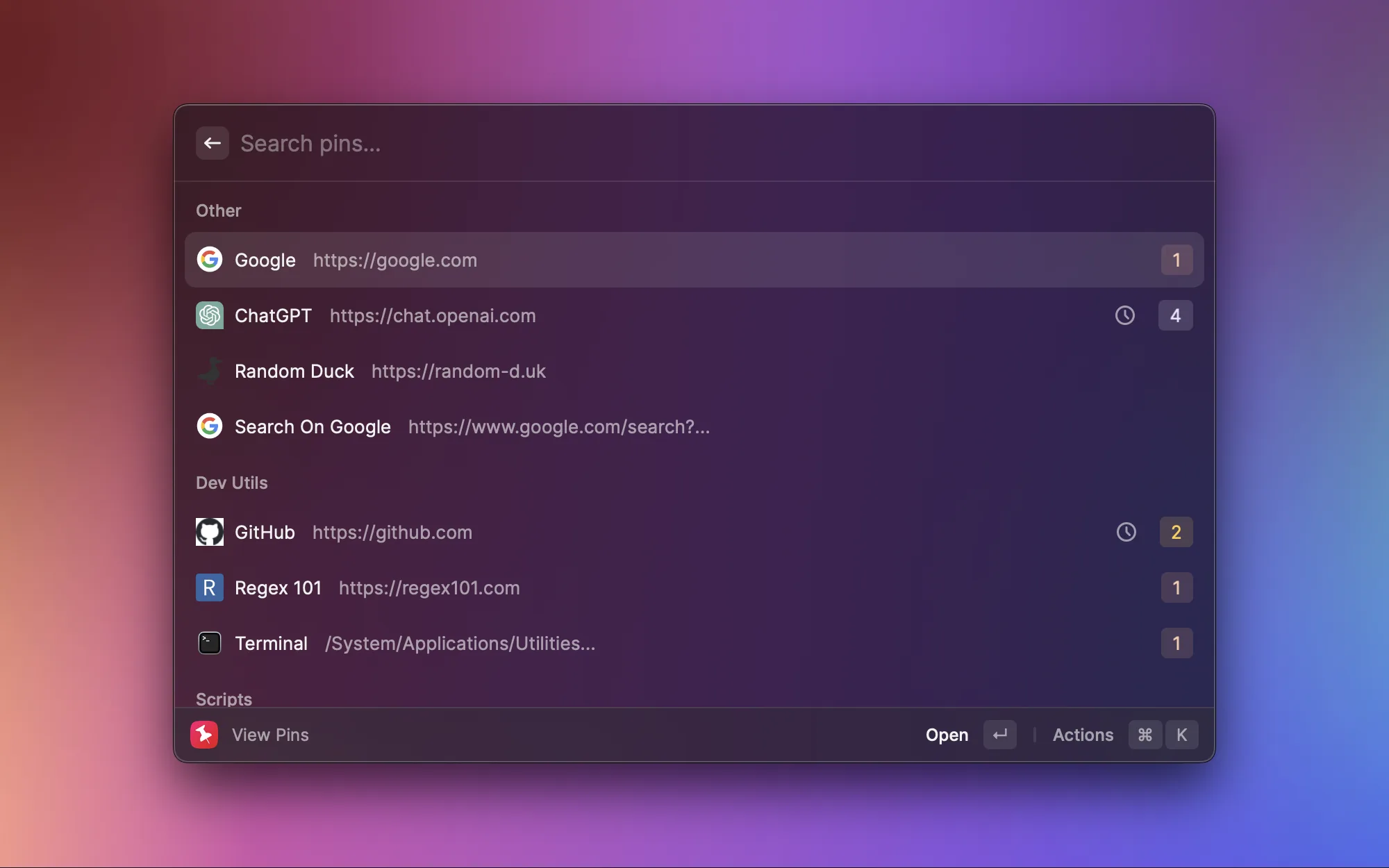
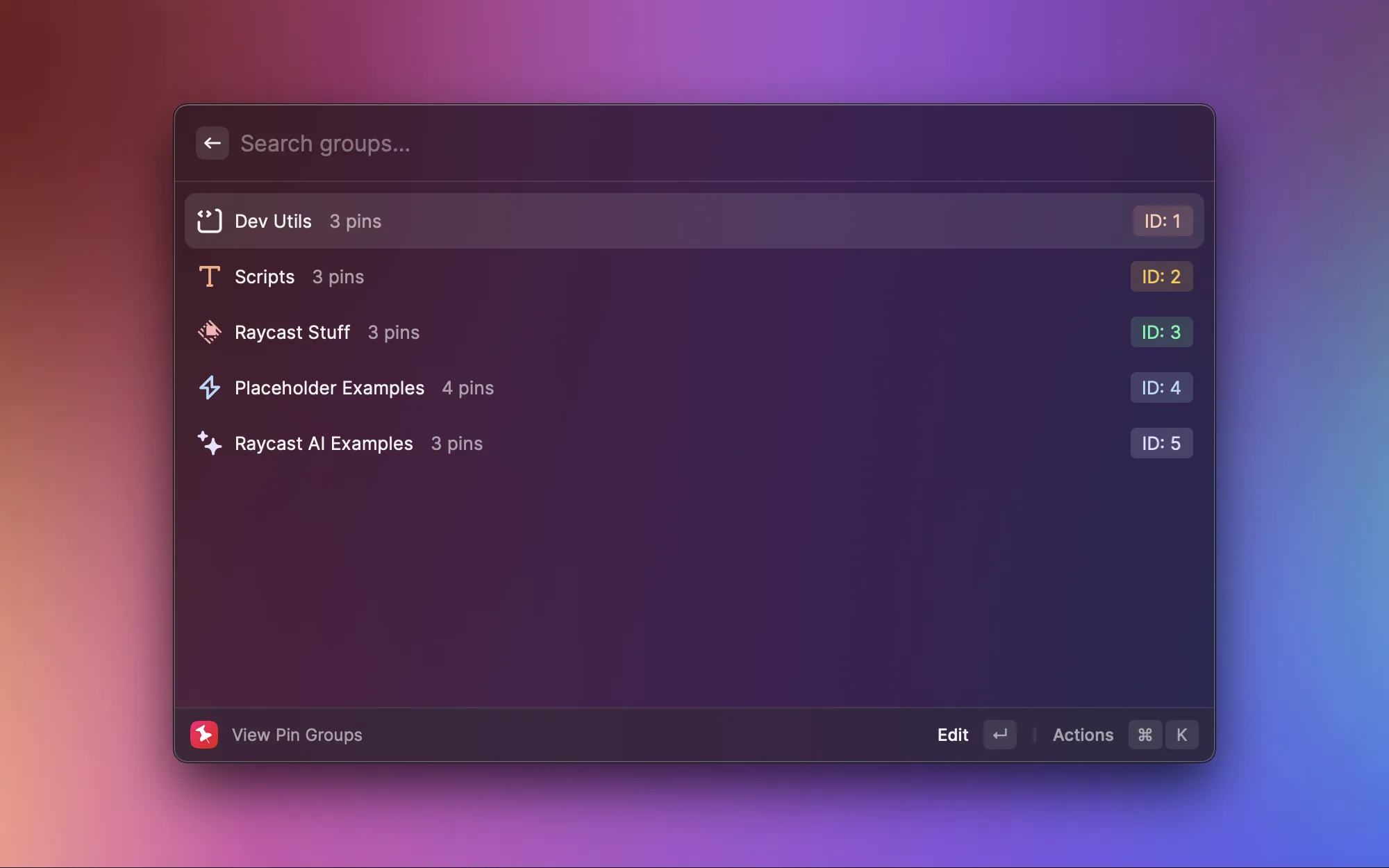
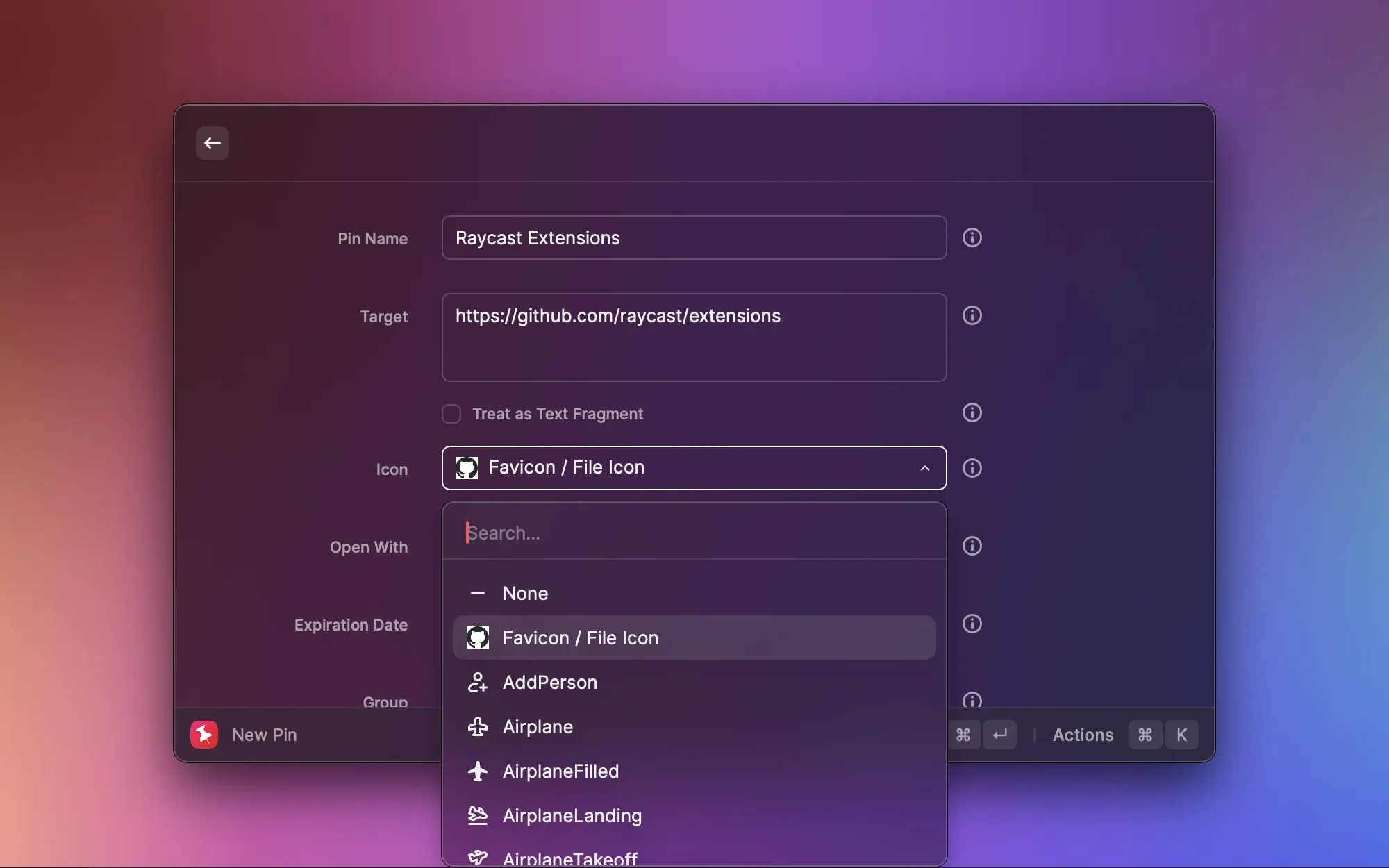
Epinglez vos URL preferees, chemins de fichiers ou meme commandes terminal dans Raycast, organises par groupes. Par exemple, j'ai epingle GitHub, Regex101 et d'autres outils de developpement frequemment utilises. Quand j'en ai besoin, je tape simplement « pin » et je l'ouvre en un clic — plus pratique que la barre de favoris du navigateur.
Images et medias


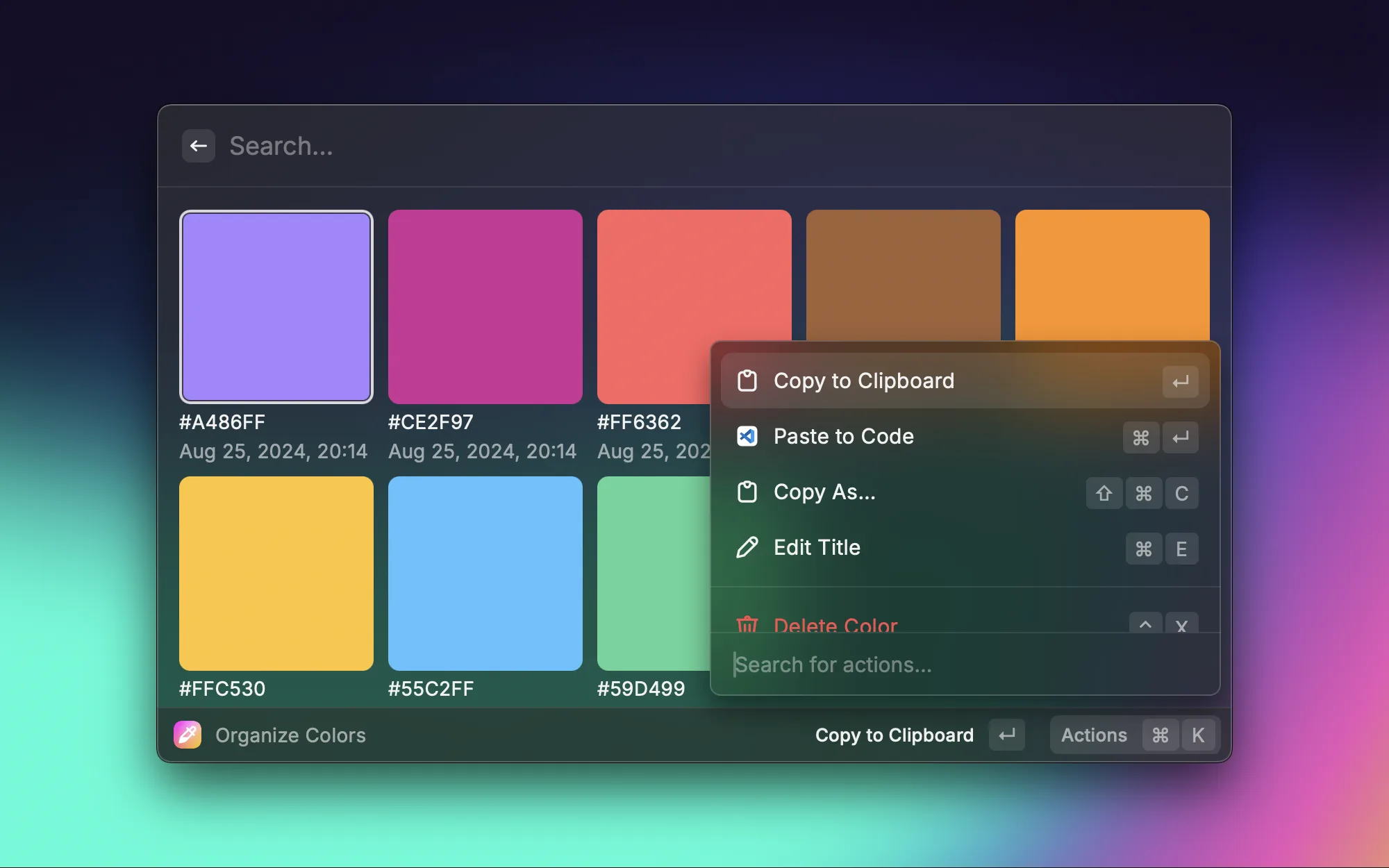
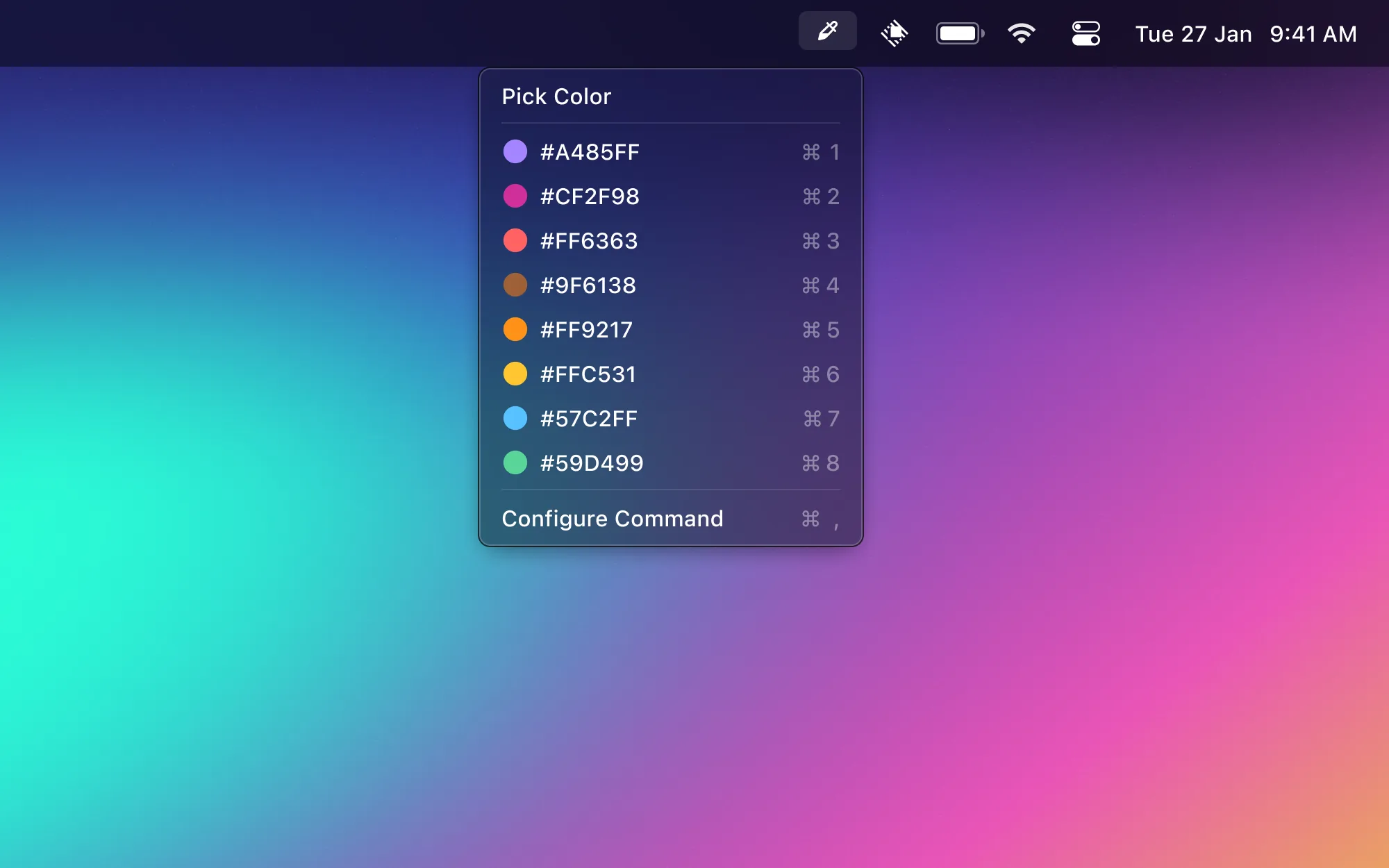
Quand je fais du developpement frontend ou que j'ajuste les styles de mon blog, j'ai souvent besoin de prelever une couleur a l'ecran. Color Picker ouvre le selecteur de couleurs systeme, preleve une couleur a n'importe quel endroit et l'enregistre automatiquement en HEX, RGB et d'autres formats. Il conserve egalement un historique des couleurs pour les reutiliser facilement.

Besoin de supprimer l'arriere-plan d'une image ? Inutile de passer par un outil en ligne. Cette extension utilise l'API Vision integree a macOS pour effectuer le traitement localement — respectueux de la vie privee et rapide. Selectionnez un fichier image, appuyez sur un bouton pour retirer l'arriere-plan, et les resultats sont largement suffisants pour un usage quotidien.

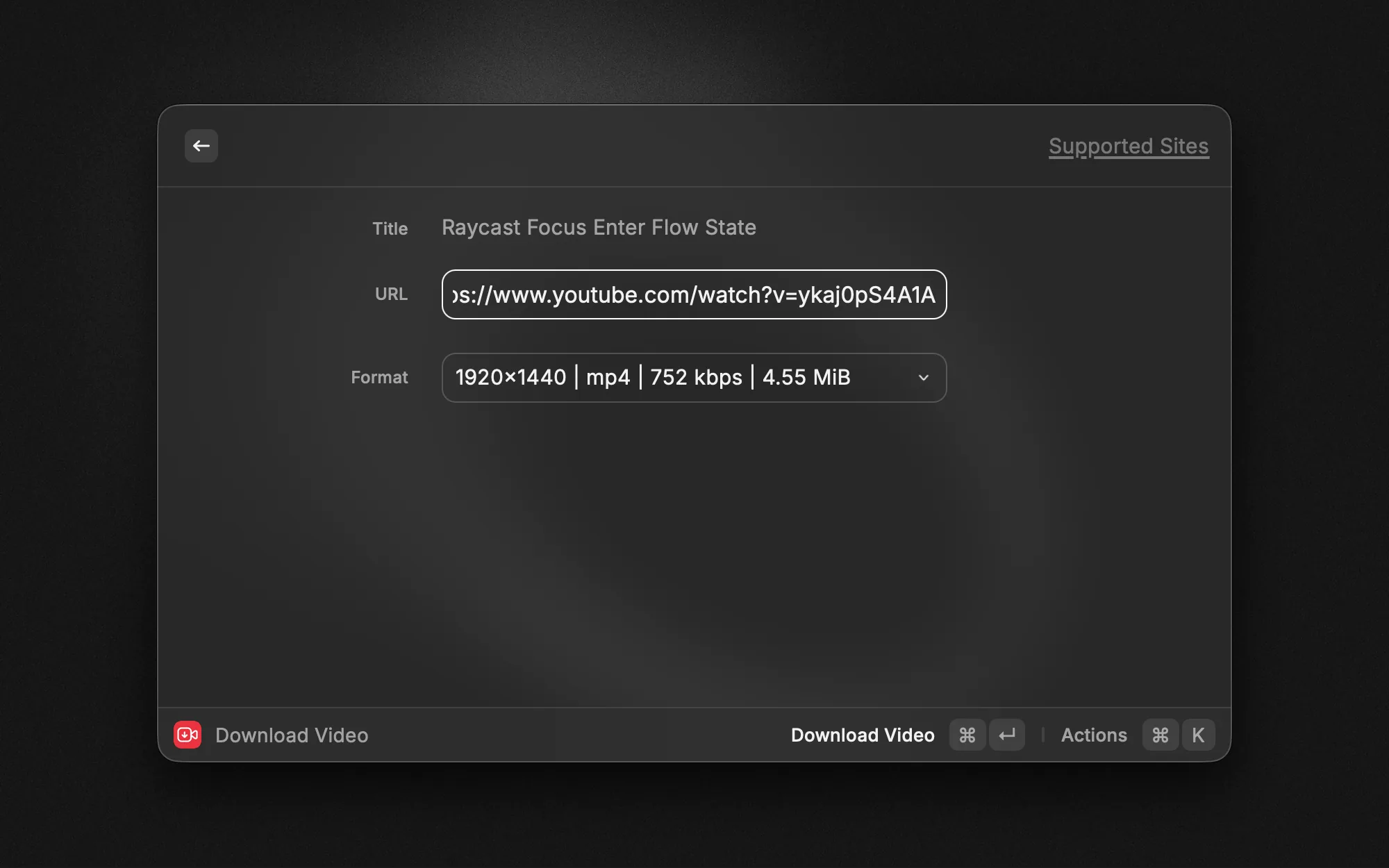
Vous avez repere une video que vous souhaitez sauvegarder ? Plus besoin de chercher des sites de telechargement douteux. Video Downloader prend en charge YouTube, Bilibili, Twitter et d'autres grandes plateformes. Collez un lien, choisissez la resolution et le format, et telechargez. C'est aussi simple que cela.
Reseau et proxy

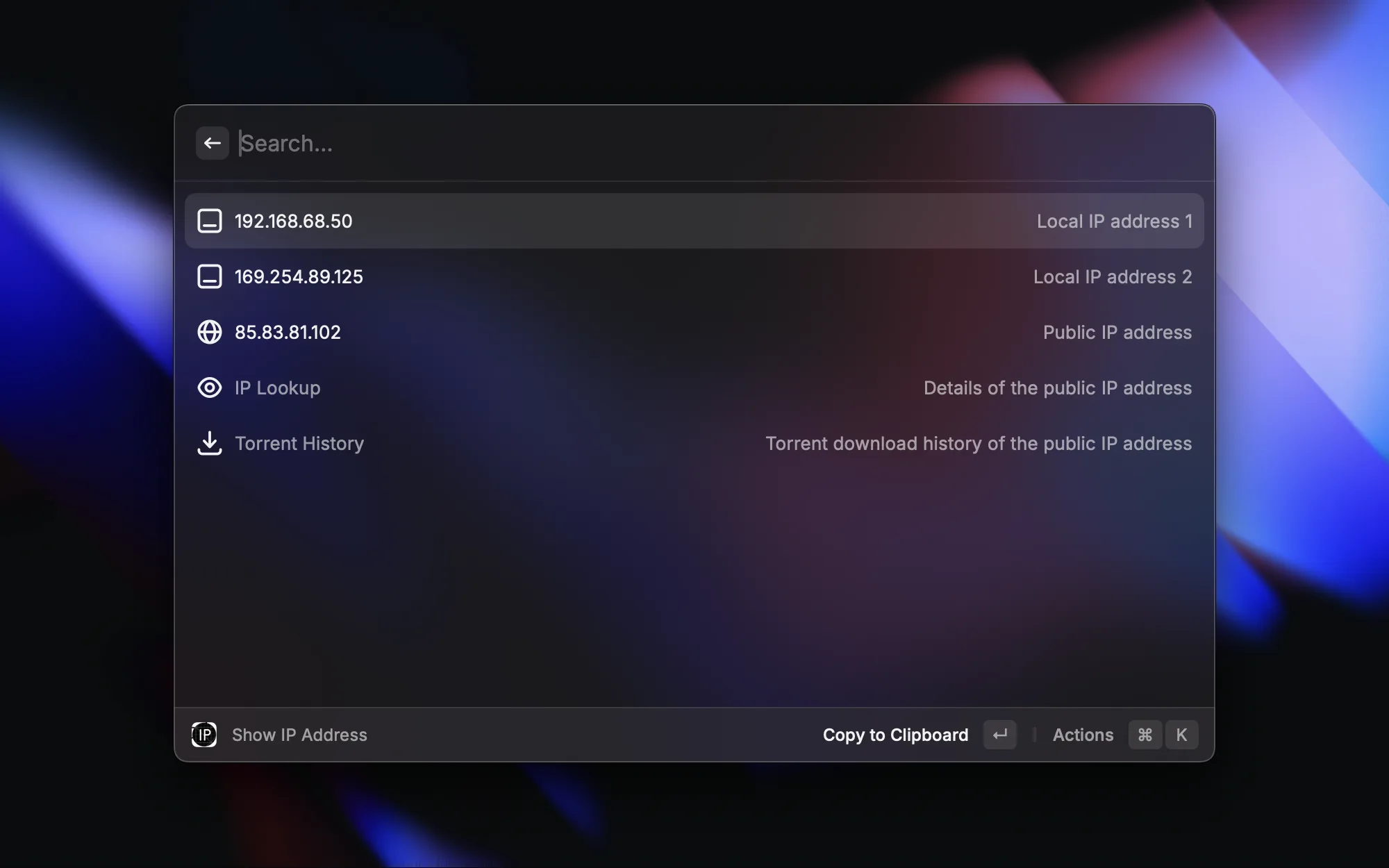
Lors du debogage de problemes reseau ou de la configuration de services, j'ai souvent besoin de mon adresse IP. MyIP affiche a la fois votre IP locale et publique avec une seule commande — plus besoin de lancer ifconfig dans le terminal ou de consulter whatismyip.com.

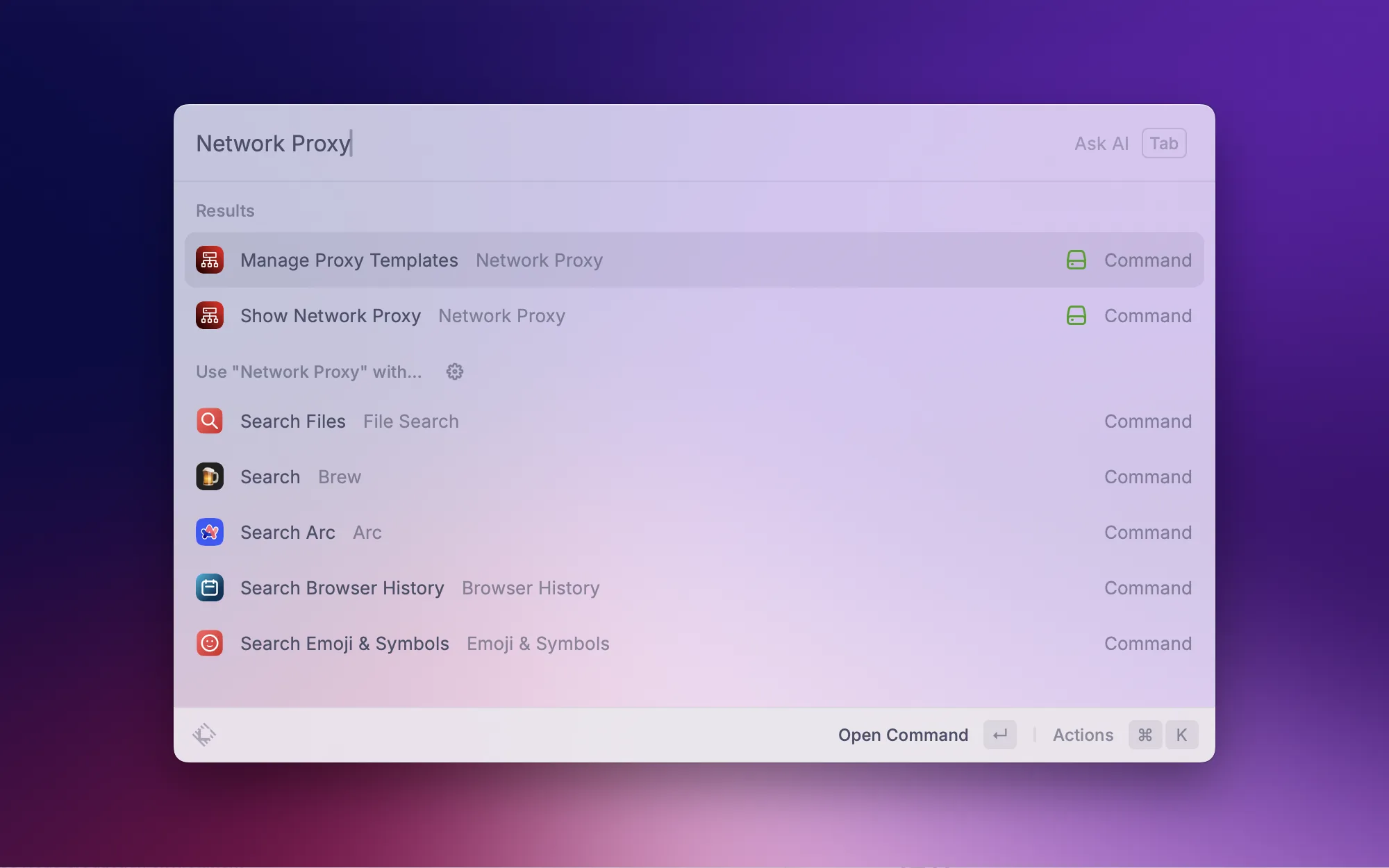
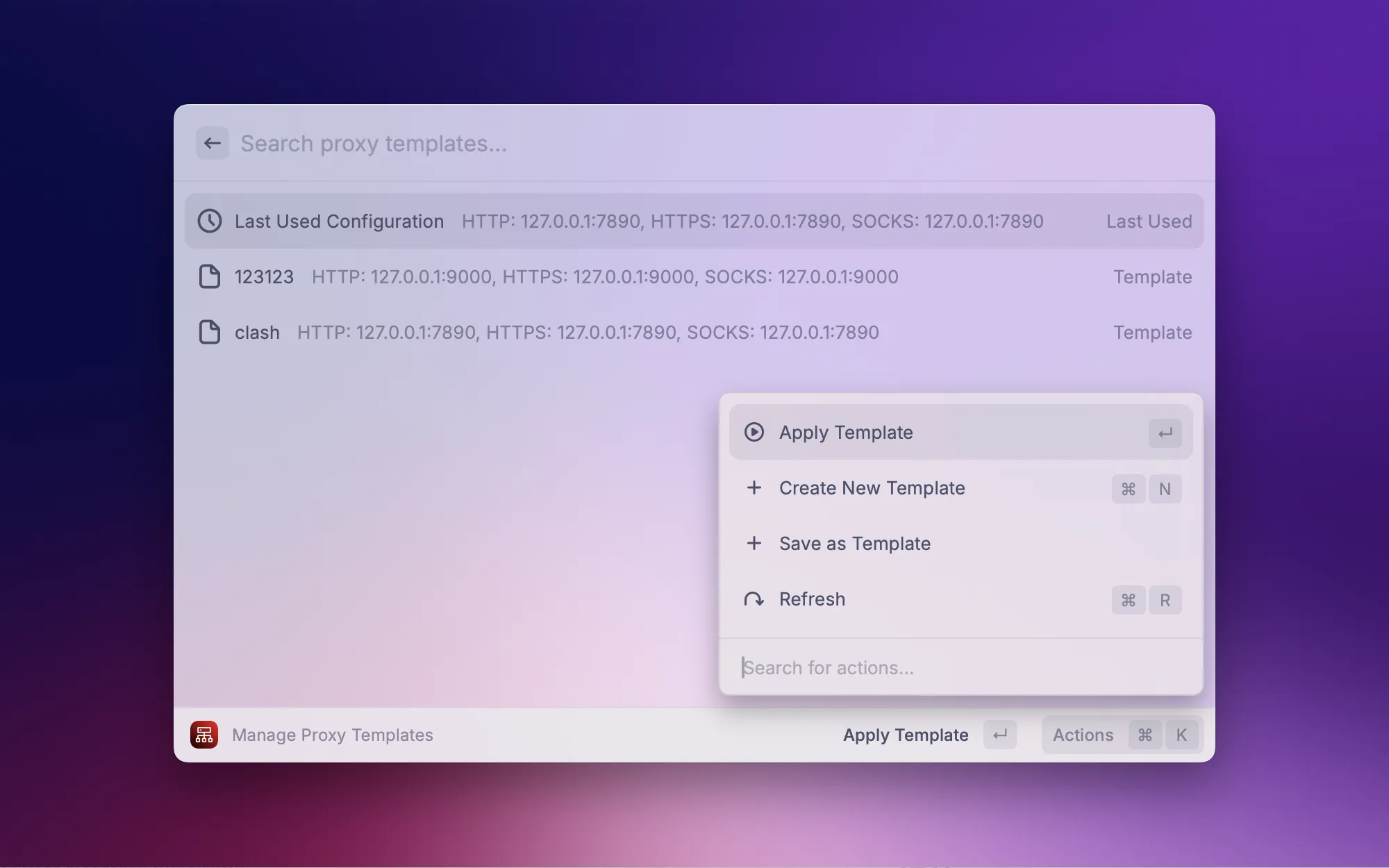
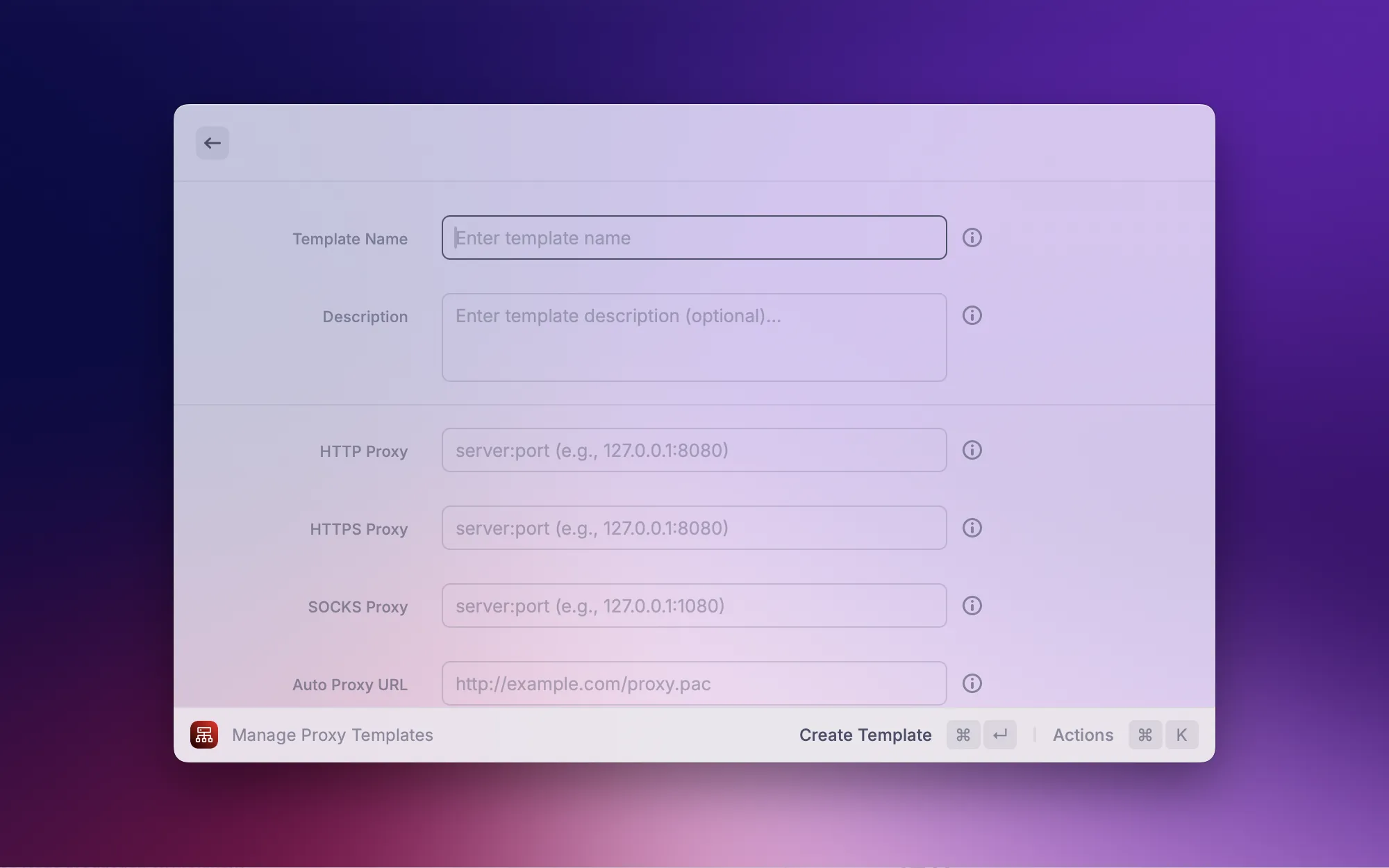
Celle-ci est une extension que j'ai developpee moi-meme. Differents environnements reseau necessitent differentes configurations de proxy — une au bureau, une autre a la maison. Cette extension prend en charge la gestion de modeles de proxy : enregistrez plusieurs configurations et basculez entre elles en un clic. Vous pouvez egalement verifier rapidement l'etat actuel de votre proxy sans avoir a ouvrir les Reglages Systeme a chaque fois.
Traitement de texte

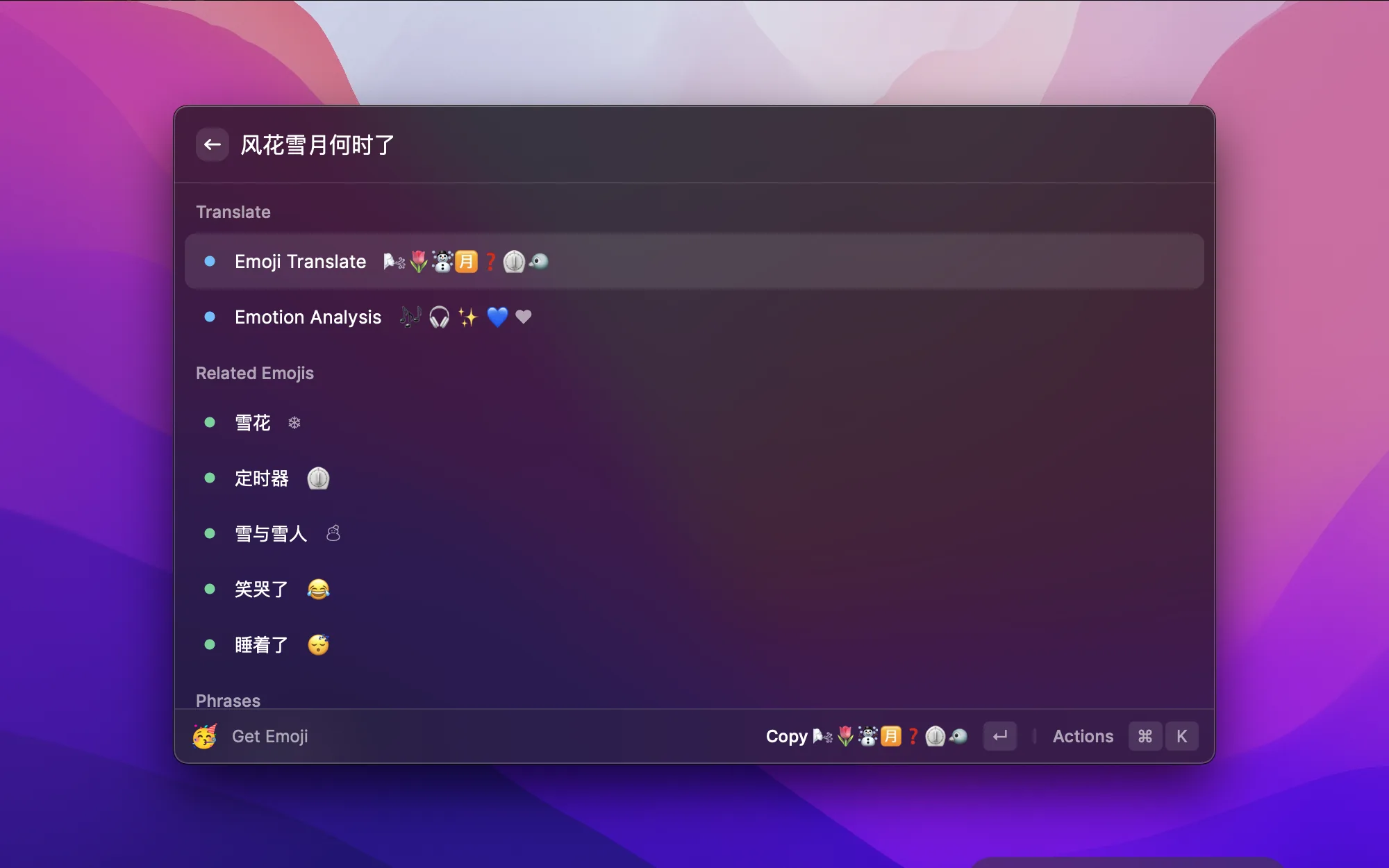
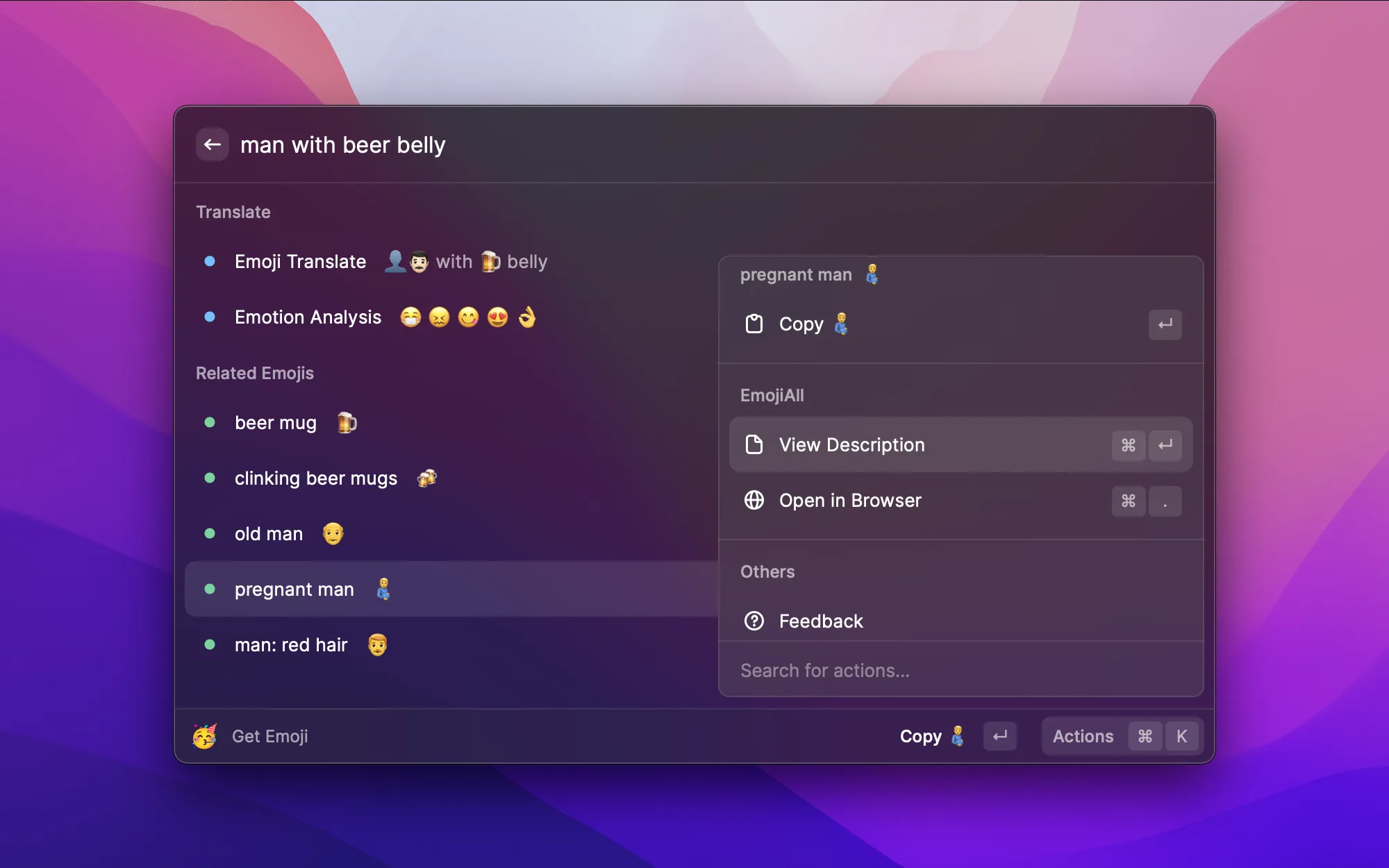
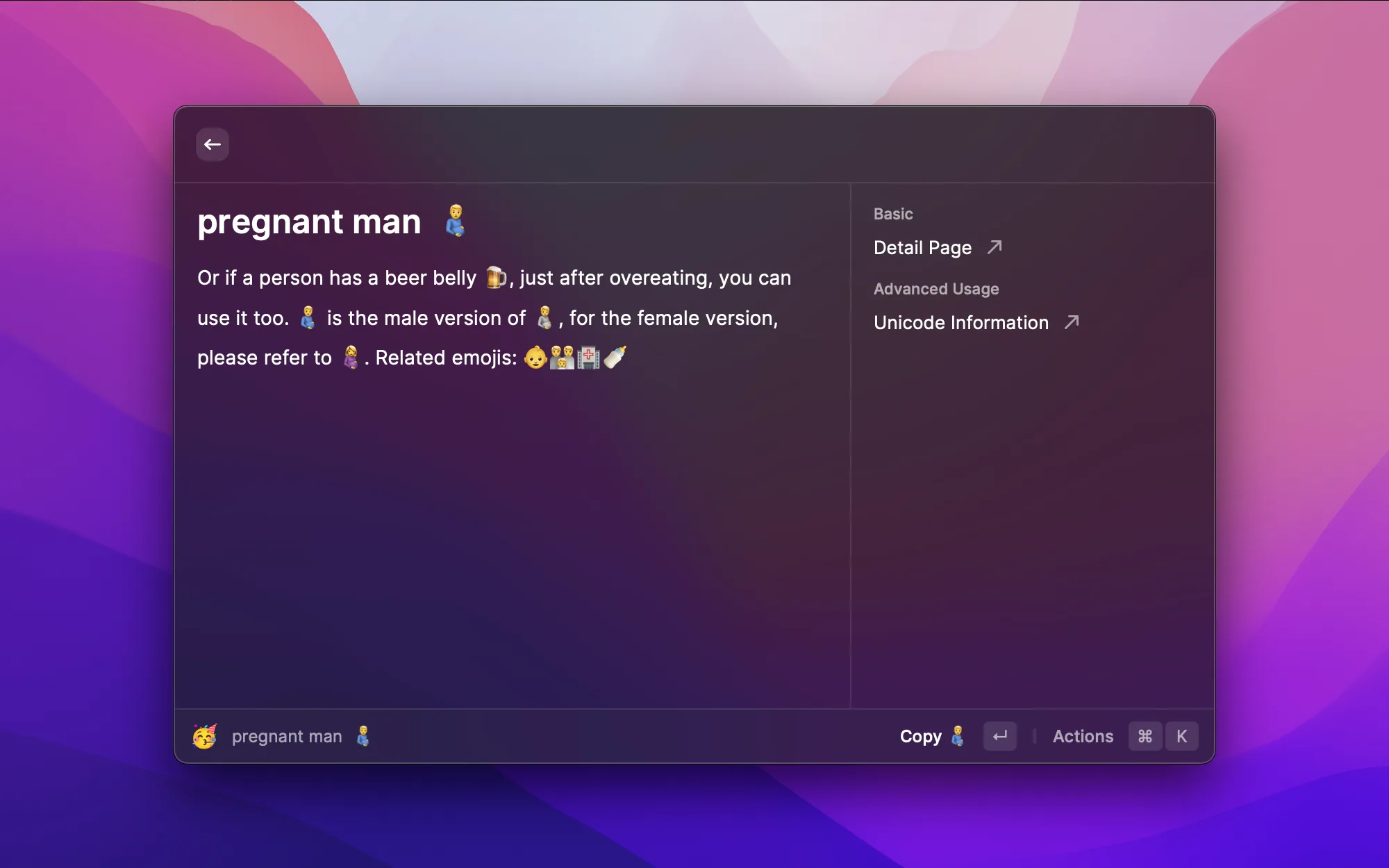
La recherche d'emojis classique ne fonctionne que par nom, mais DLmoji utilise l'apprentissage profond pour comprendre la semantique. Tapez une description en langage naturel comme « man with beer belly » ou une expression poetique, et l'outil suggerera intelligemment des emojis pertinents. Compatible avec plusieurs langues et capable d'analyse de sentiments. Fini le defilement interminable dans les listes d'emojis.

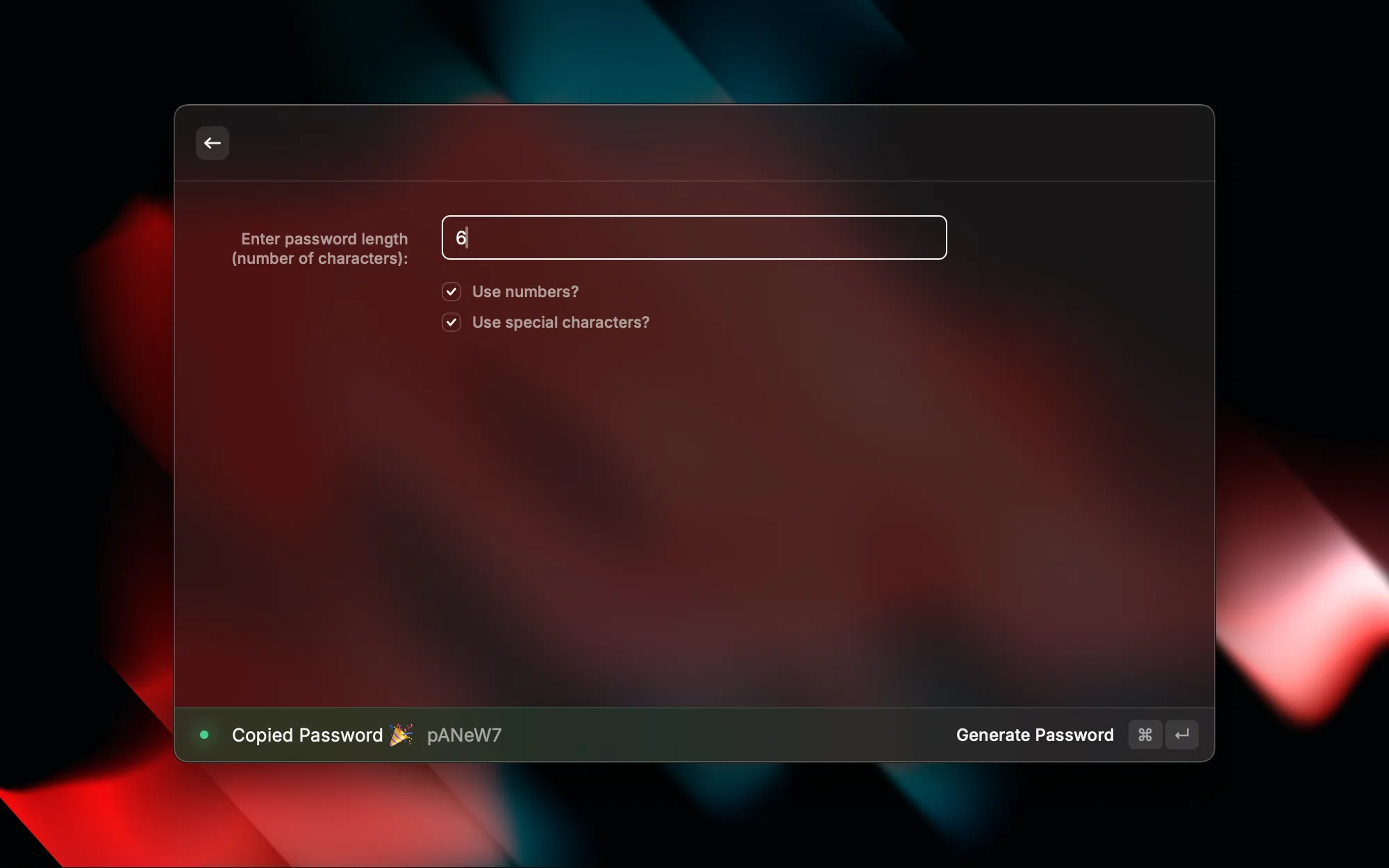
Lors de l'inscription a un nouveau compte ou quand vous avez besoin d'un mot de passe securise, cette extension en genere un aleatoirement sur-le-champ. Personnalisez la longueur et les types de caracteres (majuscules, minuscules, chiffres, caracteres speciaux), et le resultat est copie directement dans votre presse-papiers. Plus pratique et plus sur que les outils en ligne.

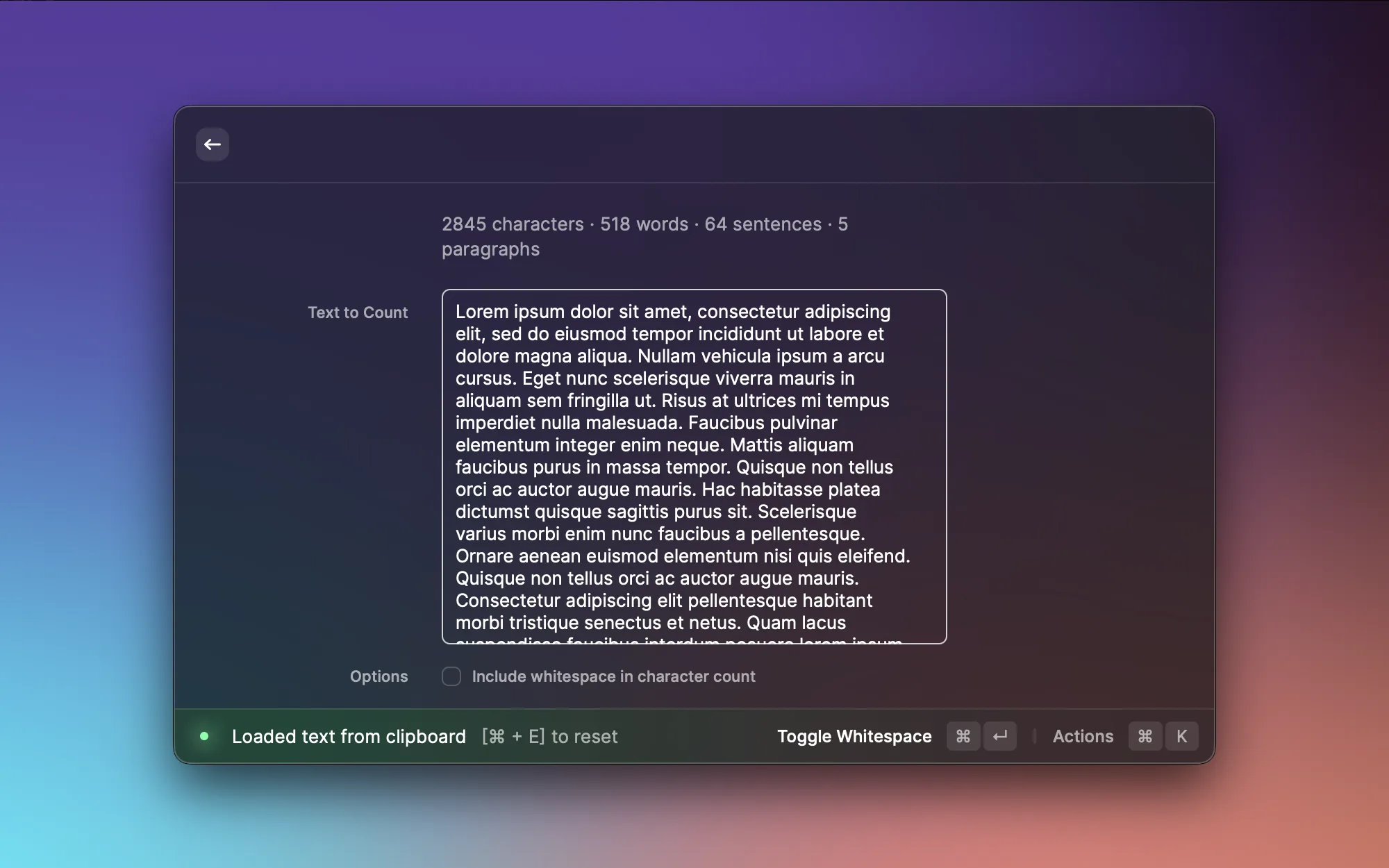
Quand j'ecris des articles de blog ou de la documentation, j'ai souvent besoin de surveiller le nombre de mots. Word Count comptabilise les caracteres, mots, phrases et paragraphes depuis votre presse-papiers ou le texte selectionne — sans avoir a ouvrir Word ou un outil en ligne. Une verification rapide de la longueur de vos ecrits quand vous en avez besoin.
Communication et collaboration

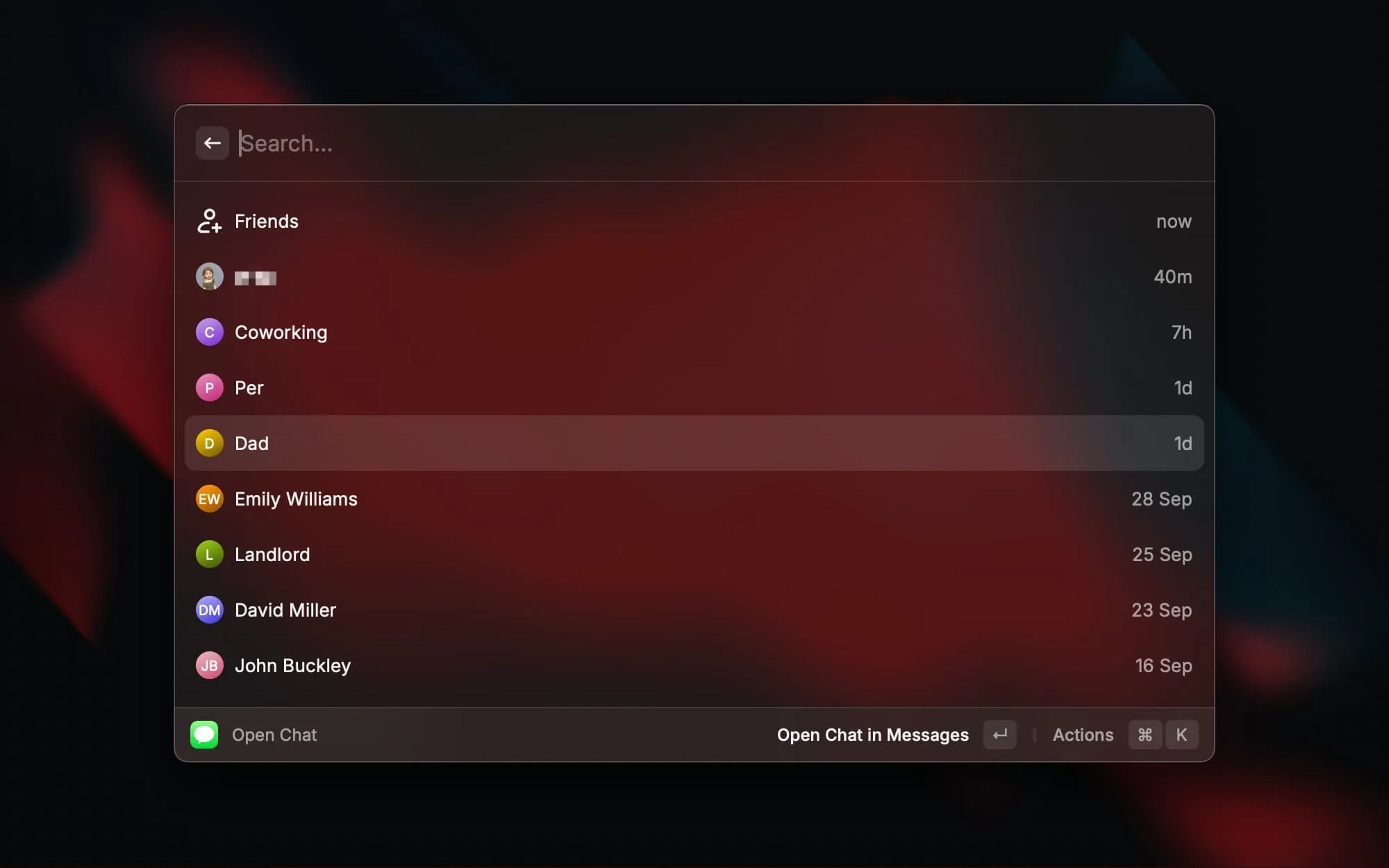
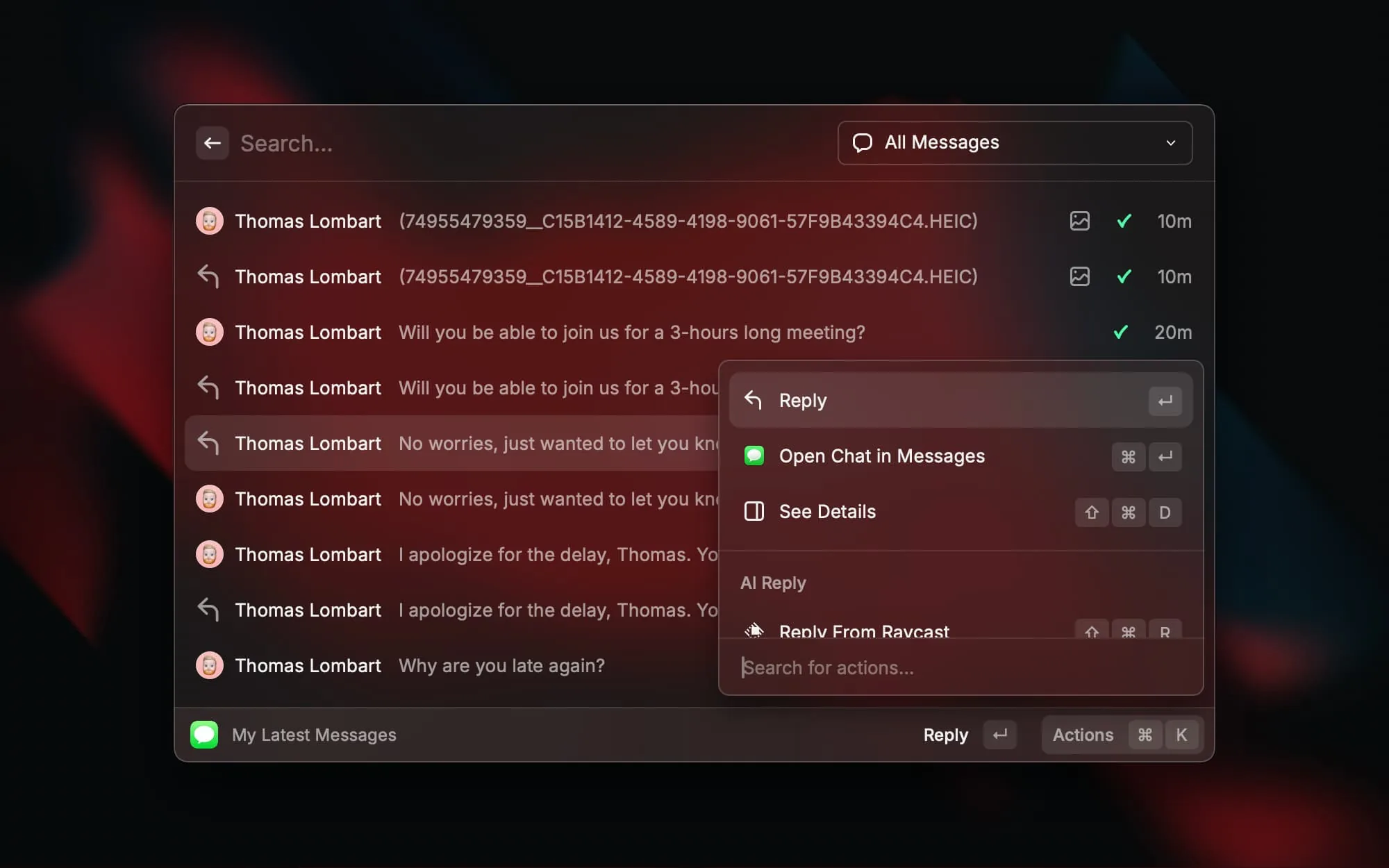
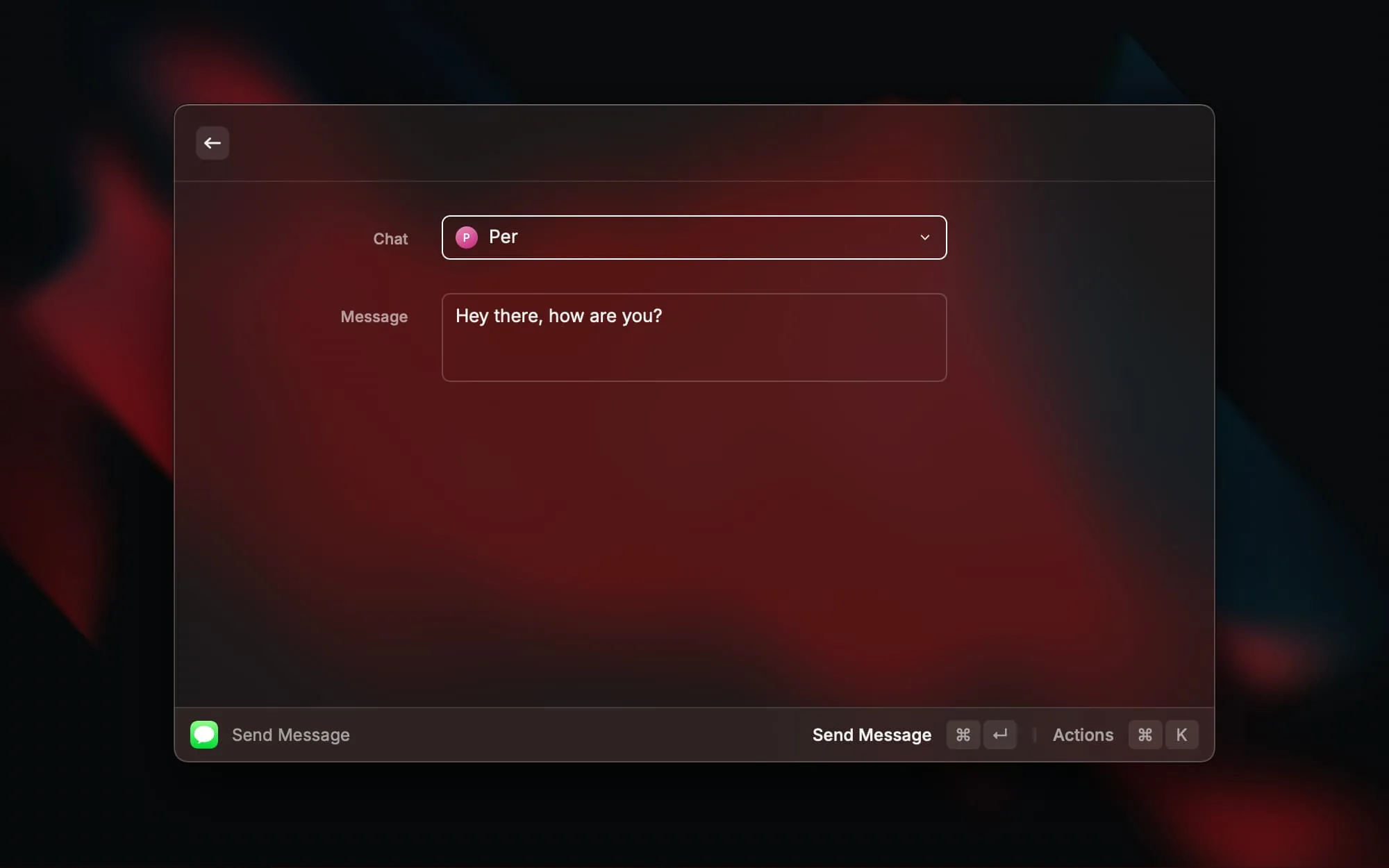
Consultez vos derniers iMessages, recherchez des contacts et ouvrez des conversations sans basculer vers l'application Messages. Ideal pour repondre rapidement aux messages tout en restant concentre, sans interrompre votre flux de travail.

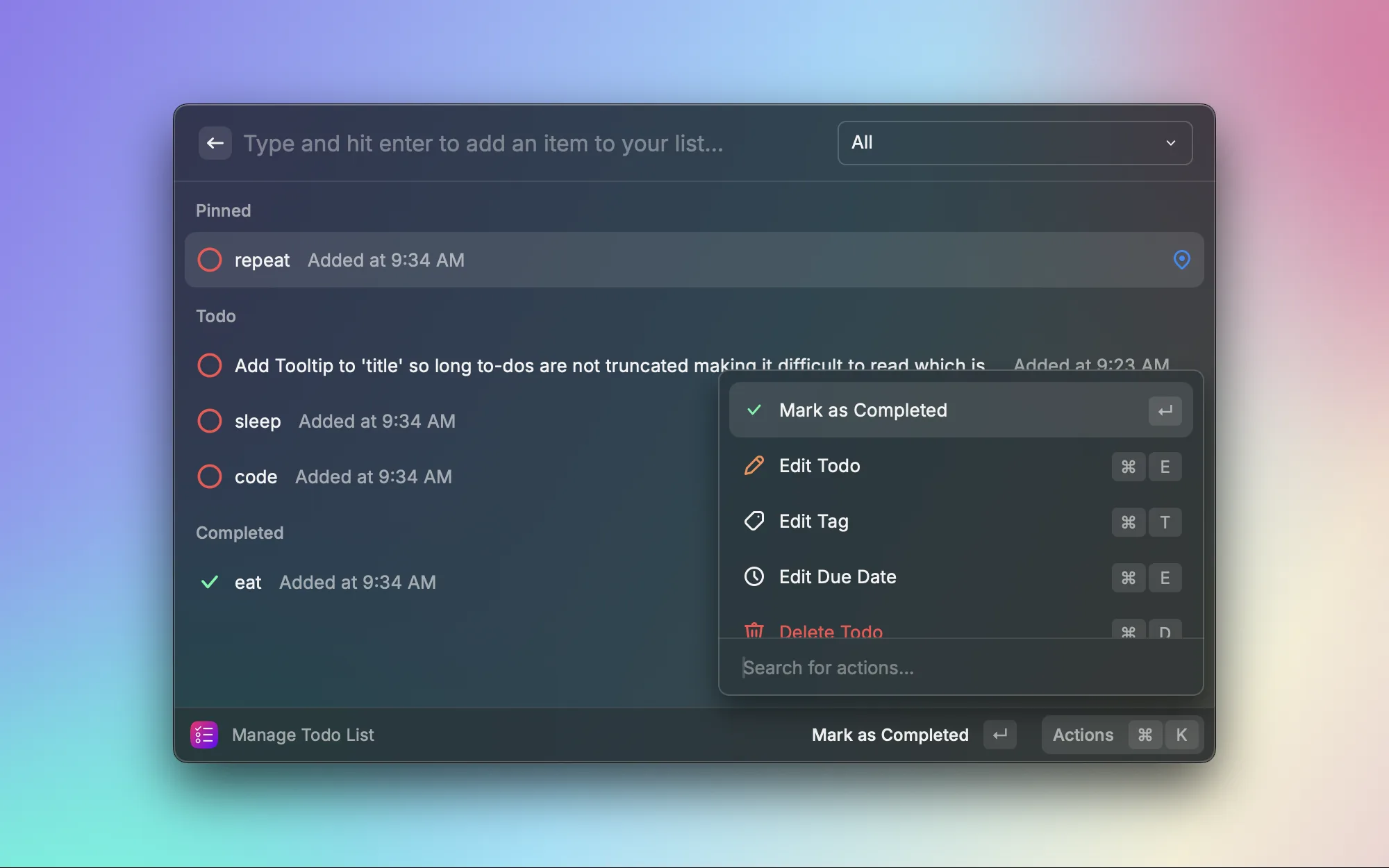
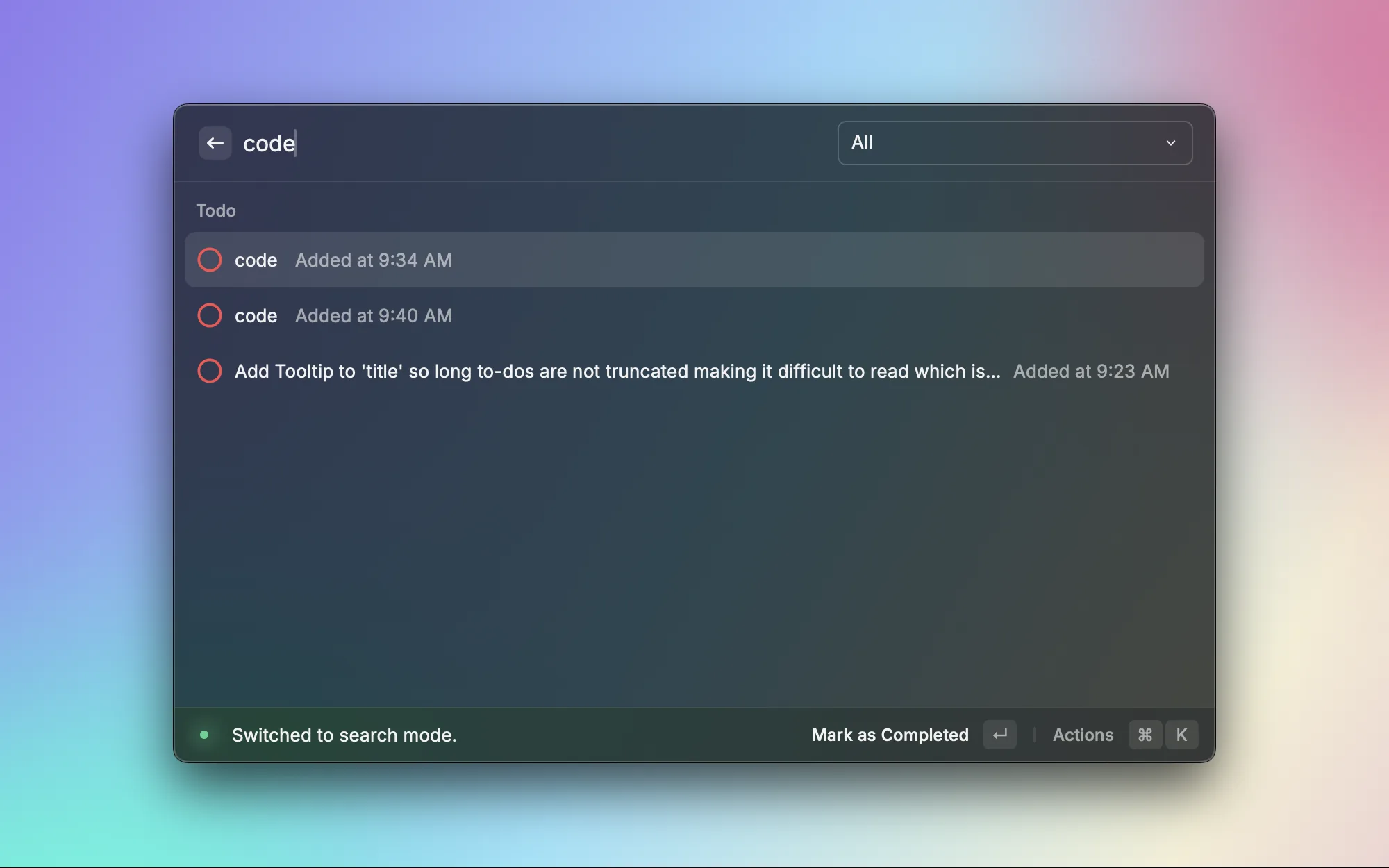
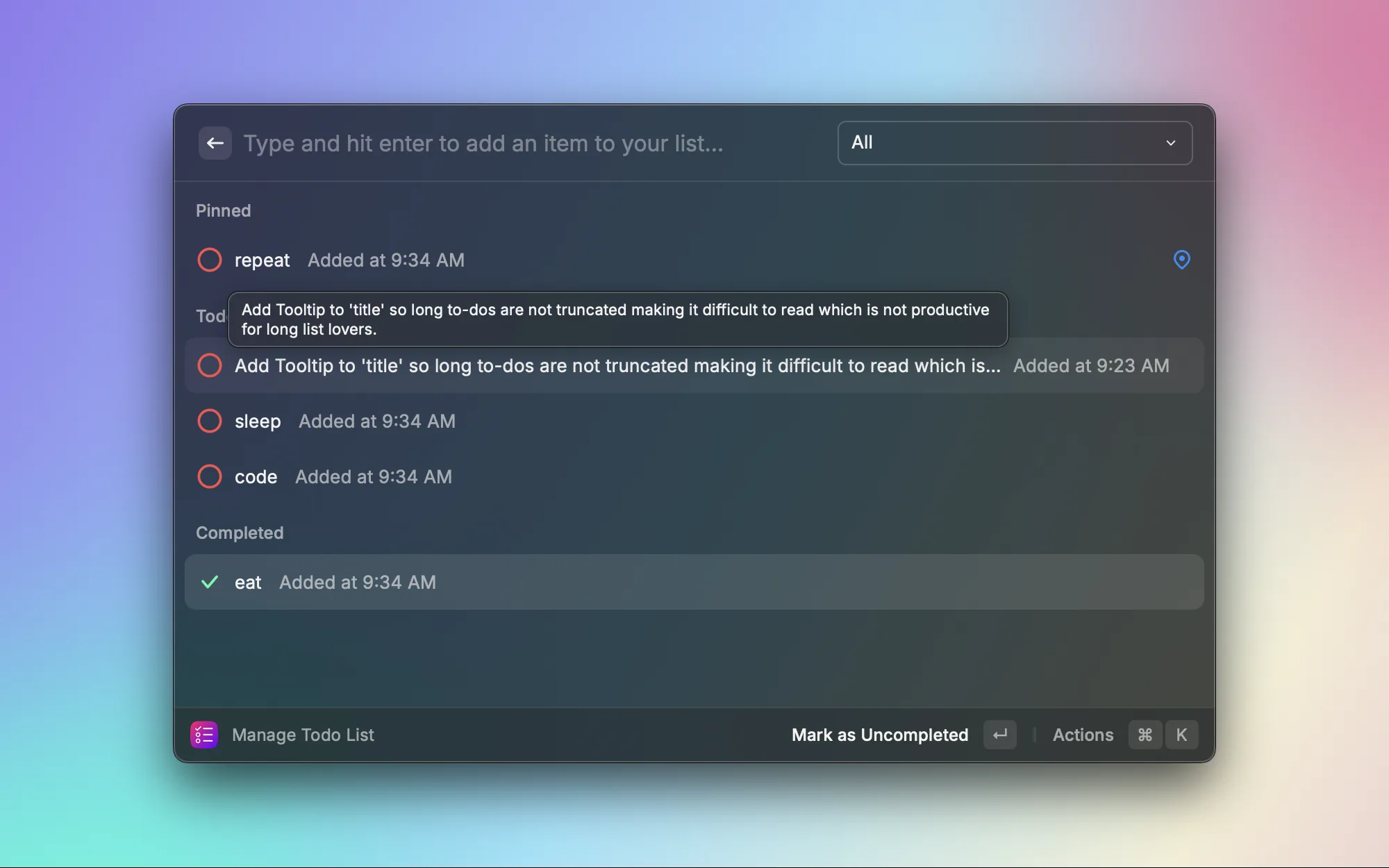
Vous n'avez pas toujours besoin d'un outil de gestion de taches sophistique — parfois, vous voulez simplement noter quelques choses a faire. Todo List est une liste de taches minimaliste directement dans Raycast ou vous pouvez ajouter, cocher et supprimer des taches. Leger, rapide et ideal pour gerer les taches ponctuelles a court terme.
Extensions personnalisees

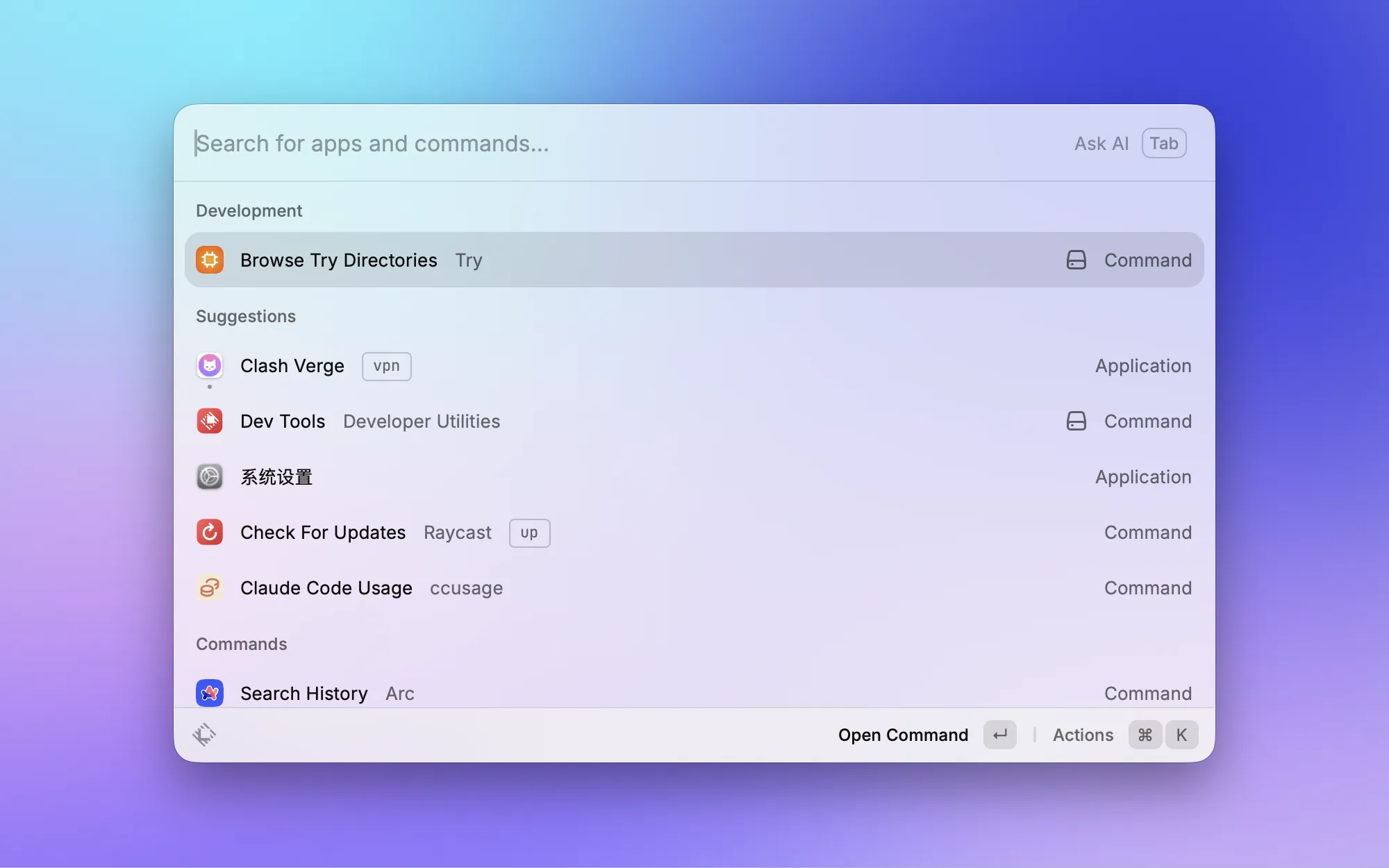
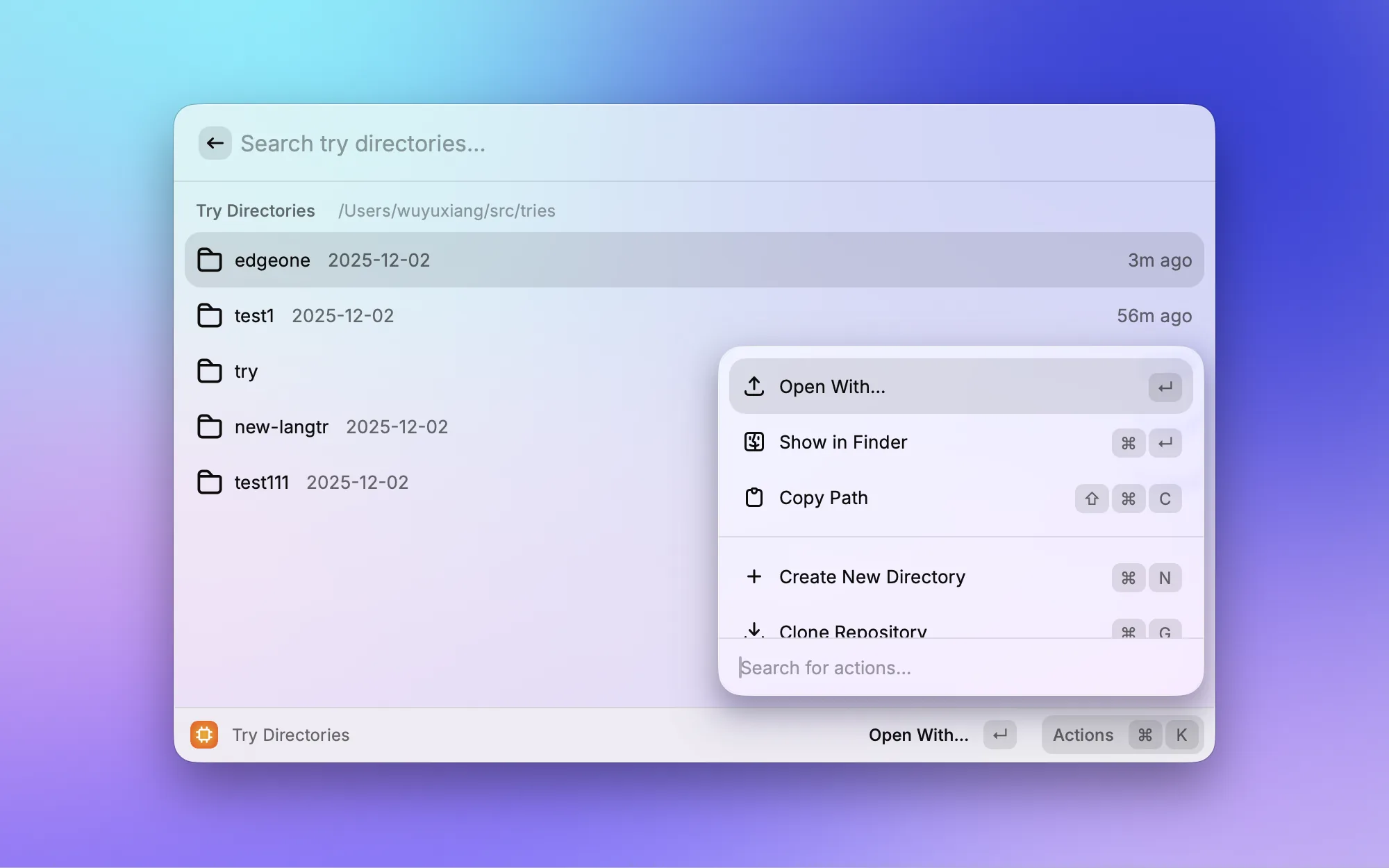
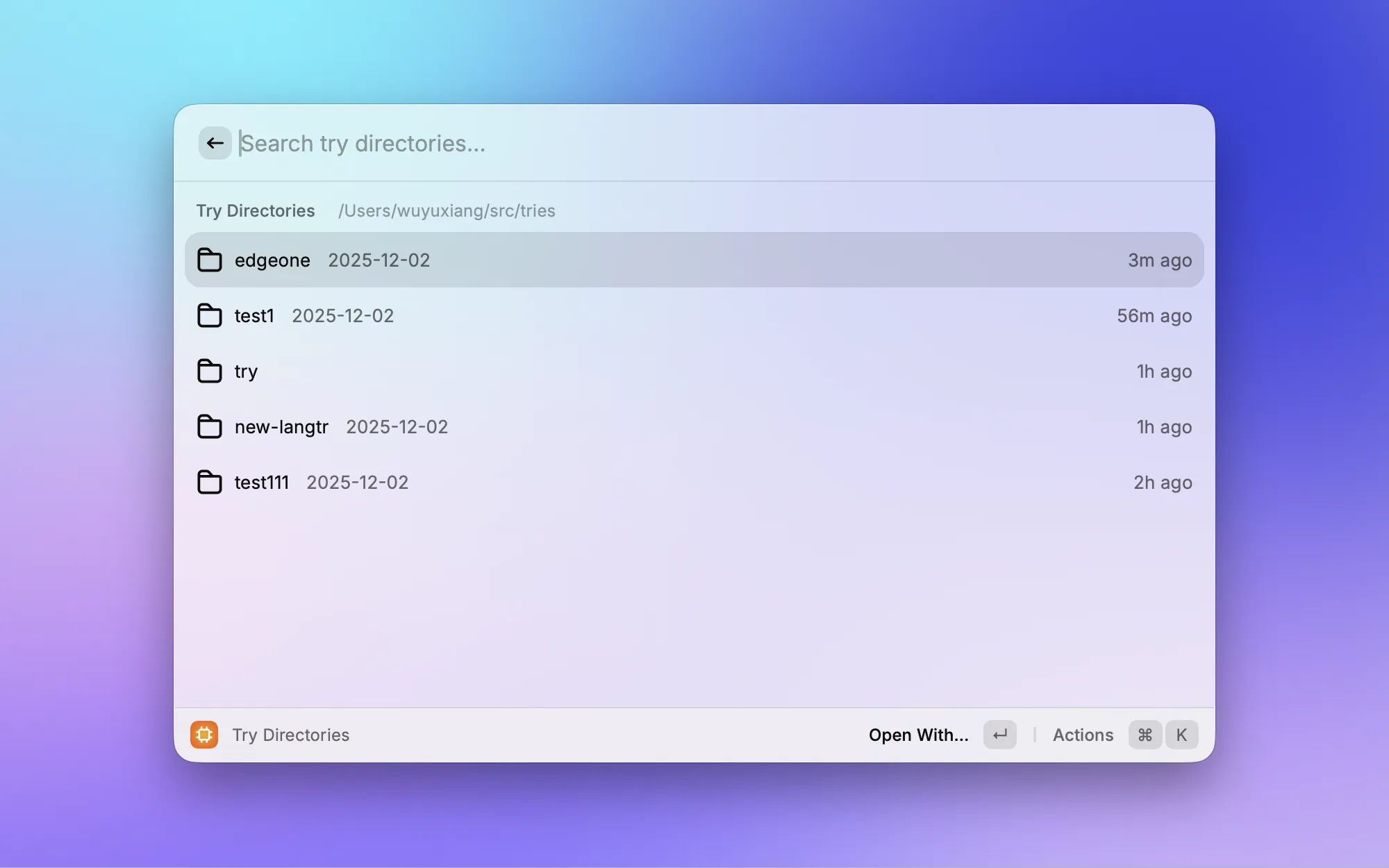
Une autre extension que j'ai developpee moi-meme. Je cree constamment des repertoires temporaires pour tester de nouvelles technologies ou cloner un depot pour y jeter un oeil, mais ces repertoires d'experimentation finissent eparpilles partout. Try gere tous les espaces de travail experimentaux sous ~/tries : creez rapidement de nouveaux repertoires, ouvrez-les dans votre editeur, affichez-les dans le Finder, ou clonez des depots dans votre espace d'experimentation en une seule commande.
Fonctionnalites integrees
Au-dela des extensions, Raycast possede plusieurs fonctionnalites integrees que j'utilise quotidiennement :

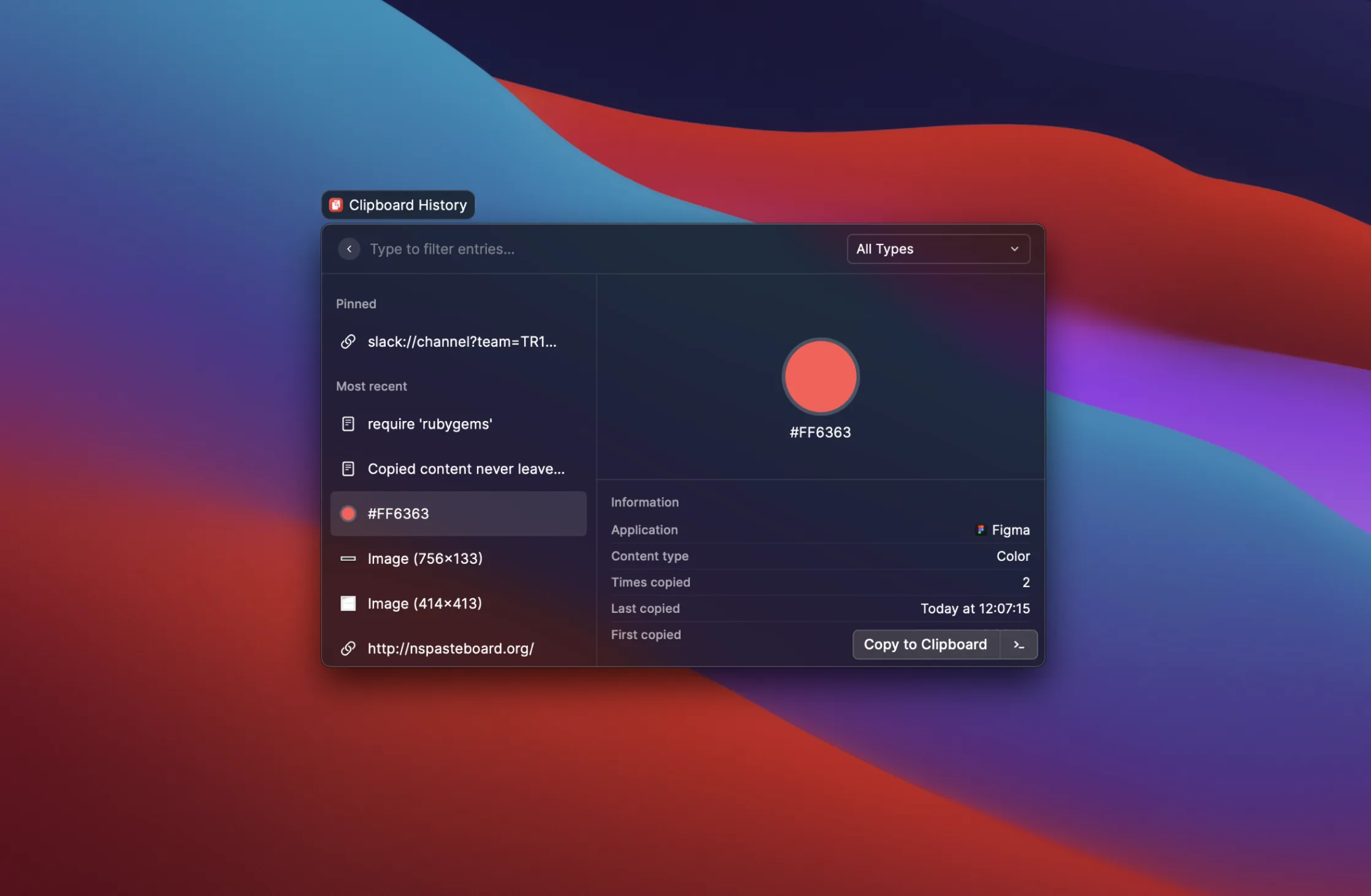



Pour conclure
Raycast est bien plus qu'un simple lanceur pour moi. C'est, sans aucun doute, l'application que j'utilise le plus sur mon Mac.