
Raycast:私が最も愛用している Mac アプリ
ランチャーから生産性ハブへ。ヘビーユーザーが厳選した Raycast プラグインを用途別に紹介します。クリップボード管理やウィンドウ管理など、日常の作業効率を劇的に向上させる拡張機能を一挙公開
Mac アプリを1つだけ残すとしたら、迷わず Raycast を選びます。
見た目はただのランチャーです。ショートカットキーを押して、キーワードを入力して、アプリを起動する。でも2年間使い続けた今、Raycast は私のワークフローの神経中枢になりました。クリップボード履歴、ウィンドウ管理、クイックスクリプト、各種プラグイン……ほぼすべての高頻度操作が1つの入力欄で完結します。
以下は、私が現在インストールしている拡張プラグインを用途別にまとめたものです。
開発ツール

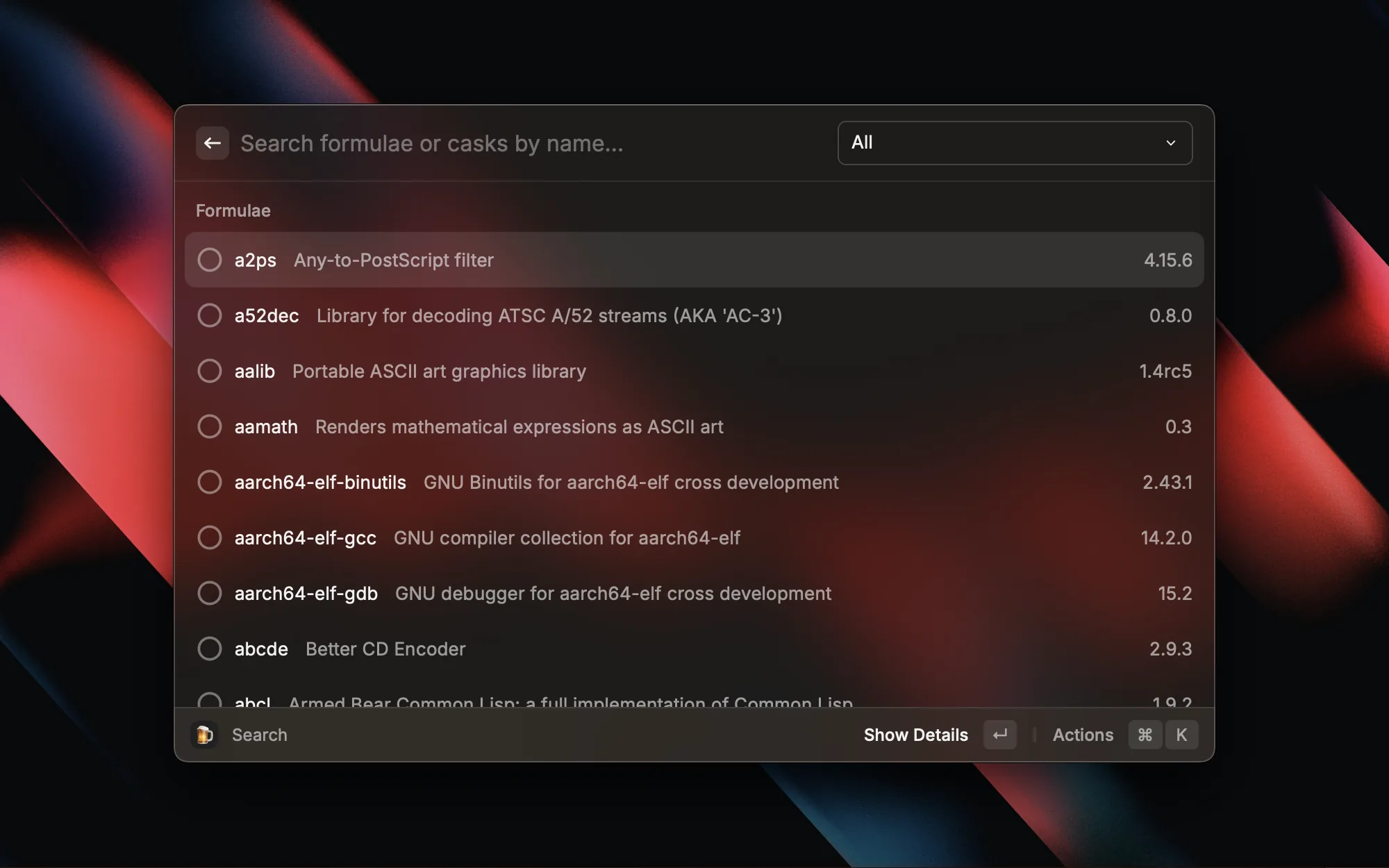
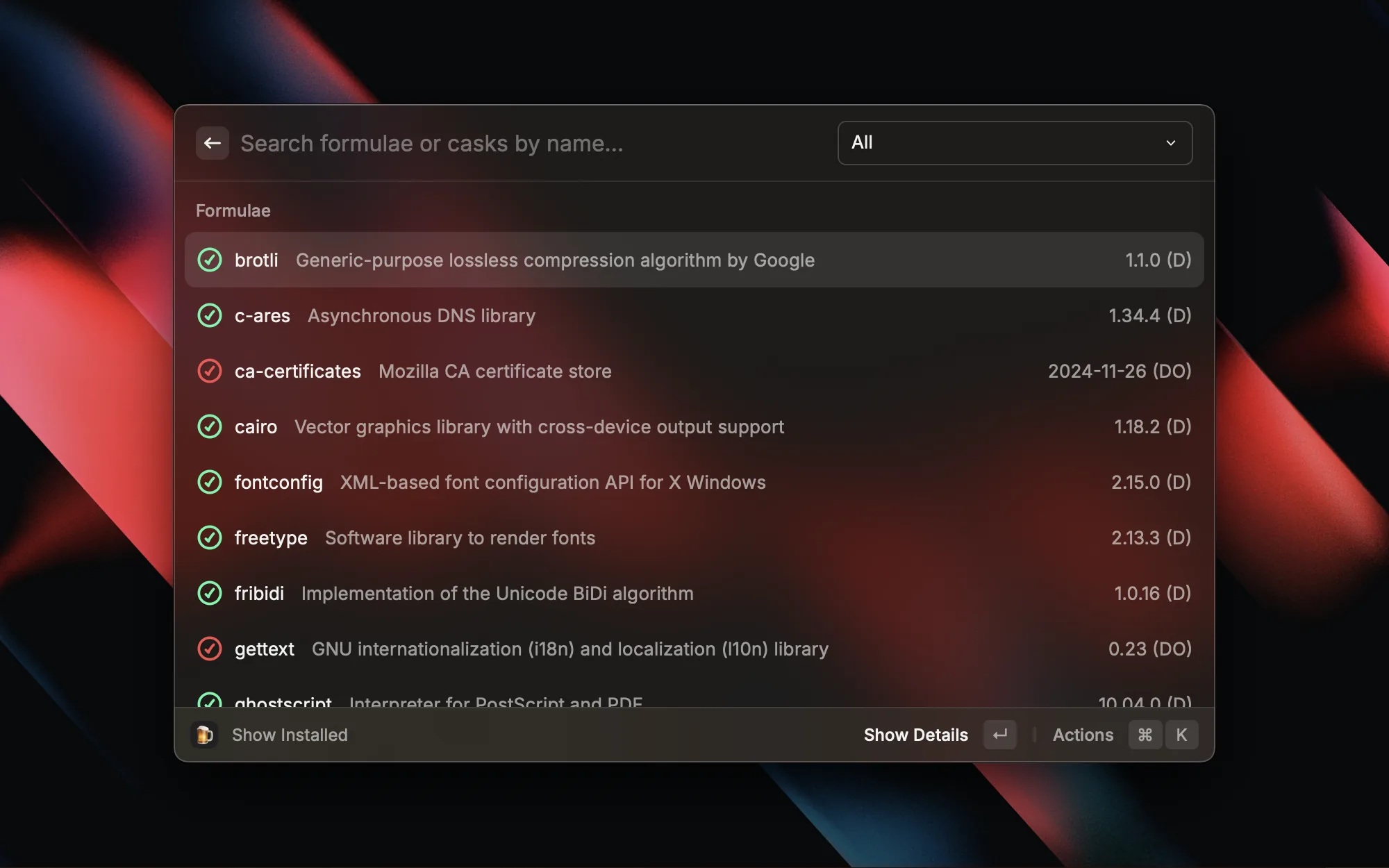
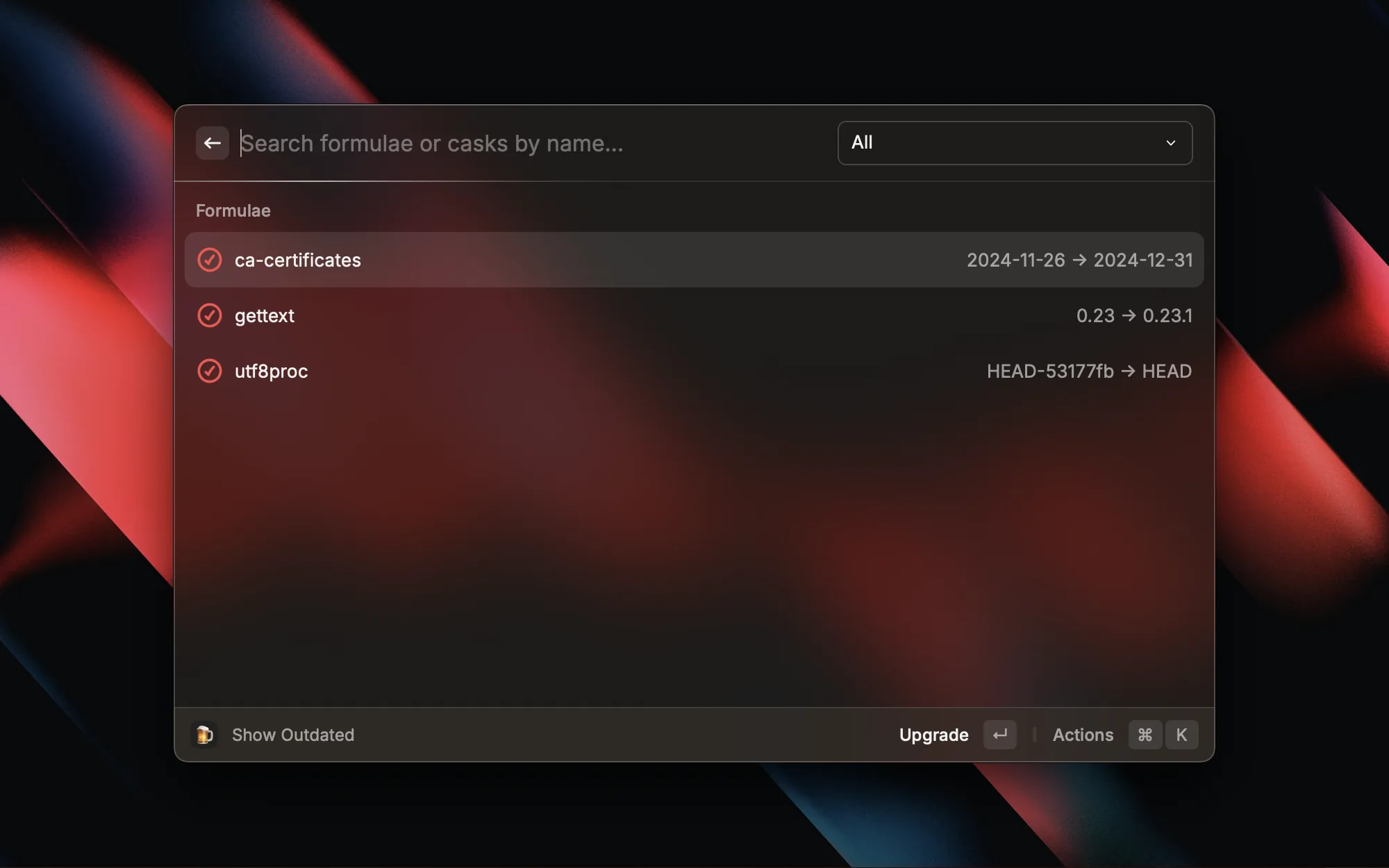
Mac 開発者にとって、Homebrew はセットアップ時に欠かせないパッケージマネージャーです。このプラグインを使えば、ターミナルを開かずに Raycast 上でパッケージの検索、インストール、アップデートがすべて完了します。新しいツールが必要なときは、Raycast を呼び出して検索するだけ。コマンドを覚える手間が省けます。

コードレビューやデバッグのとき、2つのコードの差分を比較したい場面はよくあります。このプラグインは、クリップボードに最近コピーした2件を自動的にエディタの diff ビューに投げ込んでくれるので、一時ファイルを手動で作る必要がありません。2つのテキストをコピーして、ワンクリックで差分比較。とても便利です。

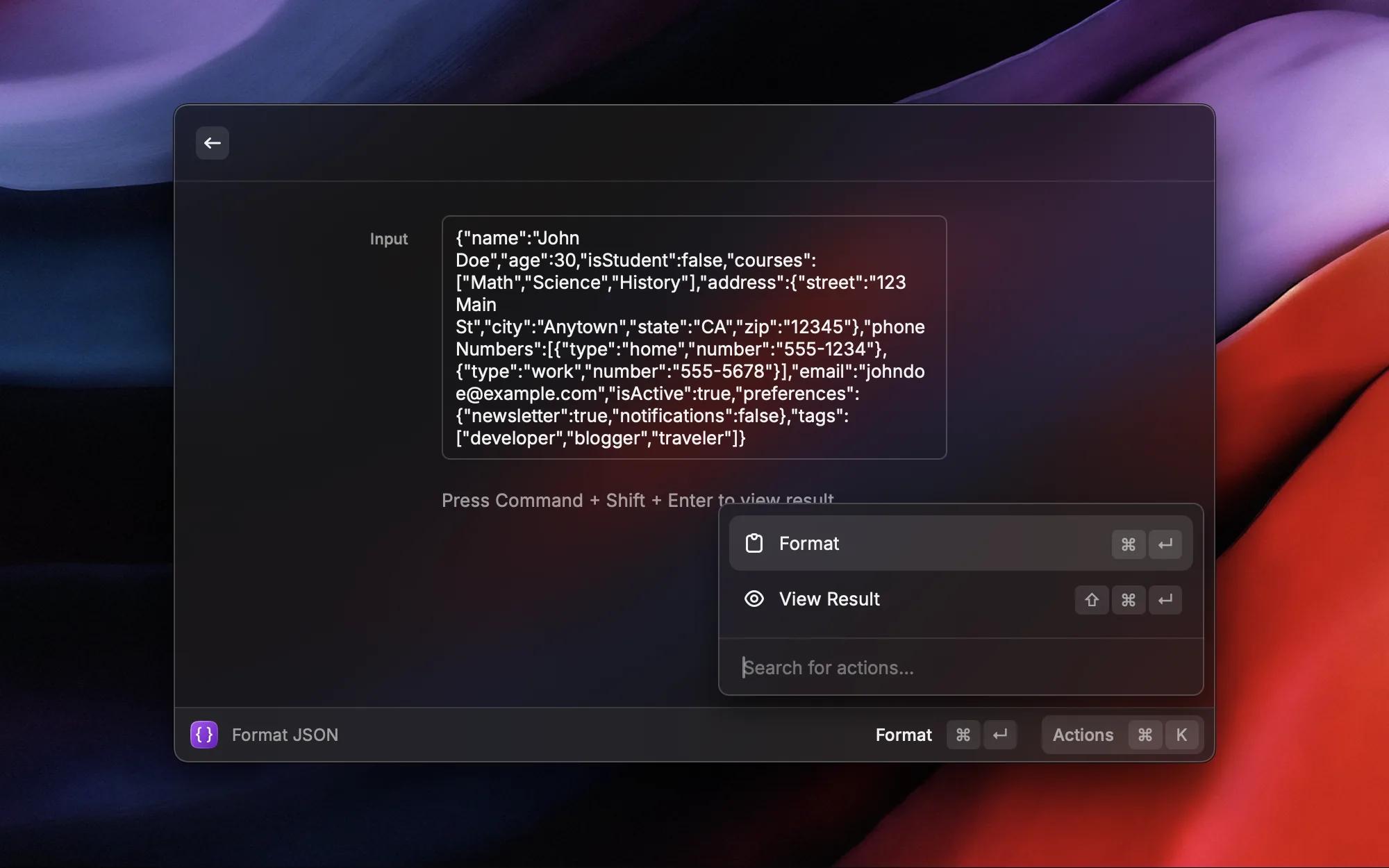
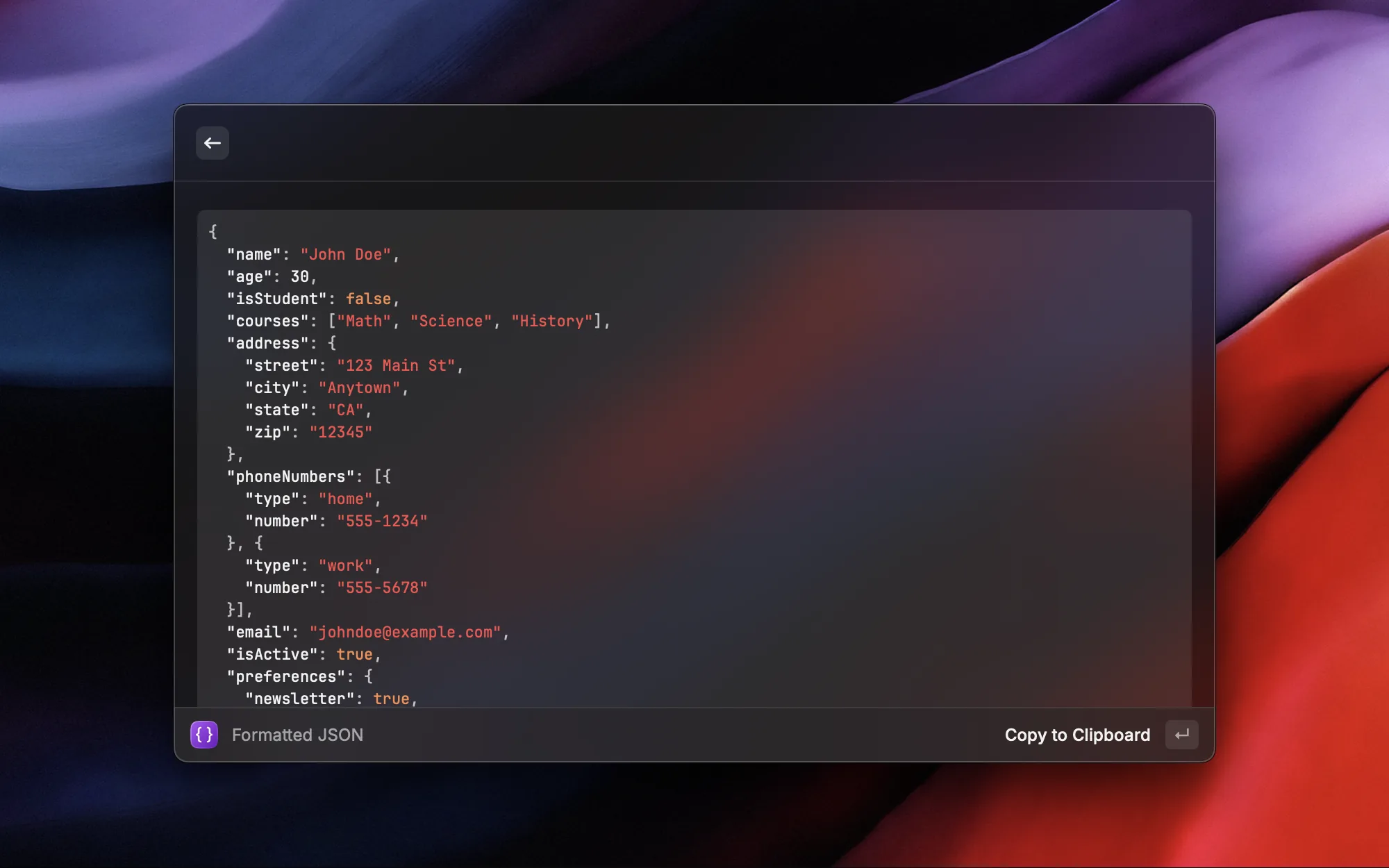
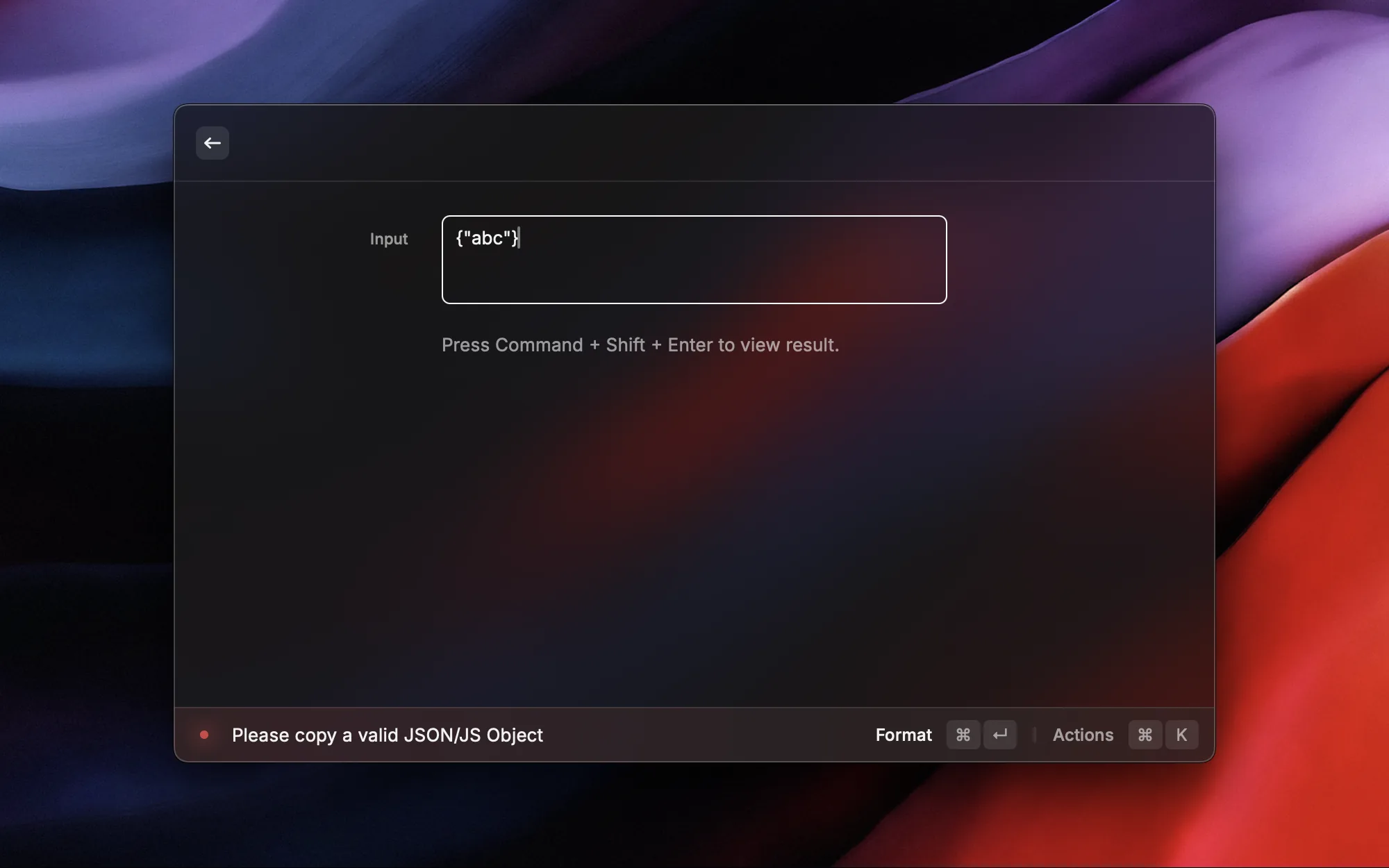
開発中は JSON データを扱う場面が頻繁にあります。API レスポンス、ログ、設定ファイルなど。Format JSON を使えば、JSON をクリップボードにコピーして Raycast を呼び出すだけで、整形された結果がそのままクリップボードに反映されます。
私は Format Selected JSON に ⌥J を割り当てていて、JSON テキストを選択してショートカットキーを押すだけでその場で整形できます。コピー&ペーストの中間ステップが不要です。
主な機能:
- JSON 整形:圧縮された JSON を読みやすいインデント付き形式に自動変換
- JSON 圧縮:整形済みの JSON を1行に圧縮
- Format Selected JSON:テキスト選択後
⌥Jでその場で整形。最もよく使う方法です

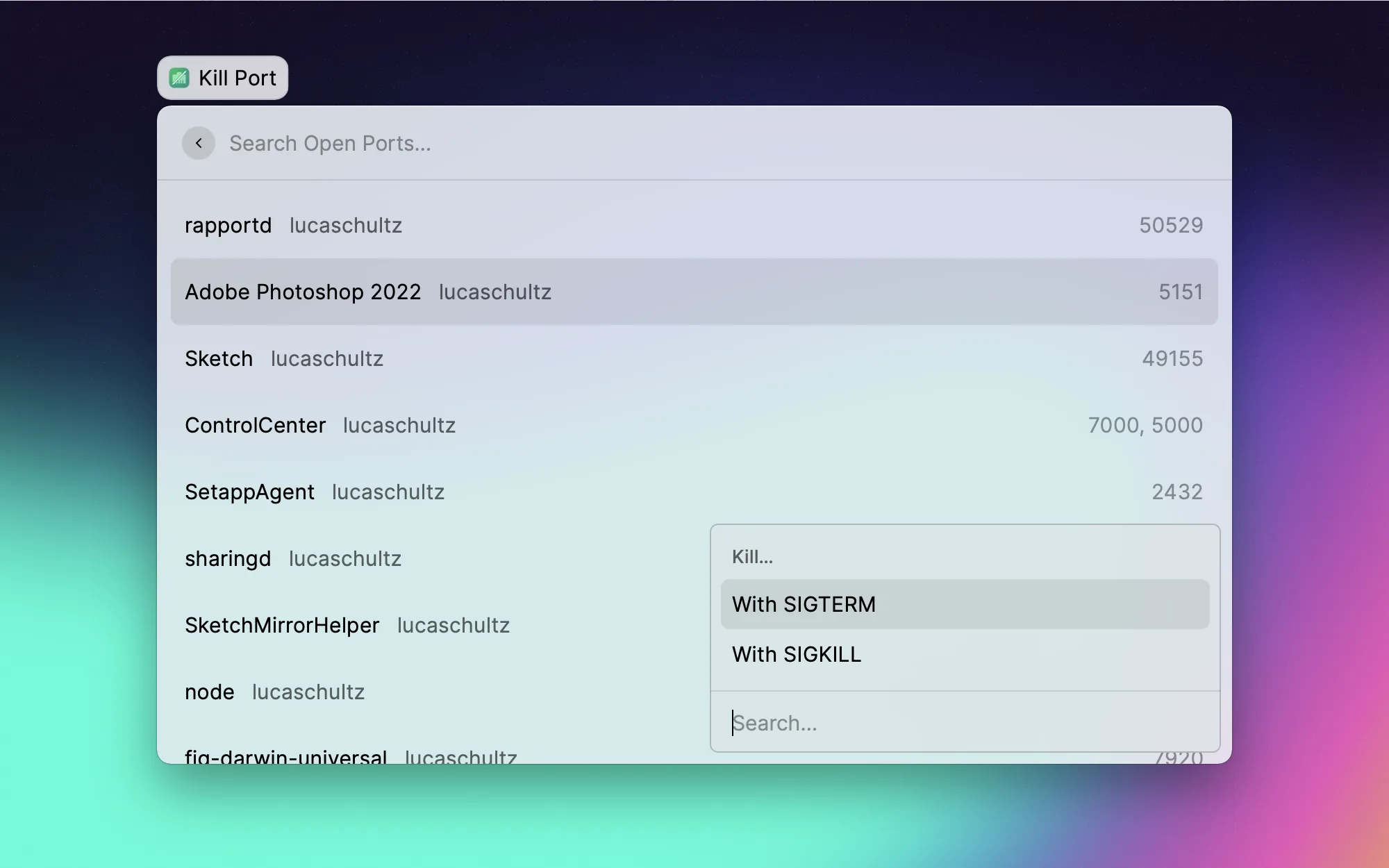
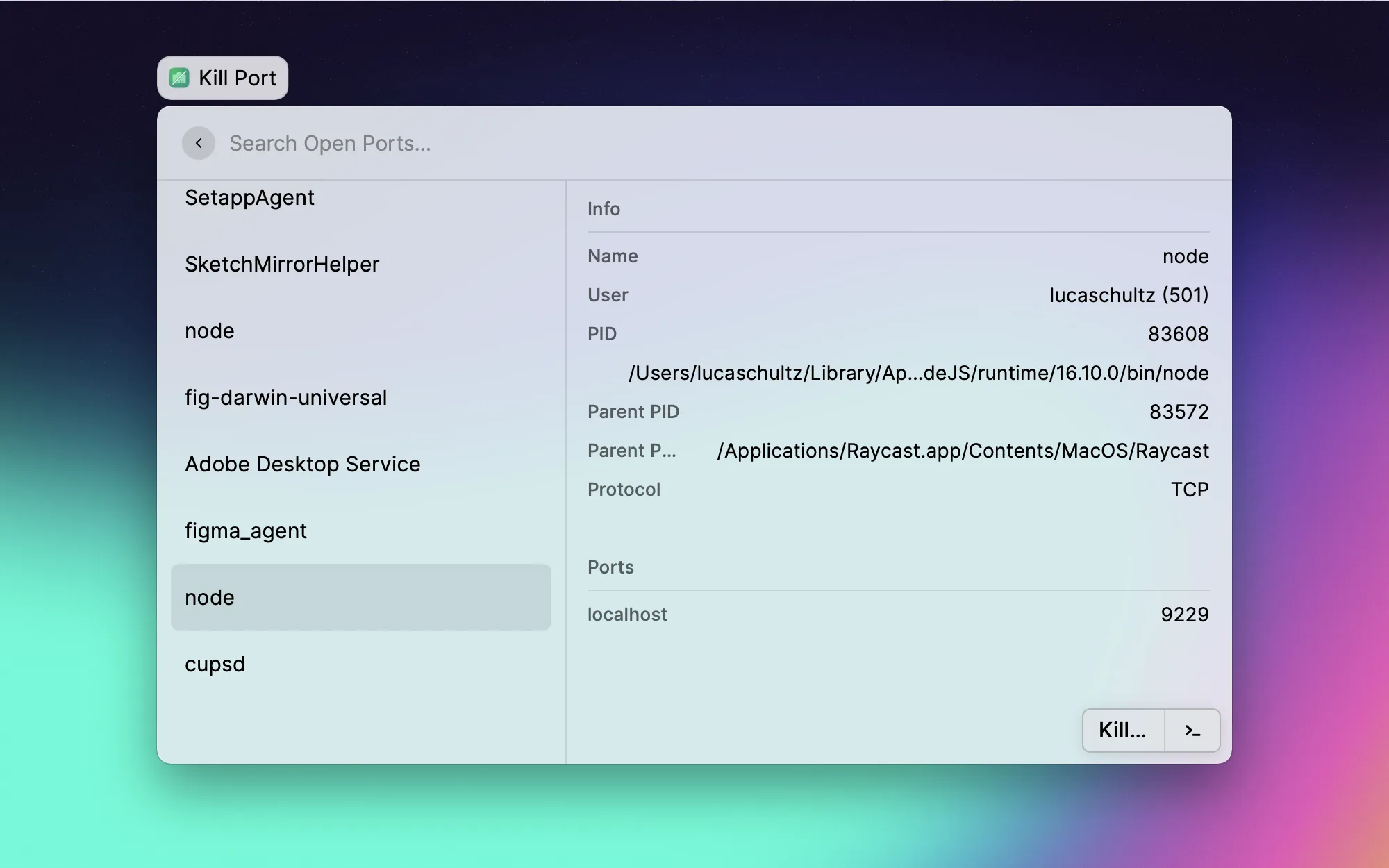
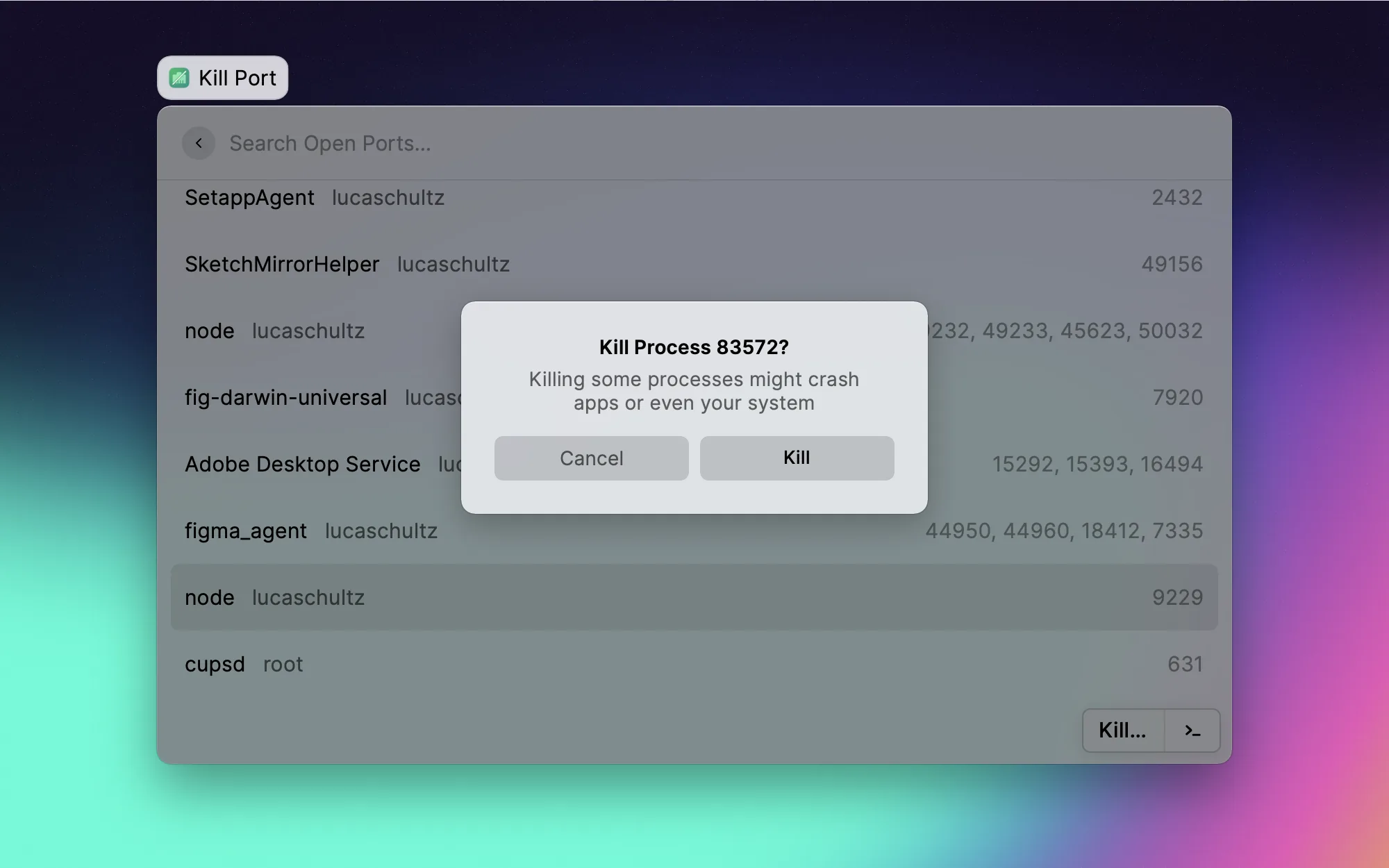
開発中に一番面倒なことの1つがポートの競合です。プロジェクトを起動しようとしたら、ポート3000がすでに使われていて、ターミナルで lsof してプロセスを探して kill して……。Port Manager は使用中のポートと対応するプロセスを一覧表示し、ワンクリックで解放できます。コマンドを叩く手間が省けます。

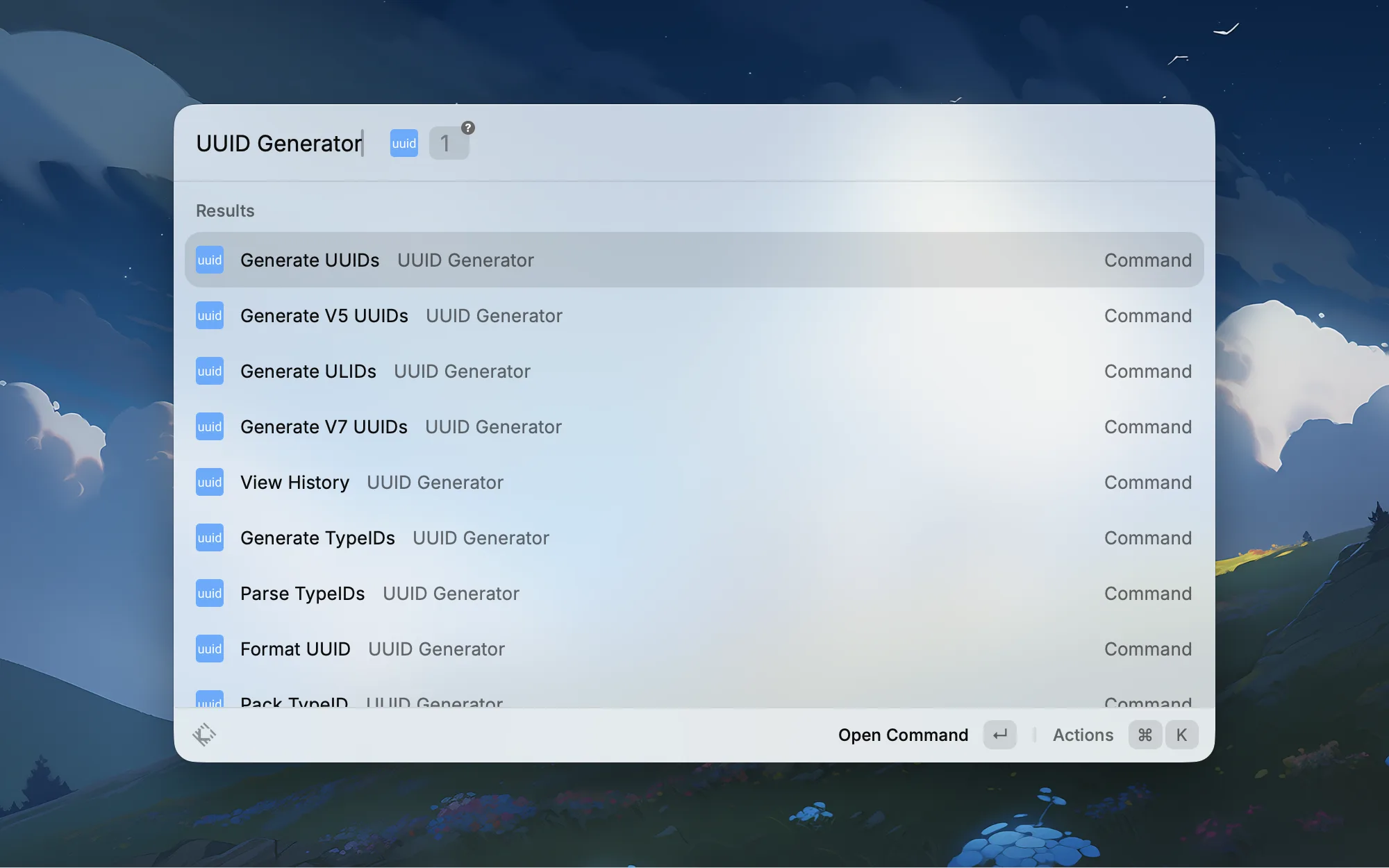
コードを書いたり API をテストしたりするとき、UUID が必要になることがあります。以前はわざわざ Web サイトで生成していましたが、今は Raycast でワンクリック生成してクリップボードにコピーするだけ。v4 など複数の形式に対応していて、シンプルで効率的です。
Git とバージョン管理

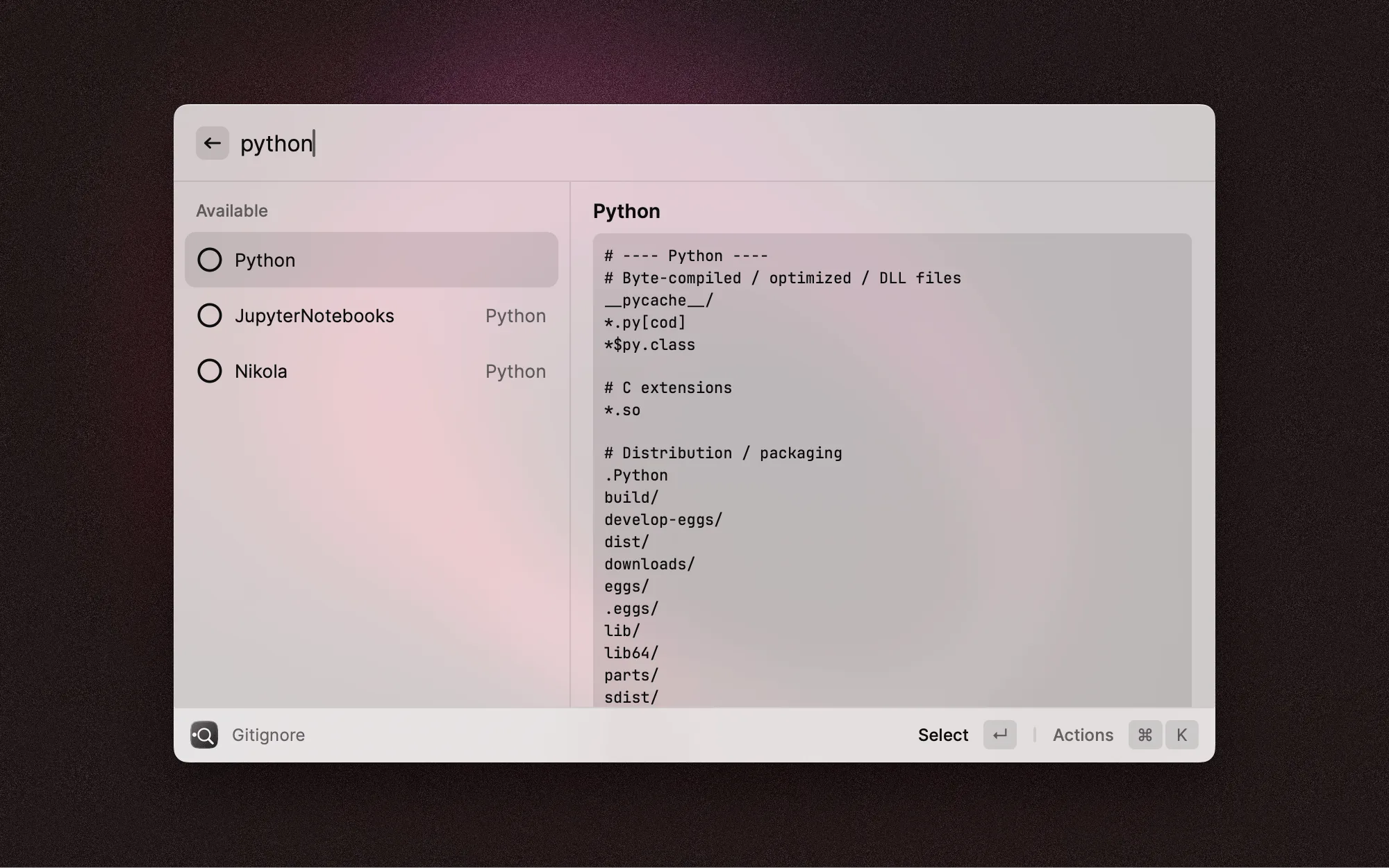
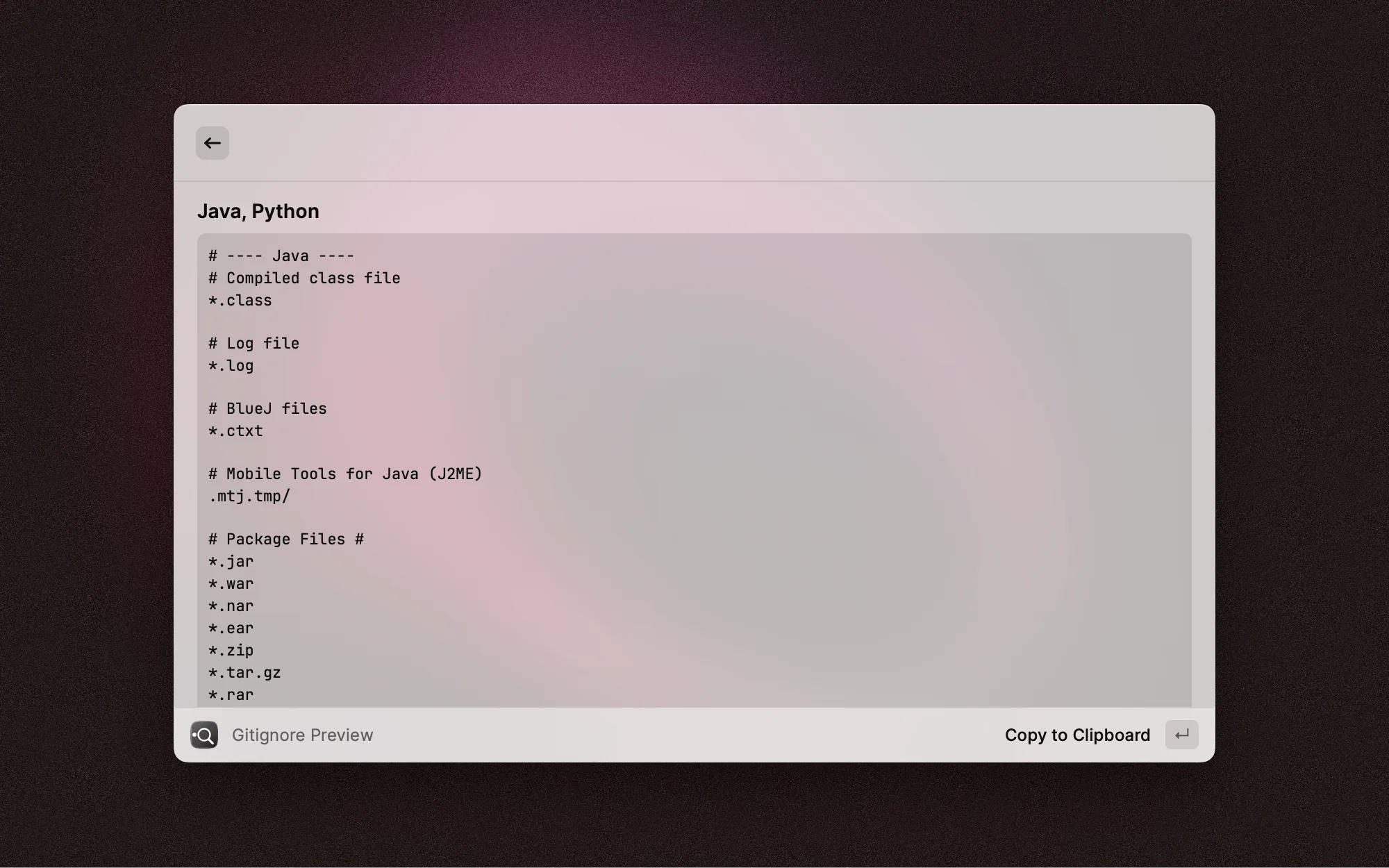
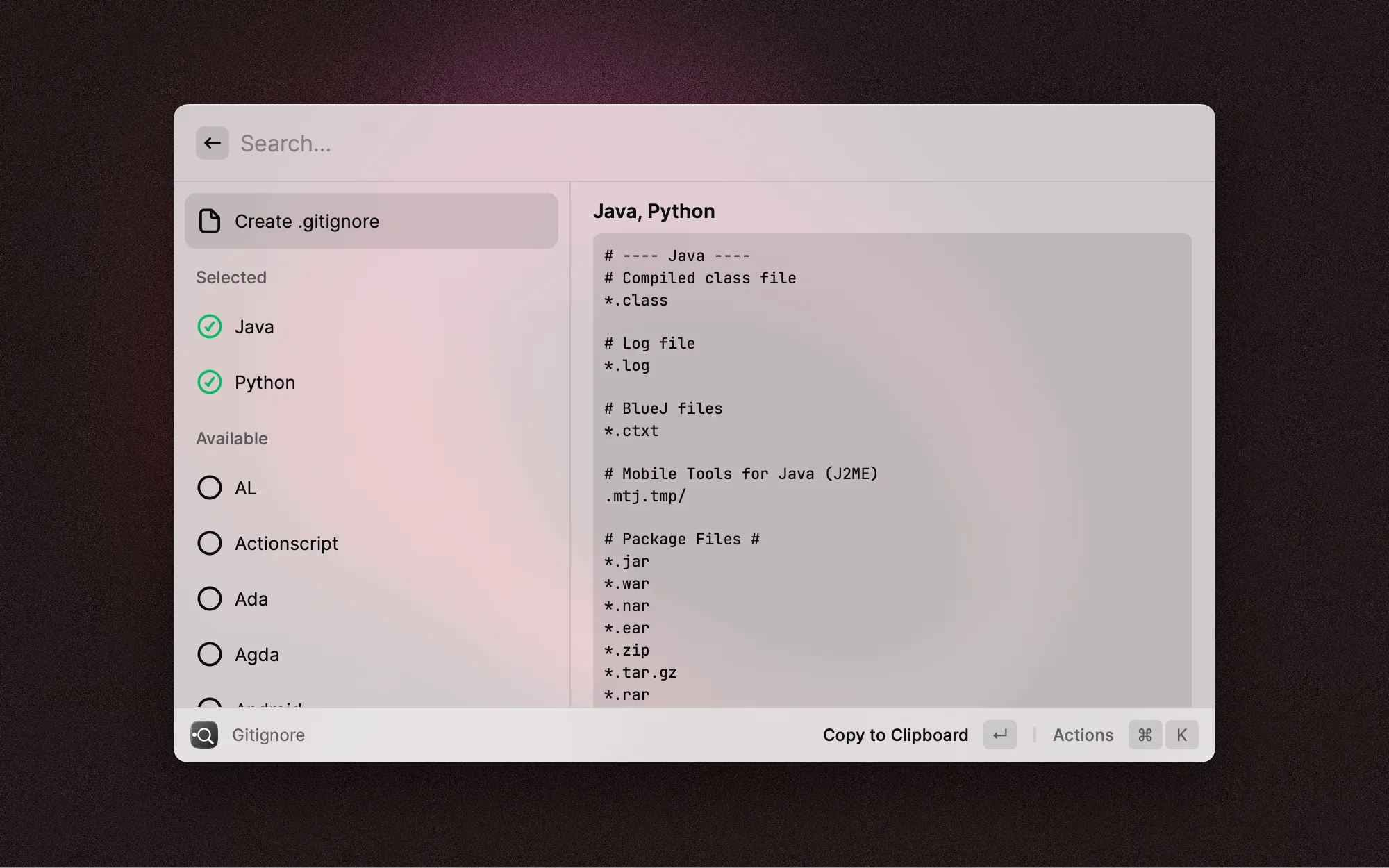
新しいプロジェクトを作るたびに .gitignore の設定が必要になりますが、このプラグインには各種言語やフレームワーク向けのテンプレートが内蔵されています。言語名を検索すれば対応する gitignore の内容をプレビューでき、選択するとプロジェクトディレクトリにファイルが直接生成されます。GitHub でテンプレートを探すよりずっと手軽です。
ブラウザ

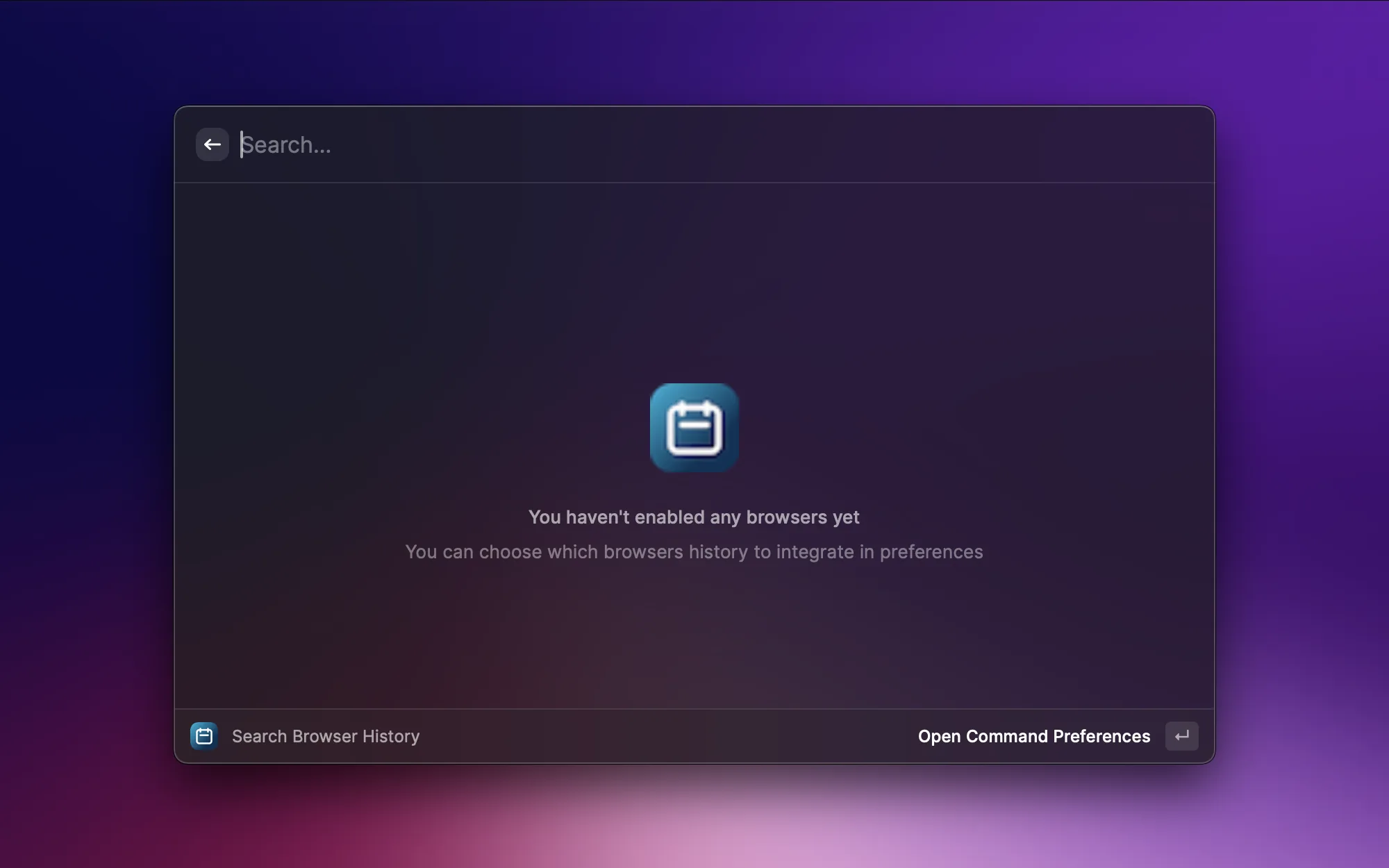
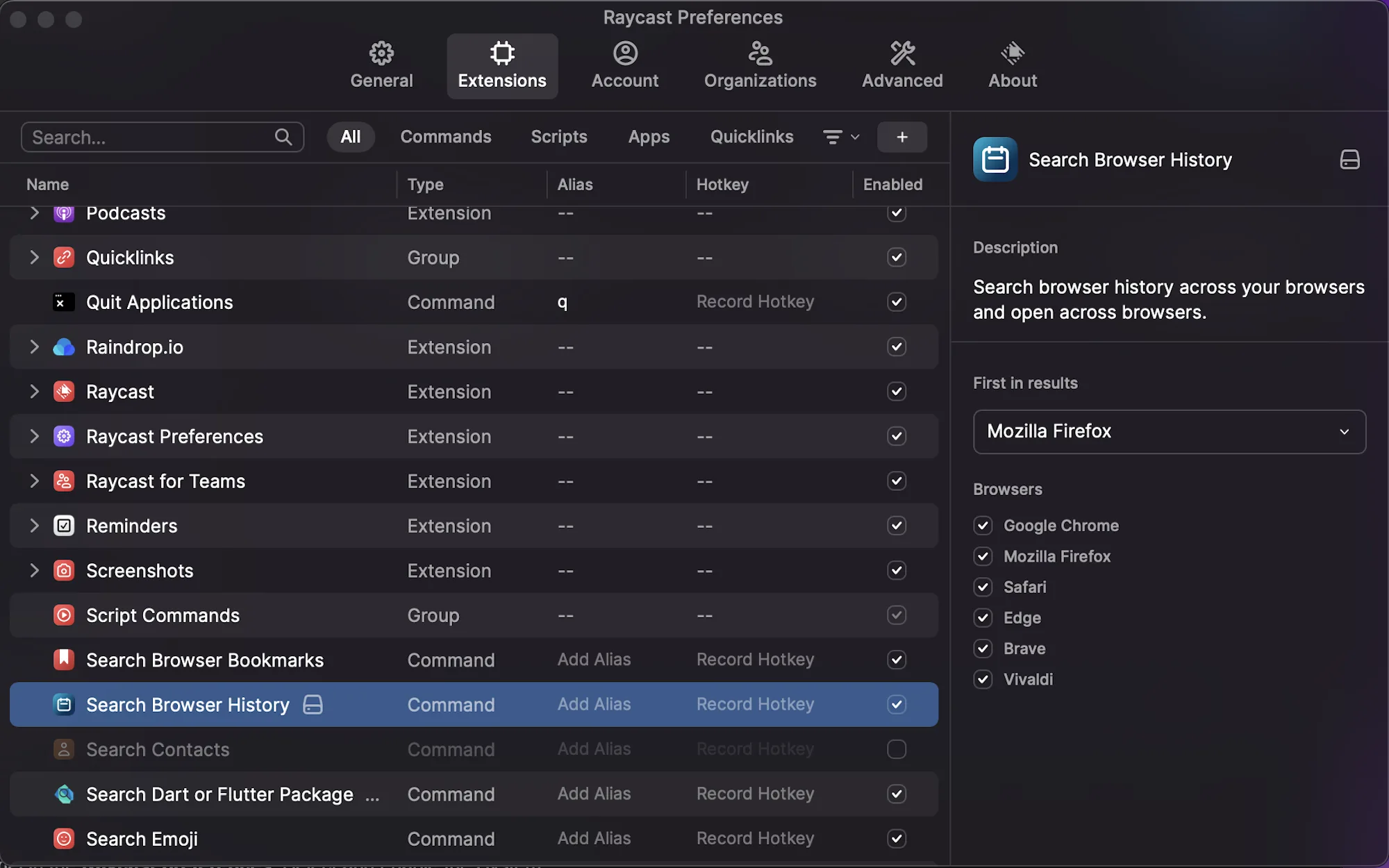
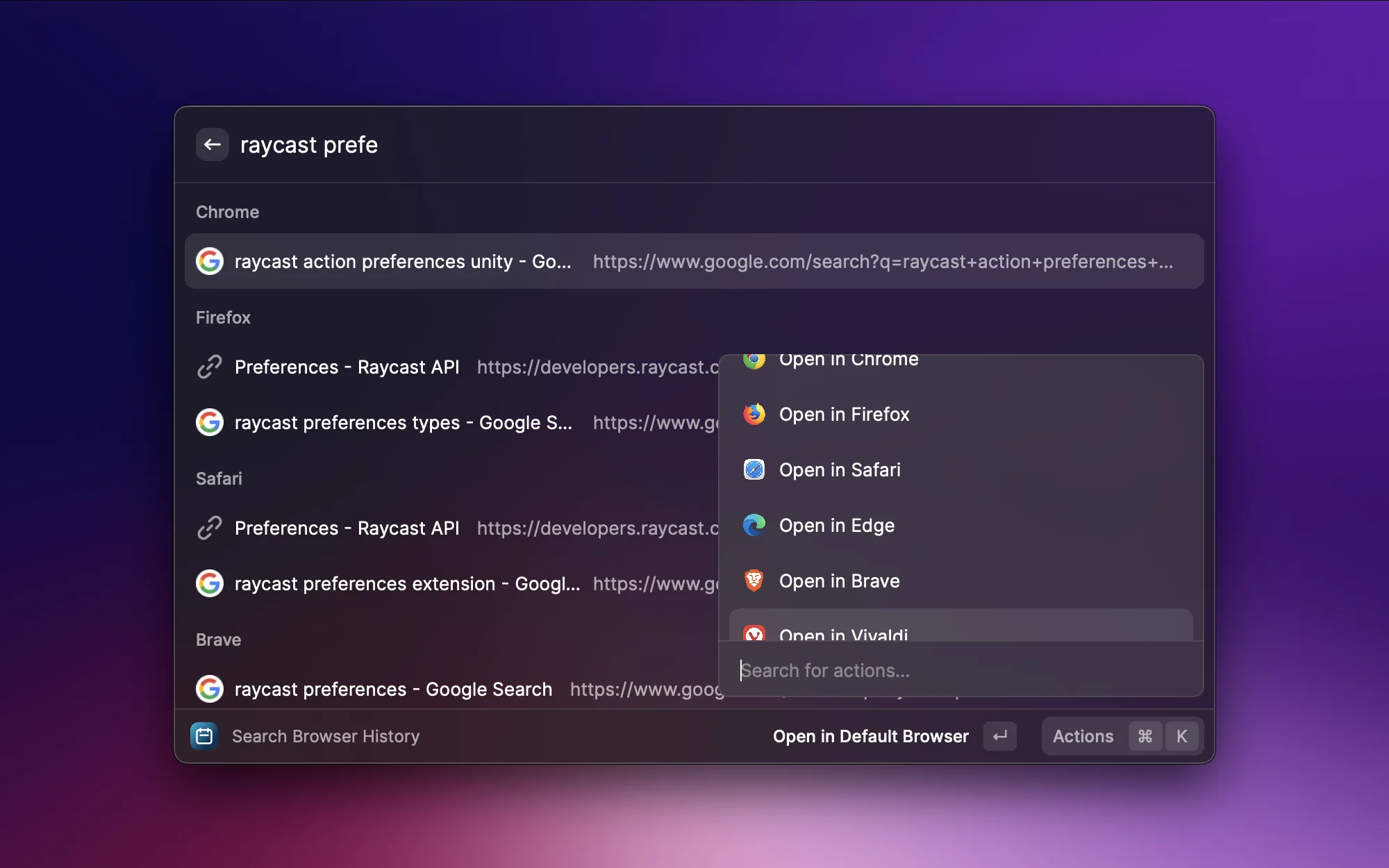
以前見たページをブックマークし忘れた……ブラウザを開いて履歴を遡るのは時間がかかります。このプラグインは Chrome、Arc、Safari などの主要ブラウザの履歴を横断検索できます。キーワードを入力するだけで、以前アクセスしたページをすばやく見つけられます。ブラウザの中で履歴を探すより、Raycast で検索する方がはるかに効率的です。
システムツール

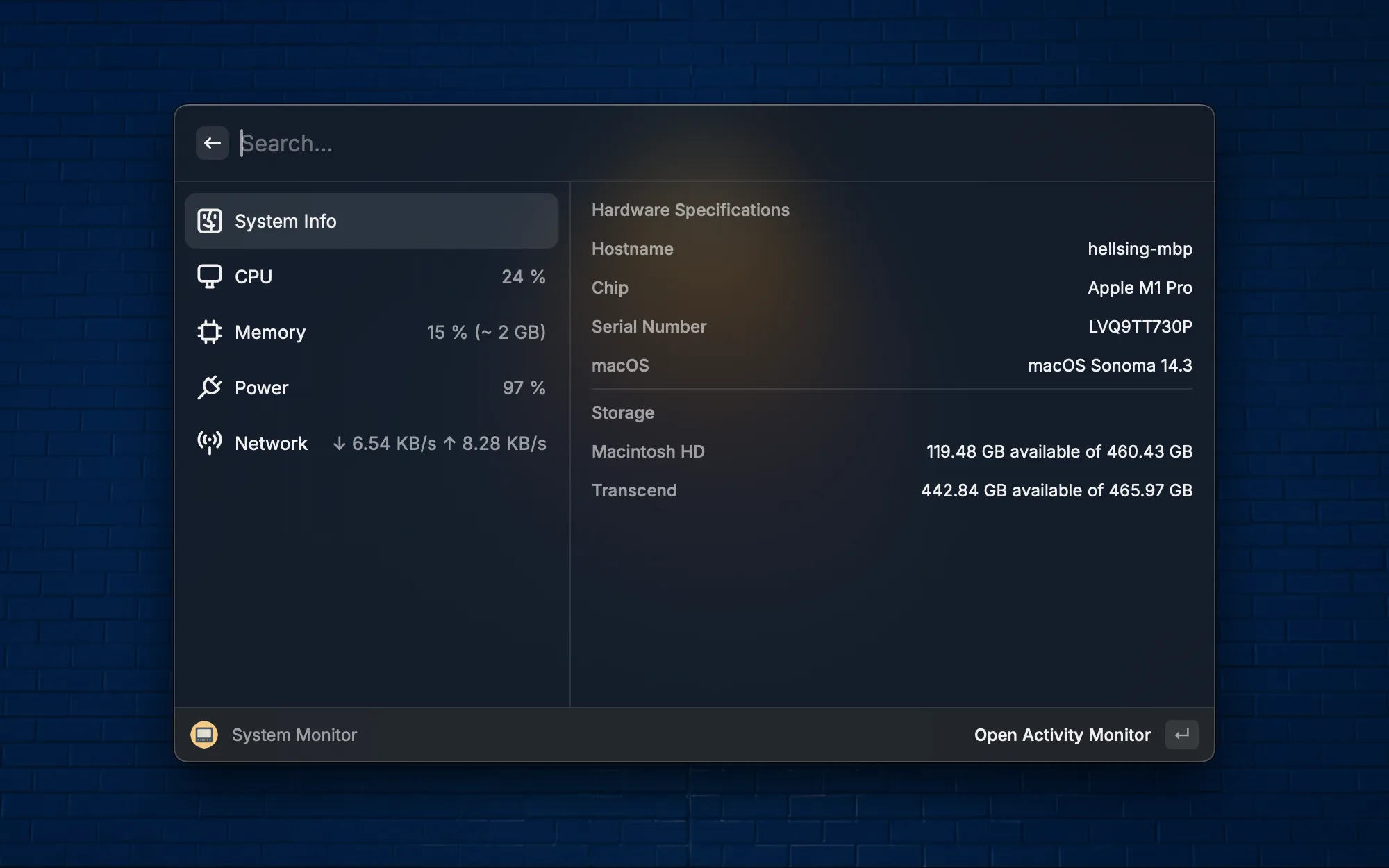
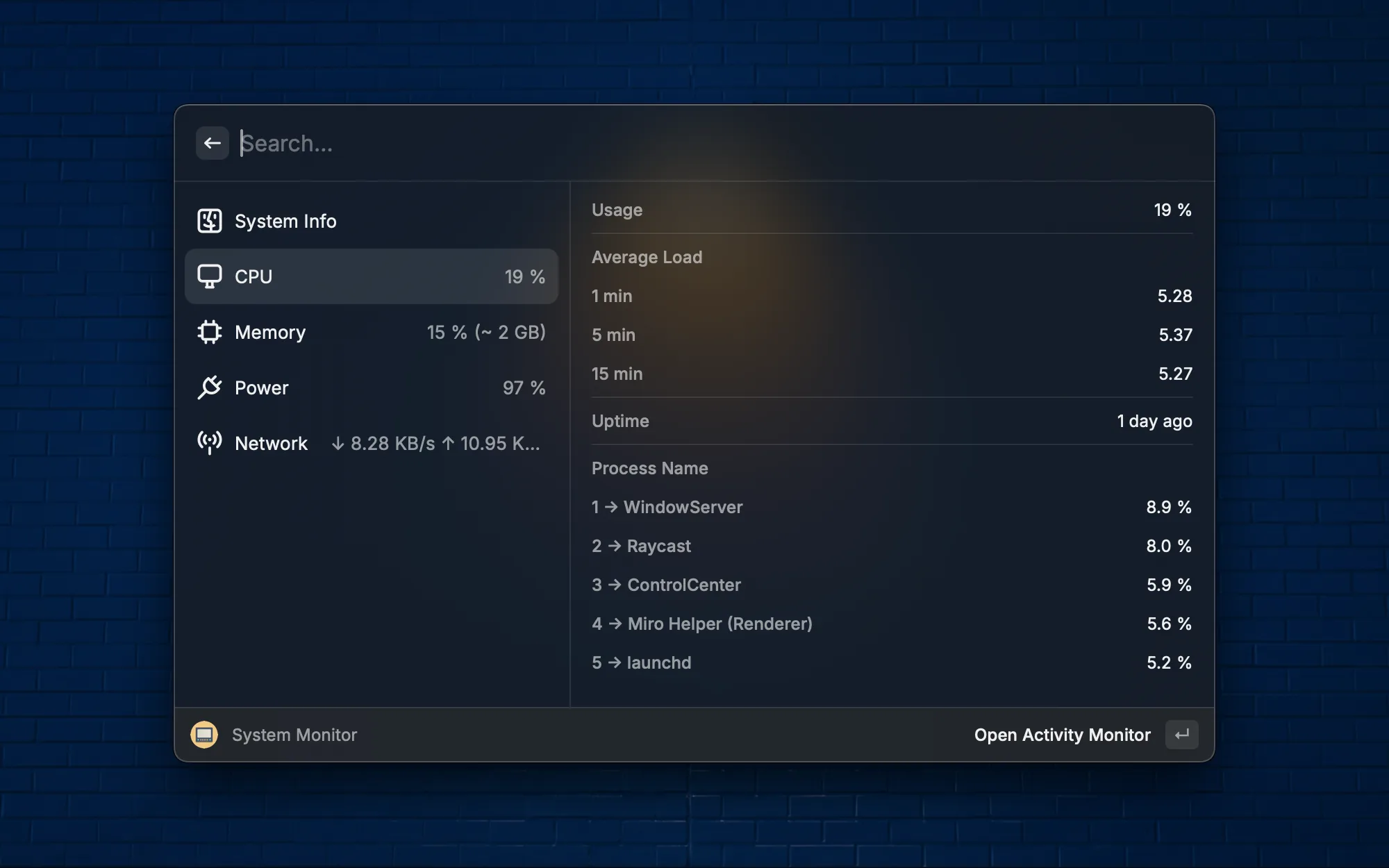
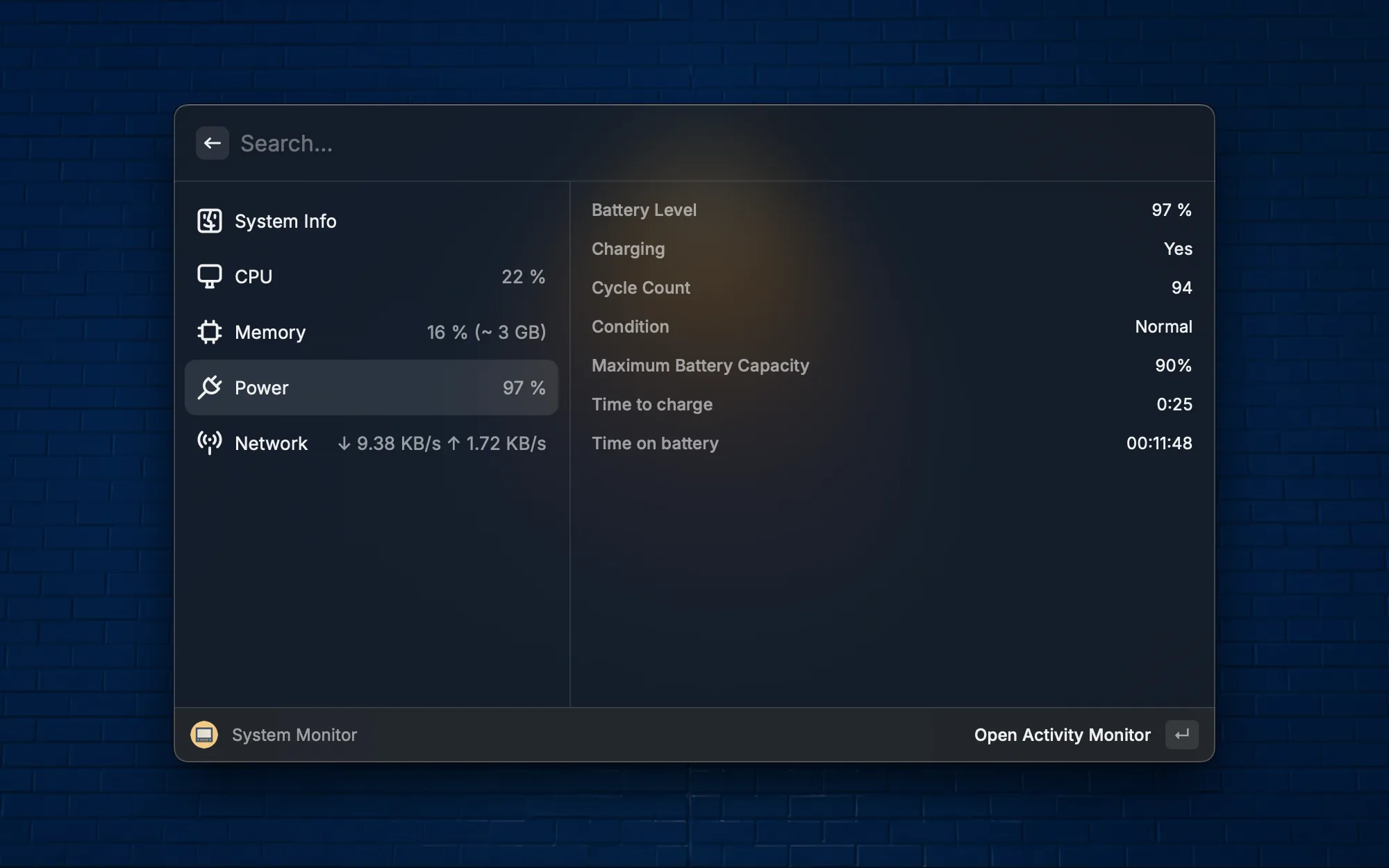
アクティビティモニタを開かなくても、システムの状態をすばやく確認できます。CPU 使用率、メモリ使用量、ディスク容量、ネットワーク速度が一目瞭然です。特にコンパイルやモデルのトレーニングを実行中に、システム負荷をさっと確認できるのはとても便利です。

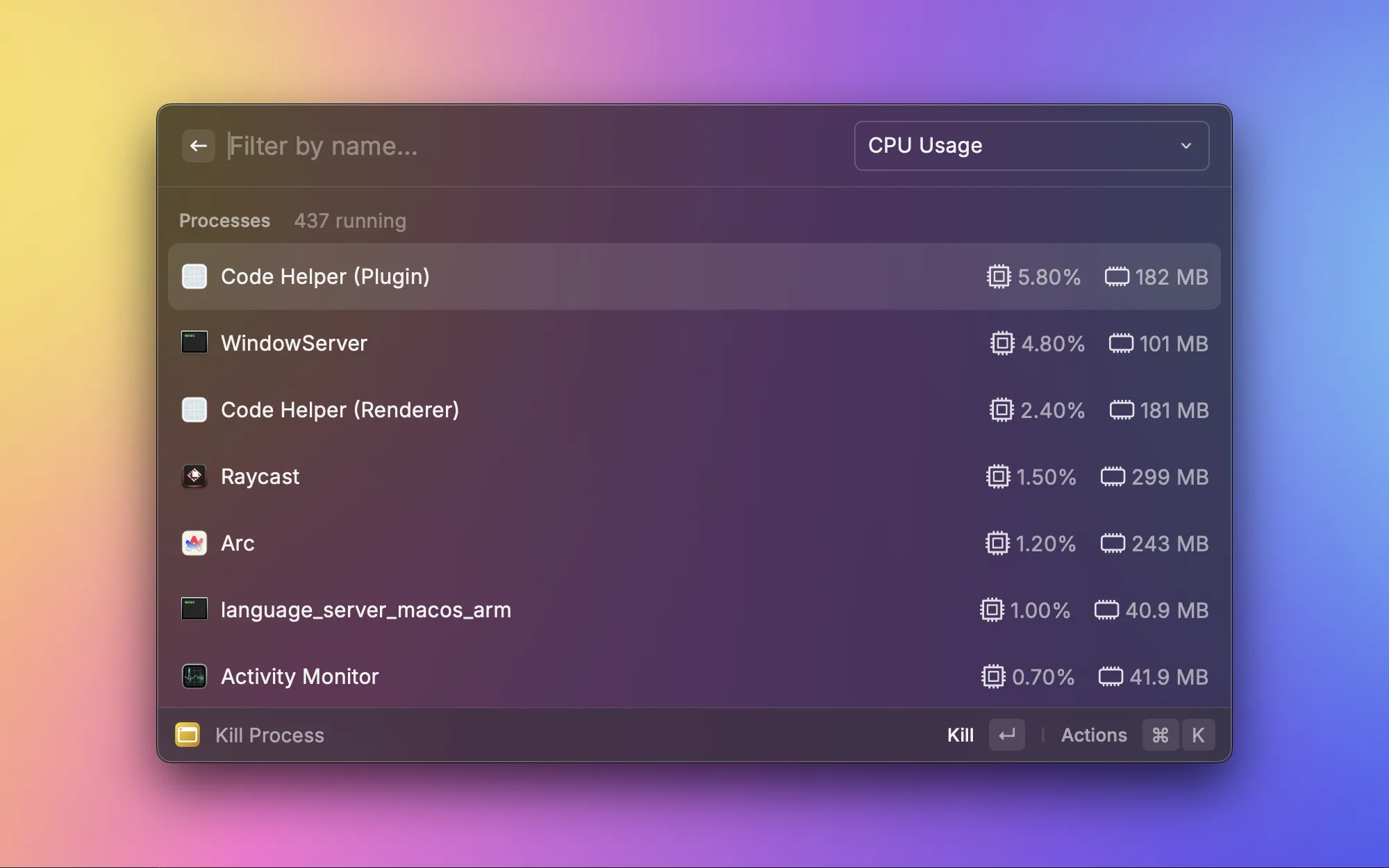
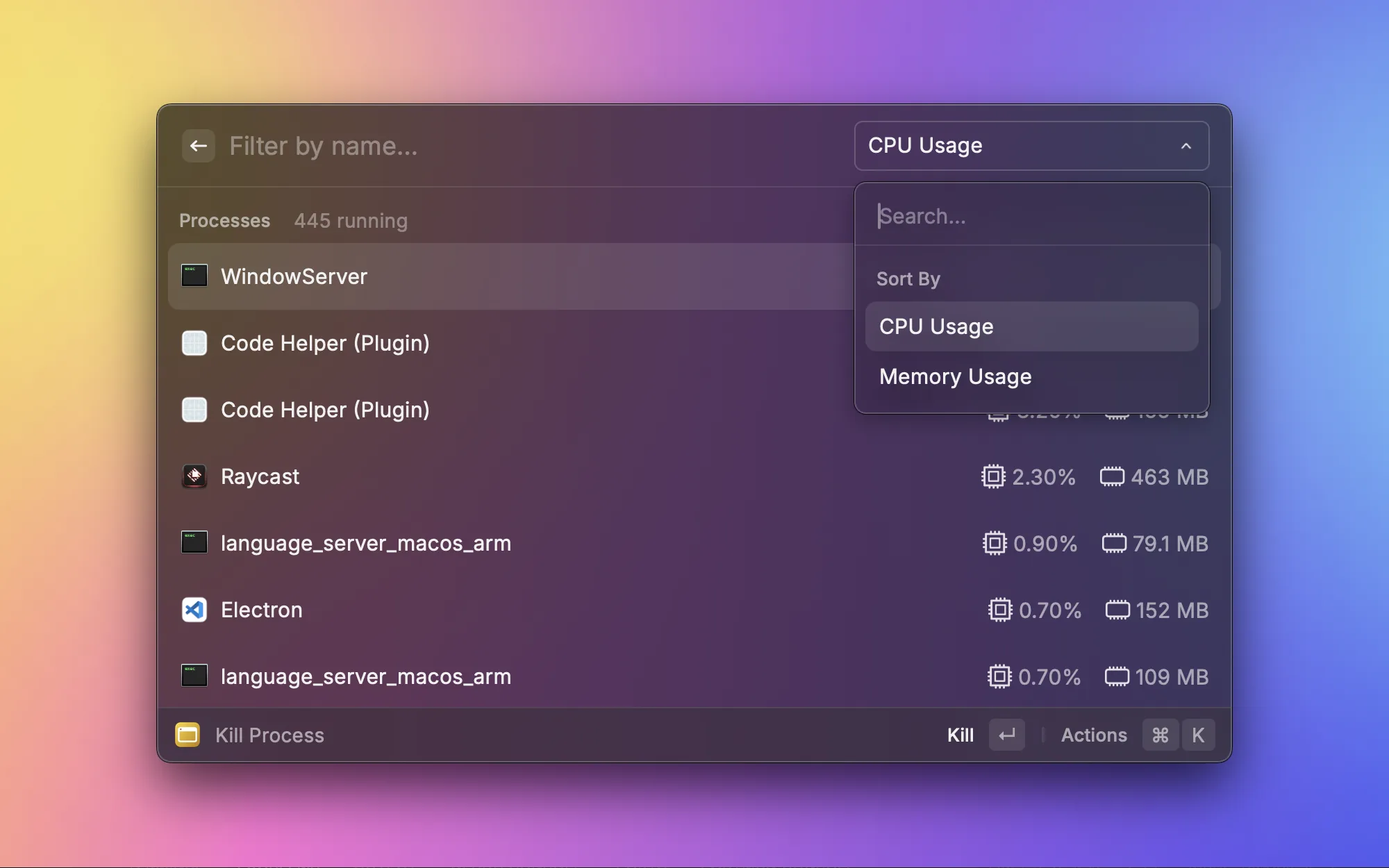
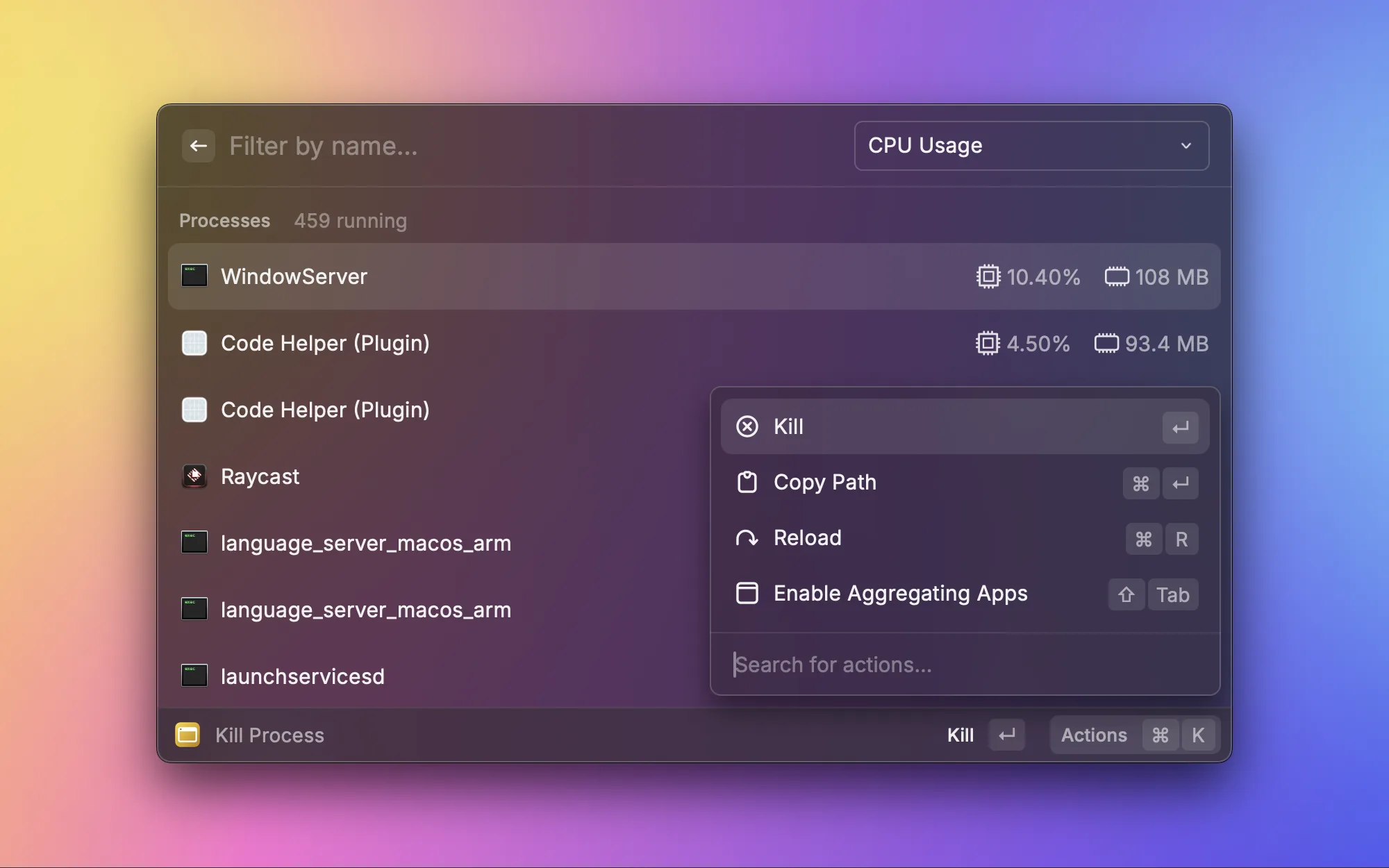
Mac ではたまにプロセスがフリーズしたり、メモリを食い尽くしたりすることがあります。Kill Process は CPU やメモリ使用量順にすべてのプロセスを一覧表示し、問題のプロセスをワンクリックで終了できます。アクティビティモニタを開いてプロセスを探すよりずっと速く、システムが重くなったときの第一選択ツールです。

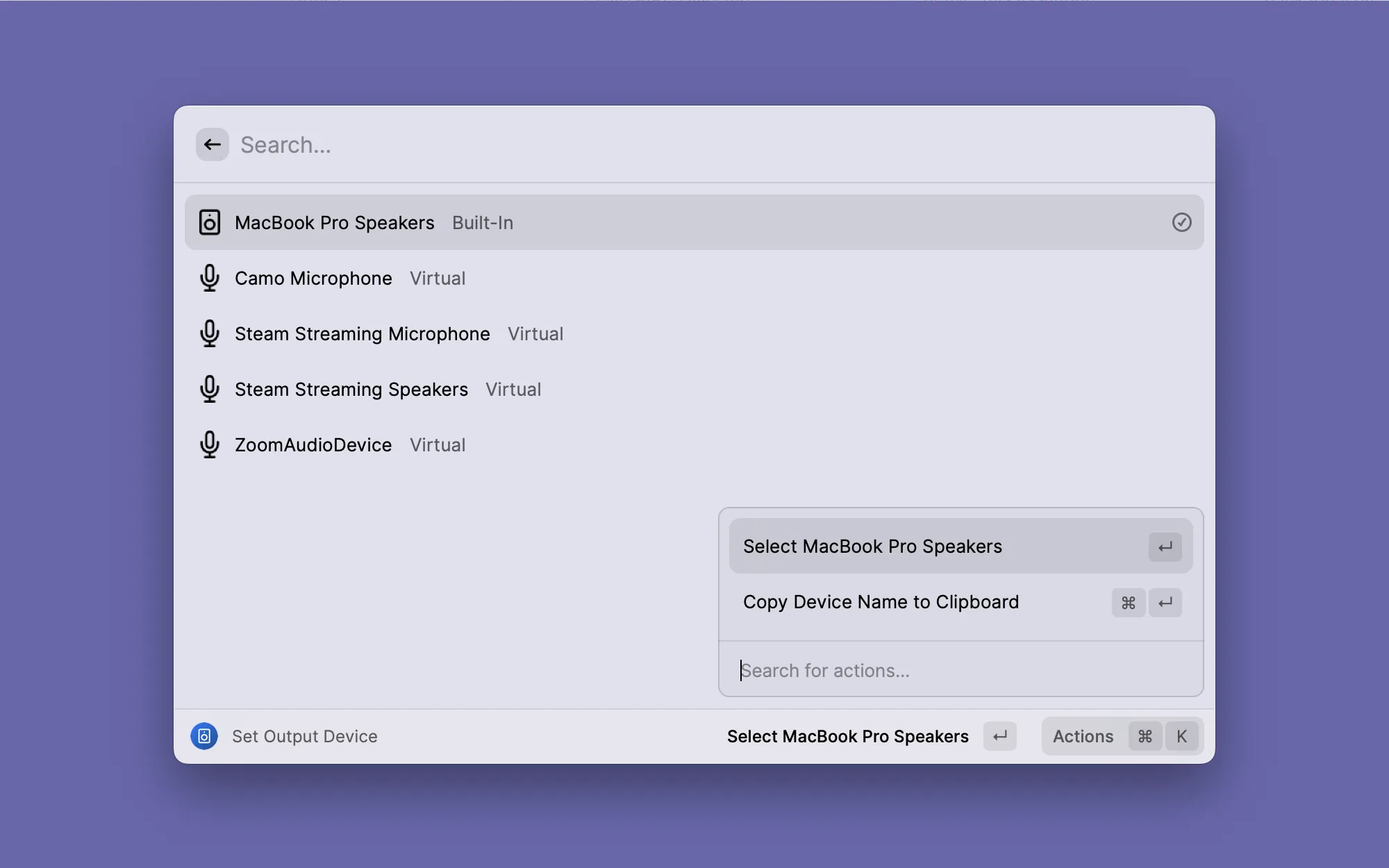
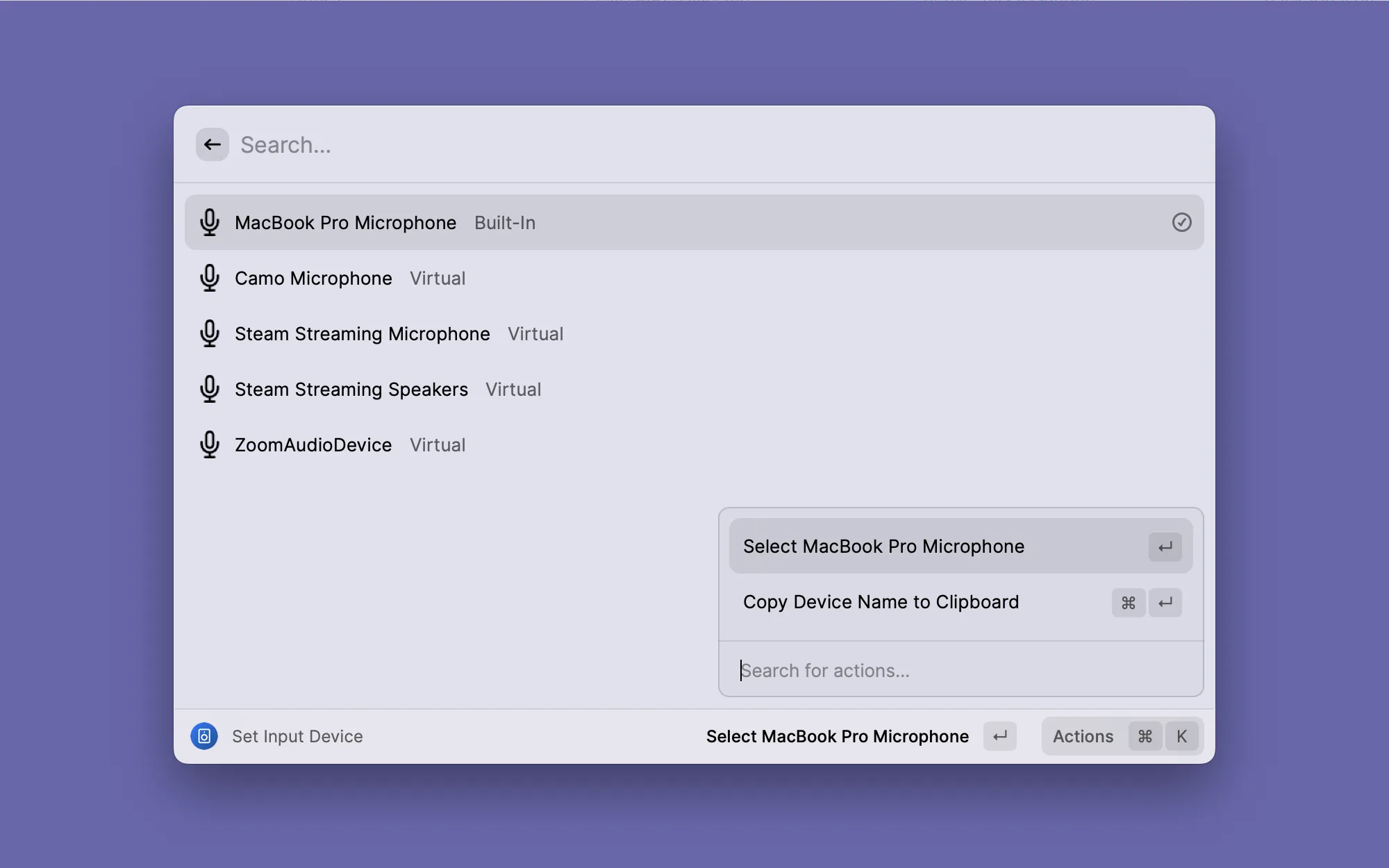
イヤホン、外部スピーカー、Mac 内蔵スピーカーの間を頻繁に切り替えるのは日常茶飯事です。以前はシステム設定で何度もクリックする必要がありましたが、今は Raycast でコマンド1つでオーディオ出力デバイスを切り替えられます。会議前にマイクを切り替えるのにも便利です。

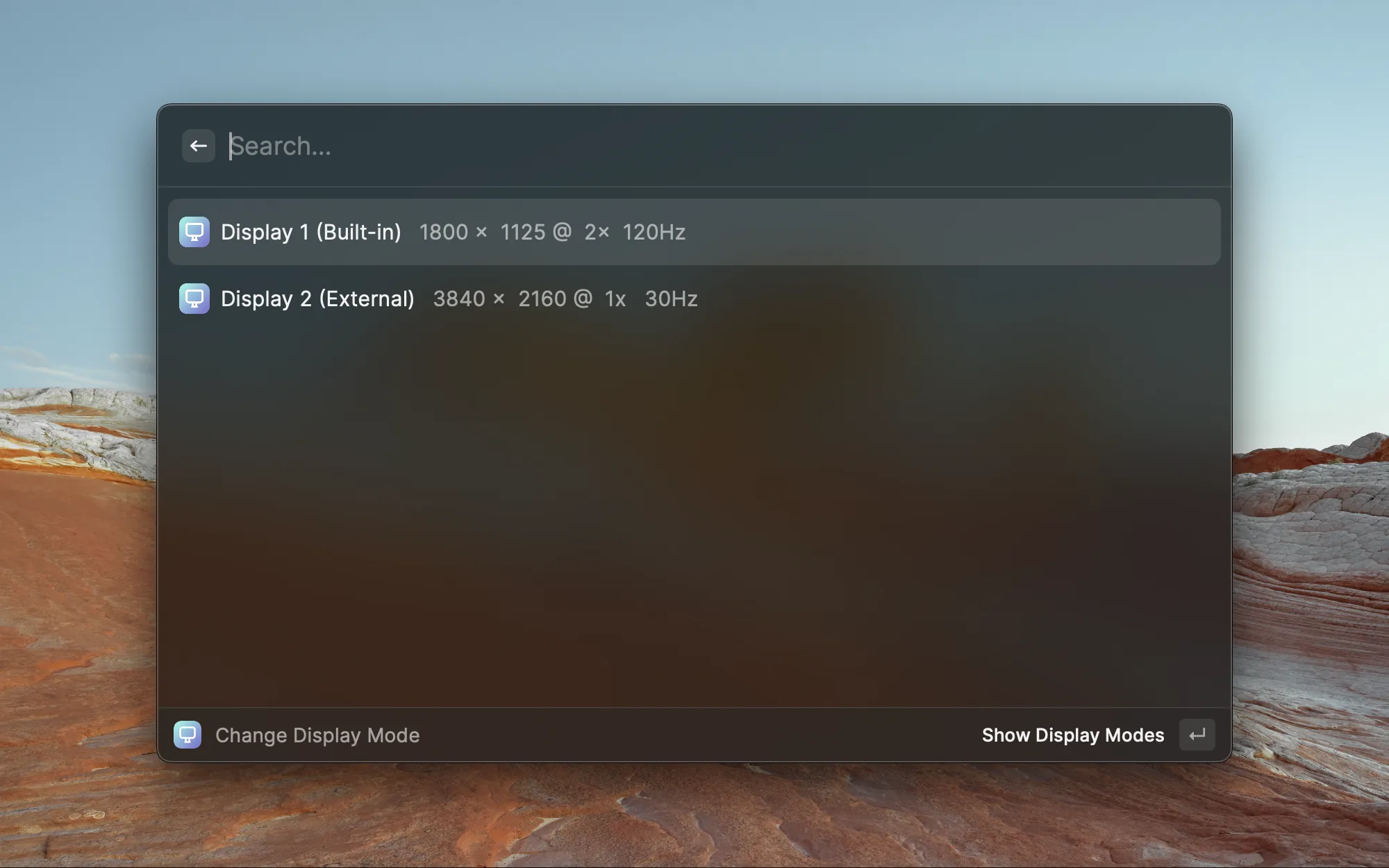
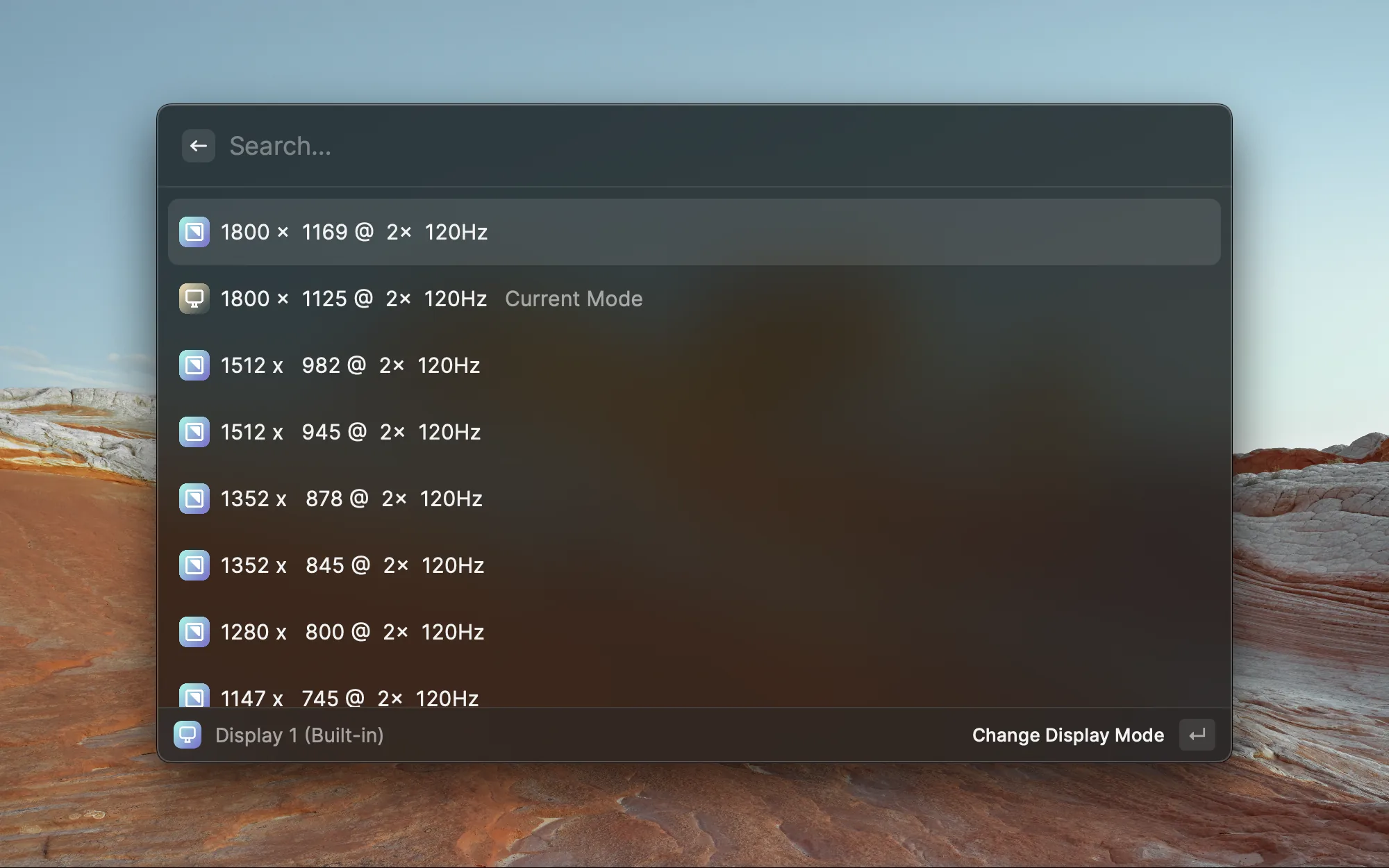
外部ディスプレイを接続するときは、解像度やリフレッシュレートの調整が必要になることがよくあります。このプラグインは接続中のすべてのディスプレイと現在の解像度を一覧表示し、表示モードをすばやく切り替えられます。システム設定で探し回るよりはるかに手軽です。
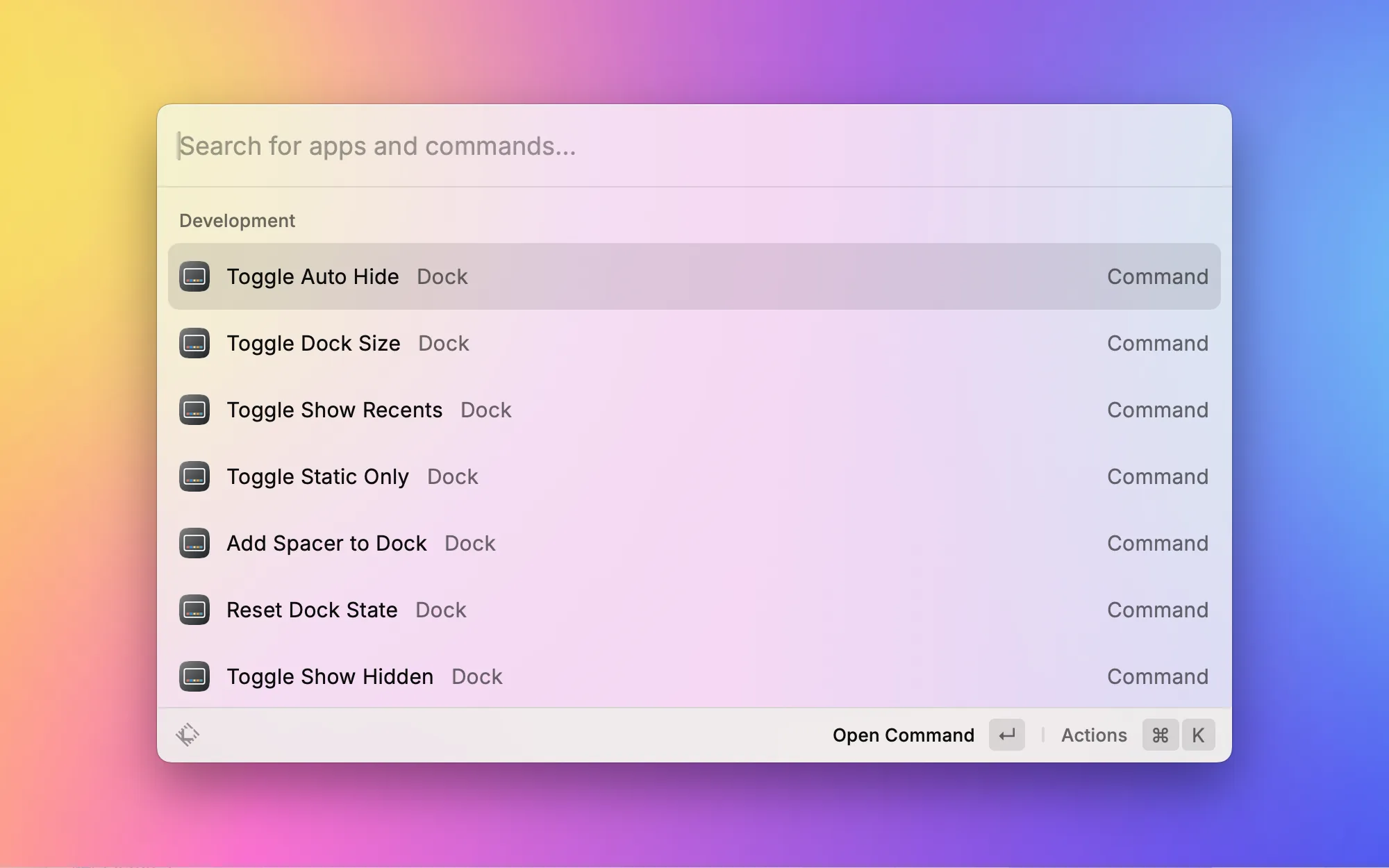
macOS の Dock バーには、自動非表示、サイズ調整、最近使用したアプリの表示など、多くの隠し設定があります。Dock Tinker はターミナルコマンドに散らばっていたこれらの調整オプションを Raycast に集約し、ワンクリックで各種 Dock の動作をトグルできます。defaults write コマンドを覚える必要はもうありません。

トラックパッドと外付けマウスを両方使っている人なら、この悩みは分かるはずです。トラックパッドは「ナチュラル」方向がいいけど、マウスは「従来」方向がいい。でも macOS にはグローバル設定が1つしかありません。このプラグインを使えば、2つのスクロール方向をワンクリックで切り替えられます。マウスを接続したときに特に重宝します。

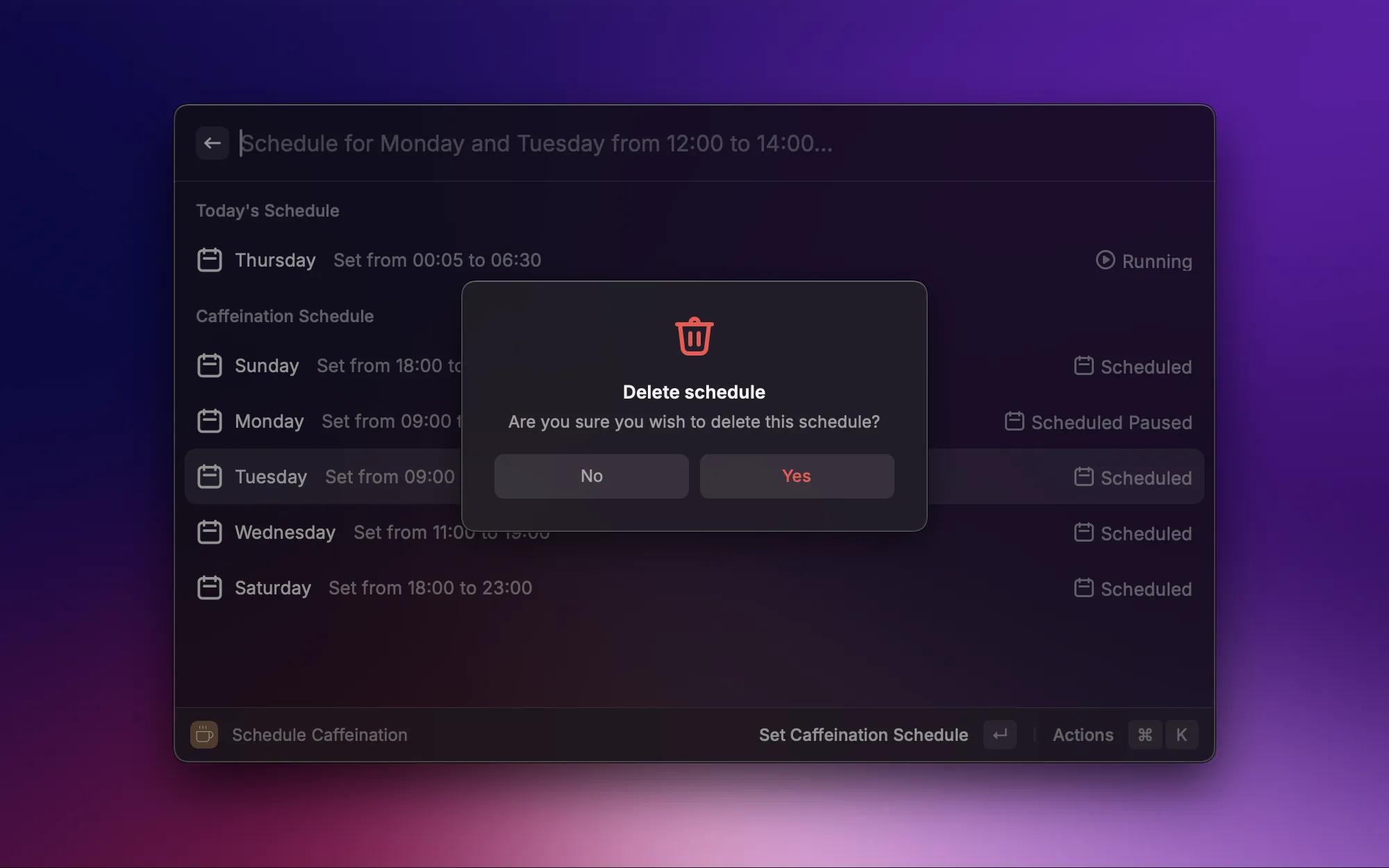
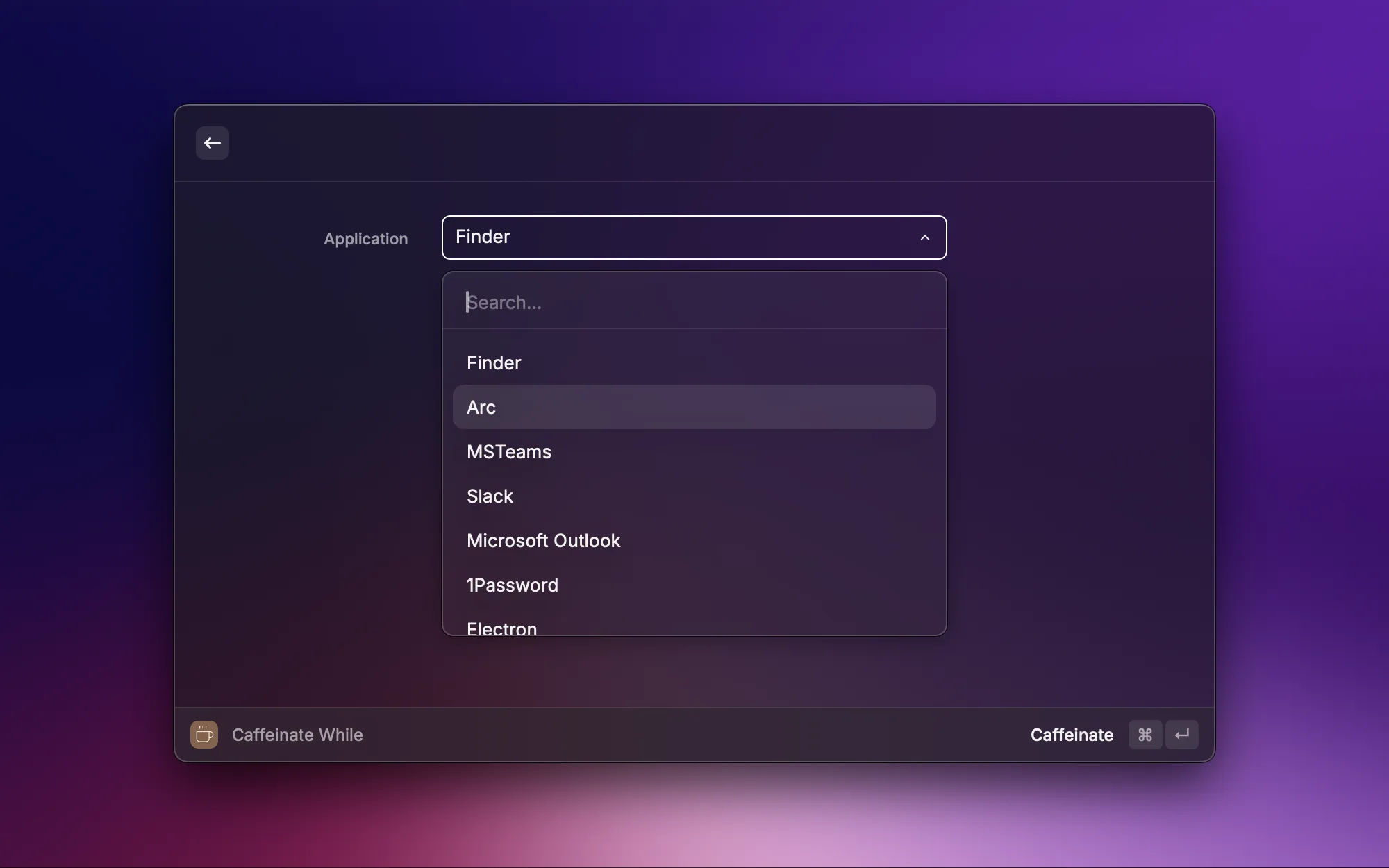
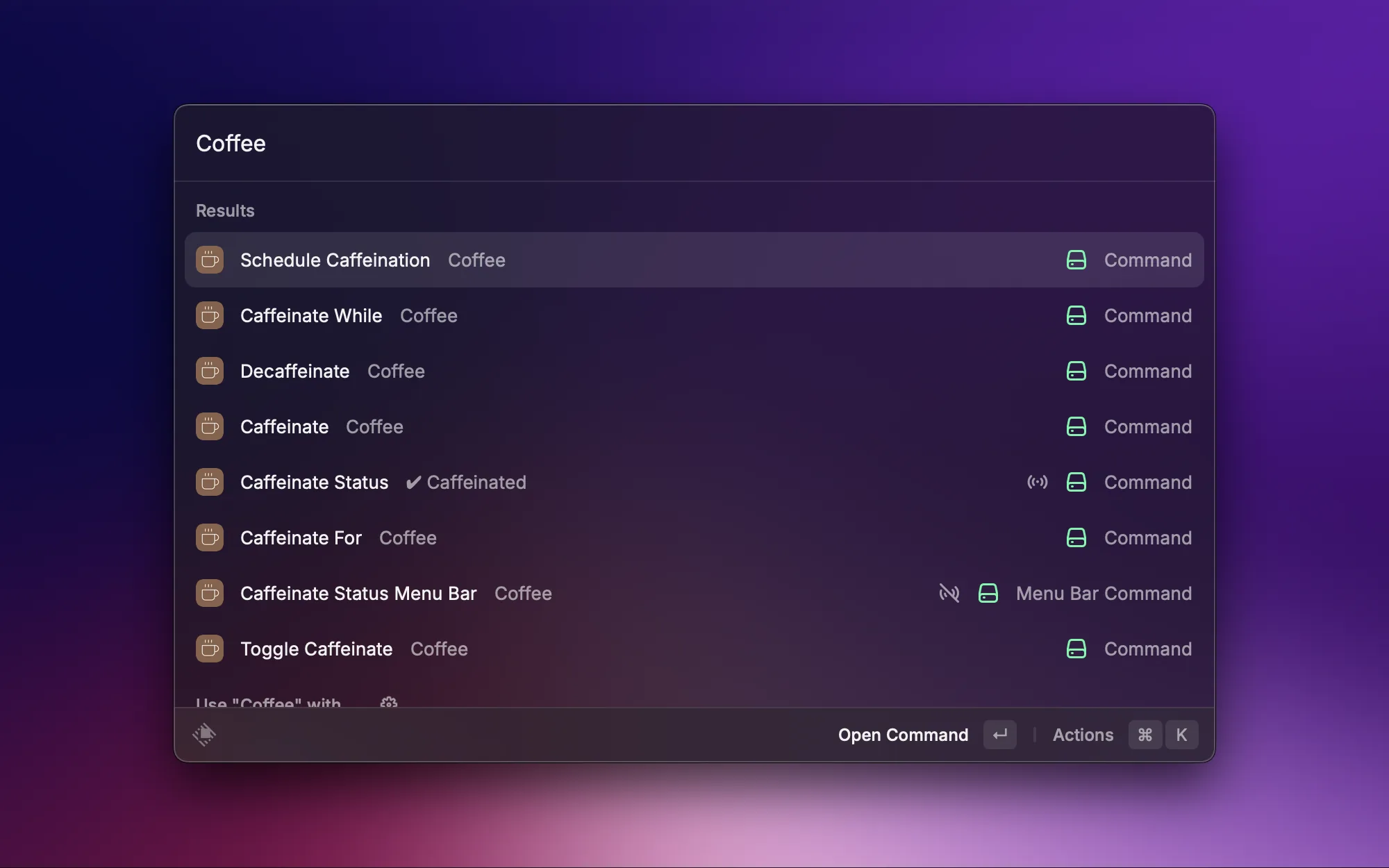
大きなファイルのダウンロード中、長時間タスクの実行中、プレゼンの画面共有中に、Mac が自動スリープするのは一番困ります。Coffee はまるでパソコンにコーヒーを一杯飲ませるように、ワンクリックで起きた状態をキープしてくれます。システムのスリープ設定を変更する必要はありません。用が済んだらオフにすればOKです。

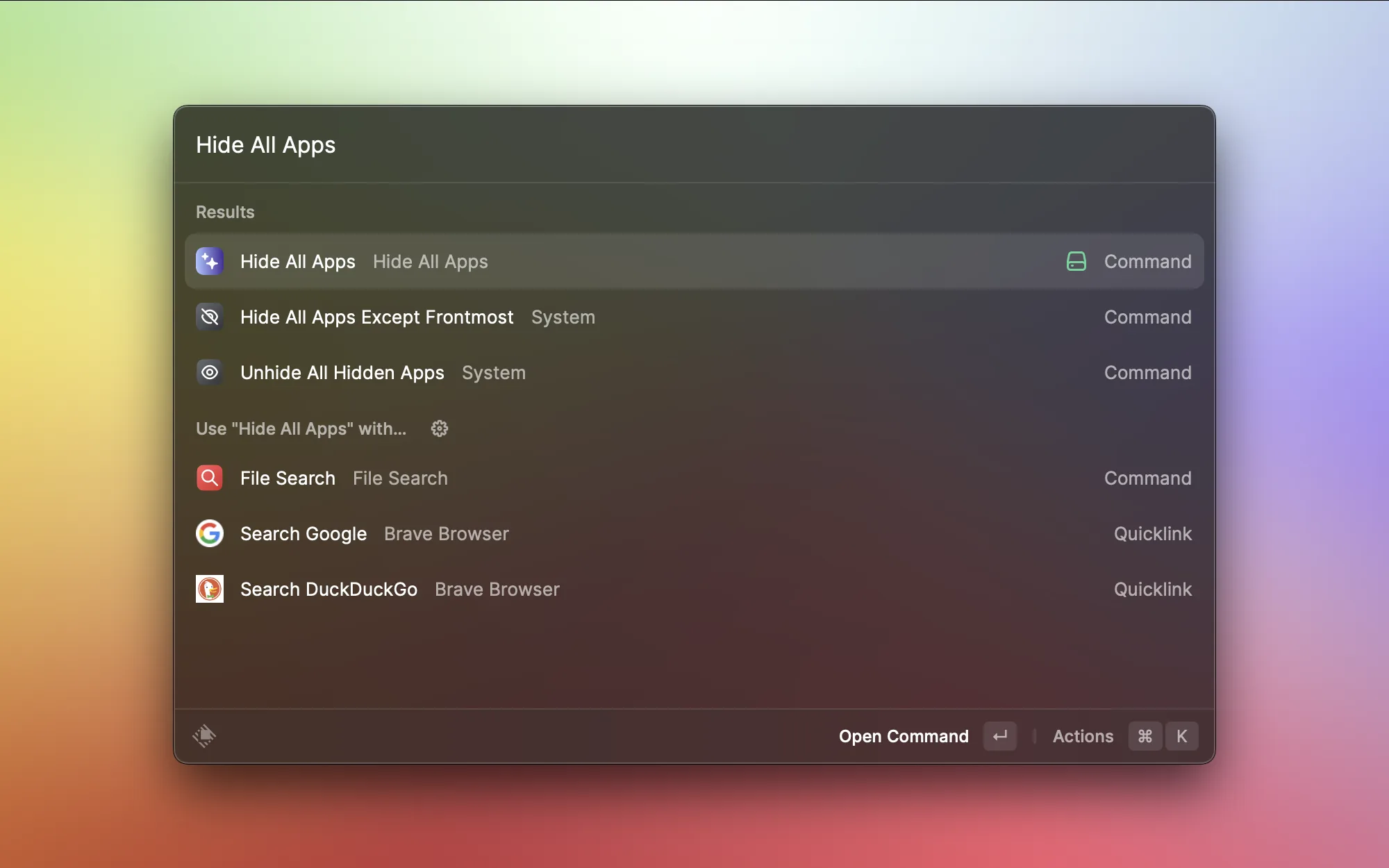
デスクトップが散らかりすぎて、ゼロから集中したいときがあります。Hide All Apps は Finder を含むすべてのウィンドウをワンクリックで非表示にし、瞬時にクリーンなデスクトップに戻れます。ウィンドウを1つずつ最小化するよりずっと速く、すっきりした状態から始めたいときに最適です。

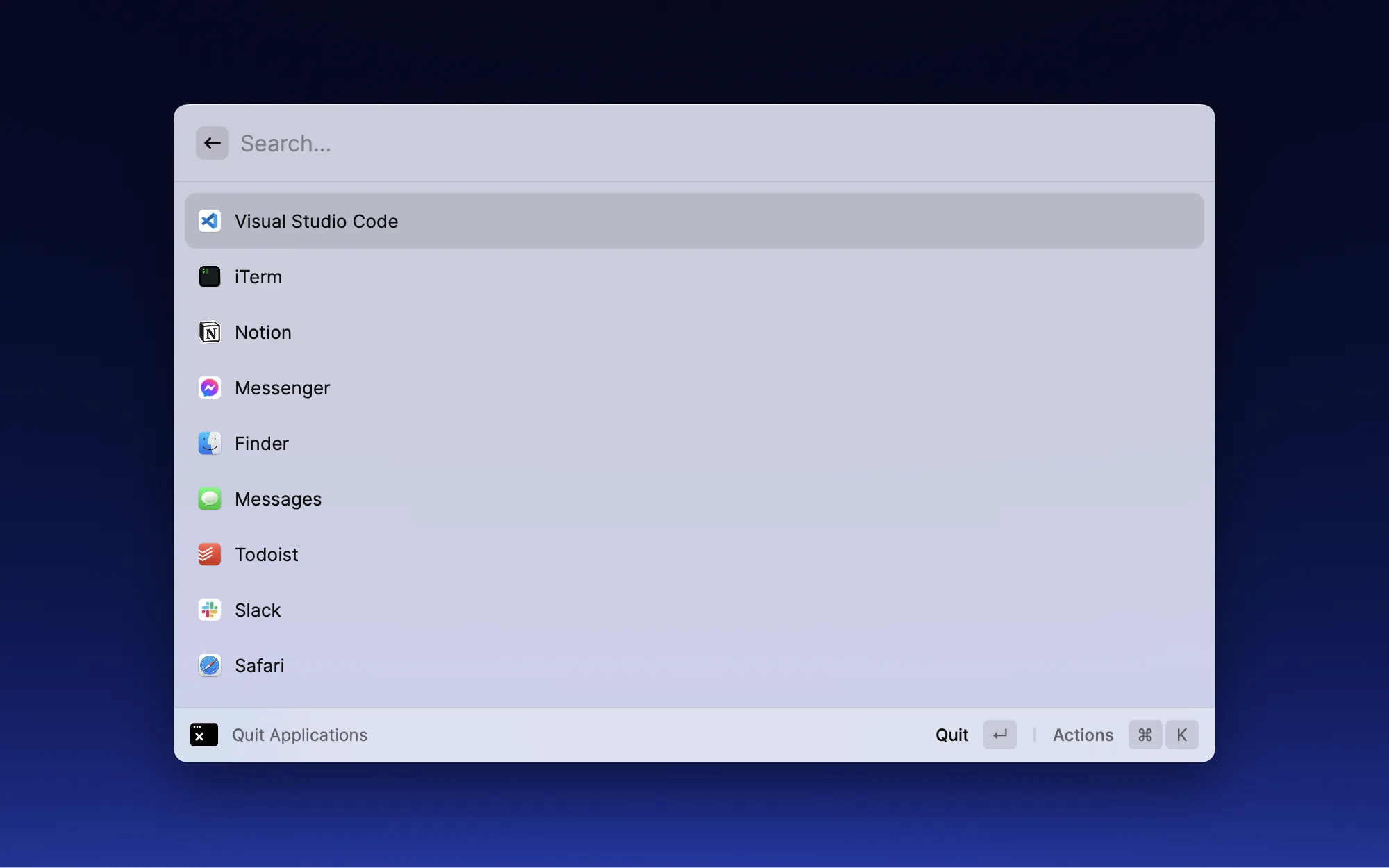
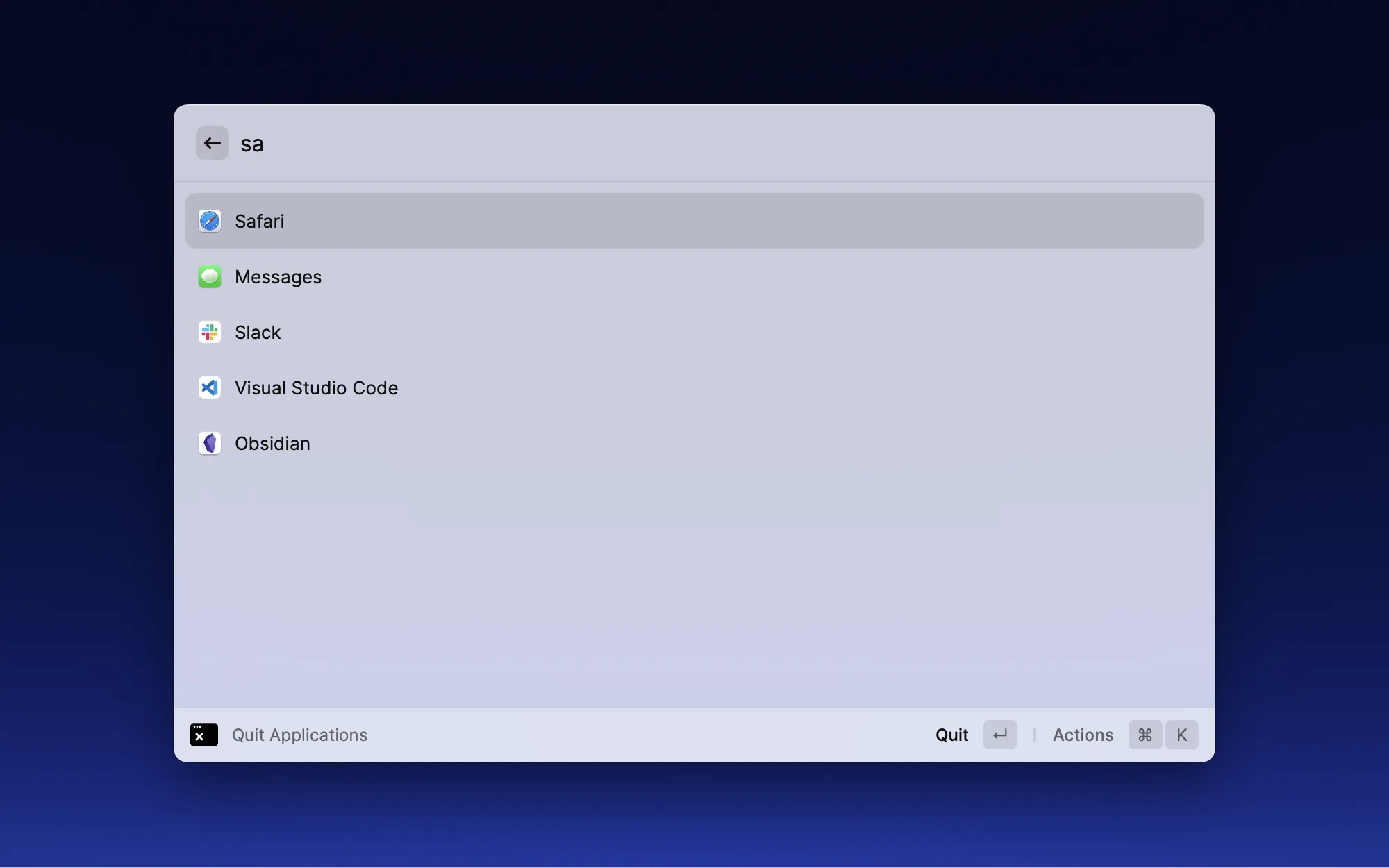
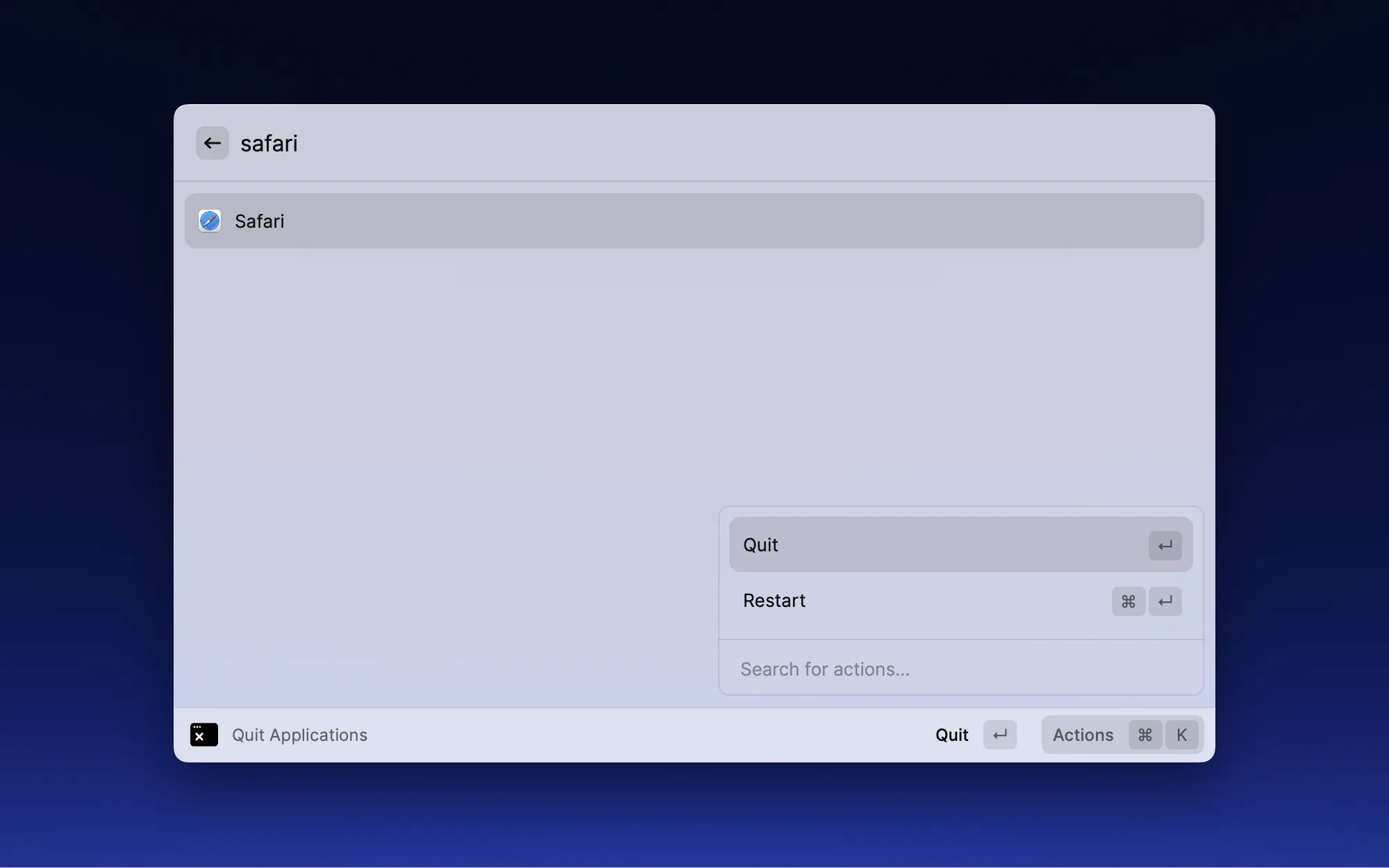
Mac ではウィンドウを閉じてもアプリの終了にはなりません。多くのアプリはウィンドウを閉じてもバックグラウンドで動き続けています。このプラグインを使えば、Raycast から不要なアプリをまとめて終了してシステムリソースを解放できます。メモリが逼迫しているときに、バックグラウンドアプリをさっと整理するのに特に役立ちます。

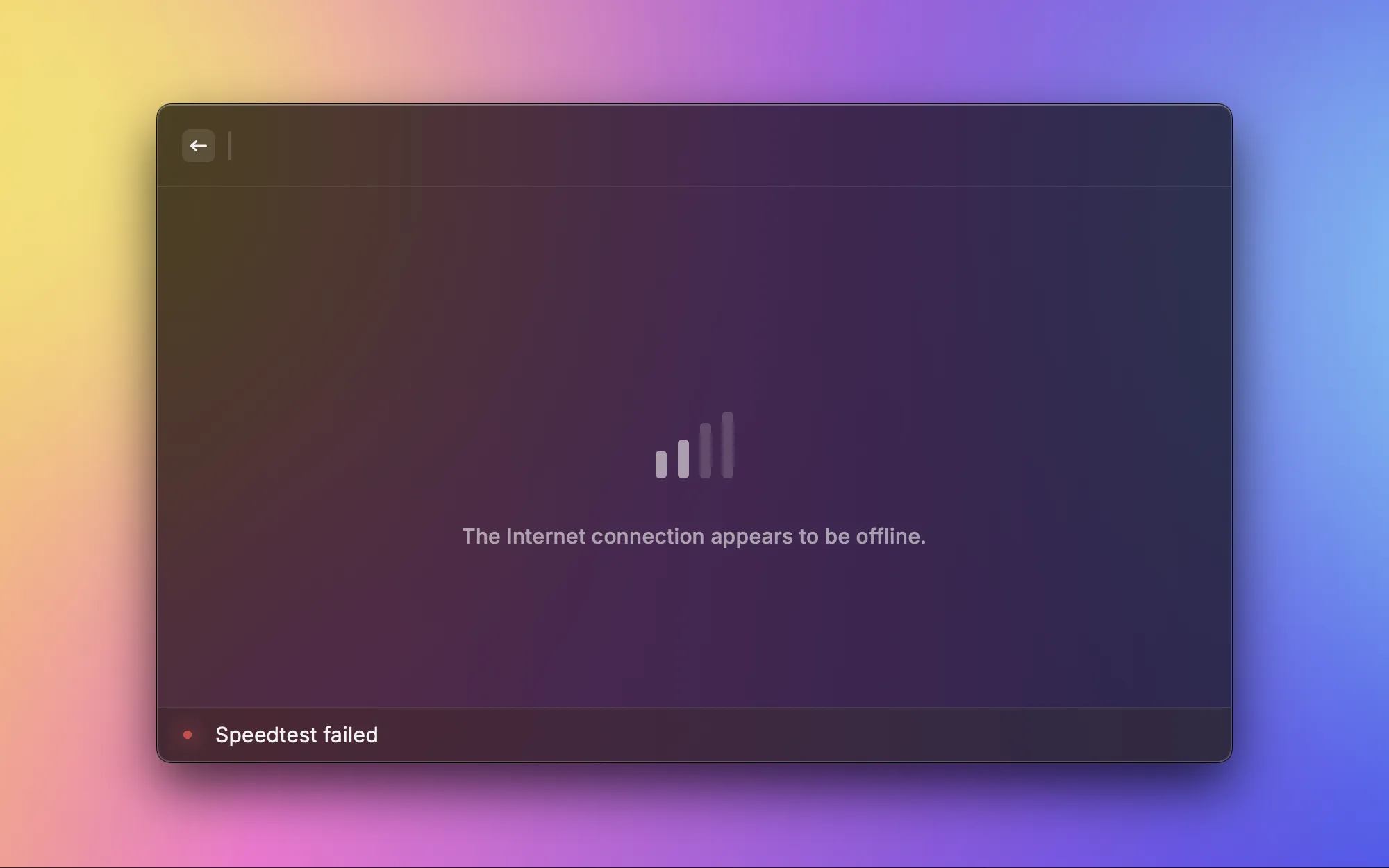
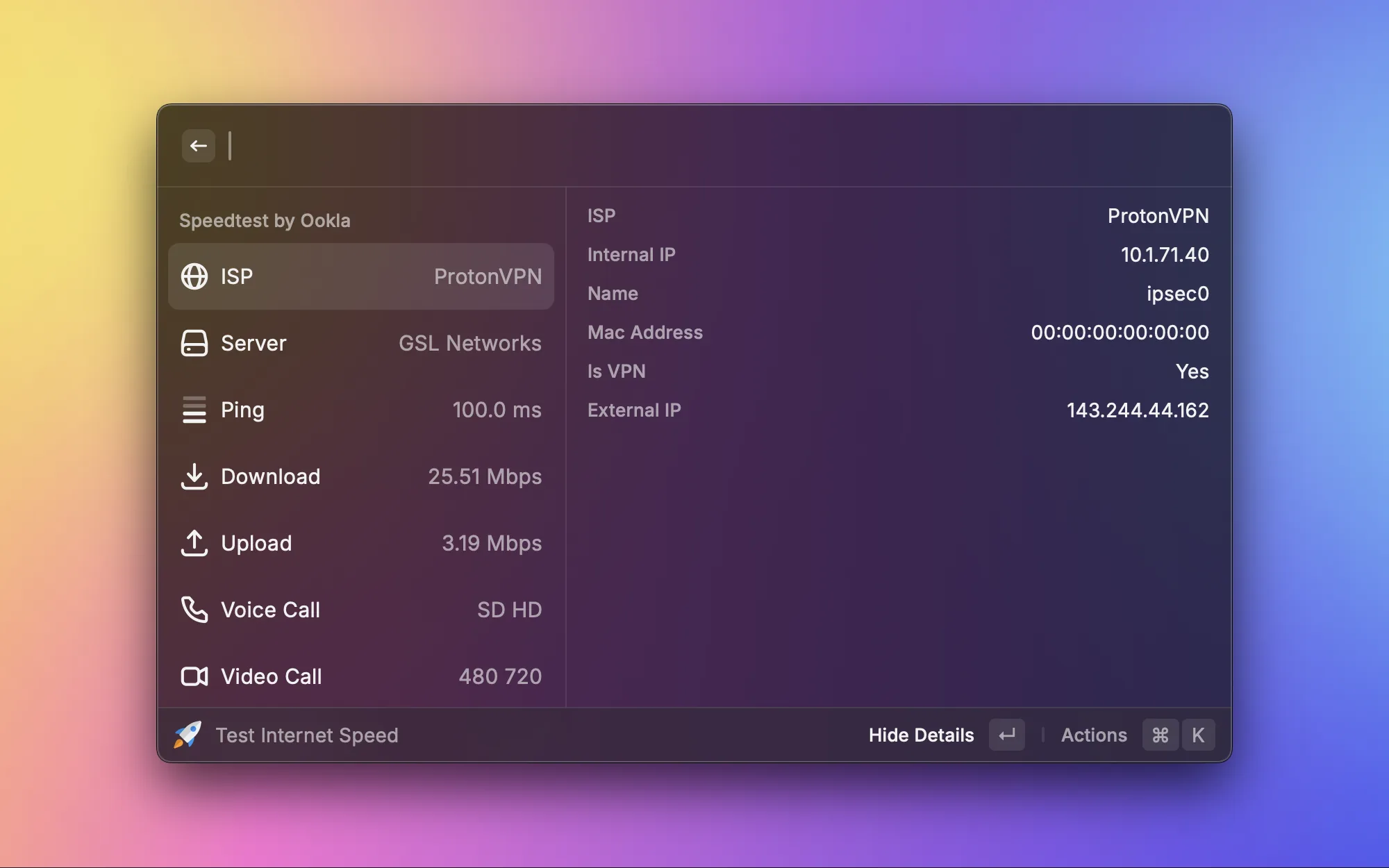
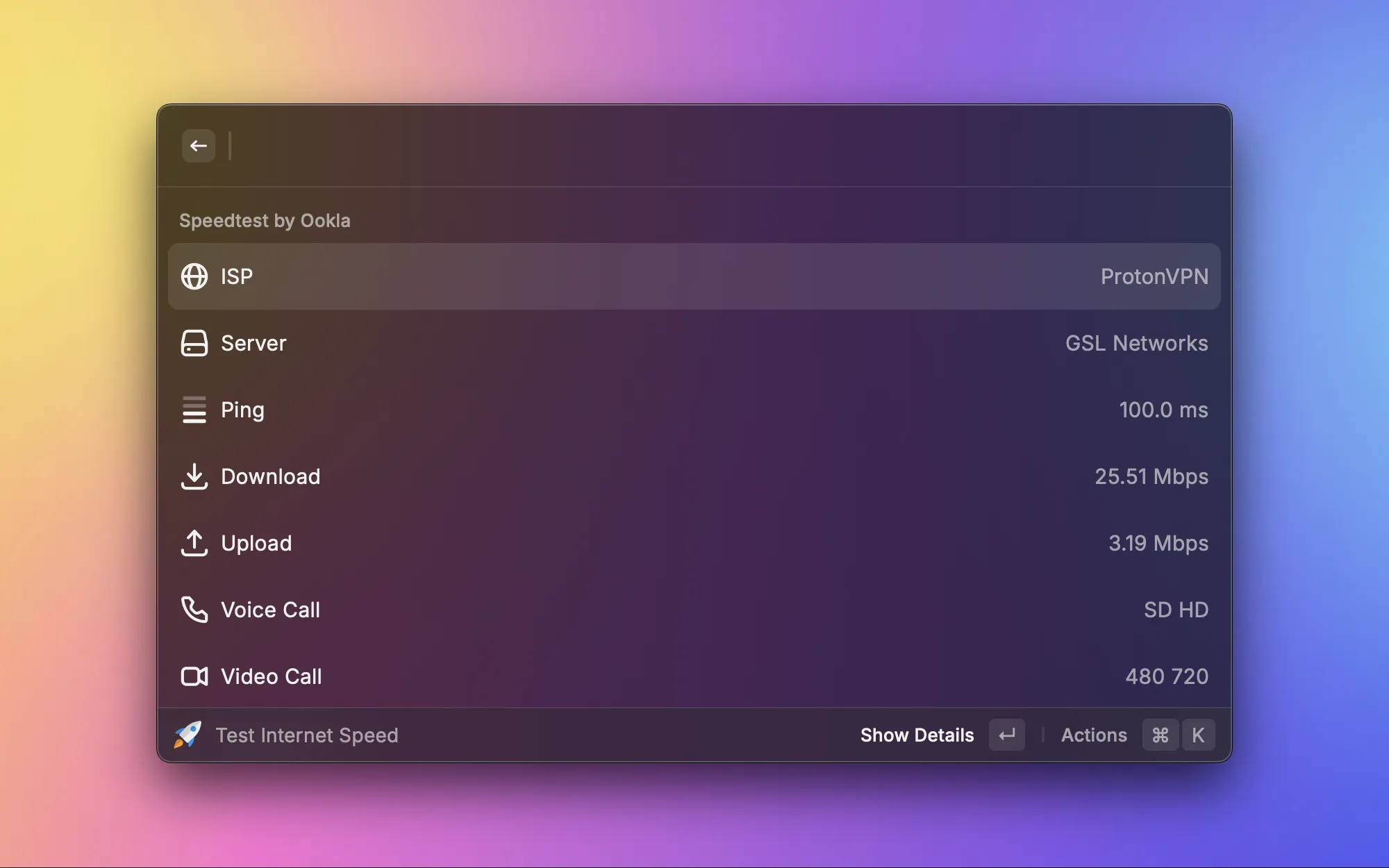
ネットが遅くなった気がする?ブラウザで speedtest.net を開く必要はありません。Raycast でワンクリック速度測定。アップロード・ダウンロード速度とレイテンシが一目で分かり、結果をコピーして共有することもできます。ネットワークの問題を調査するとき、これが一番速い方法です。

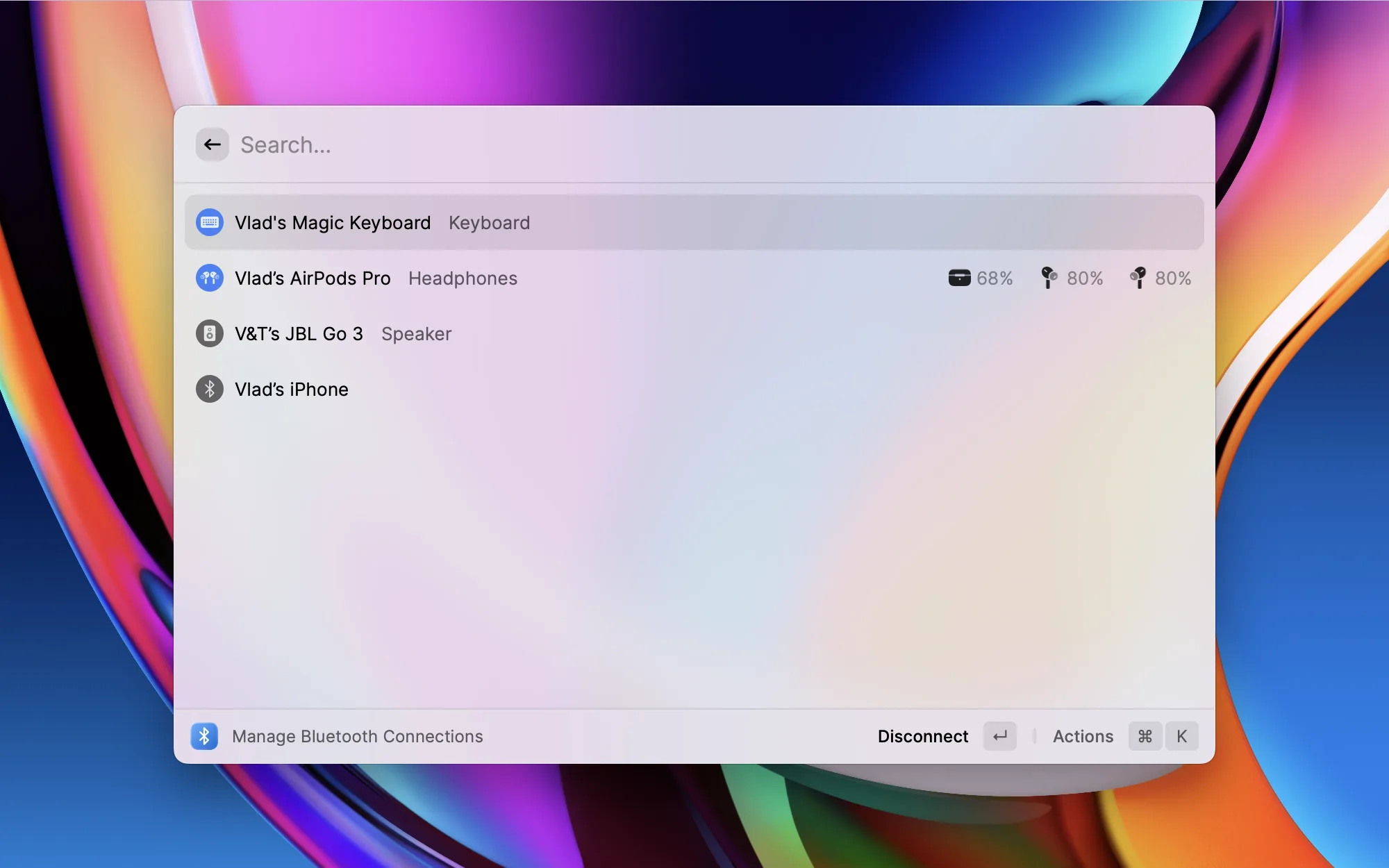
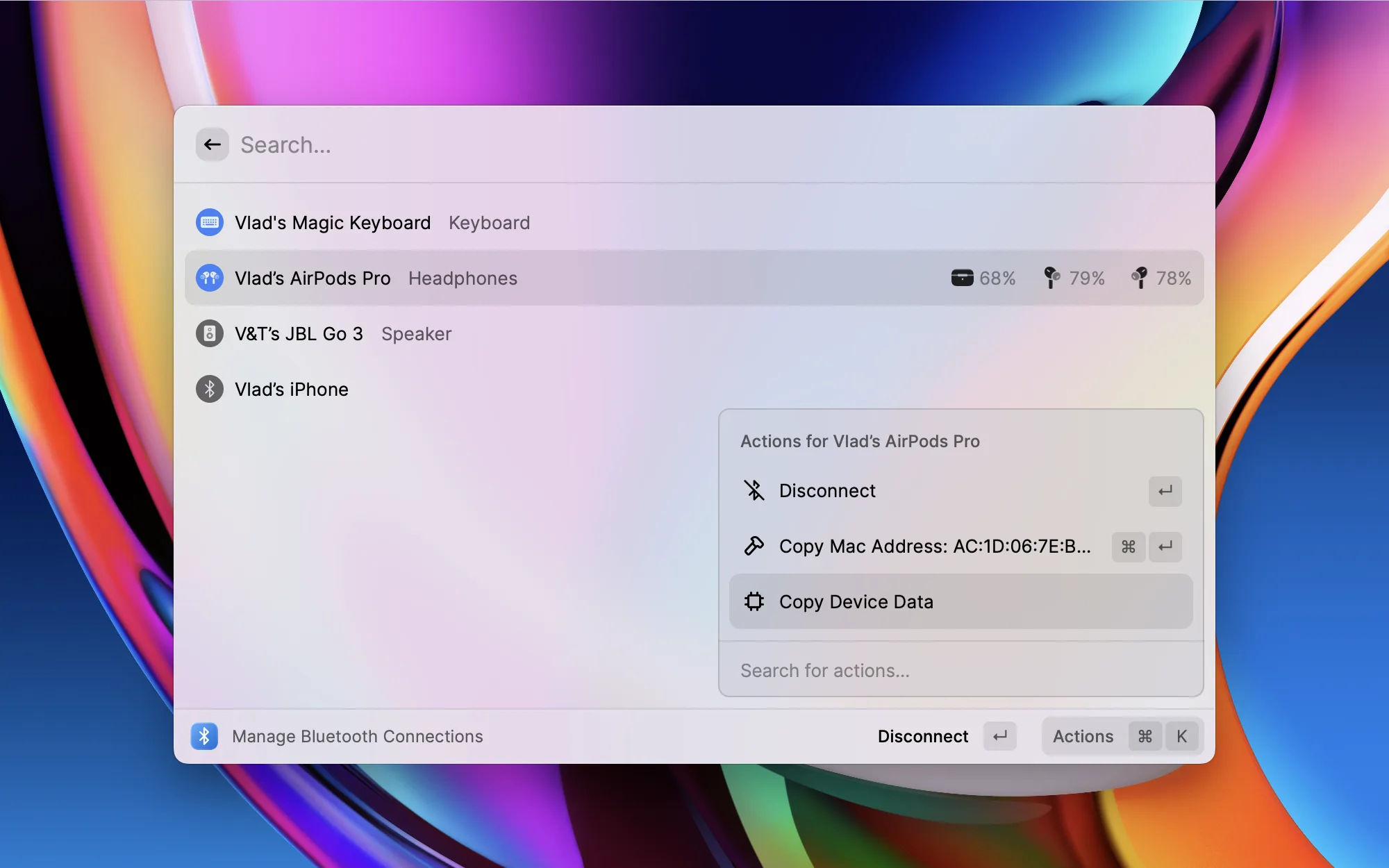
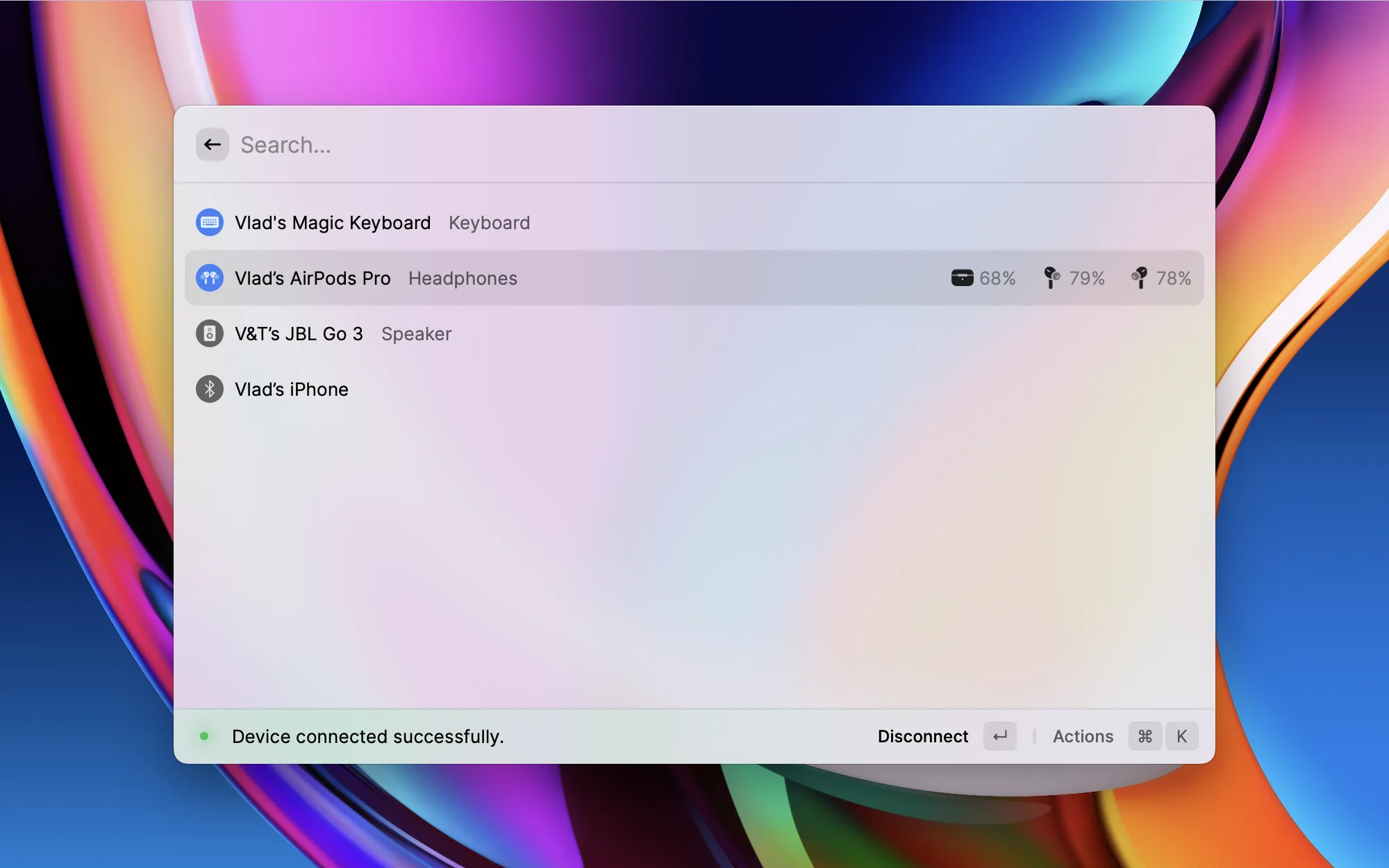
Bluetooth デバイスの切り替えには本来、システム設定を開いて Bluetooth を見つけてデバイスを選んで……と何ステップも必要です。Toothpick は Raycast 内にすべての Bluetooth デバイスを一覧表示し、ワンクリックで接続・切断できます。毎日 AirPods と Bluetooth スピーカーを切り替えるのに、このプラグインでかなり時間を節約できています。
ファイル管理

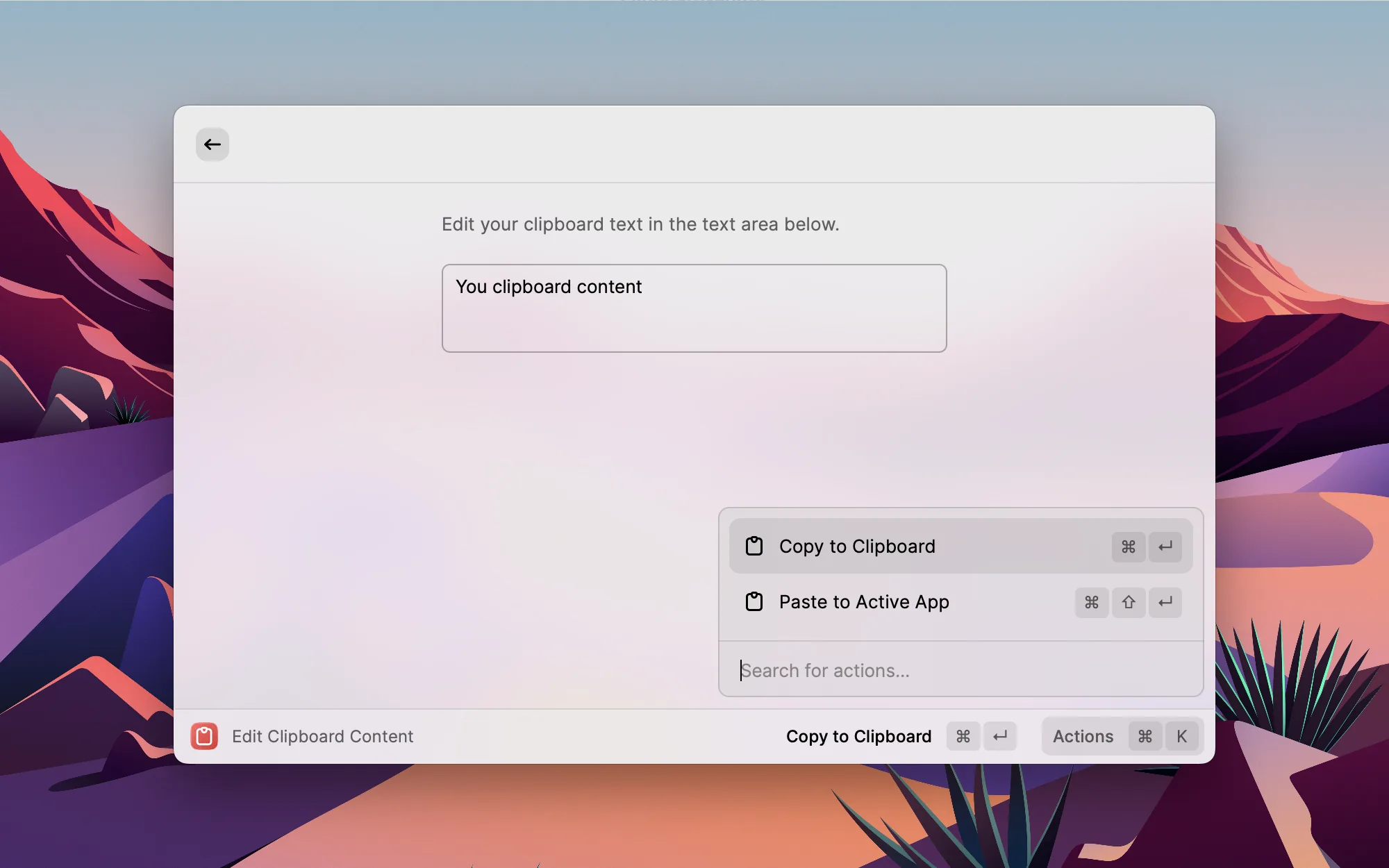
テキストをコピーした後、少しだけ修正してからペーストしたいけど、わざわざエディタを開くほどでもない。Clipboard Editor はシンプルなテキスト編集エリアを提供し、クリップボードの内容を直接編集してから現在のアプリにコピーまたはペーストできます。ちょっとしたテキスト修正に最適です。

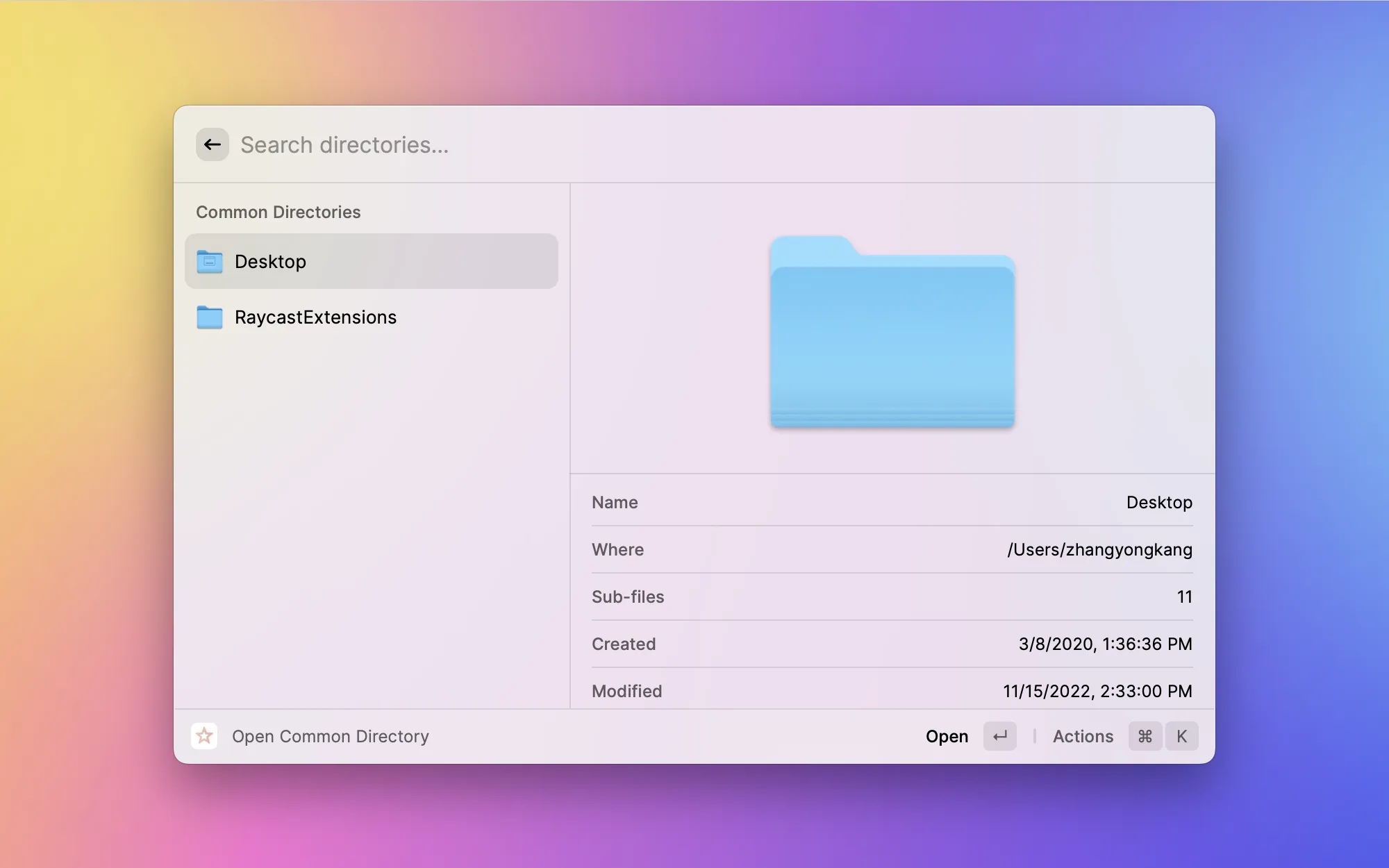
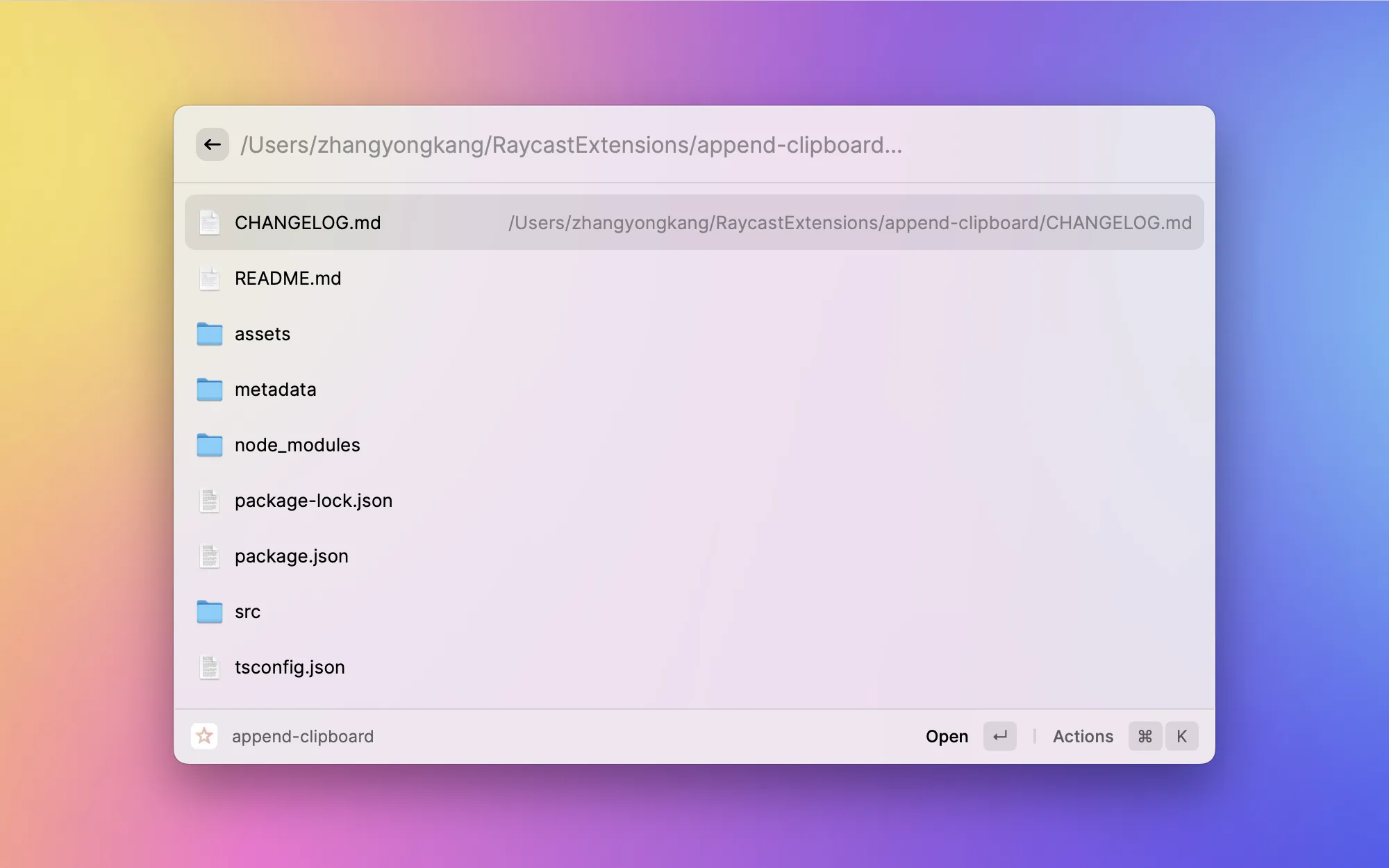
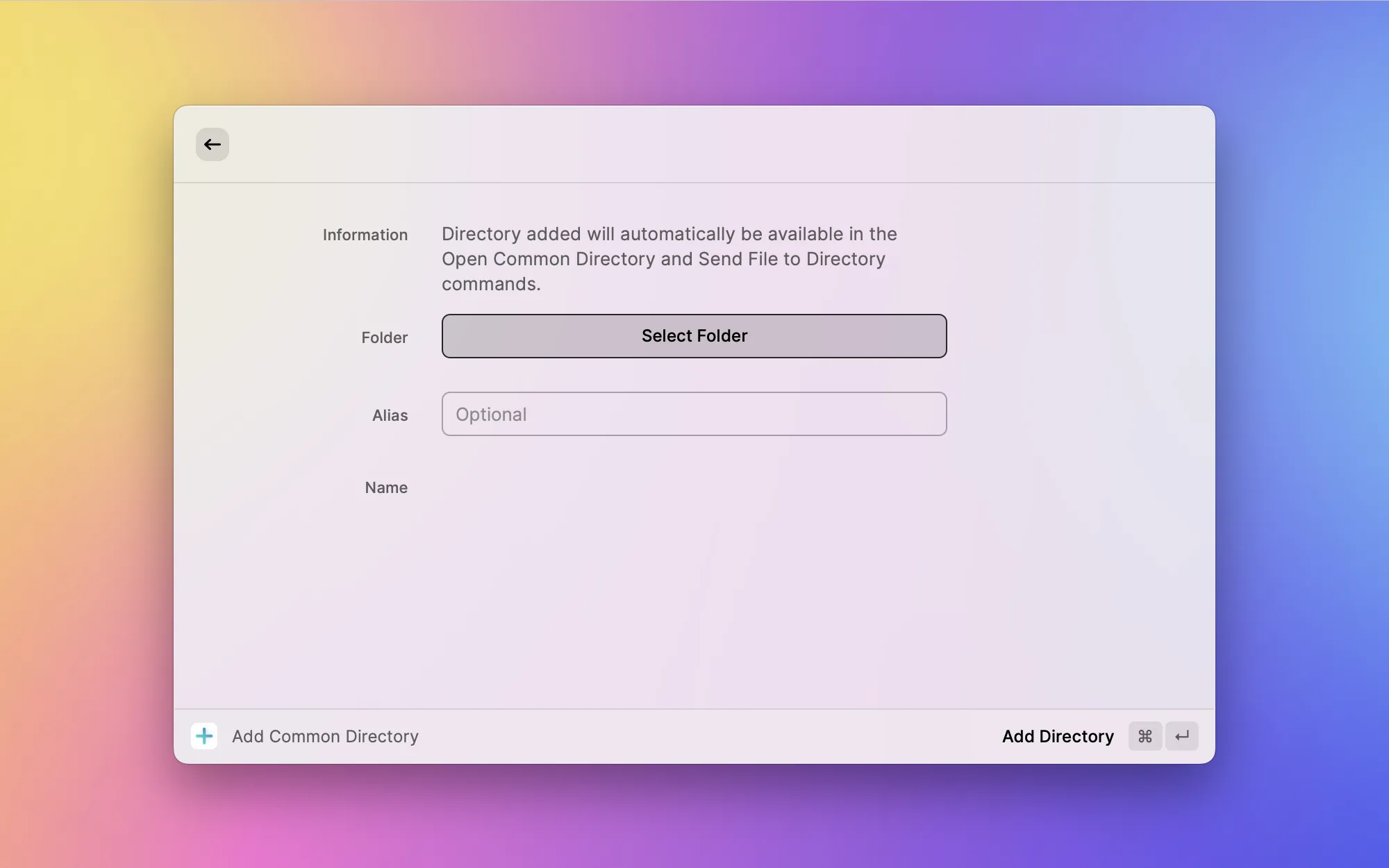
毎日開くプロジェクトディレクトリ、ドキュメントフォルダ、ダウンロードディレクトリ……Common Directory はこれらのよく使うパスを保存しておいて、必要なときにワンクリックで Finder やターミナルで開けます。ファイルシステムを何層もクリックして辿る手間が省けます。

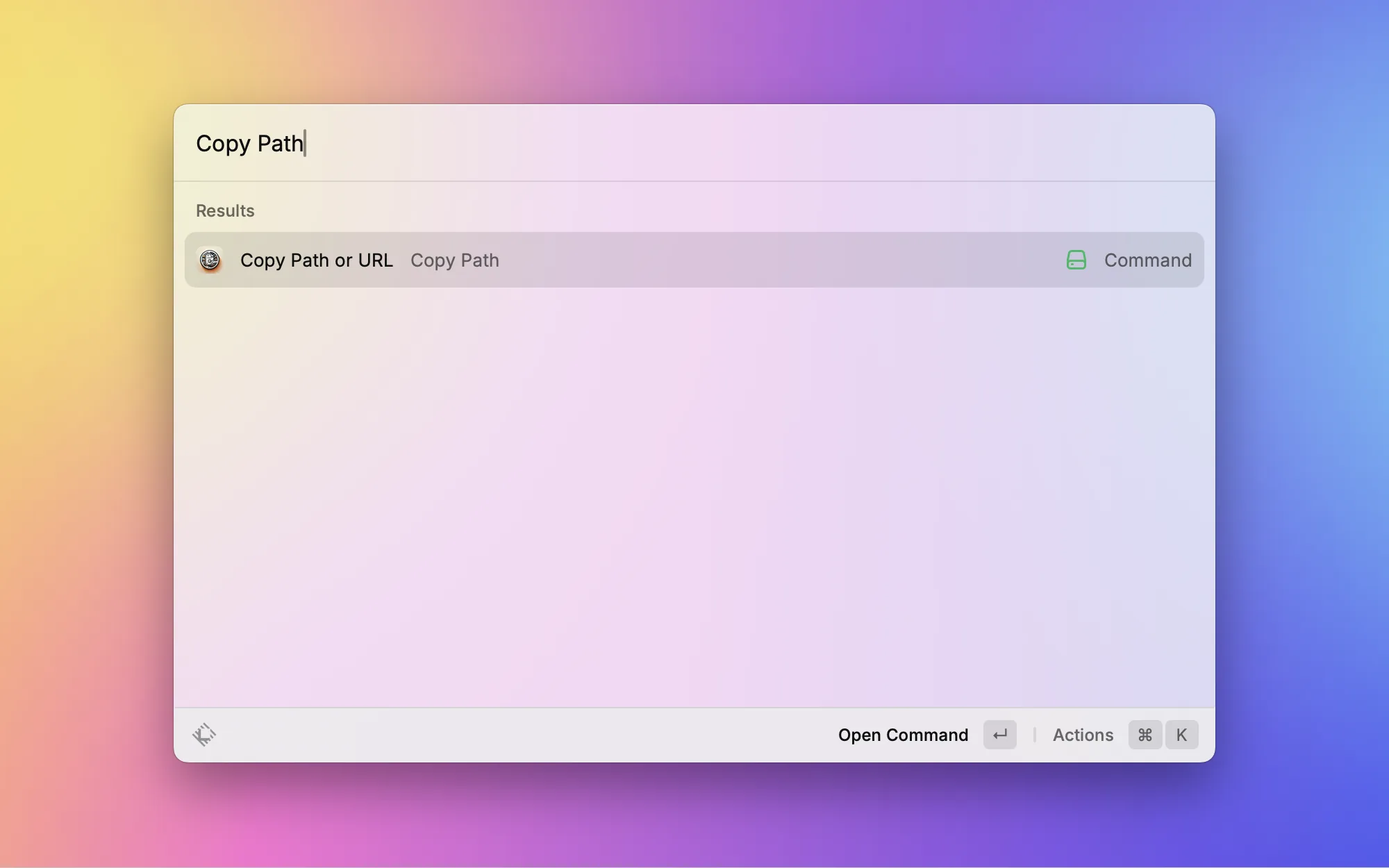
ターミナルと Finder を行き来するとき、ファイルのフルパスが必要になることがよくあります。Copy Path はワンクリックで現在の Finder ウィンドウのパス、選択中のファイルのパス、さらにはブラウザの現在のタブの URL までコピーできます。ショートカットキーを割り当てればさらに効率的です。

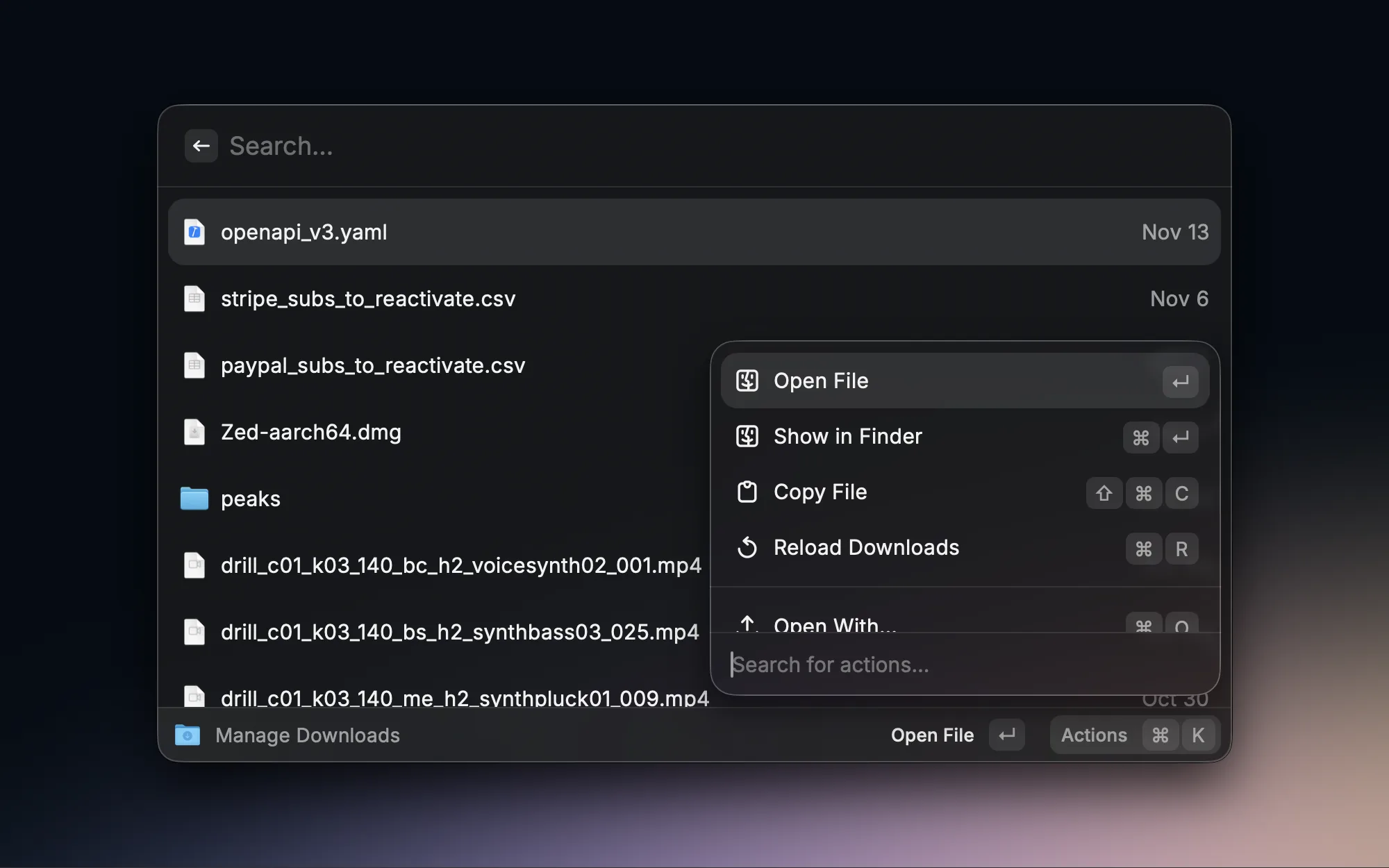
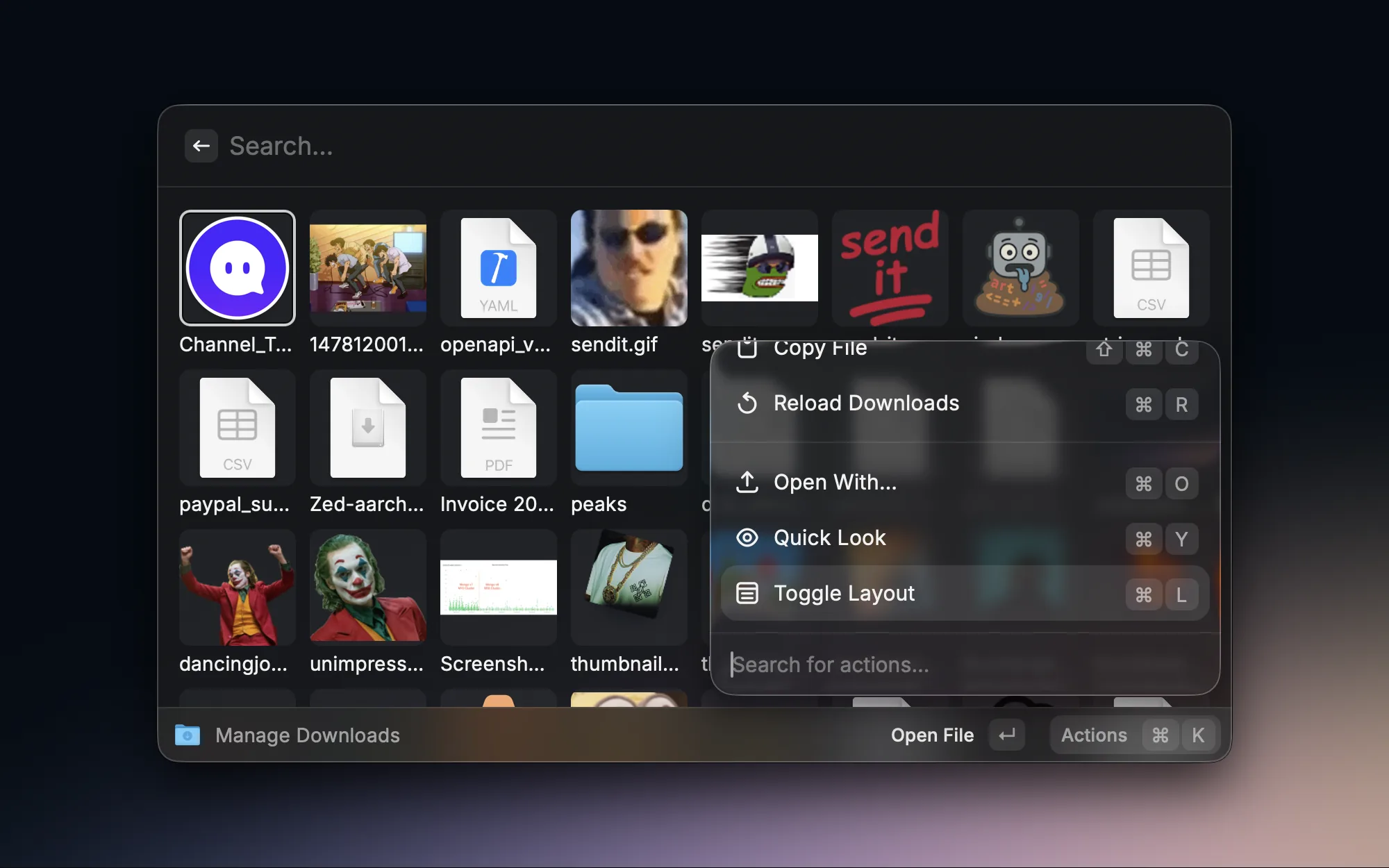
ダウンロードフォルダにはさまざまなファイルが溜まりがちで、探すのが面倒です。Downloads Manager を使えば、Raycast 内でダウンロードディレクトリのファイルを検索・管理でき、ダウンロードしたばかりのファイルもすばやく見つけられます。Finder で探し回る必要がなくなります。

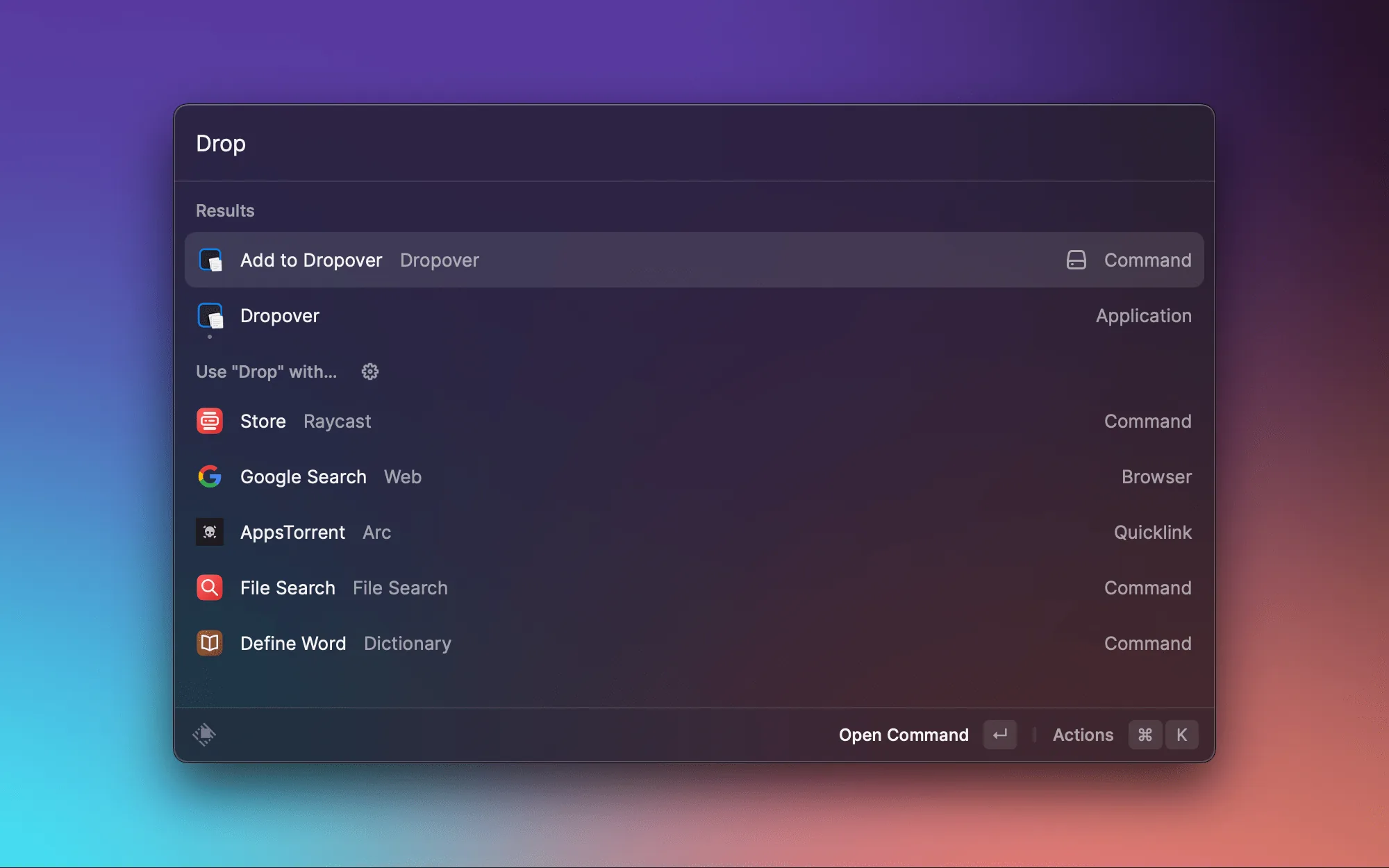
Dropover 自体がとても便利なファイル一時保管ツールですが、この Raycast プラグインを使えば、コマンドで選択中のファイルを Dropover の一時棚にすばやく追加できます。Dropover と組み合わせることで、ウィンドウ間のファイルドラッグがよりスムーズになります。

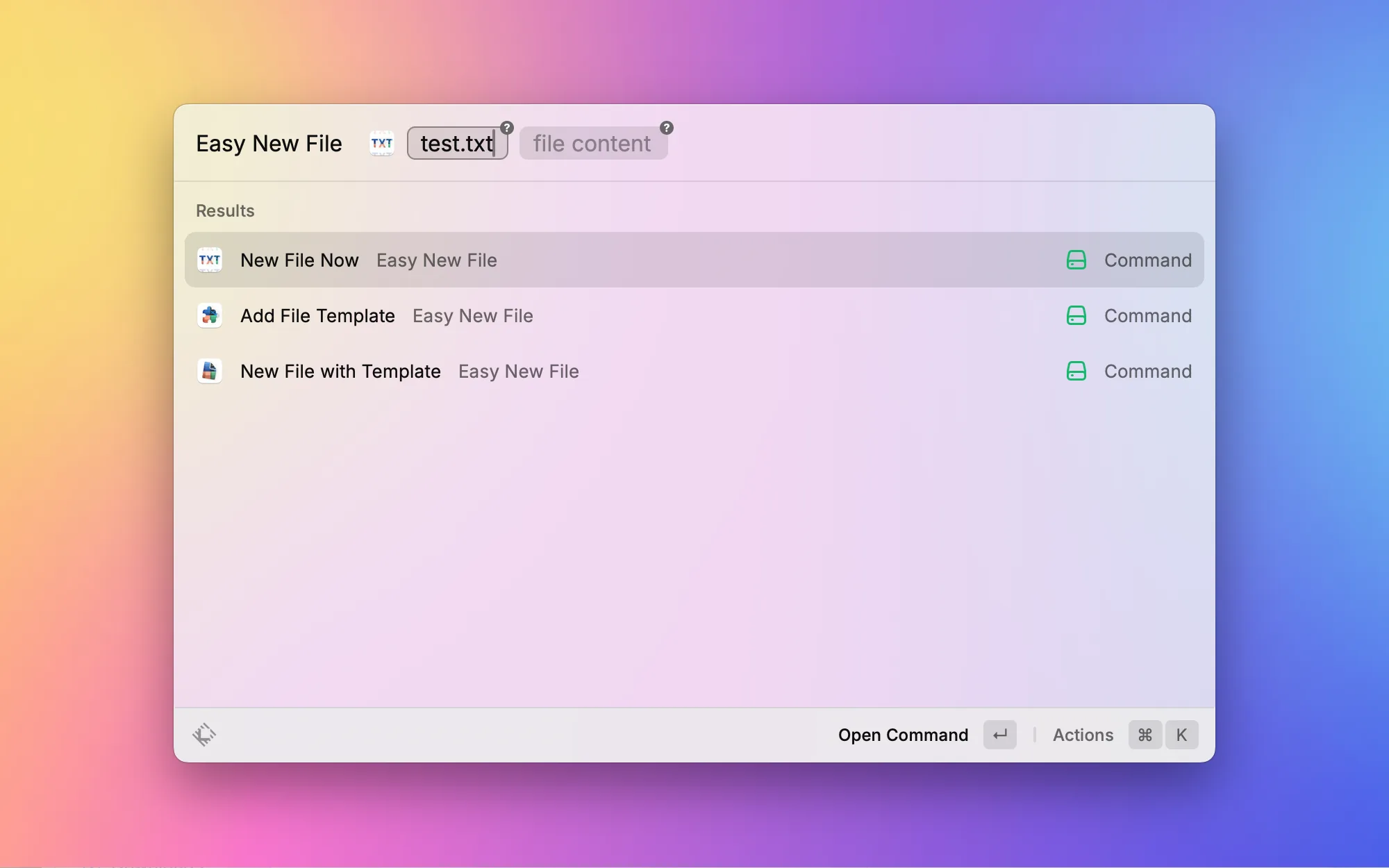
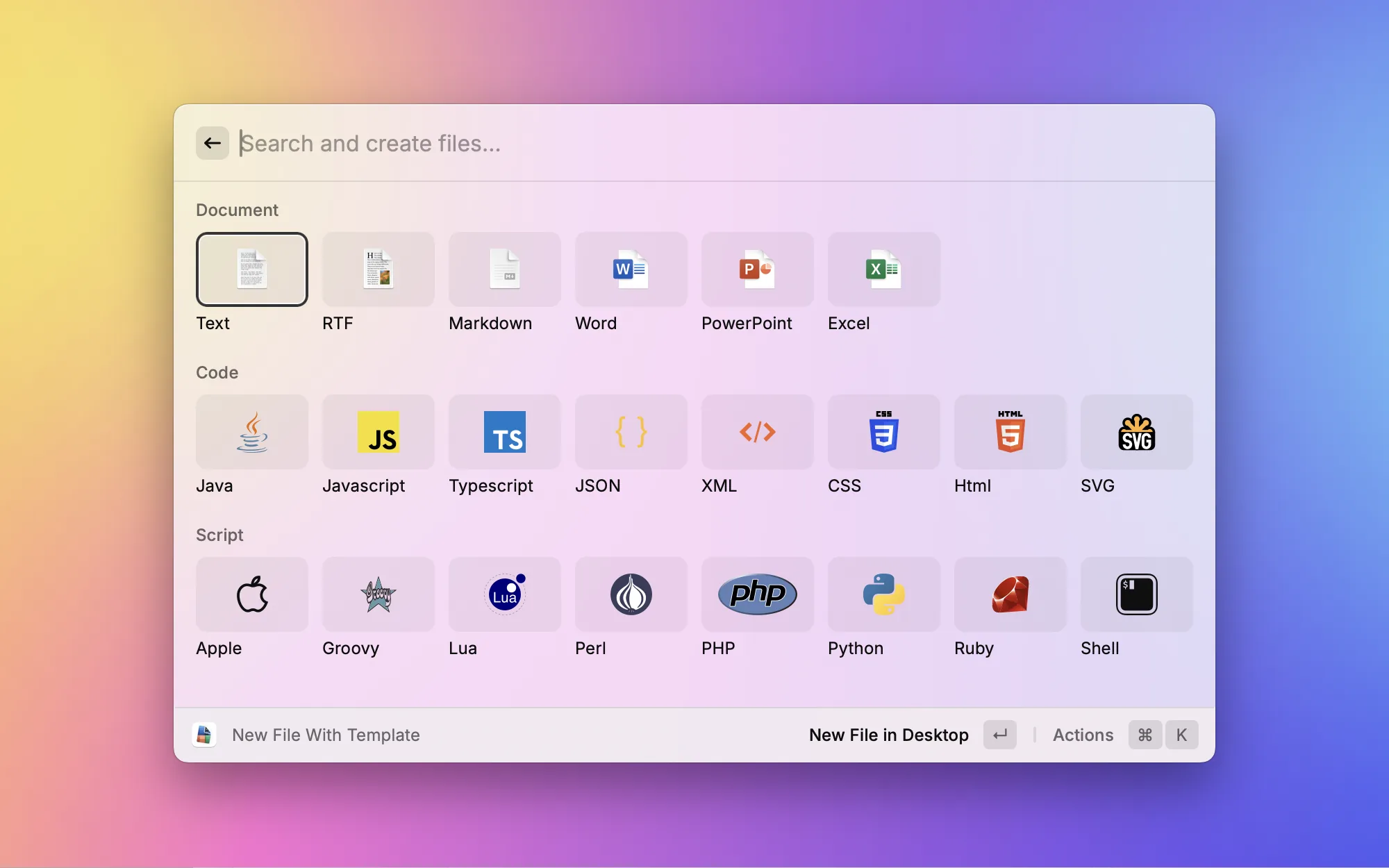
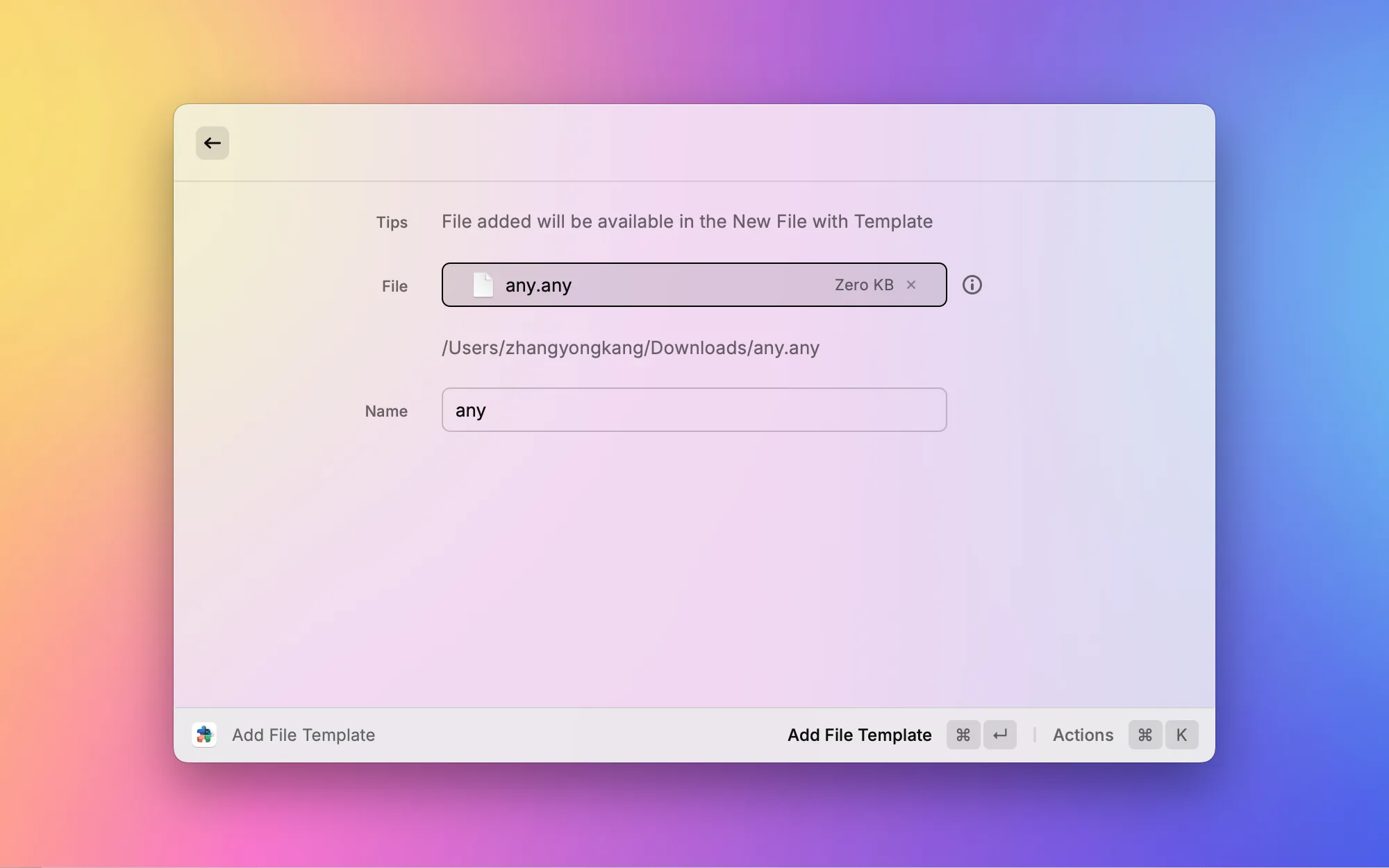
macOS の Finder には「新規ファイル作成」の右クリックオプションがなく、Windows から移行してきたユーザーにとってはずっと不便な点でした。Easy New File はこのギャップを埋め、.txt、.md、.json など各種フォーマットのファイル作成に対応しています。現在の Finder ディレクトリにそのまま生成されるので、シンプルで実用的です。

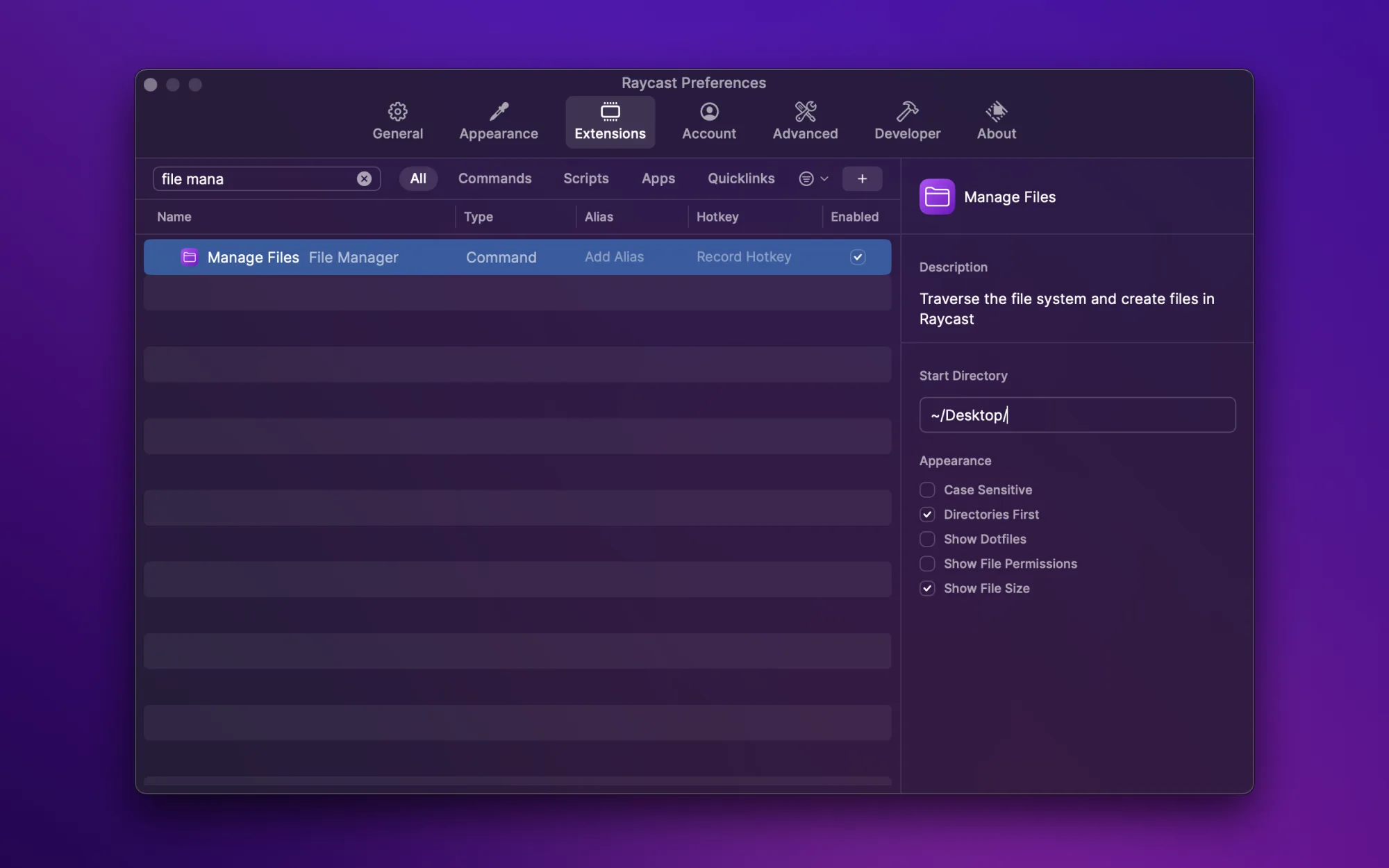
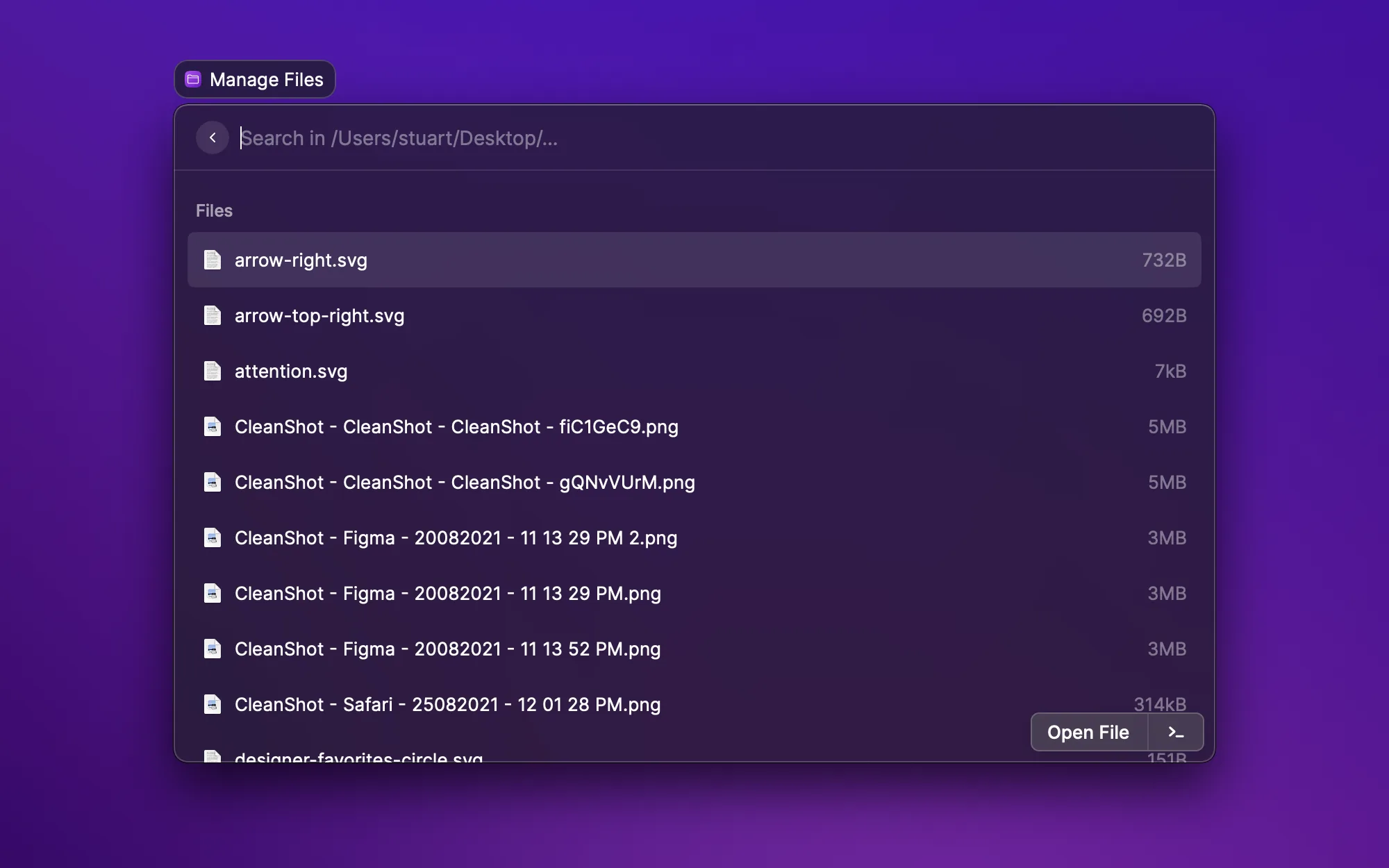
軽量なファイル管理ソリューションで、Raycast を離れずにファイルシステムをブラウズできます。大体のパスは分かっているけど Finder で1階層ずつ辿りたくないとき、ファイルをすばやく見つけて開くのに便利です。

特定のアプリでファイルを開きたいとき、たとえば VS Code ではなく Cursor でプロジェクトを開きたいとき。このプラグインは利用可能なすべてのアプリを一覧表示し、Finder で選択中のファイルをどのアプリで開くかをすばやく選べます。右クリックメニューの「このアプリケーションで開く」を探すより速いです。

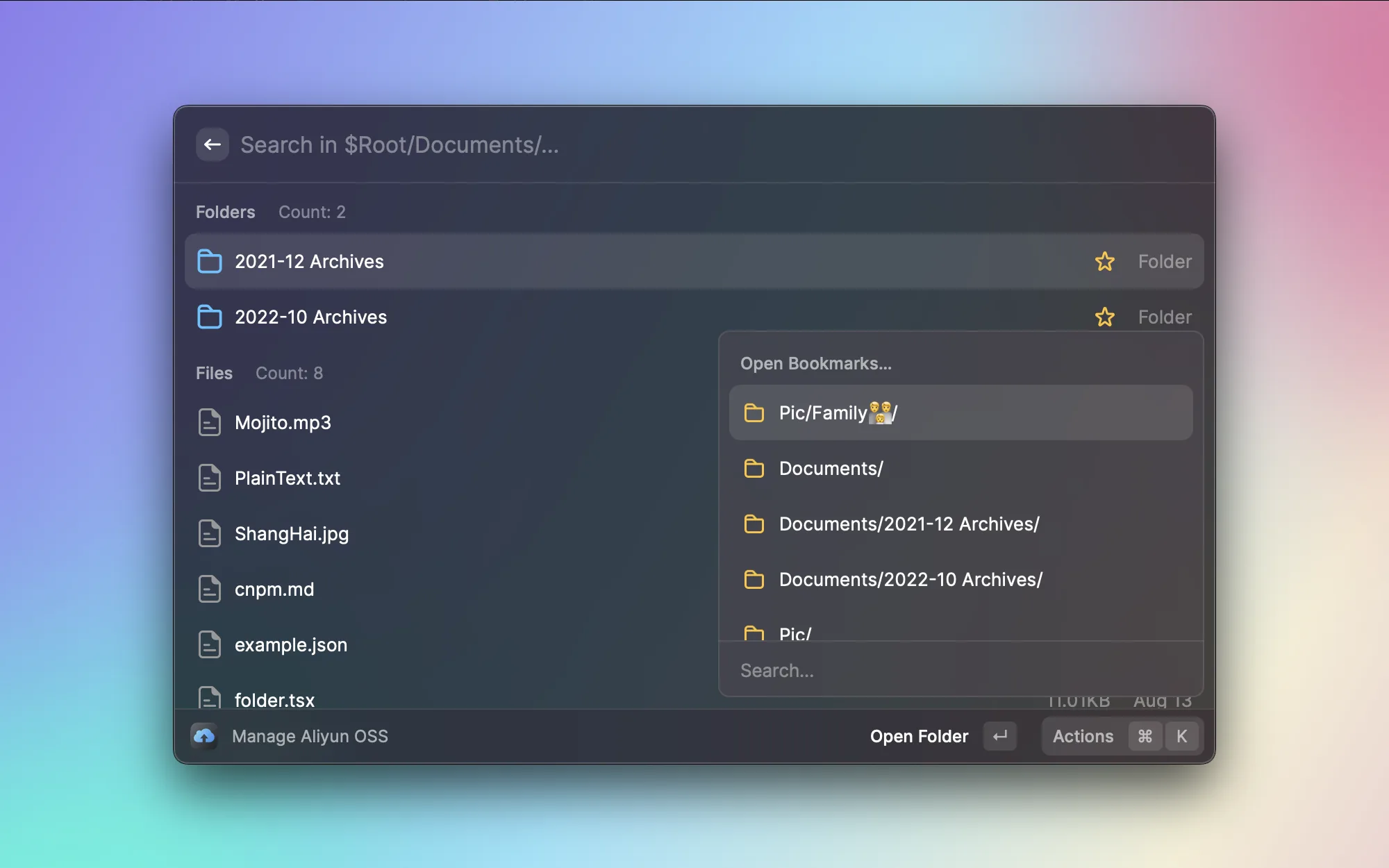
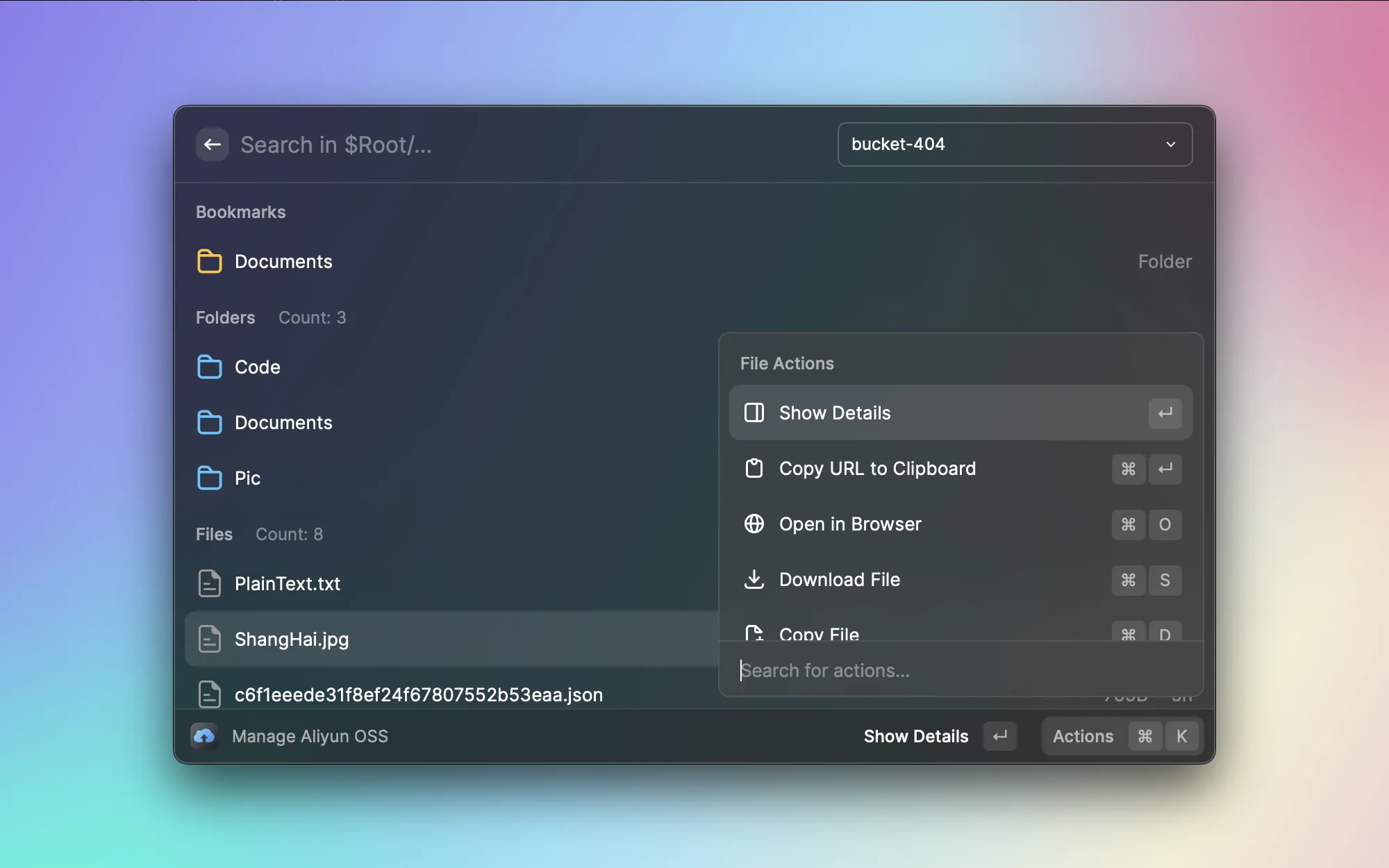
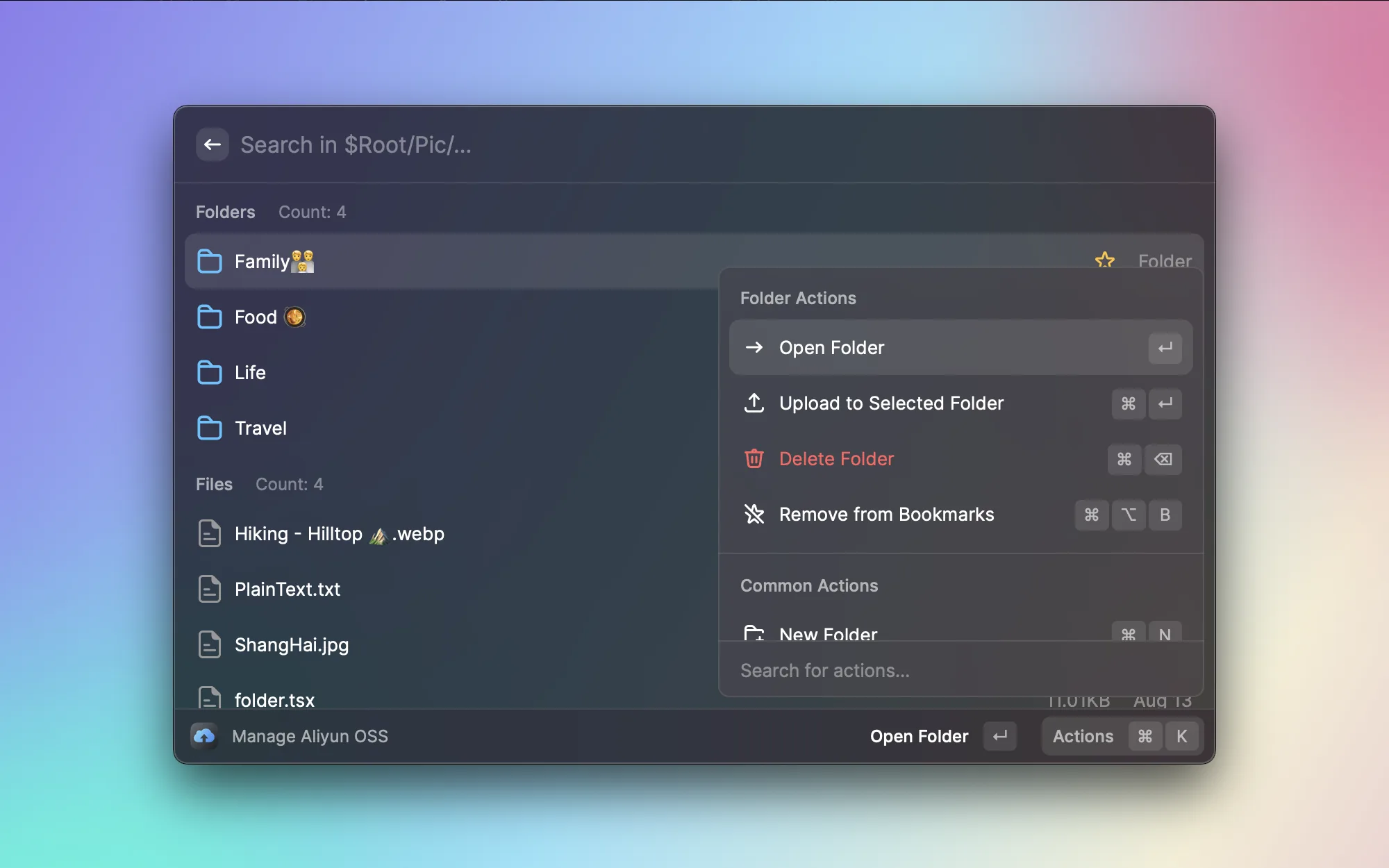
ブログを書くときは、画像を Alibaba Cloud OSS にアップロードすることがよくあります。OSS Browser を使えば、Raycast 内でストレージバケットのファイル構造を直接ブラウズでき、ブックマーク機能でよく使うディレクトリにすばやくジャンプすることもできます。Web 版の OSS コンソールを開く必要がなくなり、クラウドファイルの管理がよりスムーズになりました。

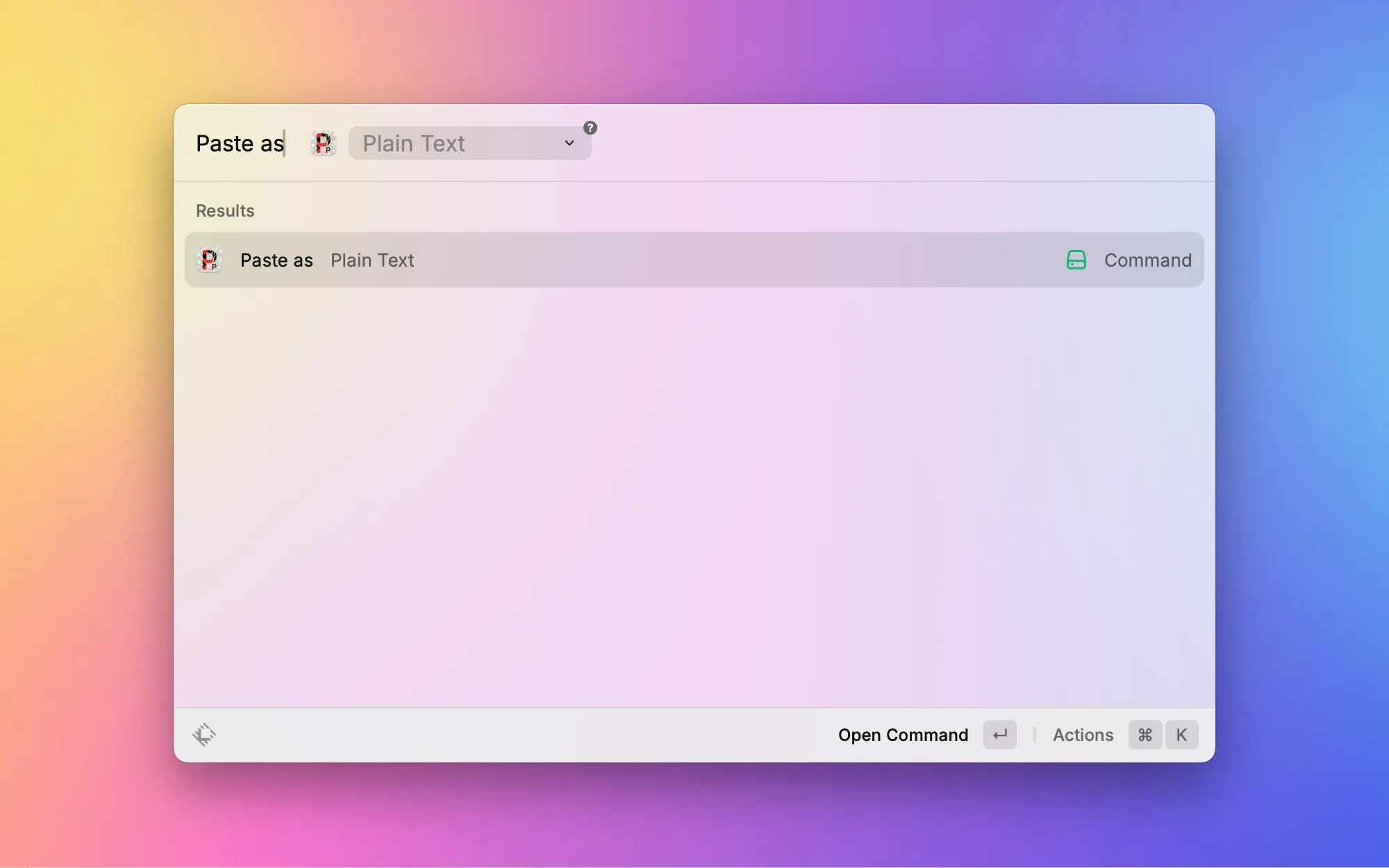
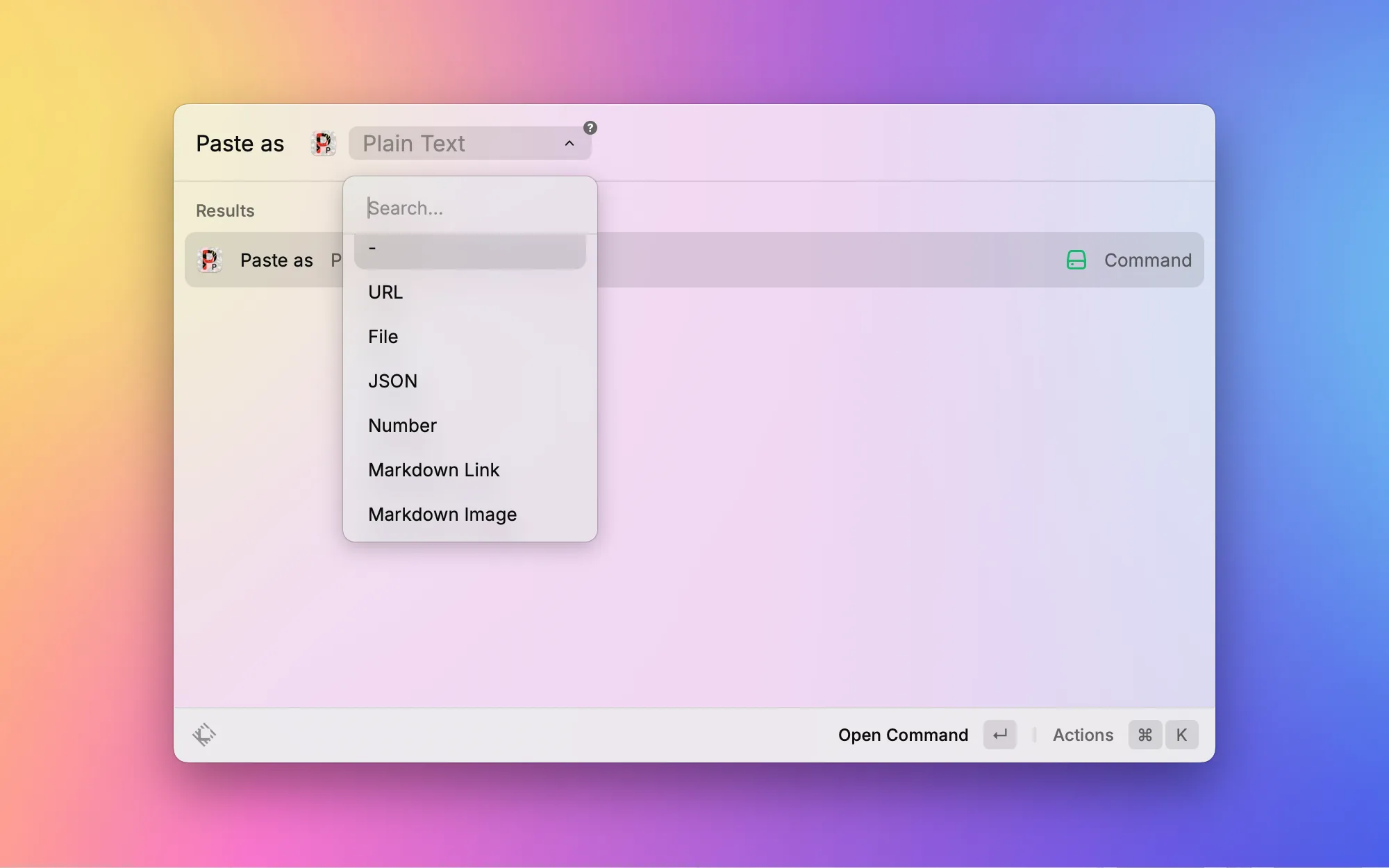
Web ページからテキストをコピーしてドキュメントにペーストすると、余計な書式がついてくることがよくあります。フォント、色、サイズがすべてバラバラに。Paste as Plain Text はワンクリックで書式を除去し、プレーンテキストとしてペーストできます。ショートカットキーを割り当てて、ほぼ毎日使っています。

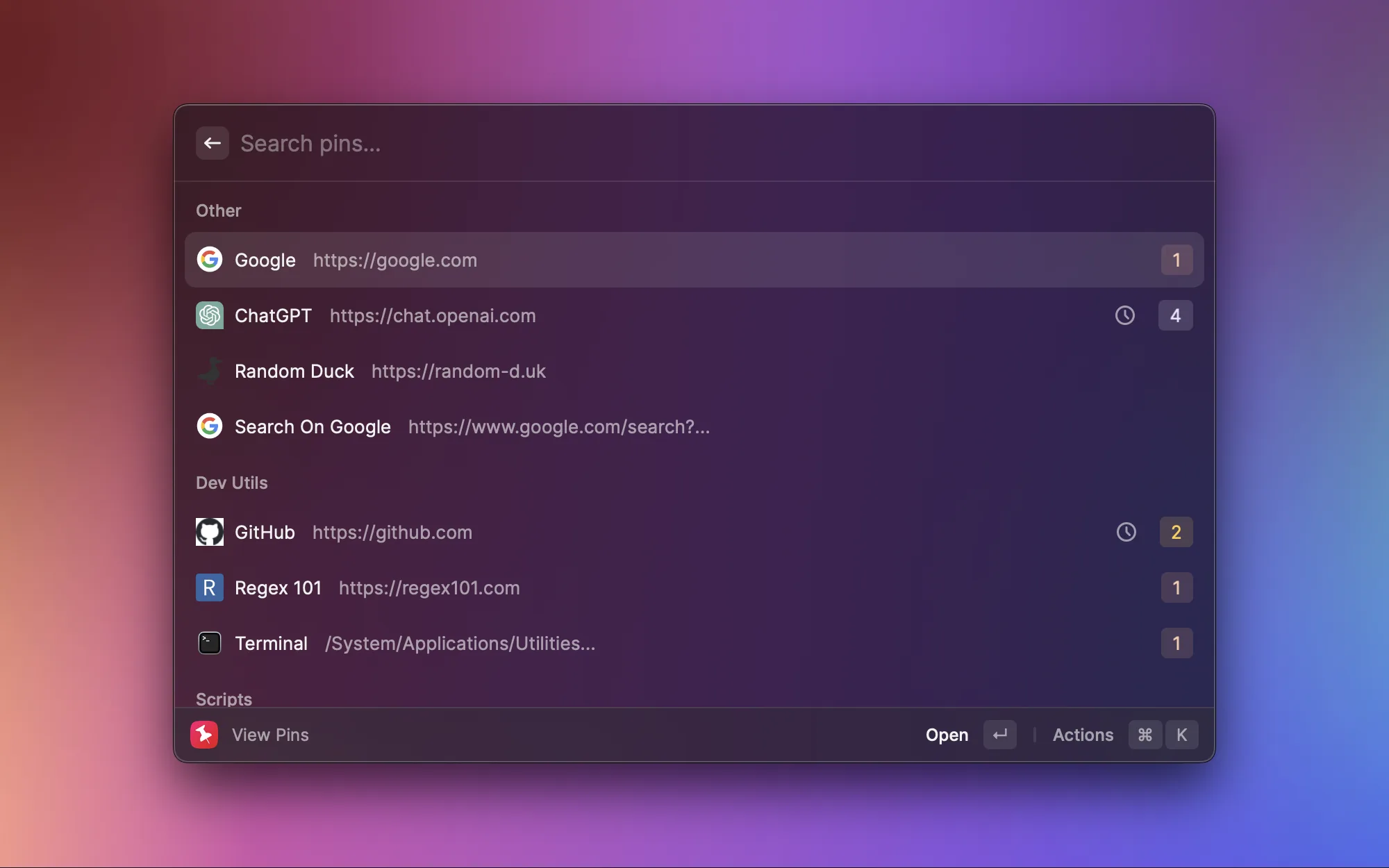
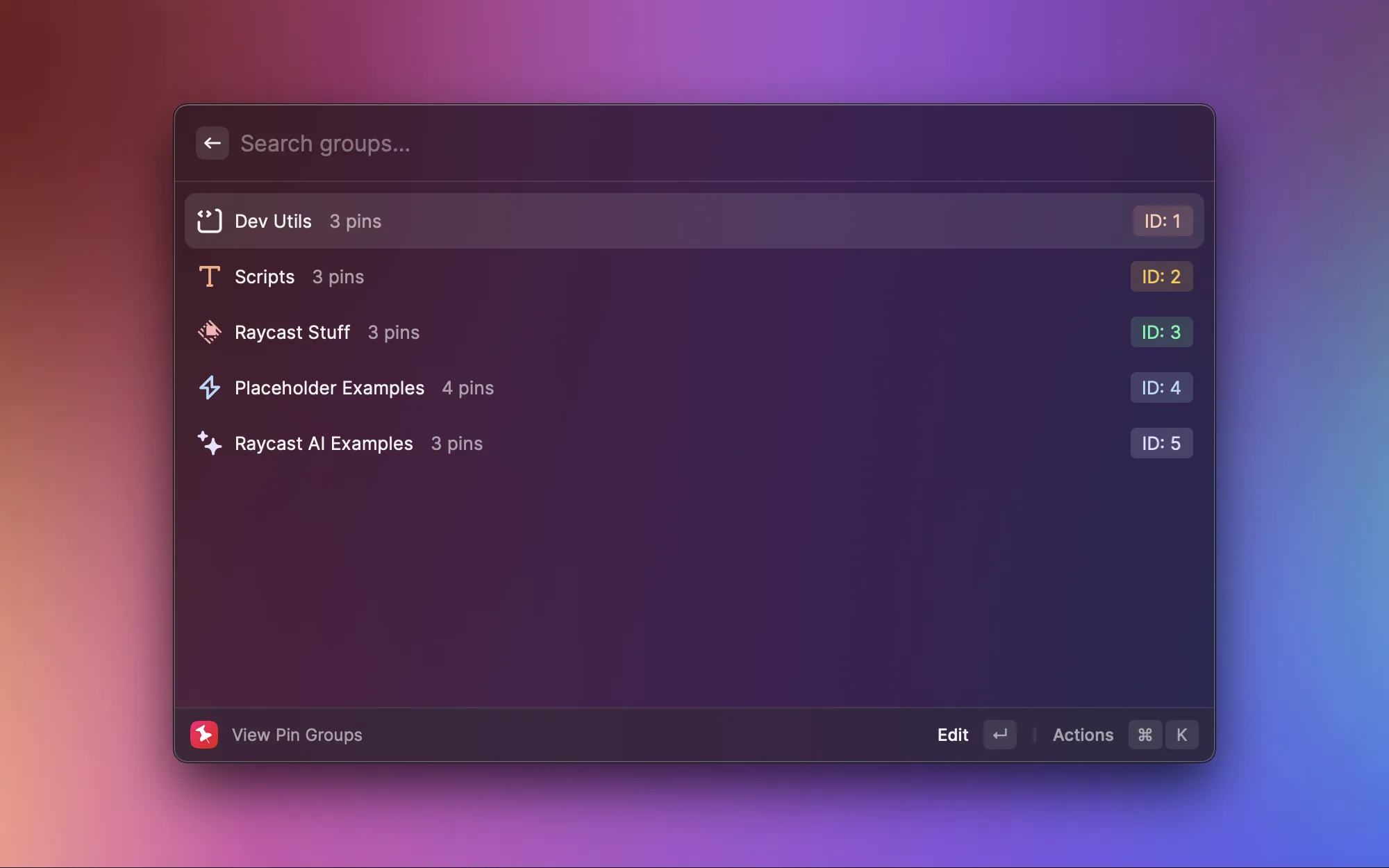
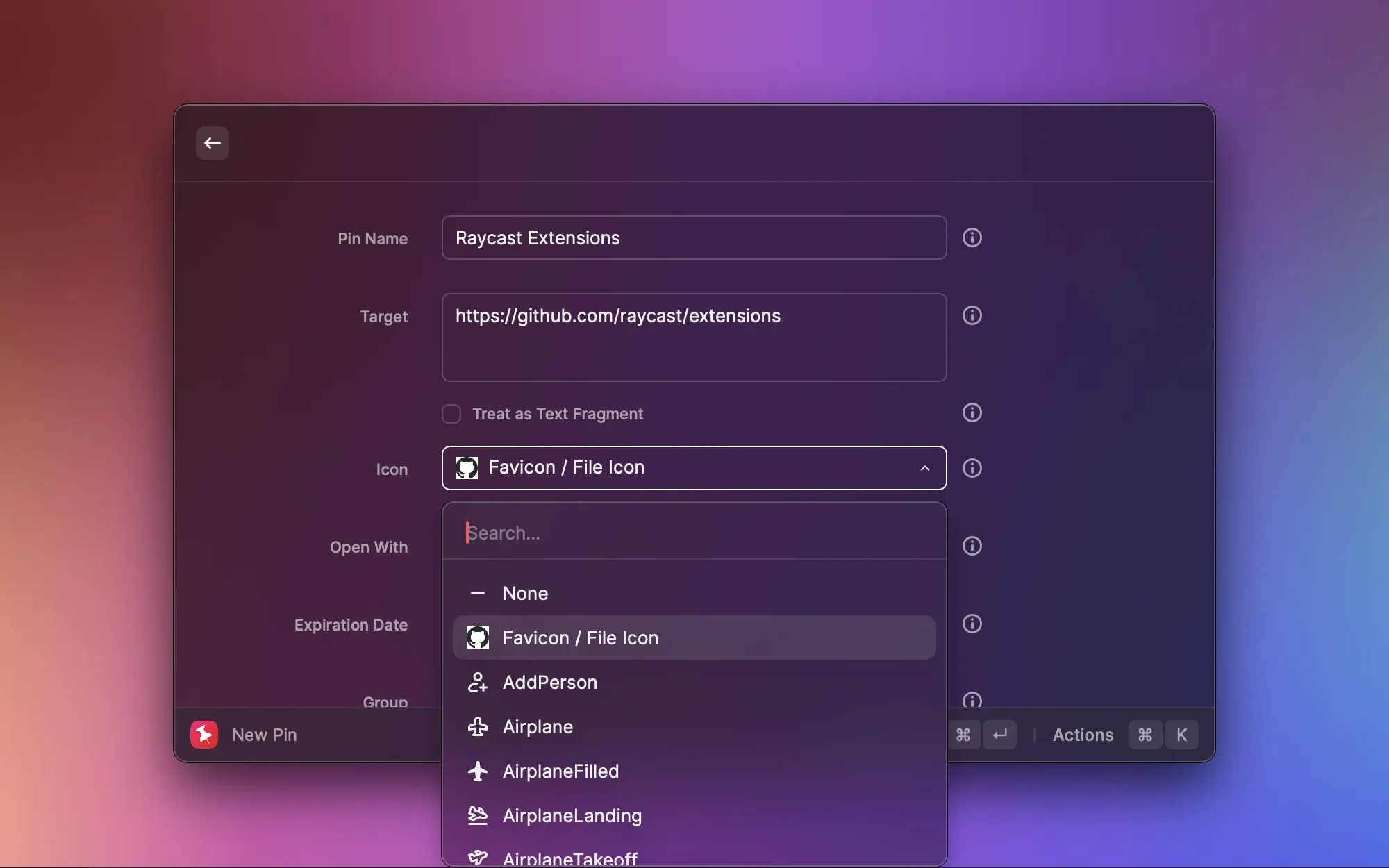
よく使う Web サイト、ファイルパス、ターミナルコマンドまで Raycast にピン留めして、グループ別に整理できます。たとえば GitHub や Regex101 などよく使う開発ツールの URL をここにピン留めしておき、必要なときに pin と検索すればワンクリックで開けます。ブラウザのブックマークバーより便利です。
画像とマルチメディア

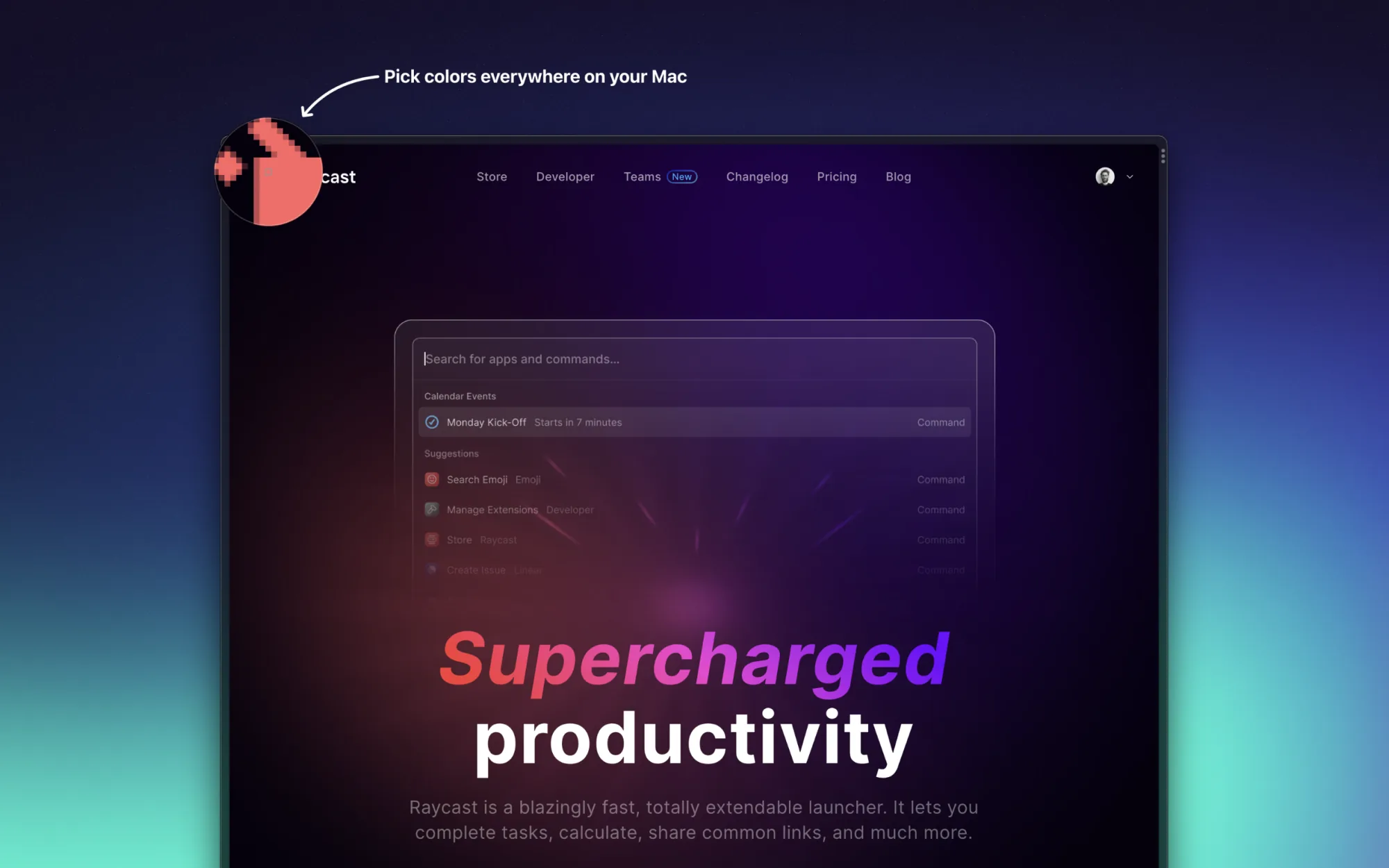
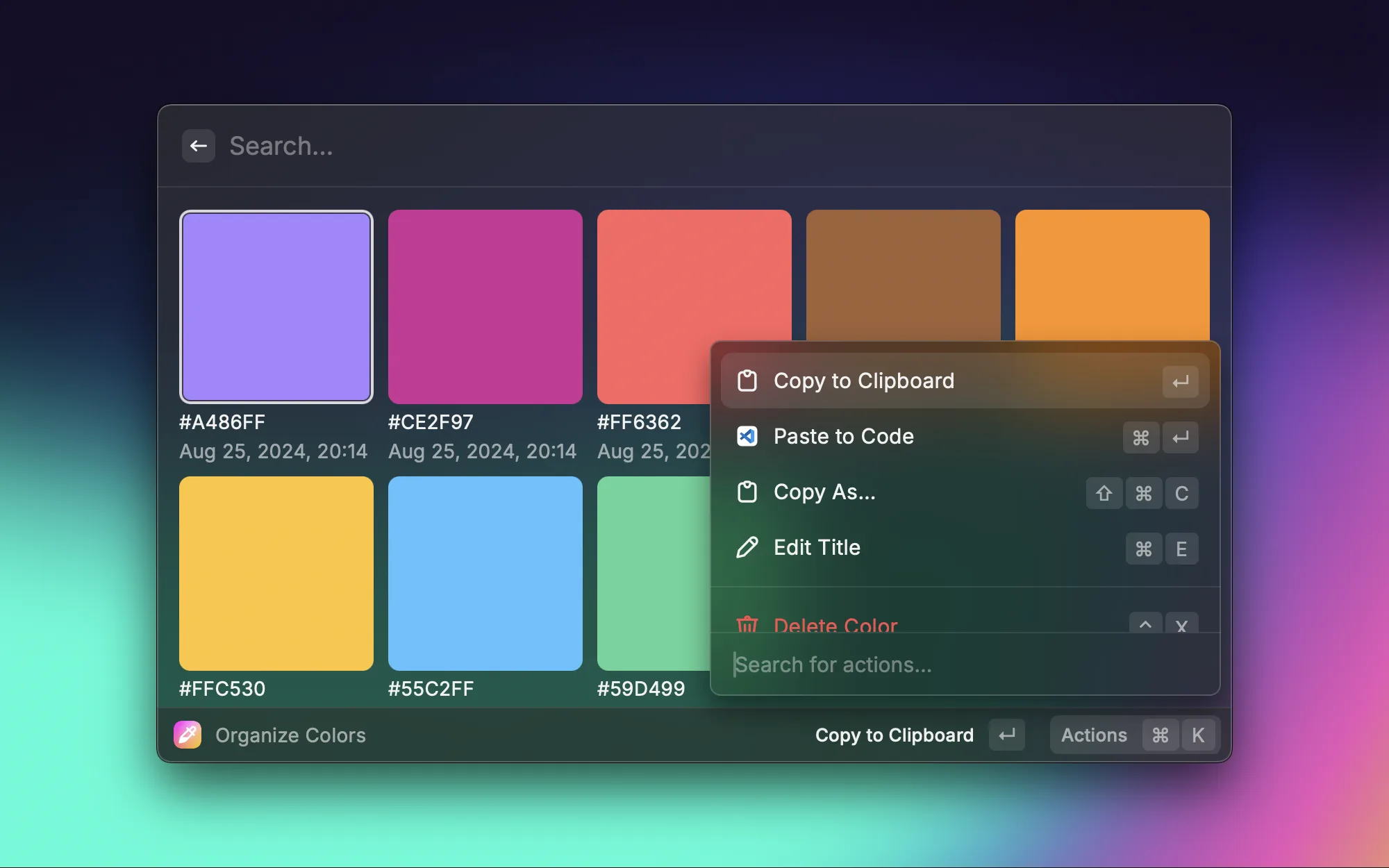
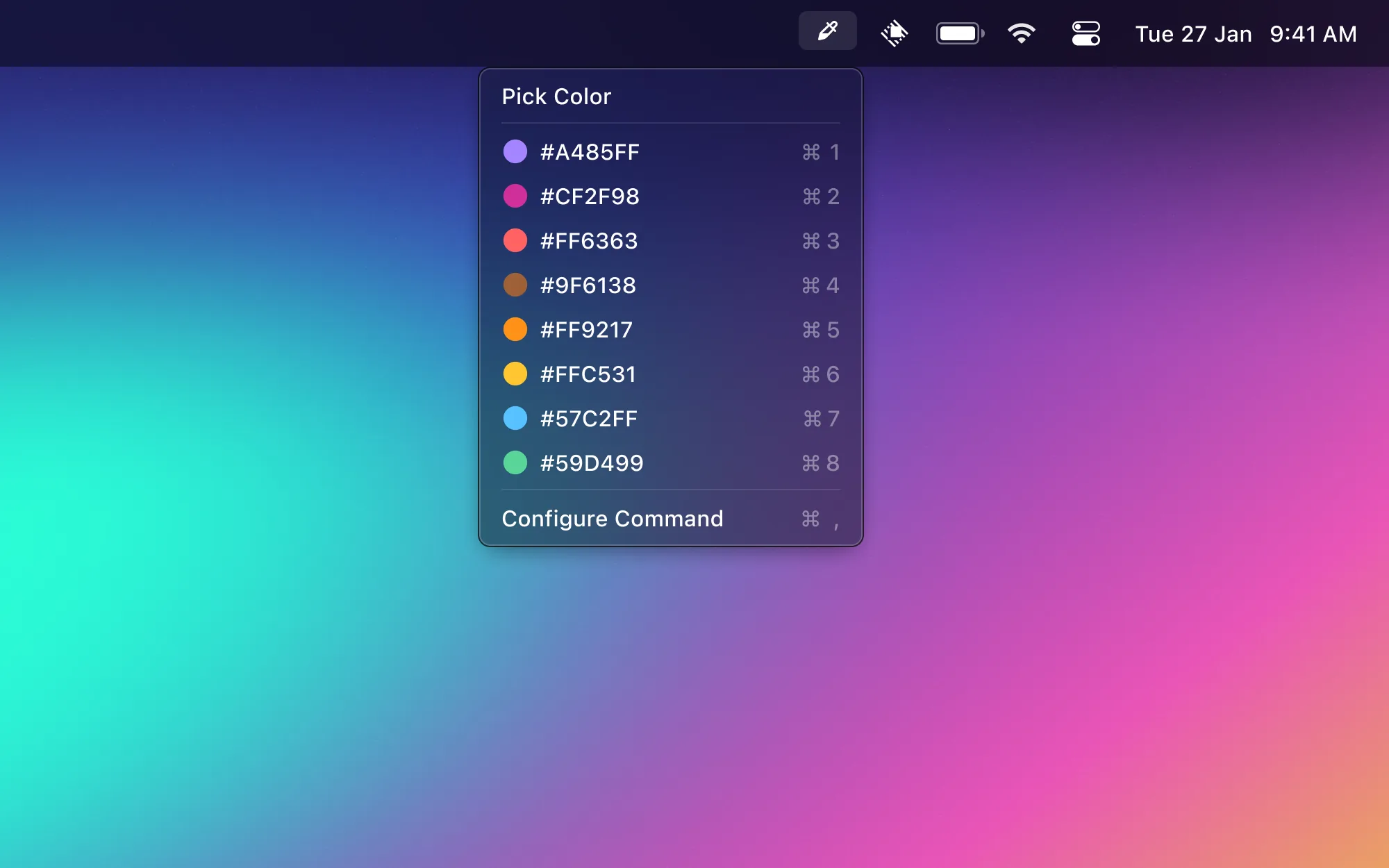
フロントエンド開発やブログのスタイル調整のとき、画面上から色を拾いたい場面がよくあります。Color Picker はシステムのカラーピッカーを呼び出し、任意の位置の色を取得して HEX、RGB などの形式で自動保存します。カラー履歴も管理できるので、繰り返し使うのに便利です。

画像の背景を除去したいとき、オンラインツールにアップロードする必要はもうありません。このプラグインは macOS 内蔵の Vision API を使ってローカルで切り抜きを行うので、プライバシーも安全で処理も高速です。画像ファイルを選択してワンクリックで背景除去。日常使いには十分な仕上がりです。

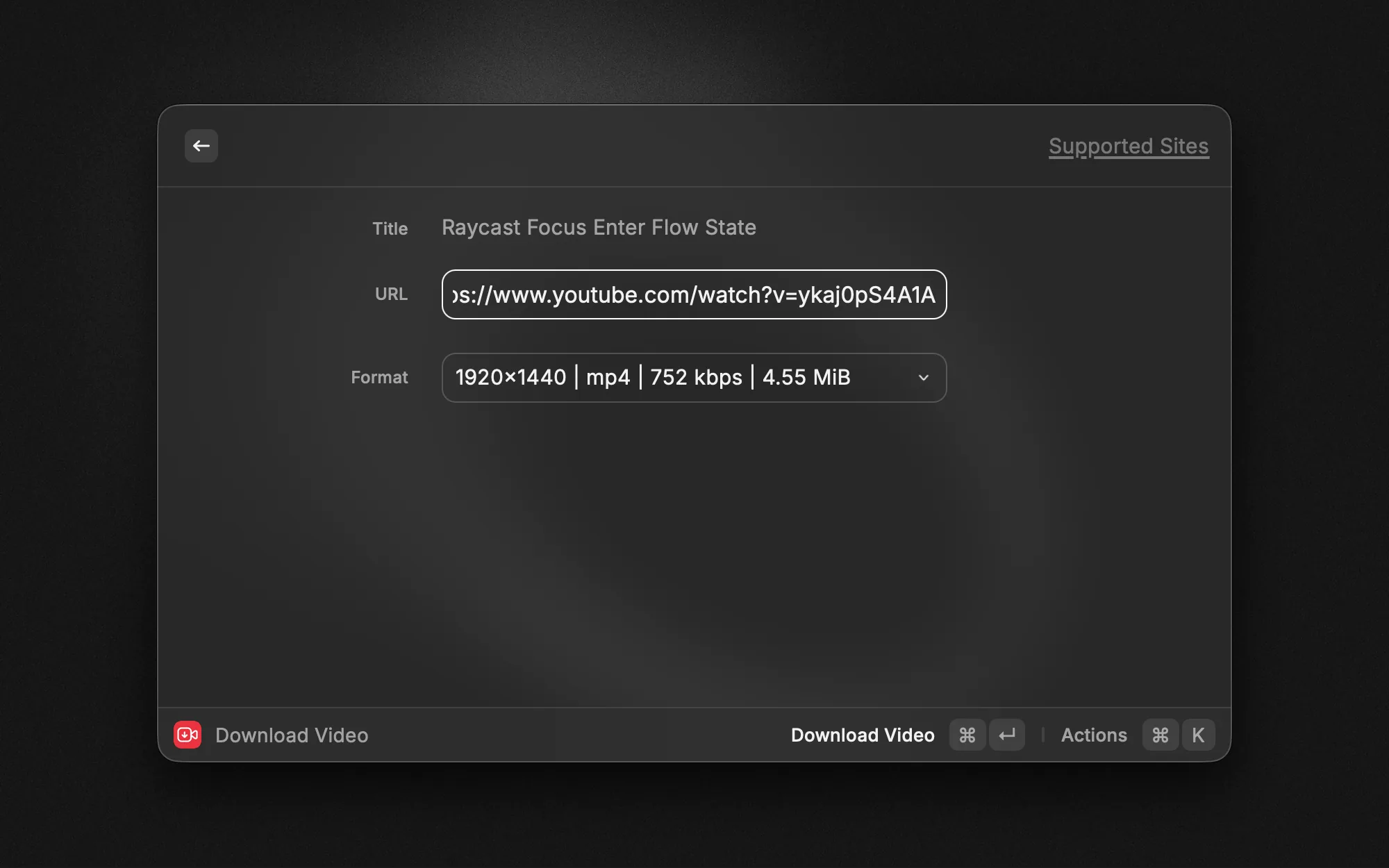
良い動画素材を見つけてダウンロードしたいとき、さまざまなオンラインダウンロードサイトを探す必要はありません。Video Downloader は YouTube、ビリビリ、Twitter など主要プラットフォームに対応しており、リンクを貼り付けるだけでダウンロードできます。解像度やフォーマットの選択も可能です。
ネットワークとプロキシ

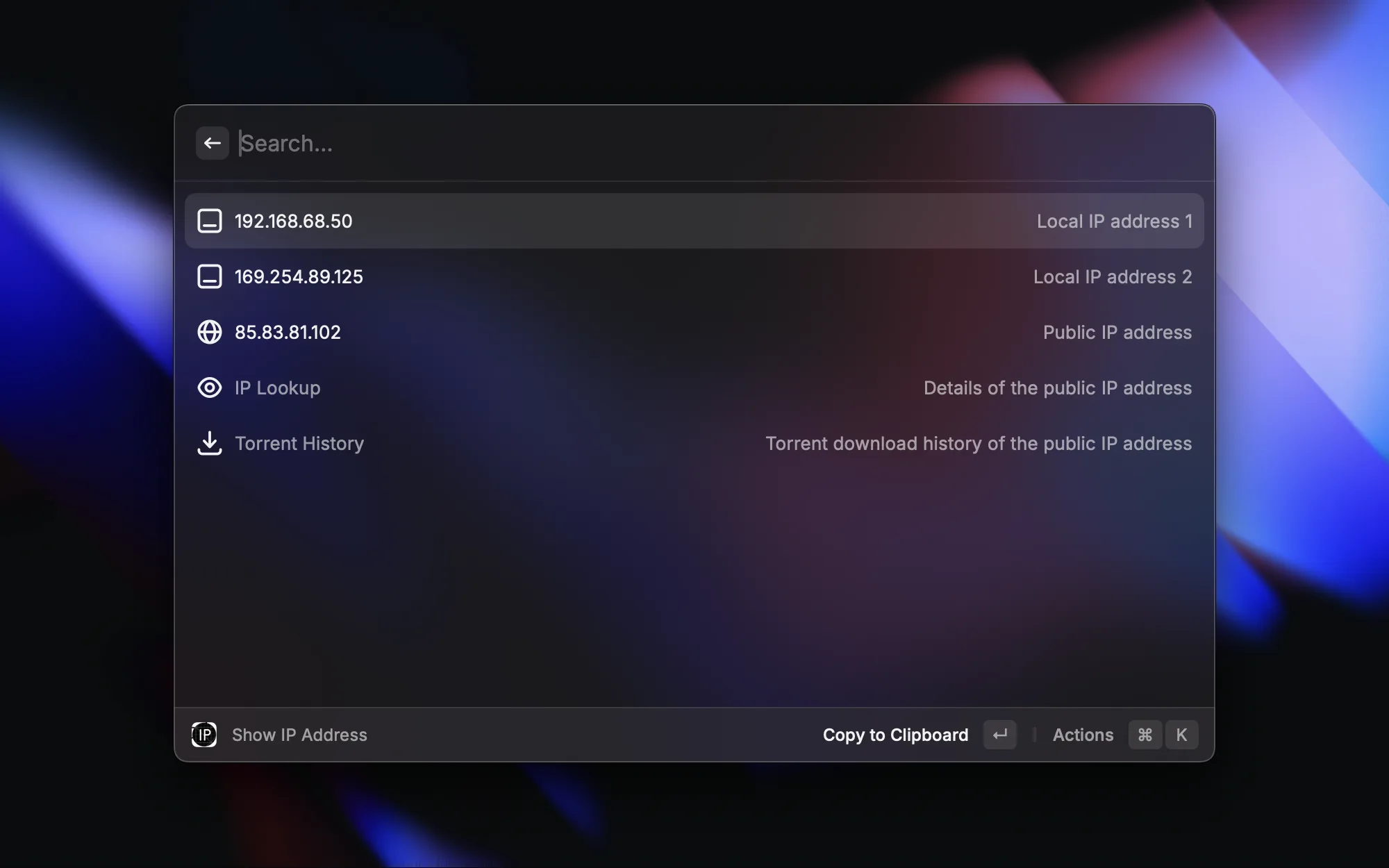
ネットワークの問題をデバッグしたりサービスを設定したりするとき、ローカル IP アドレスが必要になることがよくあります。MyIP はワンクリックで内部ネットワークと外部ネットワークの IP を表示します。ターミナルで ifconfig を叩いたり whatismyip.com を開いたりする必要はもうありません。

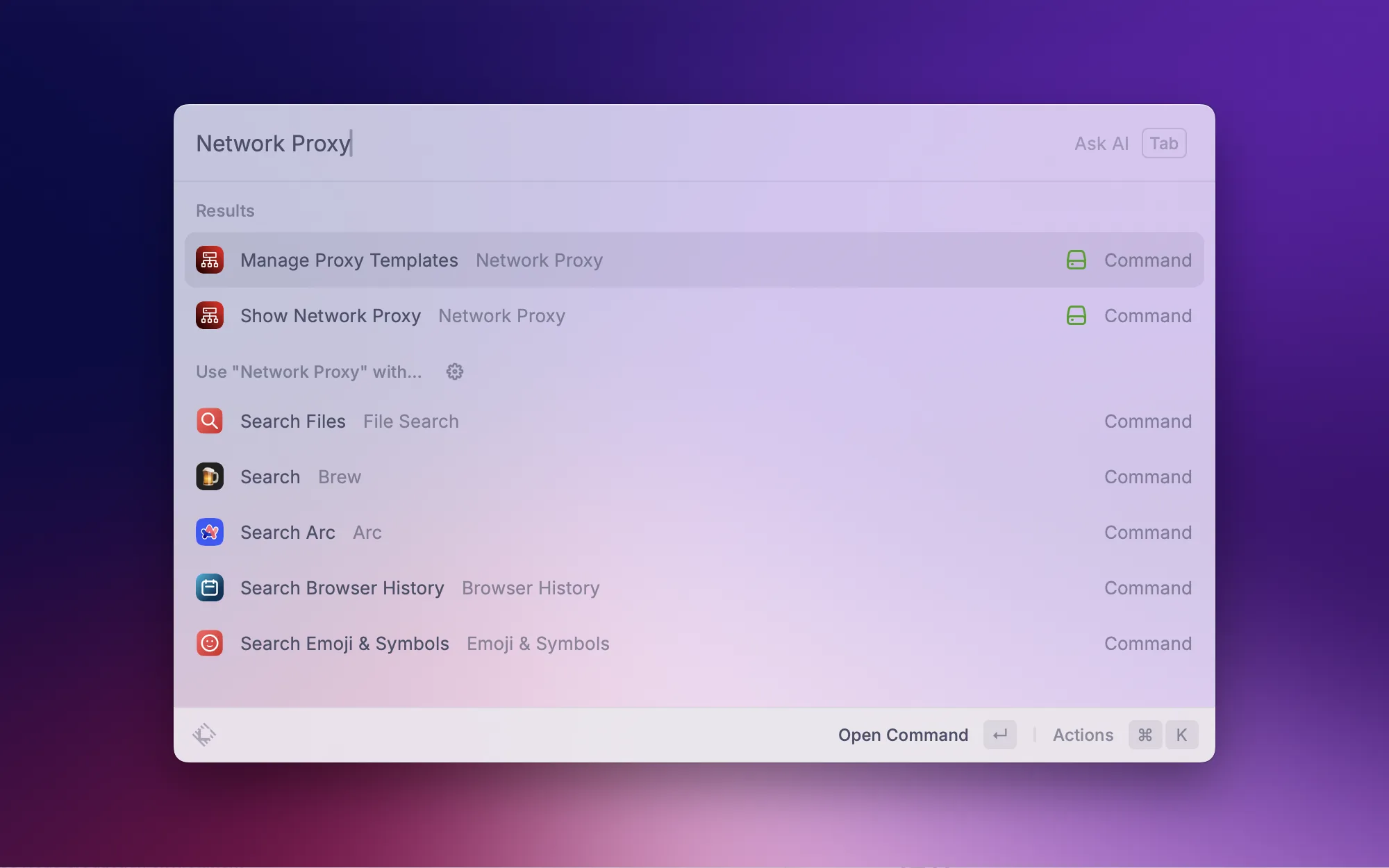
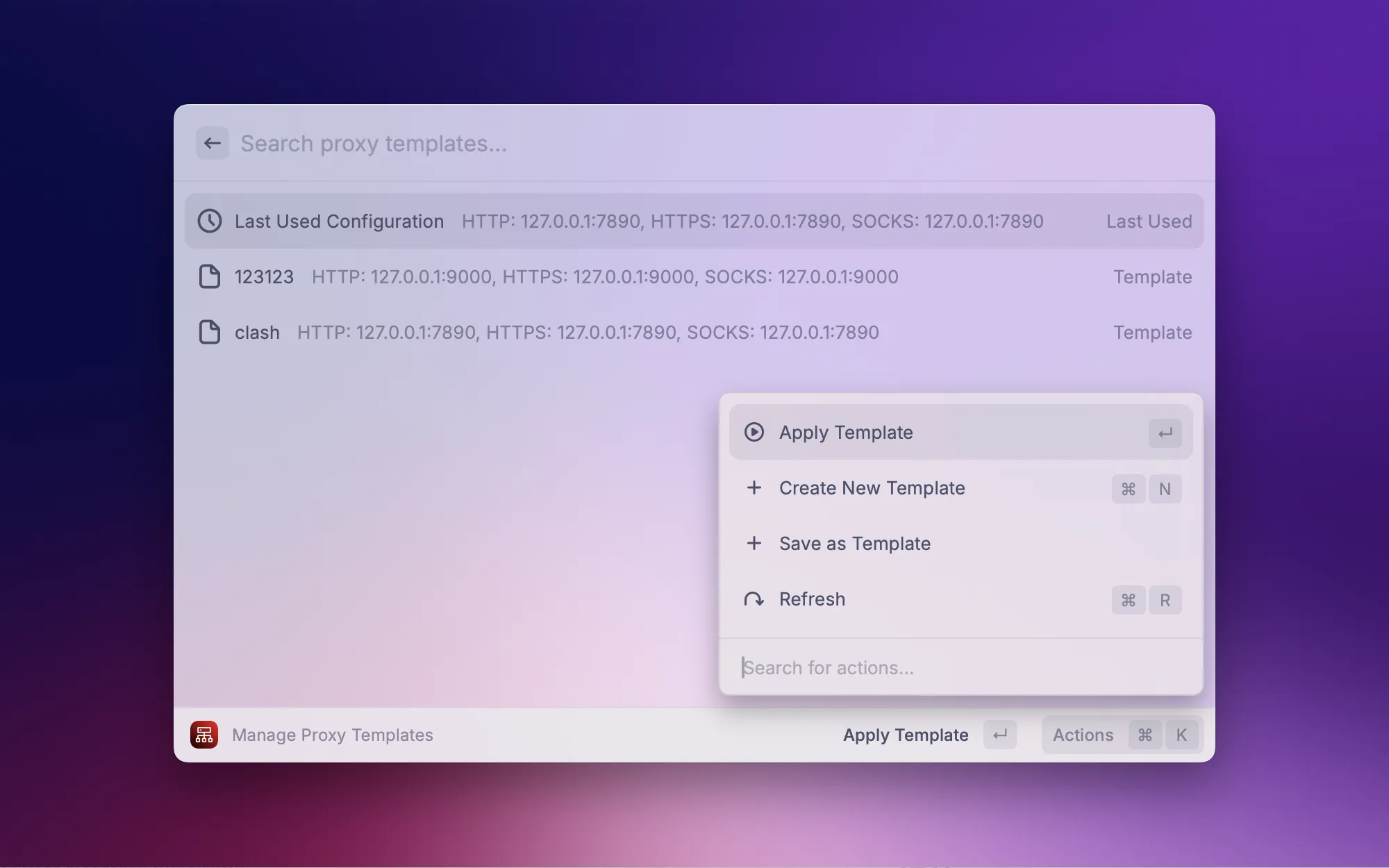
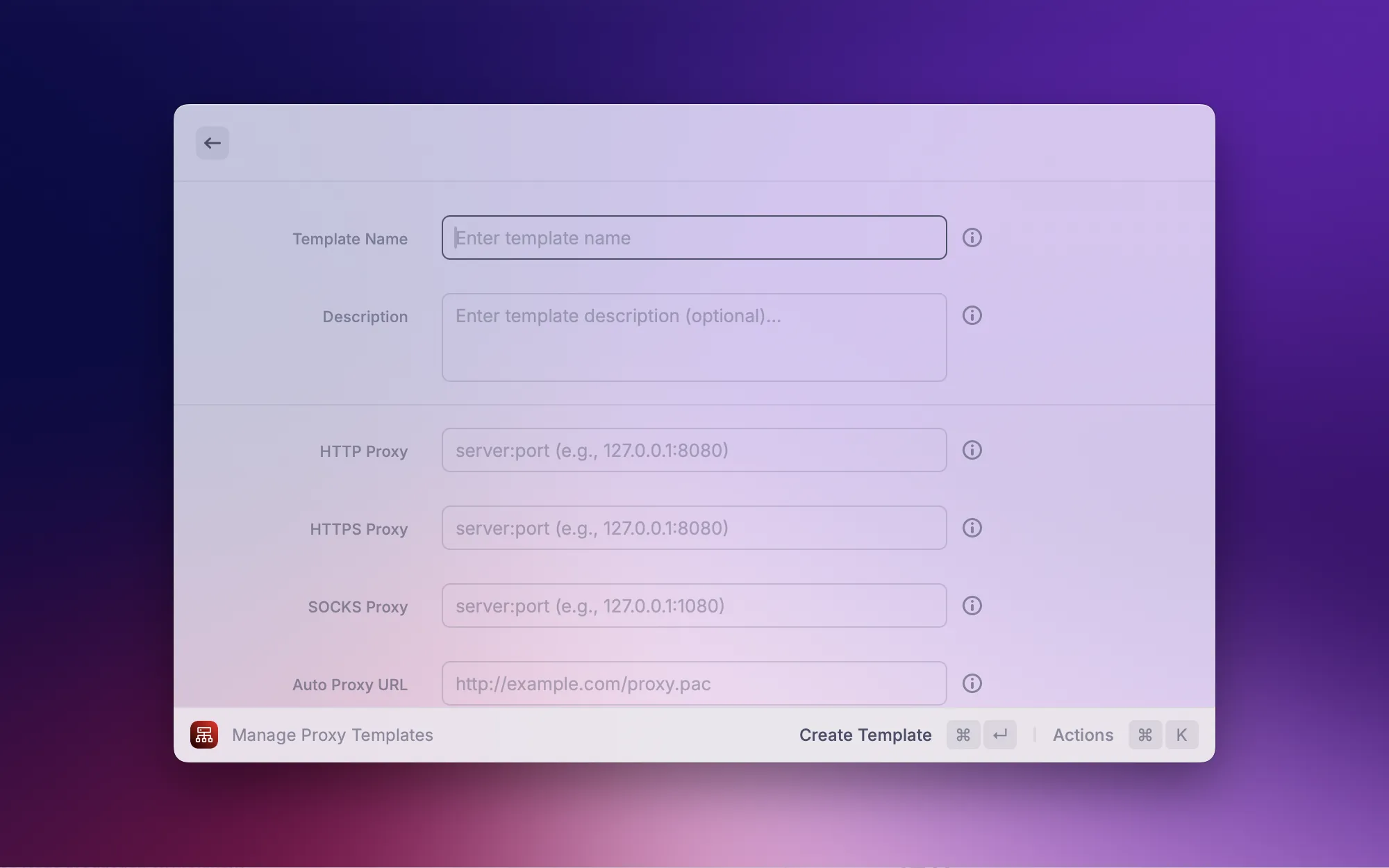
これは私が自分で開発したプラグインです。異なるネットワーク環境ではプロキシ設定を頻繁に切り替える必要があります。会社の社内ネットワークでは1つの設定、自宅では別の設定。このプラグインはプロキシテンプレートの管理に対応しており、複数の設定プランを保存してワンクリックで切り替えられます。現在のプロキシ状態もすばやく確認でき、毎回システム設定を変更する手間が省けます。
テキスト処理

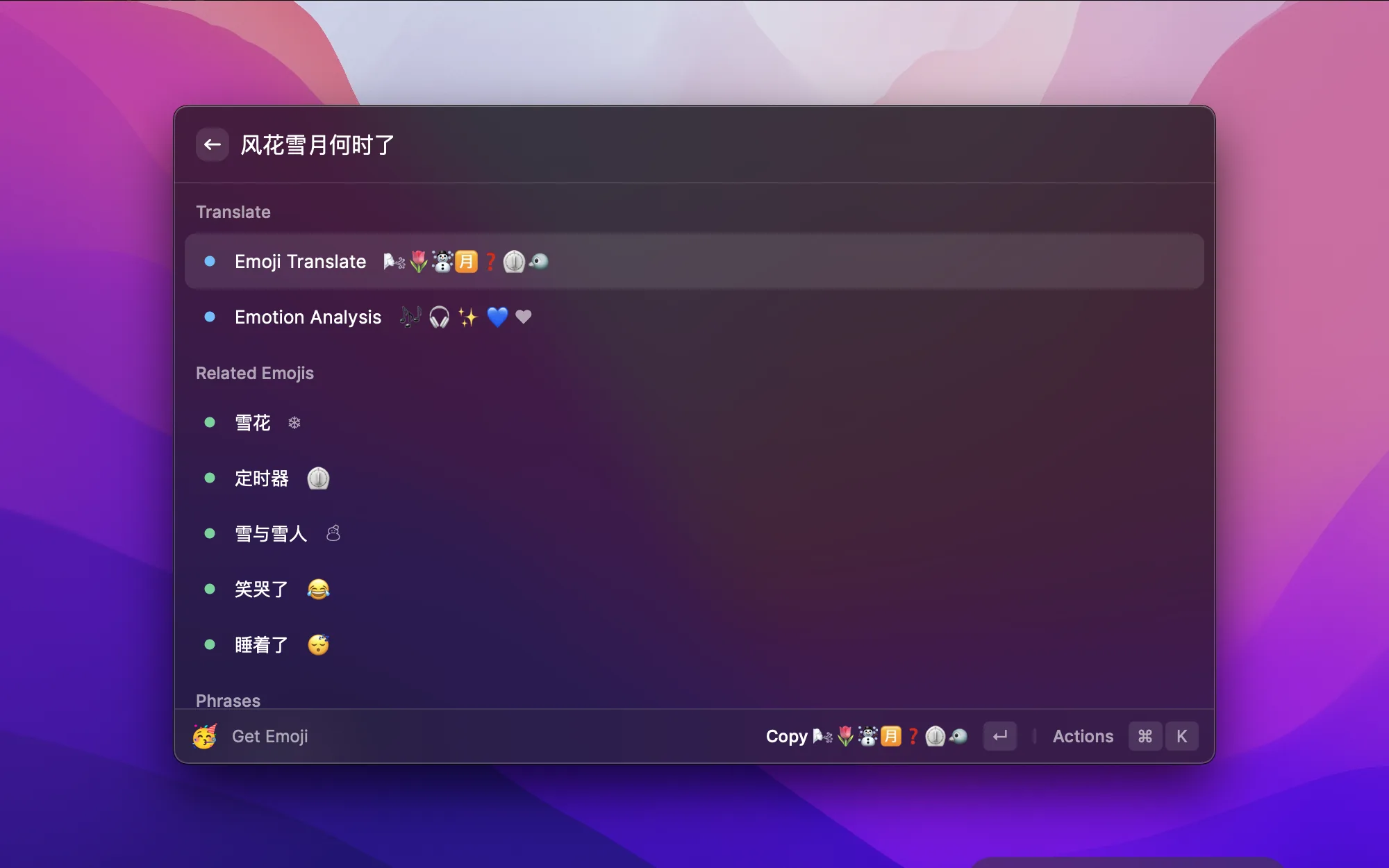
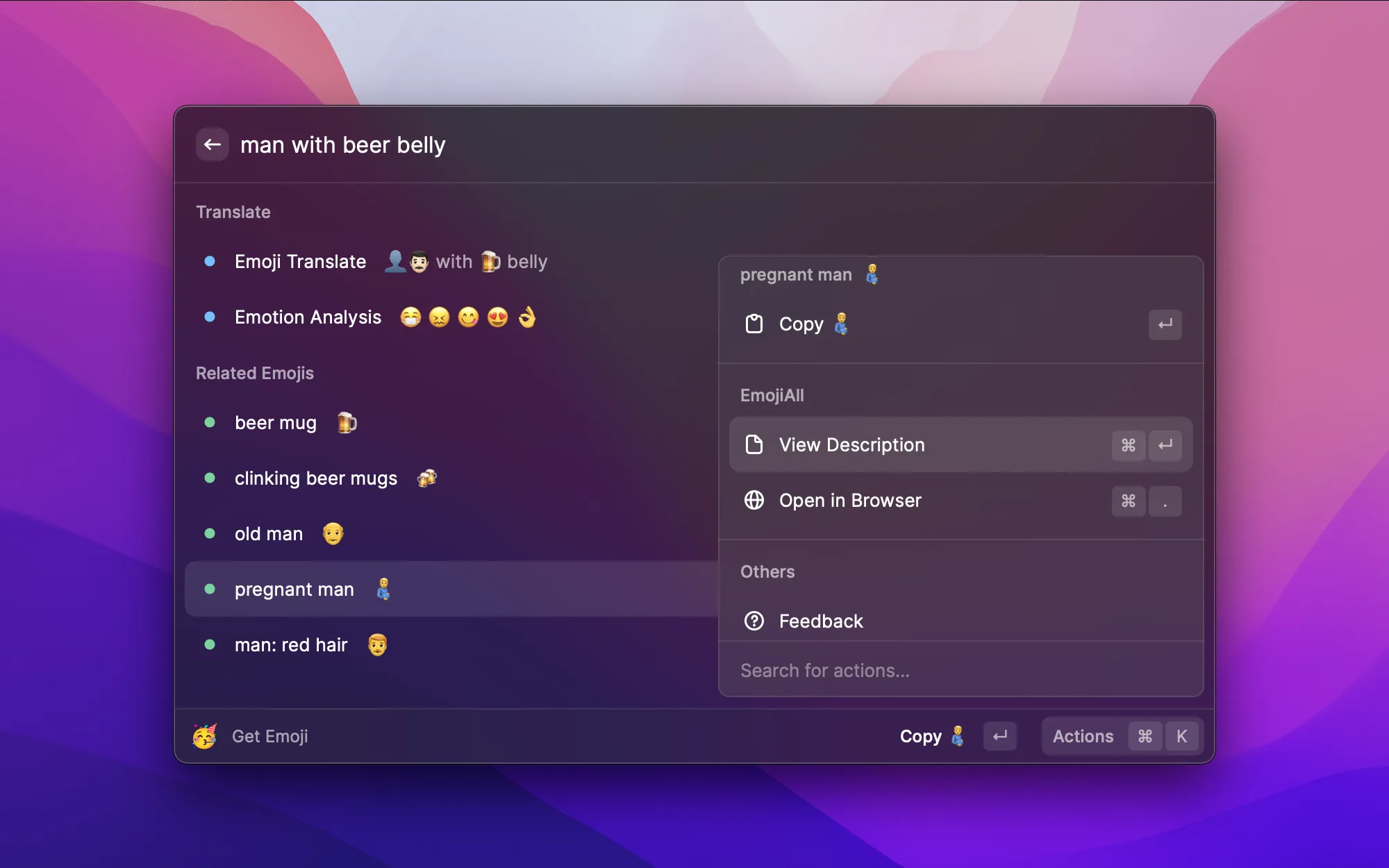
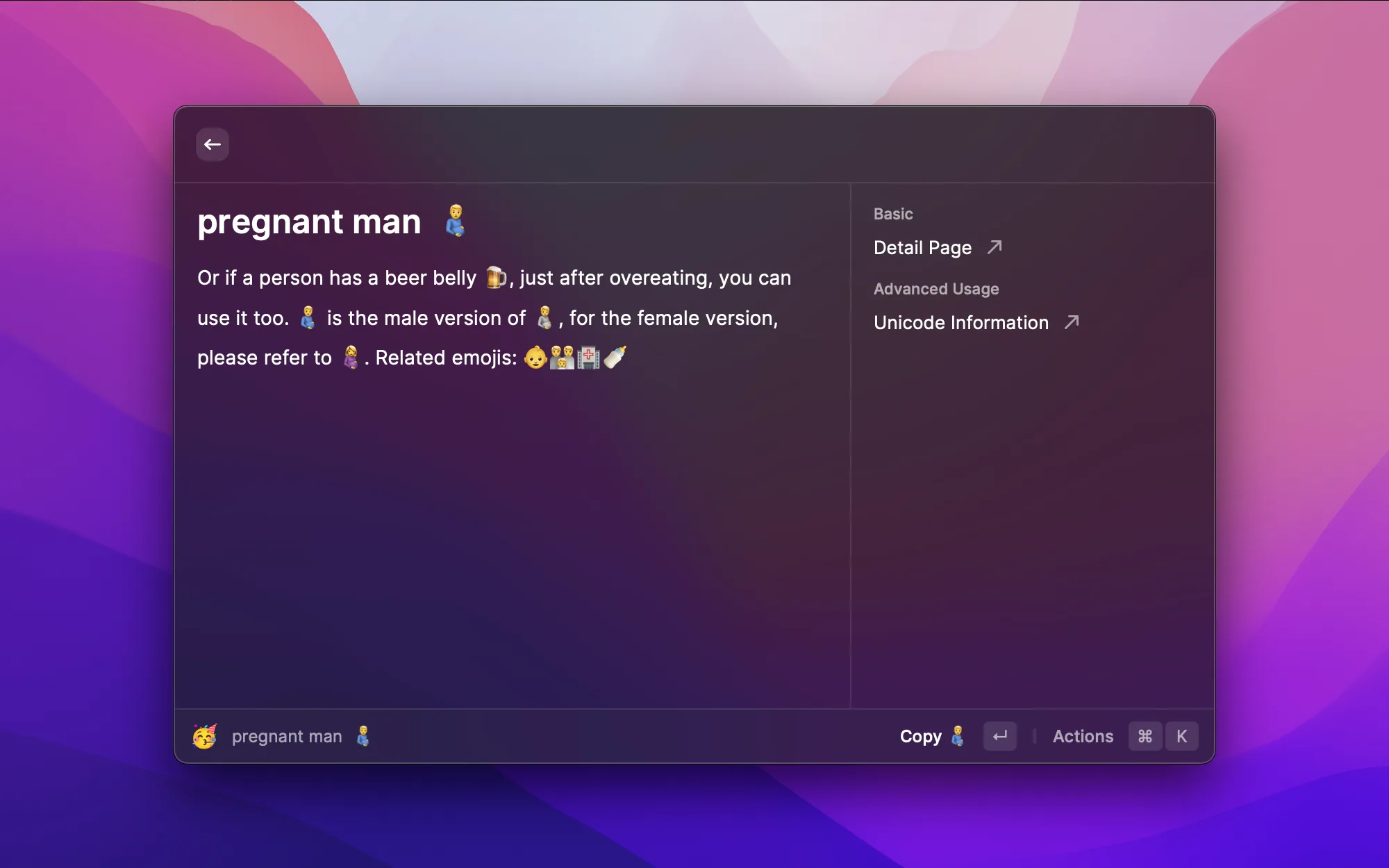
通常の Emoji 検索は名前でしかマッチしませんが、DLmoji はディープラーニングで意味を理解します。「風花雪月何時了」や "man with beer belly" のような自然言語での説明を入力すると、関連する Emoji をインテリジェントに推薦してくれます。中国語と英語の両方に対応し、感情分析も可能です。Emoji を1つずつ探す必要がなくなります。

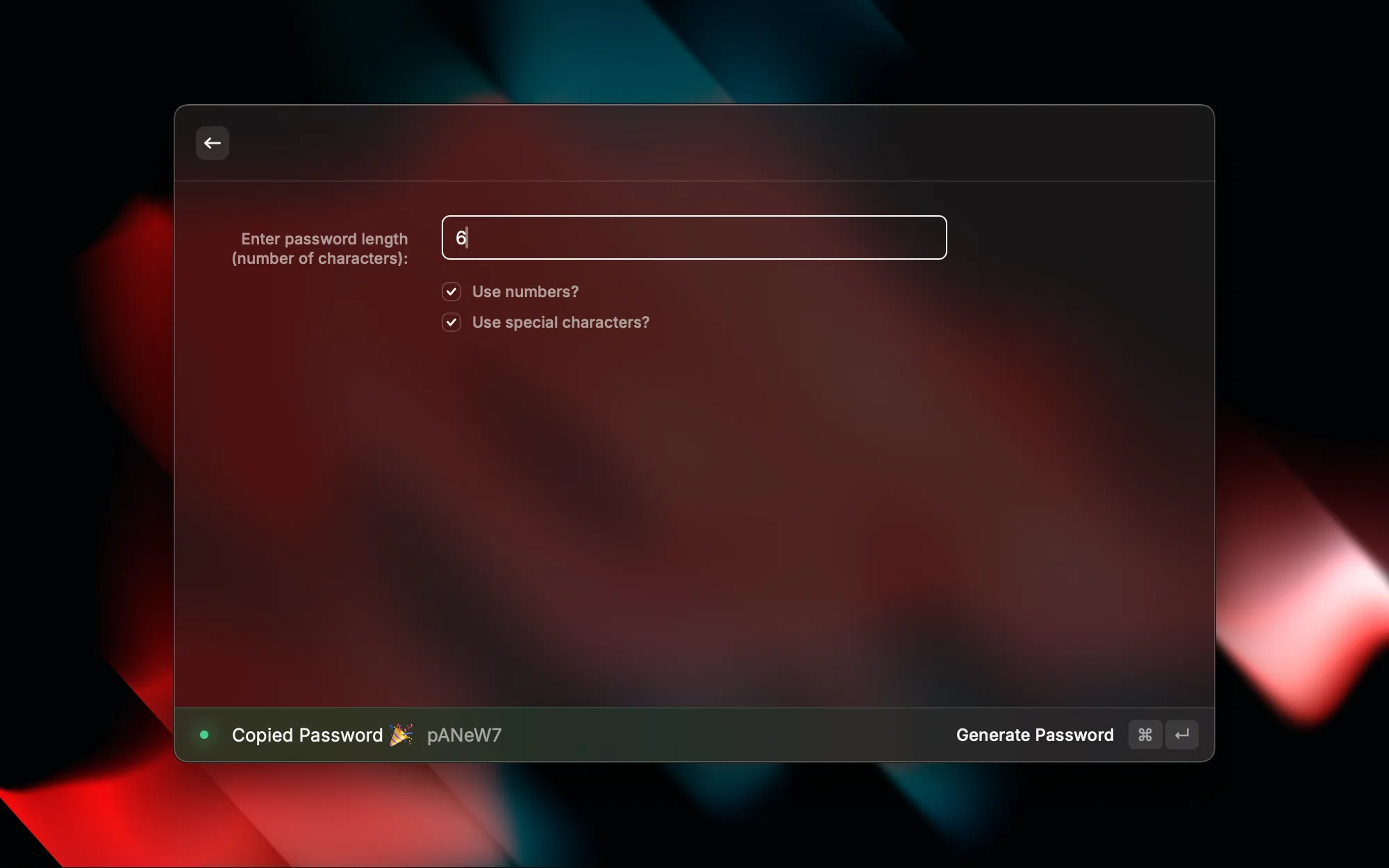
新しいアカウントの登録やセキュアなパスワードが必要なとき、このプラグインですばやくランダムパスワードを生成できます。長さや文字種(大文字・小文字・数字・特殊文字)をカスタマイズでき、生成後はそのままクリップボードにコピーされます。オンラインツールより手軽で安全です。

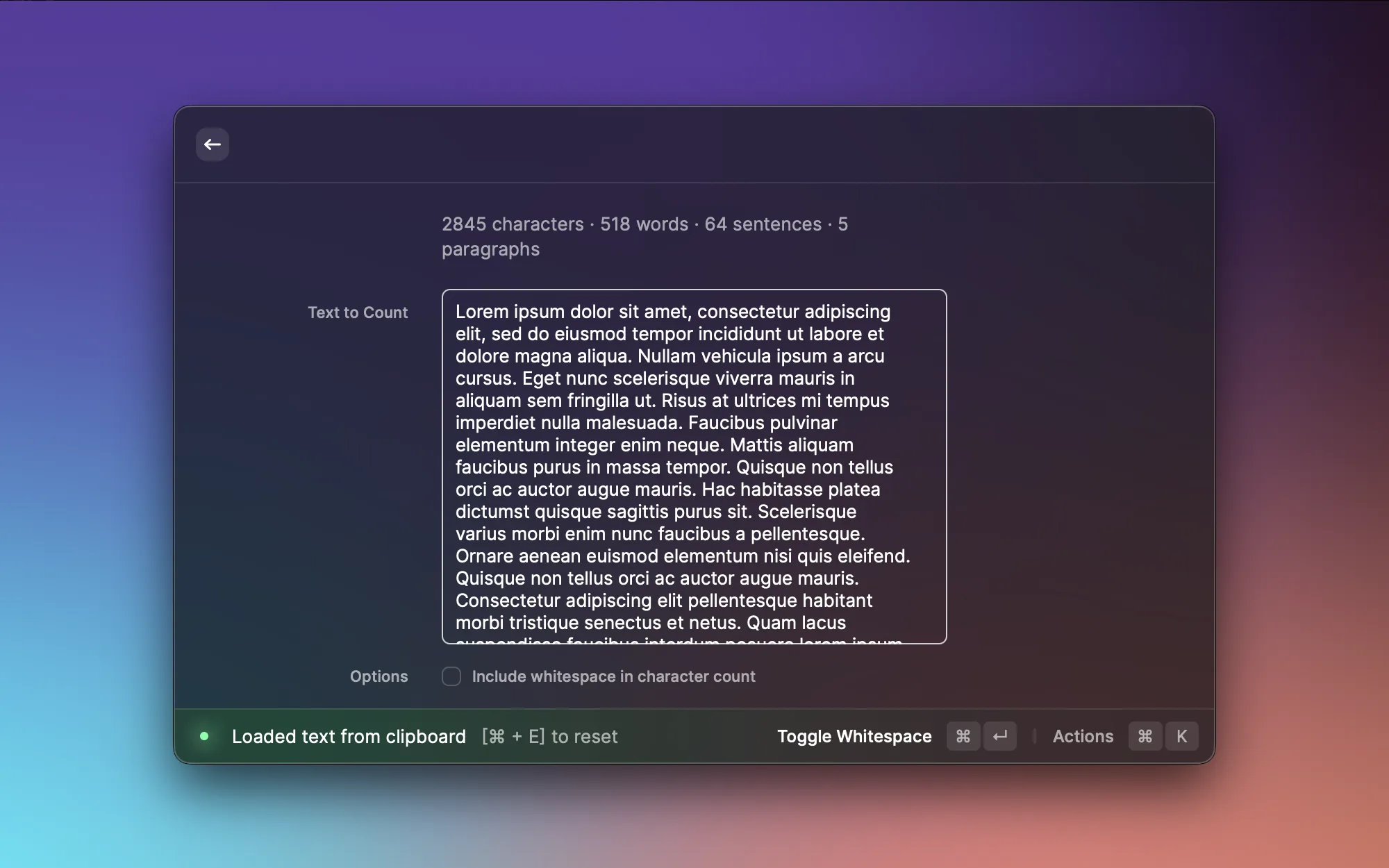
ブログや文書を書いているとき、文字数が気になることがよくあります。Word Count はクリップボードや選択テキストの文字数、単語数、文数、段落数を直接カウントします。Word を開いたりオンラインツールを探したりする必要はありません。執筆中にさっとボリュームを確認できます。
コミュニケーション・コラボレーション

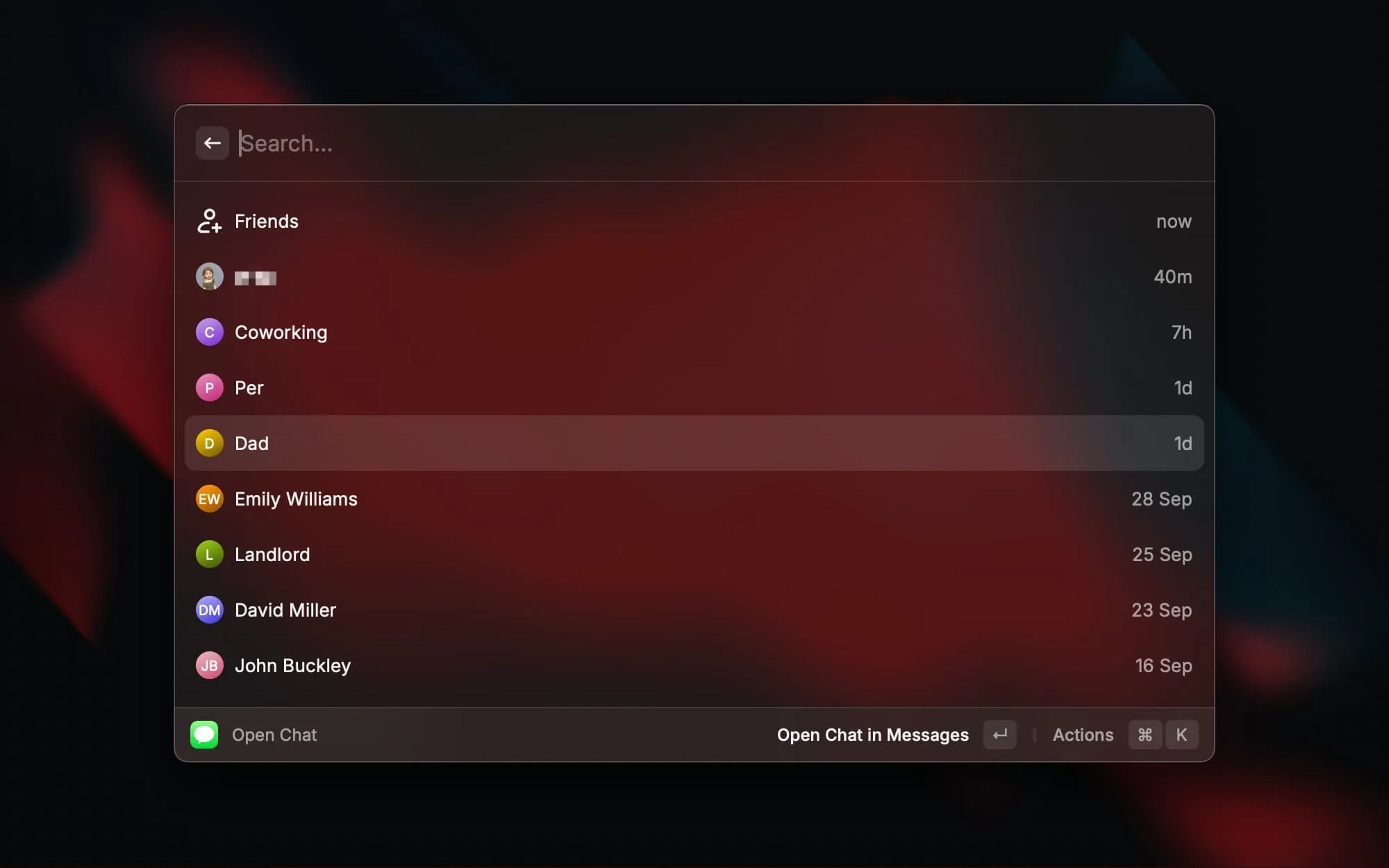
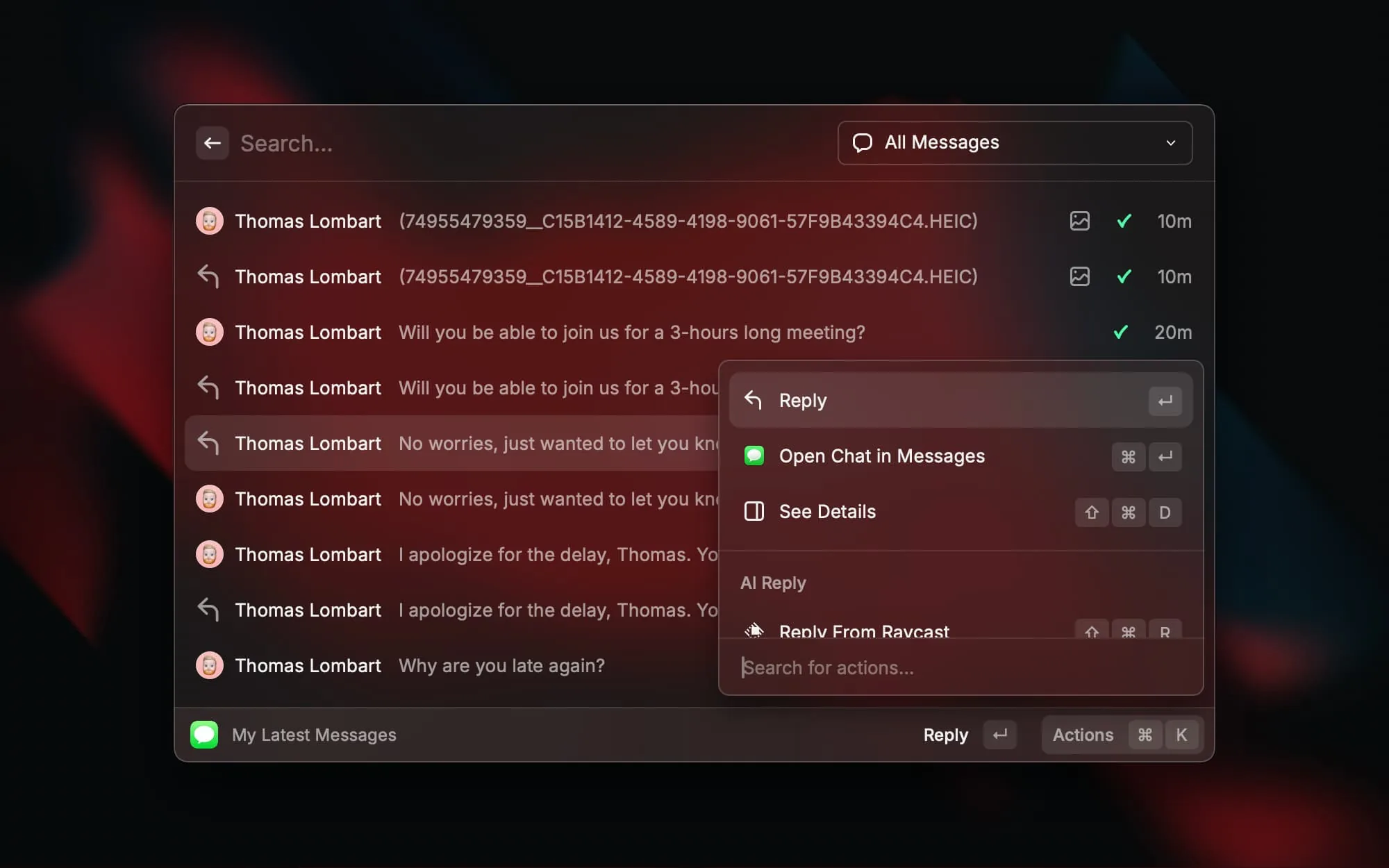
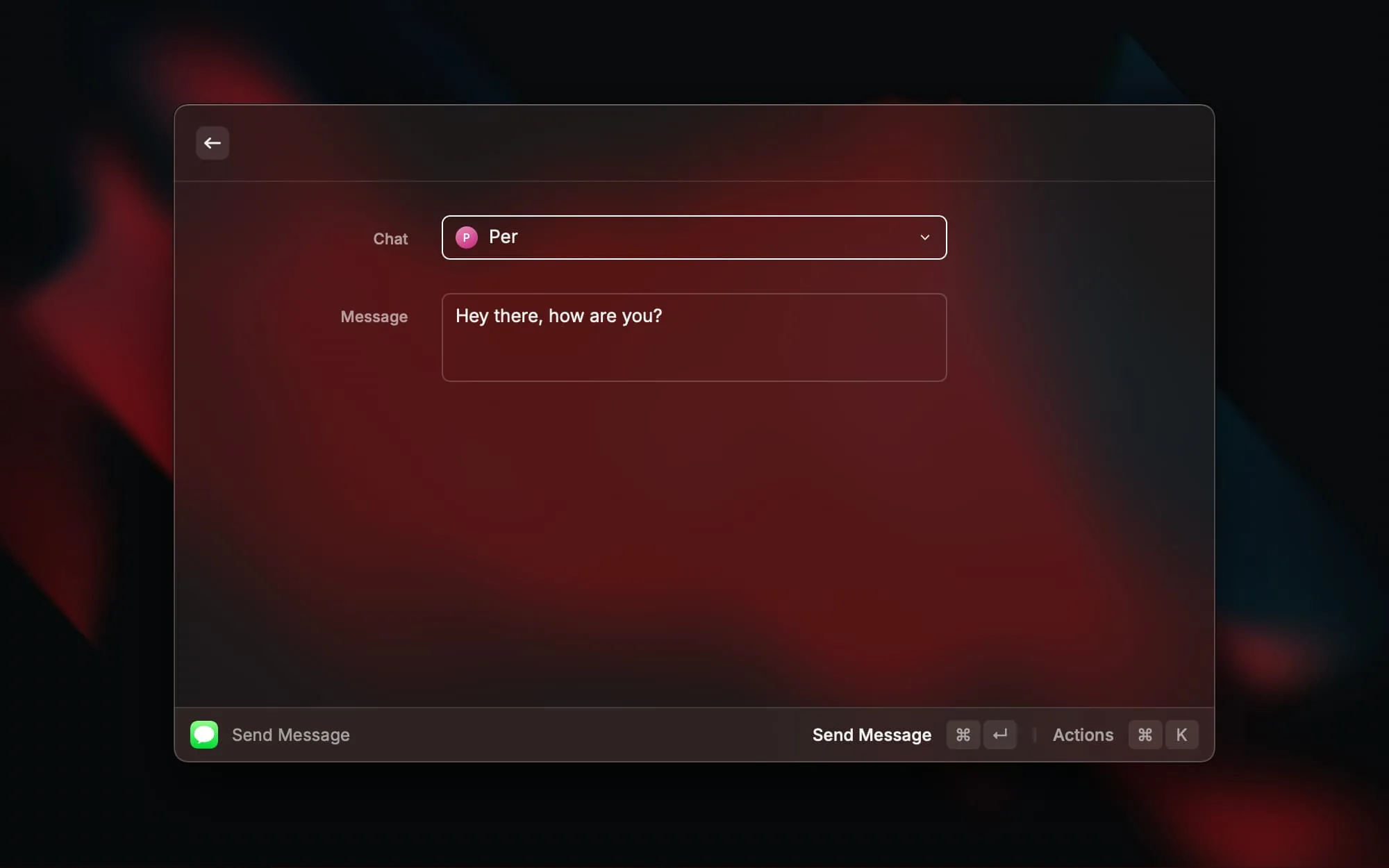
メッセージアプリに切り替えなくても、最新の iMessage メッセージをすばやく確認したり、連絡先を検索して会話を開いたりできます。集中して作業しているときにさっとメッセージに返信でき、今のワークフローが中断されません。

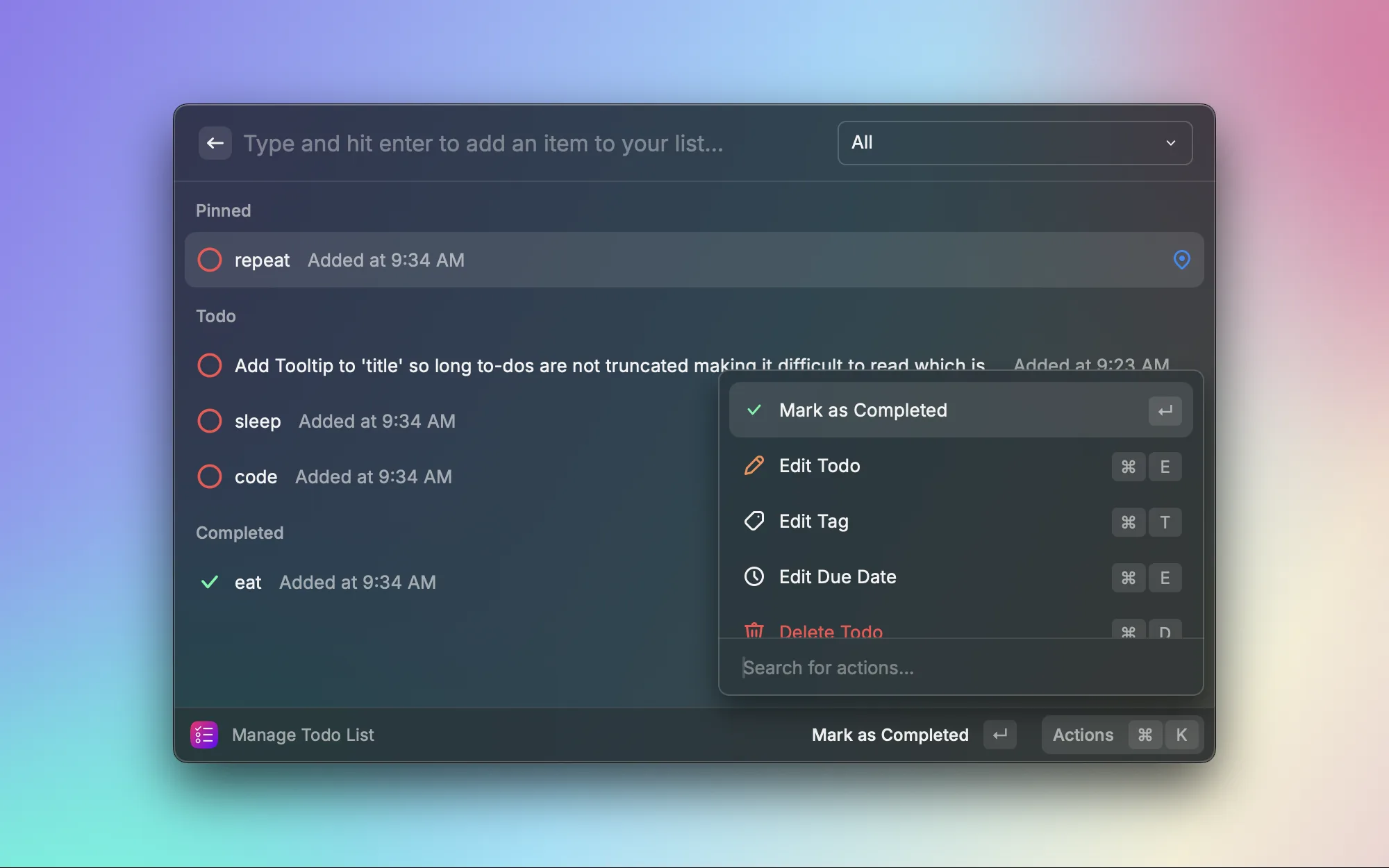
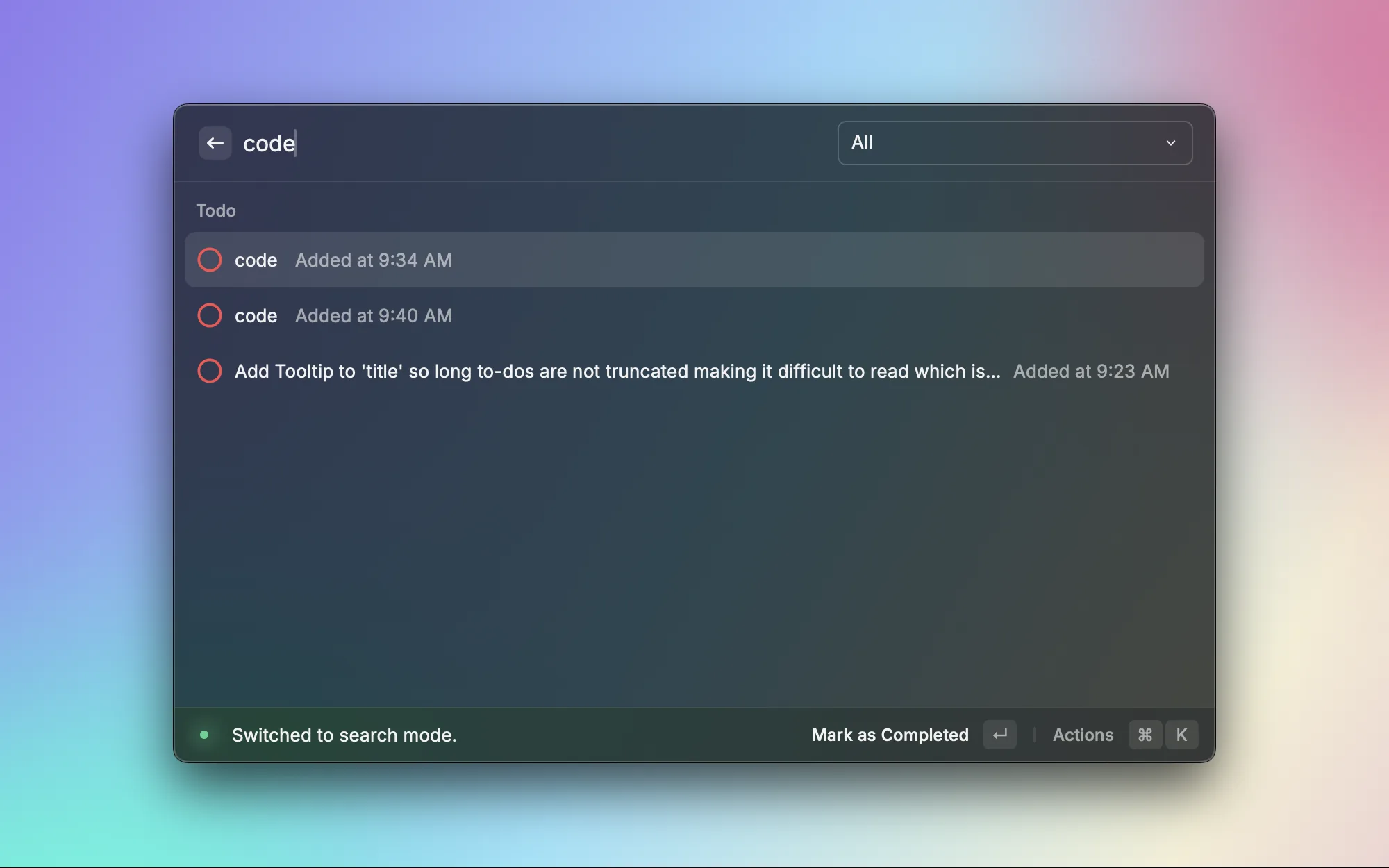
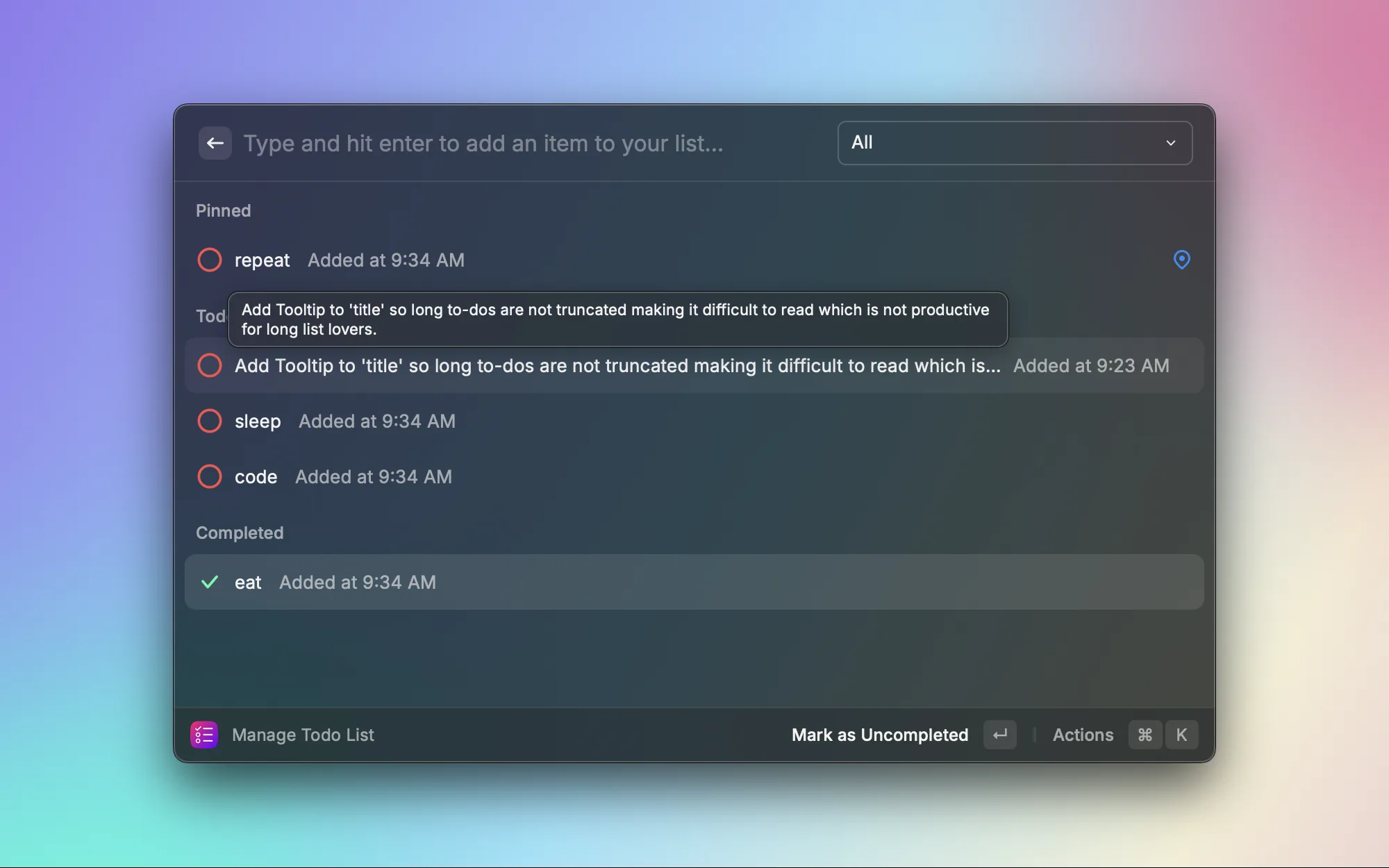
複雑なタスク管理ツールは不要で、やるべきことをさっとメモしたいだけのときがあります。Todo List は極めてシンプルな To-Do リストを提供し、Raycast 内でタスクの追加、チェック、削除が直接できます。軽量で高速、短期の一時的なタスク管理に最適です。
自作エクステンション

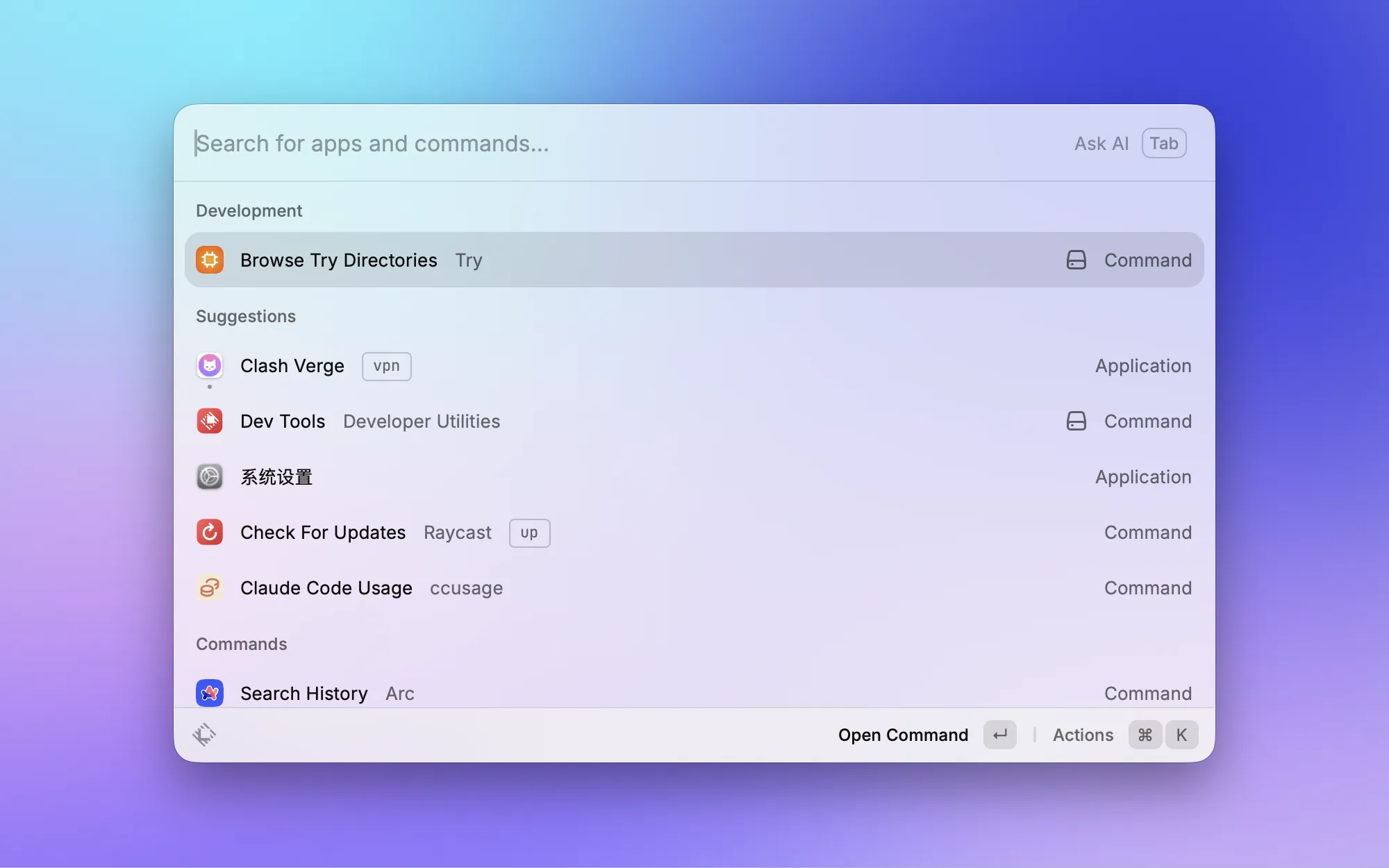
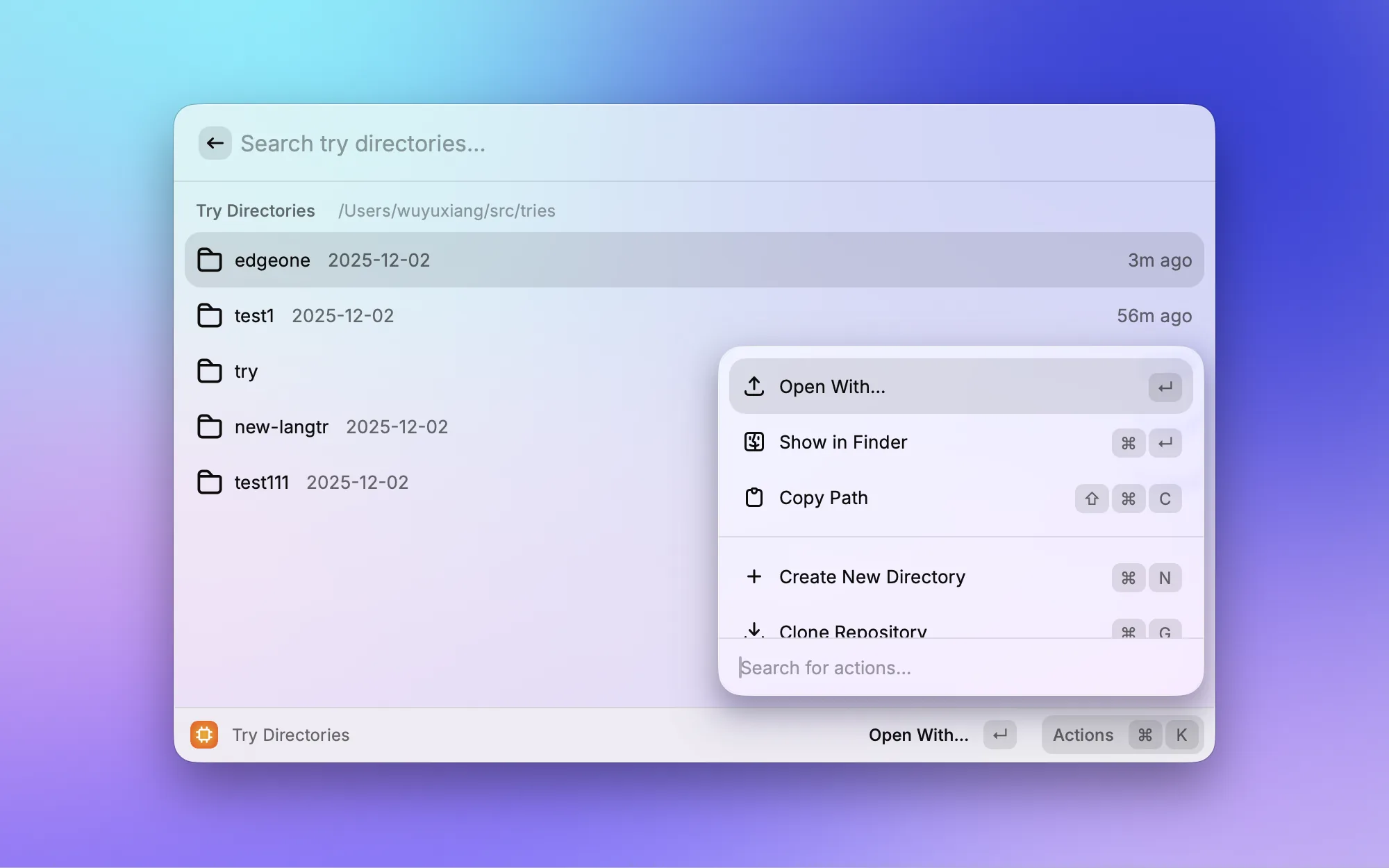
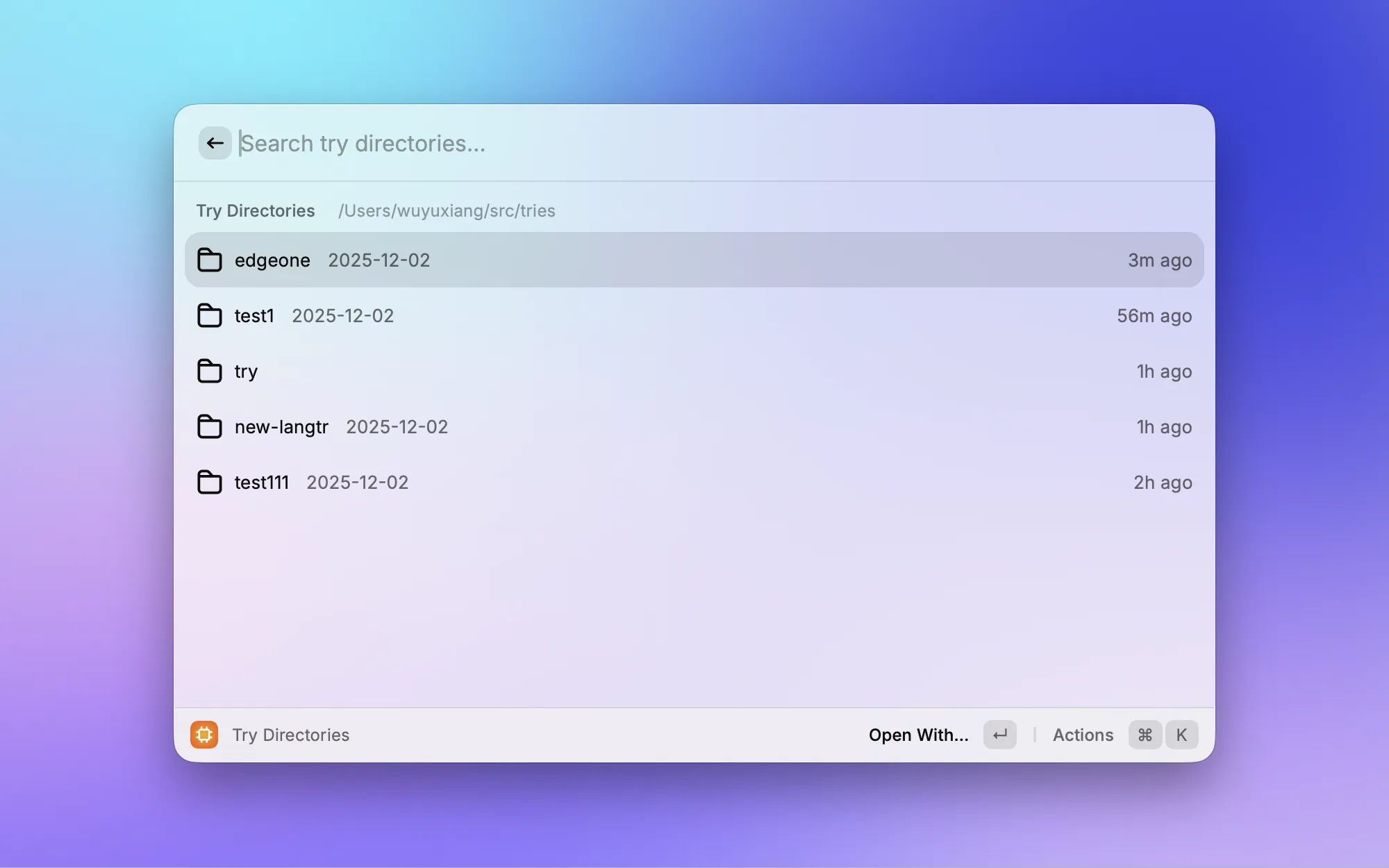
これも私が自分で開発したプラグインです。普段、新しい技術を試したり、リポジトリを clone して中身を見たりするために一時ディレクトリを作ることがよくありますが、これらの実験用ディレクトリがあちこちに散らばって管理しにくくなりがちです。Try は ~/tries 配下の実験ワークスペースを一元管理し、新規ディレクトリの作成、エディタでの展開、Finder での表示がすばやくでき、リポジトリを実験ディレクトリにワンクリックで clone することもできます。
内蔵機能
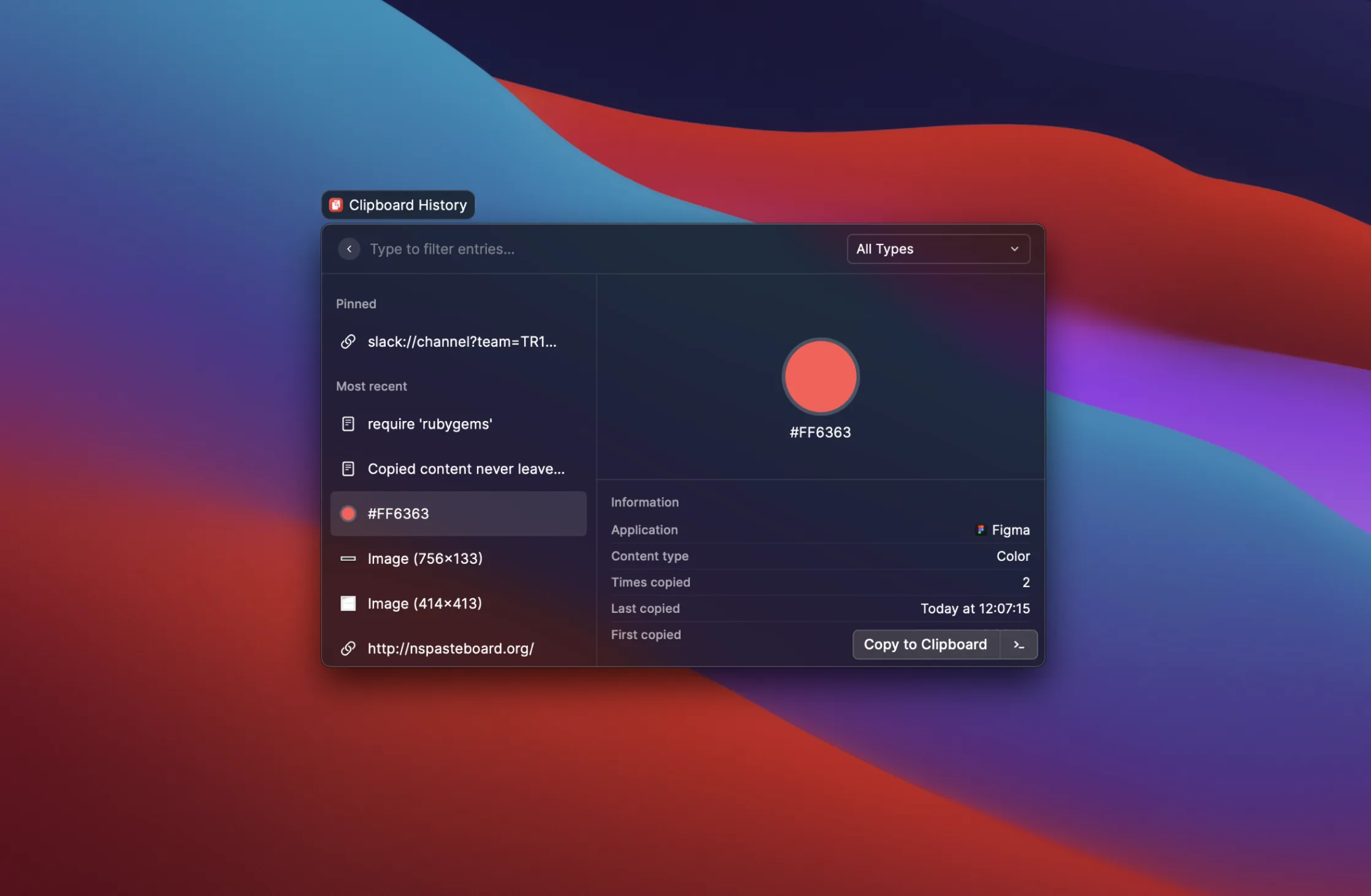
拡張プラグインの他にも、Raycast には毎日使っている内蔵機能がいくつかあります:




おわりに
Raycast は私にとって、もはやただのランチャーではありません。Mac で最も使用頻度の高いソフトウェアであり、他に並ぶものはありません。
関連記事
Raycast版Clashを作ってみました
以前のクライアントはよくクラッシュし、私が必要としていたのは起動、システムプロキシ、手動でのノード固定、最速ノードの自動選択、ルールスケジューリングだけでした。そこで、Clashの日常的なコントロールプレーンをRaycastに移植しました。
Claude Code を監視する Raycast 拡張機能を作った
「欲しいものは自分で作る」から Claude Code Monitor へ。AI 時代の個人開発者によるツール開発記録。Raycast 拡張機能でセッション監視・トークン使用量・拡張管理を一元化した開発プロセスを紹介します。
私のUIデザインのインスピレーション源:愛用している6つの参考サイト
MobbinからChecklist Designまで、プロダクトデザインで日常的に活用している6つのデザイン参考サイトをご紹介します